トラブルシューティング · 1 min read · Oct 15, 2025
Windowsにおける0x80004005エラーコード:包括的トラブルシューティングガイド

デジタル化が進む中、さまざまなガジェットでテクノロジーを使用することが増えています。学校のプロジェクト、大学の課題、プロフェッショナルな目的、またはその他の用途において、すべてを行うことができます。
Windows PCはほぼすべてのことを可能にしますが、二次的なデバイスは必要ありません。しかし、さまざまな機能があるため、技術的なエラーも発生します。例えば、あなたが遭遇した0x80004005のようなエラーです。これをトラブルシューティングする方法を探しているなら、私たちがすべてカバーしています!
エラーコード0x80004005のトラブルシューティング方法
Windowsはその包括的な機能により、いくつかの技術的な問題を抱えており、エラーコード0x80004005のようなエラーメッセージが含まれています。
最初に、Windows XPユーザーはInternet ExplorerでAdobe Flash Playerを使用しているときにこの問題に直面しましたが、トラブルシューティングは簡単でした。
幸運なことに、その後のアップデートとInternet ExplorerのMS Edgeへの統合により、この問題はもはや発生しません。しかし、現在でもエラーコード0x80004005が発生する特定のシナリオがあります!
以下はそのリストです:
Windowsを更新する際のエラーコード0x80004005:修正方法
多くの方がWindowsを更新する際にエラーメッセージに直面しているでしょう。このエラーは一般的で、さまざまなシナリオで増加していますが、ファームウェアを更新する際に最も一般的な問題です。
以下の手順に従って修正してください!
方法1:Windows Updateトラブルシューティングツールを実行する
Windows Updateプロセスに問題があると、エラーメッセージが表示され、更新手順が中断されることがあります。Microsoftには、PCの問題をスキャンし、修正するための組み込みのトラブルシューティングツールがあります。
以下の手順に従ってWindowsトラブルシューティングツールを実行してください:
Winキーを押してスタートメニューを開き、設定をクリックします。
更新とセキュリティに移動します。
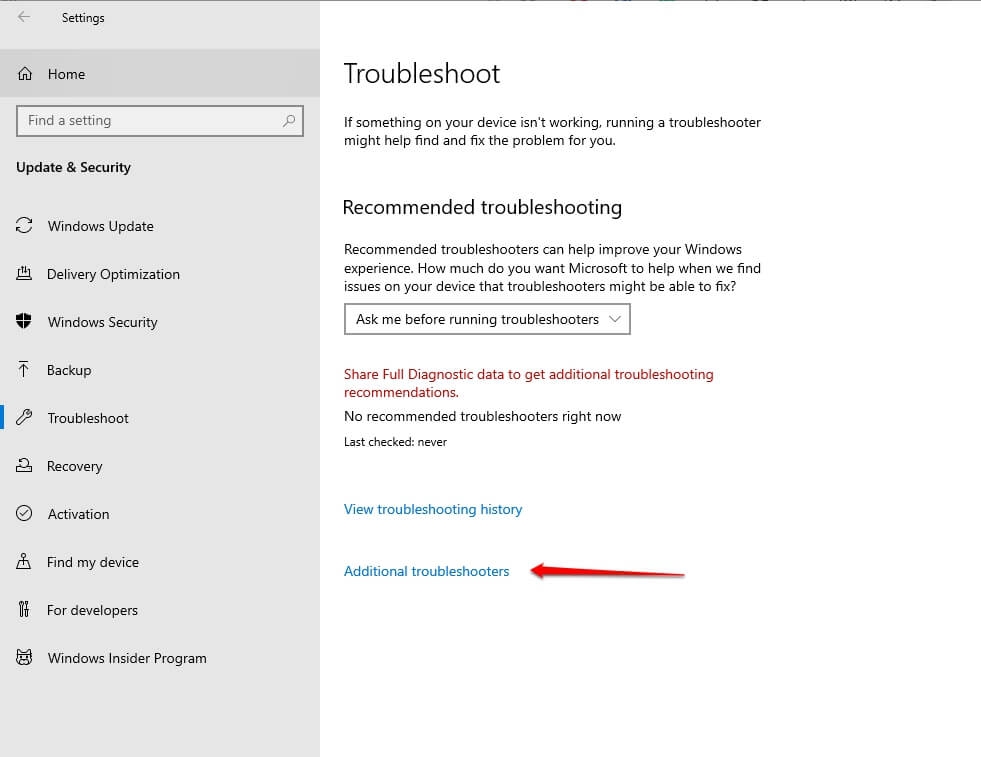
左のペインからトラブルシューティングを選択します。
追加のトラブルシューティングツールラベルをクリックします。
- Windows Updateセクションの下にあるトラブルシューティングツールを実行をタップします。
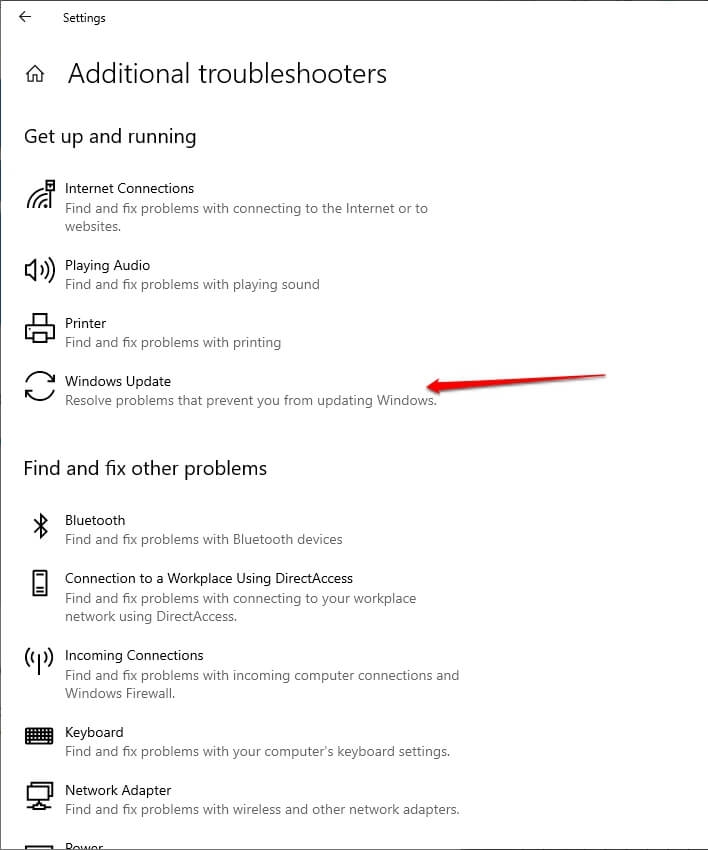
Windows Updateトラブルシューティングツールが関連する問題をチェックし、自動的に修正します。修正後、Windows設定を終了し、変更を反映させるためにPCを再起動してください。
方法2:Windowsの破損ファイルをスキャンして修復する
Windowsのシステムファイルが破損している可能性があり、デバイスのファームウェアを更新する際にエラー0x80004005が発生することがあります。これを解決するには、問題を引き起こしているファイルがあるかどうかをスキャンする必要があります。ほとんどの場合、Windowsはそれを修正します。そのためには、SFCスキャンツールを使用できます。
以下の手順に従ってWindowsの破損ファイルをスキャンして修復してください:
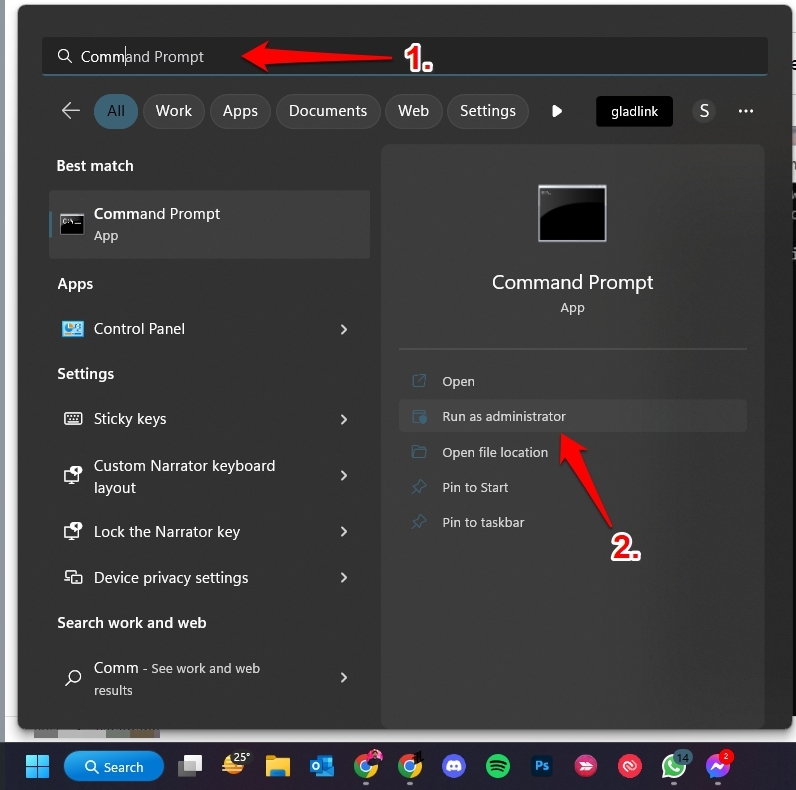
スタートメニューを開き、cmdを検索します。
最初の検索結果であるコマンドプロンプトにカーソルを合わせ、右ペインから管理者として実行を選択します。
- 次のコマンドを入力し、Enterキーを押して実行します。
sfc /scannow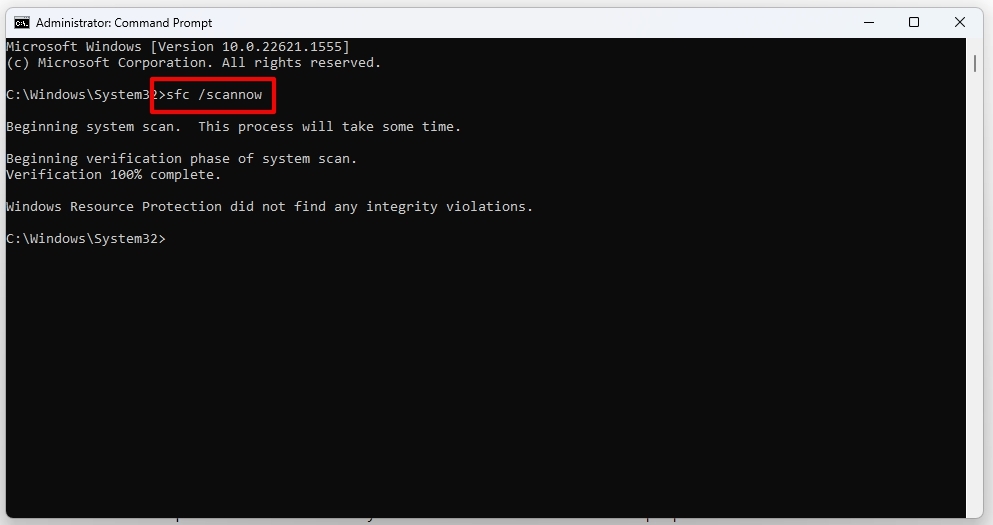
SFCスキャンが開始されますので、完了するまでお待ちください。sfcスキャンが終了したことを確認するプロンプトが表示されるまで待ちます。ほとんどの場合、検出された問題を修正します。
方法3:コマンドプロンプトを使用して更新サービスを再起動する
SFCスキャンが問題を診断しない場合、または修正できない場合、Windows Updateサービスに問題がある可能性があります。これにより、デバイスが頻繁に更新をインストールできるようになります。また、PCが更新を確認するためにも必要です。
更新サービスが正常に機能しない場合、エラーコードが表示されます。これを解決するには、これらのサービスを再起動する必要があります。GUIではなく、ここではCUIのようなコマンドプロンプトを使用して行います。
以下の手順に従ってください:
Win+Rキーを押して実行ダイアログボックスを開き、cmdと入力してOKをクリックします。
各コマンドを1つずつ入力し、Enterキーを押して実行します。
net stop wuauserv
net stop bits
net stop trustedinstaller
net stop appidsvc
net stop cryptsvc- これにより、Windows更新サービスが停止します。同様に、以下のコマンドを実行して再起動します。
net start wuauserv
net start bits
net start trustedinstaller
net start appidsvc
net start cryptsvc
したがって、Windows更新サービスを再起動した後、更新をインストールしてみてください。問題は発生しないはずです。
方法4:手動で更新をインストールする
コマンドラインツールの使用に不慣れな場合や、うまくいかない場合は、別の簡単な解決策があります。Windowsの更新を手動でインストールできます。
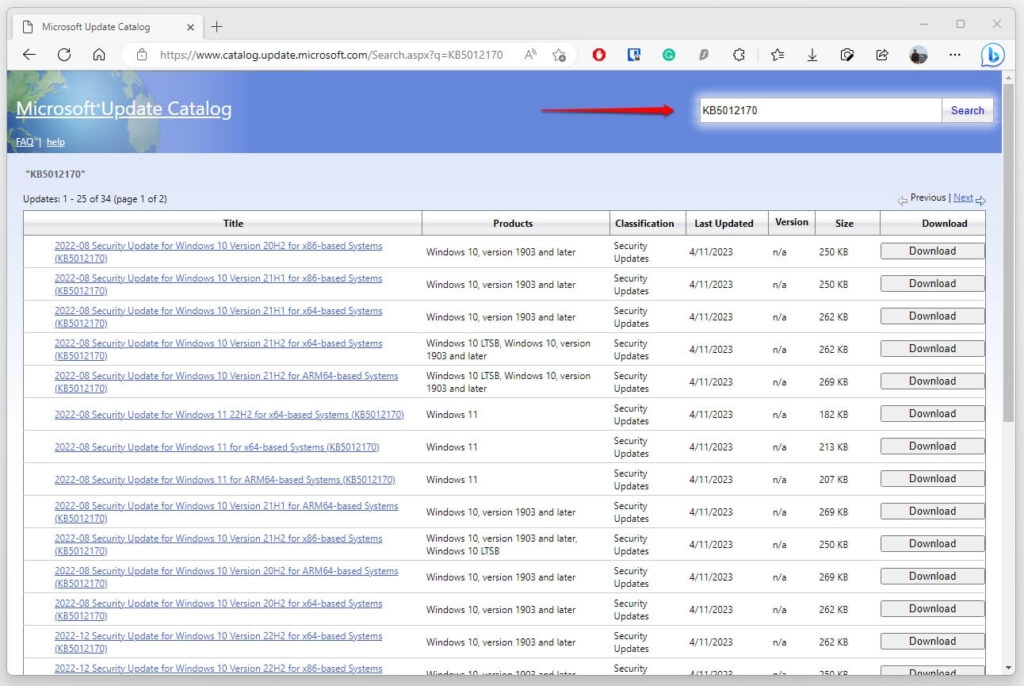
注目すべきは、Microsoftの公式ウェブサイトにはMicrosoft Update Catalog専用のページがあるため、サードパーティのウェブサイトにアクセスする必要がないことです。ここをクリックして訪問し、更新を検索できます。
ZIPファイルを抽出する際に遭遇する0x80004005エラーの修正方法
何らかの理由でPCに大きなファイルをダウンロードすることは一般的です。これらは圧縮ファイルとして.zip形式で取得でき、抽出することで解凍できます。
これらのファイルは、情報セキュリティのために異なる暗号化アルゴリズムで暗号化されていることがよくあります。
Windowsでファイルを抽出しようとすると、エラーメッセージが表示されることがあります。これは、ZIPファイルを抽出するためにパスワードが必要であることを示しています。
その場合、WindowsはZIPCryptoとAES 128標準しか持っておらず、AES 256(パスワード暗号化ファイルが使用するもの)を持っていないため、復号化できません。
したがって、この問題を克服するには、目的のためのサードパーティツールをダウンロードしてインストールする必要があります。そのようなツールは、複数の暗号化標準や最新のものを使用します。
ネットワークエラー0x80004005のトラブルシューティング
PCがネットワークに接続されている場合、ファイル、フォルダー、ドライブなどにアクセスしようとすると、エラーメッセージが表示されることがあります。その1つがエラーコード0x80004005です。このため、一時的にネットワークにアクセスできなくなることもあります。特定のファイルにのみ問題がある場合は、いくつかの設定が必要です。
方法1:PCでMicrosoftネットワークのクライアントを有効にする
最初のケースでは、ネットワークにアクセスできない場合、PCにMicrosoftネットワークのクライアントが有効になっていません。
以下の手順に従って有効にしてください:
Win+Iキーを押して設定を開き、ネットワークとインターネットに移動します。
左のペインからイーサネットを選択し、右のアダプターのオプションを変更ラベルをクリックします。
イーサネットを右クリックし、コンテキストメニューからプロパティを選択します。
Microsoftネットワークのクライアントのチェックボックスをクリックして有効にします。
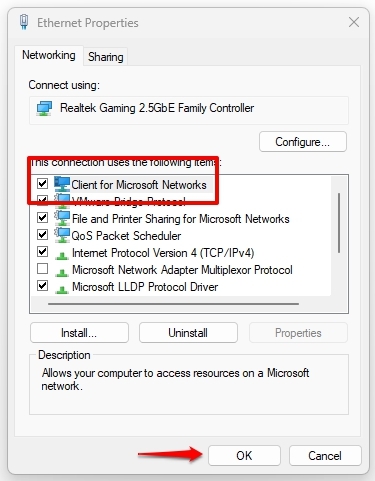
- OKボタンを押して変更を保存します。
再試行すると、PCがネットワークにアクセスできるようになります。
方法2:SMB 1.0/CIFSファイル共有サポートをオンにする
後者のケースでは、ネットワーク上で共有ファイルにアクセスできない場合、SMBプロトコルがサポートされていないことが原因です。
これを克服するには、SMB 1.0/CIFSファイル共有サポートを有効にする必要があります。サーバーメッセージプロトコル(SMB)は、ネットワーク上で共有されたファイルやその他のデータを開くための前提条件です。
以下の手順で有効にできます:
Winキーを押してWindowsの機能の有効化または無効化を検索します。
最初の検索結果を選択し、SMB 1.0/CIFSファイル共有サポートに移動し、チェックボックスをクリックして有効にします。
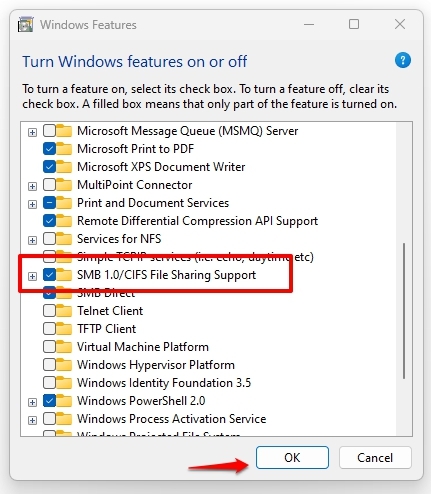
変更を保存したら、PCを再起動して機能を反映させることができます。
ソフトウェアのインストールまたは更新時に発生する0x80004005エラーの修正方法
Windows OSのダウンロードや更新に加えて、ユーザーはサードパーティアプリでも問題を報告することがよくあります。
サードパーティアプリのダウンロードや更新時にエラー0x80004005が発生する可能性のある理由は3つあります。最も一般的な理由の1つは、信頼できるソースからダウンロードしていない可能性があることです。したがって、他のウェブサイトや製造元のサイトから再ダウンロードする必要があります。
すでに信頼できるソースからのものであれば、セキュリティプログラムがエラーを生成している可能性があります。また、使用していない場合は、Windowsファイアウォールが問題を引き起こしている可能性があります。
Windows Defenderファイアウォールを無効にする
Windows Defenderファイアウォールは、Windowsのデフォルトのセキュリティプログラムです。したがって、これを無効にすることでエラーコードのトラブルシューティングができます。
以下の手順に従ってください:
Winキーを押してスタートメニューを開き、Windowsセキュリティを検索して開きます。
ファイアウォールとネットワーク保護に移動し、ネットワークをクリックします。
Microsoft Defenderファイアウォールをオフに切り替えます。
ドメインネットワーク、プライベートネットワーク、およびパブリックネットワークのすべてで無効にします。
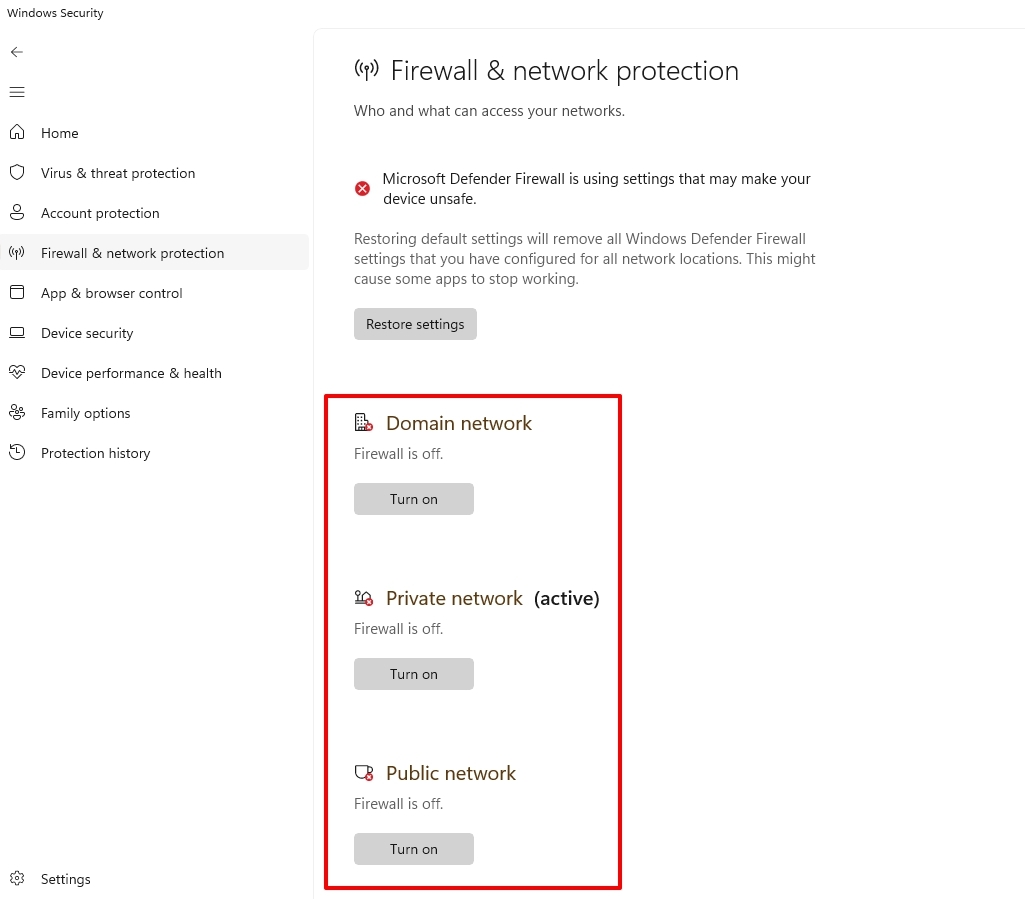
変更を反映させるためにPCを再起動し、再度試してください。エラーコードはダウンロードやアップグレードを妨げることはありません。
Microsoft Outlookエラー0x80004005
さまざまな目的でOutlookを使用する可能性が高いです。ユーザーはMicrosoft Outlookエラー0x80004005にも直面します。
これは、PCのアクティブなアンチウイルスプログラムが受信メールを妨害するか、Outlookの通知を無効にしている場合に発生します。
後者の場合、アンチウイルスソフトウェアを無効にして、動作するかどうかを確認する必要があります。もしそうなら、それが原因でした。後で再度オンにすることができます。しかし、問題が解決しない場合は、Outlookの通知を再度有効にする必要があります。
Outlook通知を有効にする
右上隅のギアアイコンをクリックして設定を開きます。
一般に移動し、通知を選択し、デスクトップ通知を送信をオンにします。
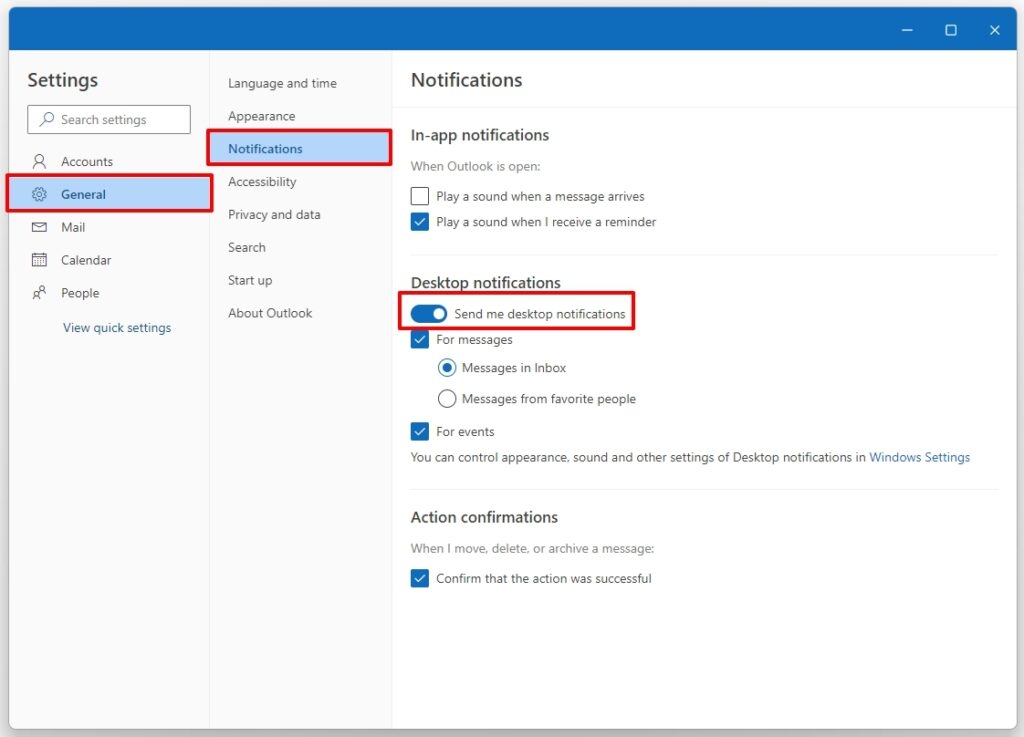
- メッセージまたはイベントのチェックボックスをクリックして、いずれかを有効にします。
両方を有効にすることもできます。これで、エラーコードを正常に修正しました。
VirtualBoxでのエラー0x80004005を排除する方法
コーダー、IT専門家、ソフトウェア開発者、またはソフトウェアテスターであれば、Oracle Virtual Machineを使用するでしょう。
仮想マシンを設定していて、エラー0x80004005が作業を妨げている場合、VMソフトウェアファイルが破損しているか、欠落している可能性があります。また、VirtualBox NDIS6ブリッジネットワーキングドライバーに関連するドライバーの問題が原因である可能性もあります。
VirtualBox修復ツールを使用する
VirtualBoxには、これらの問題を解決するための組み込みの修復ツールがあります。最良の点は、これらのためにデバイス上のセットアップされたVMを削除する必要がないことです。
以下の手順に従ってVirtualBoxのエラーを排除してください:
VirtualBoxセットアップ(exeファイル)に移動し、修復を選択します。
VirtualBoxはスキャンし、修復プロセスが完了した後に問題のあるファイルを修正します。
ネットワークと共有センターに移動します。
現在、VirtualBox Host-Only Networkアダプターの下でNDIS6が有効になっているかどうかを確認します。
有効でない場合は、チェックボックスをクリックして有効にし、ソフトウェアを再起動します。
よくある質問
Windowsファイルエクスプローラーでのエラー0x80004005とは何ですか? エラー0x80004005はWindowsファイルエクスプローラーで発生し、アクセスが拒否されましたと表示されます。これは、開くための十分な権限がないことを示しており、管理者として実行することで十分な権限が得られます。
エラー0x80004005とは何を意味しますか? エラー0x80004005:未指定のエラーは、組み込み機能を使用してファイルを抽出および復号化する際に発生します。これは、ファイルエクスプローラーが必要な高度な暗号化基準を持っていないことを意味します。
最後の考え
さまざまな簡単な作業を通じてエラーコード0x80004005に悩まされていたとき、私たちのガイドが大いに役立ったことでしょう。エラーの原因は、遭遇する状況によって異なります。
それに応じて従うことができますが、特定の方法が機能することを確信している場合に従うことを確認してください。ほとんどの方は、サードパーティプログラムやWindowsの更新をダウンロードまたは更新する際にこれに直面するでしょう。
どの状況でエラーに直面しましたか?コメントで教えてください!
さらなる読み物:
Windows 10/11のための5つのベストGarageBand代替品
Windows 12に関するすべて(リーク、機能、発売、要件)
Windows 11のためのPCを次のレベルに引き上げるためのベストウィジェット10選
新しい投稿を受信箱で受け取る
スパムはありません。いつでも購読を解除できます。