Windowsエラー · 1 min read · Jan 24, 2026
0xFFFFFFFF: Windowsエラーを修正するための6つの方法
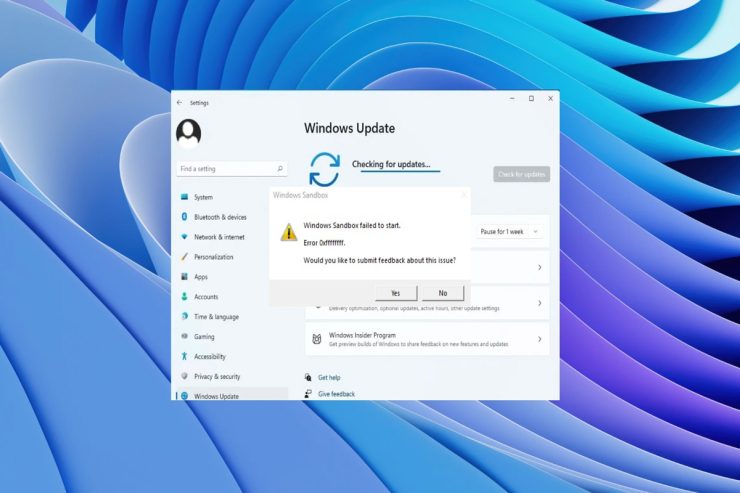
Windowsの更新は、オペレーティングシステムを安全で最新の状態に保つために不可欠です。それにもかかわらず、Windowsを更新する際に予期しないエラーが発生することがあります。0xFFFFFFFFというエラーが発生し、更新のインストールを妨げることがあります。この記事では、このエラーの原因と修正方法について説明します。
0xFFFFFFFFエラーの理解
Windowsアップデートエラーの0xFFFFFFFFは、更新をインストールしようとしたときに発生することがあります。このエラーは、破損したWindowsアップデートファイル、古いドライバー、またはWindowsアップデートサービスの問題が原因で発生することがよくあります。0xFFFFFFエラーに遭遇したときに経験する可能性のあるいくつかの症状は次のとおりです:
- Windowsアップデートプロセスがフリーズまたは失敗する可能性があります。
- Windowsアップデートプロセス中にエラーメッセージ0xFFFFFFFFが表示されることがあります。
- システムによっては、Windowsアップデートプロセスが通常よりも長くかかることがあります。
0xFFFFFFFFエラーの原因は何ですか?
0xFFFFFFエラーはさまざまな理由で発生する可能性があります。最も一般的な原因のいくつかは以下の通りです:
- 破損したWindowsアップデートファイル: 欠落または破損したアップデートファイルは、更新が成功するのを妨げる可能性があります。
- 古いドライバー: 古いドライバーは、Windowsアップデートとの互換性の問題を引き起こし、0xFFFFFFエラーを引き起こすことがあります。
- Windowsアップデートサービスの問題: Windowsアップデートサービスに問題があると、成功した更新プロセスを妨げることがあります。
- マルウェアやウイルス感染: 0xFFFFFFFFエラーが発生する理由は多岐にわたりますが、マルウェアやウイルスに感染していることも含まれます。
Windowsアップデートエラー0xFFFFFFFFを修正するための主な方法
以下は、0xFFFFFFFFエラーを修正するために試すことができるいくつかの解決策です:
修正1:コンピューターを再起動する
コンピューターの問題の多くは、コンピューターを再起動することで修正できます。これは、多くのソフトウェアやハードウェアの問題を修正する非常に簡単で強力な方法です。オペレーティングシステムをシャットダウンして再起動すると、コンピューター上のすべてのプログラムが新たに起動し、問題を引き起こしている可能性のある問題を修正することができます。コンピューターを再起動する手順は次のとおりです:
- 開いているアプリケーションとファイルをすべて閉じます。
- コンピューターで、スタートメニューのボタンをクリックします。
- スタートメニューで、電源アイコンをクリックします。
- 表示されるメニューから「再起動」を選択します。
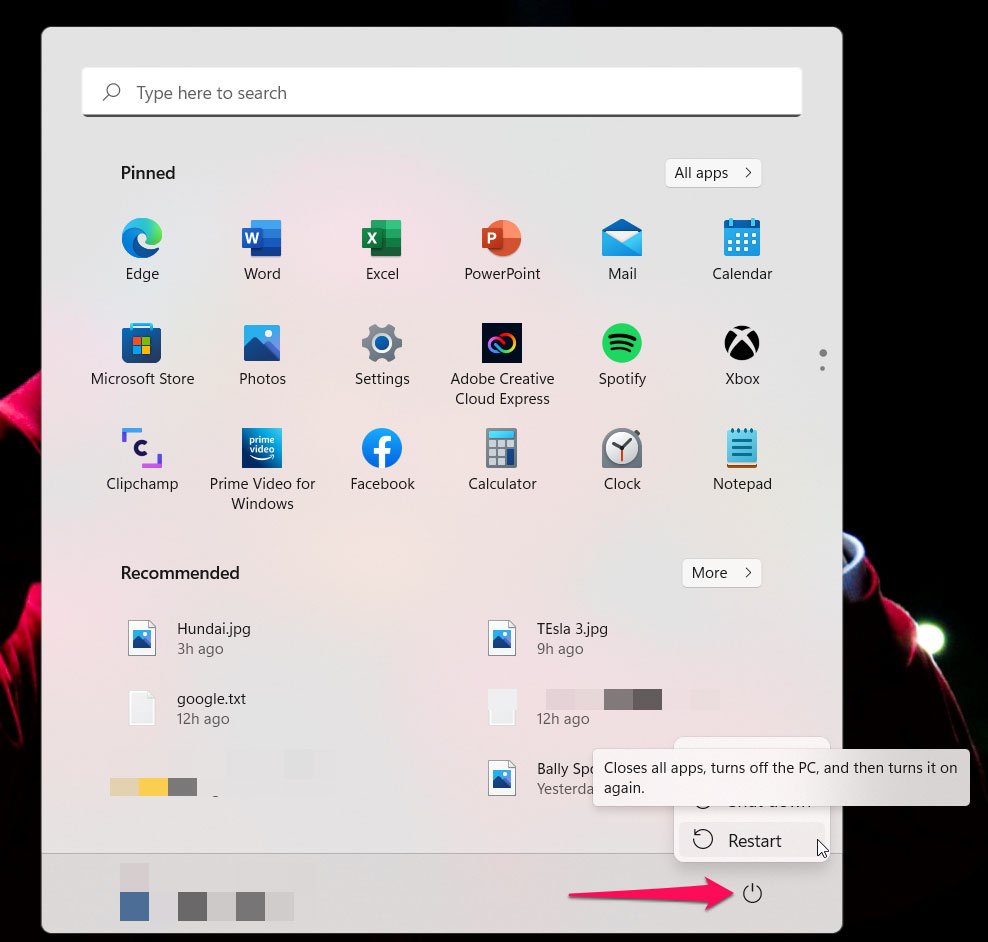
- コンピューターがシャットダウンして再起動するまで待ちます。コンピューターの速度によっては、これに数分かかることがあります。
修正2:Windowsアップデートトラブルシューティングツールを実行する
Windowsアップデートトラブルシューティングツールを使用すると、更新プロセスに関するさまざまな一般的な問題を自動的に検出して修正できます。このツールは、失敗したWindowsアップデート、エラーメッセージ、またはスタックしたアップデートを修正するのに役立ちます。Windowsアップデートトラブルシューティングツールを実行する方法は次のとおりです:
- 設定アプリを開くには、キーボードでWindows + Iを押します。
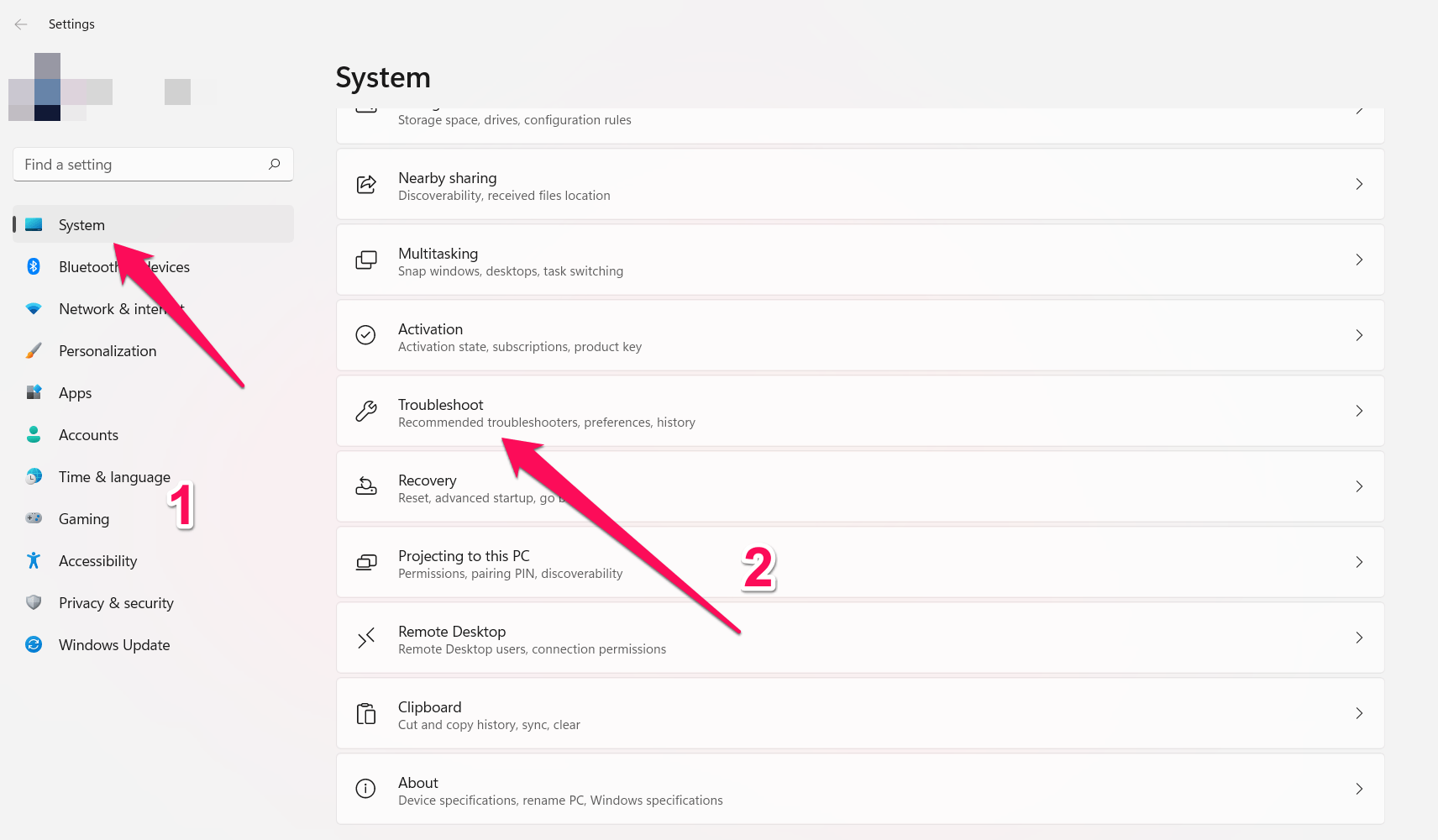
- オプションのリストから「システム」を選択します。
- 左側のメニューから「トラブルシューティング」を選択します。
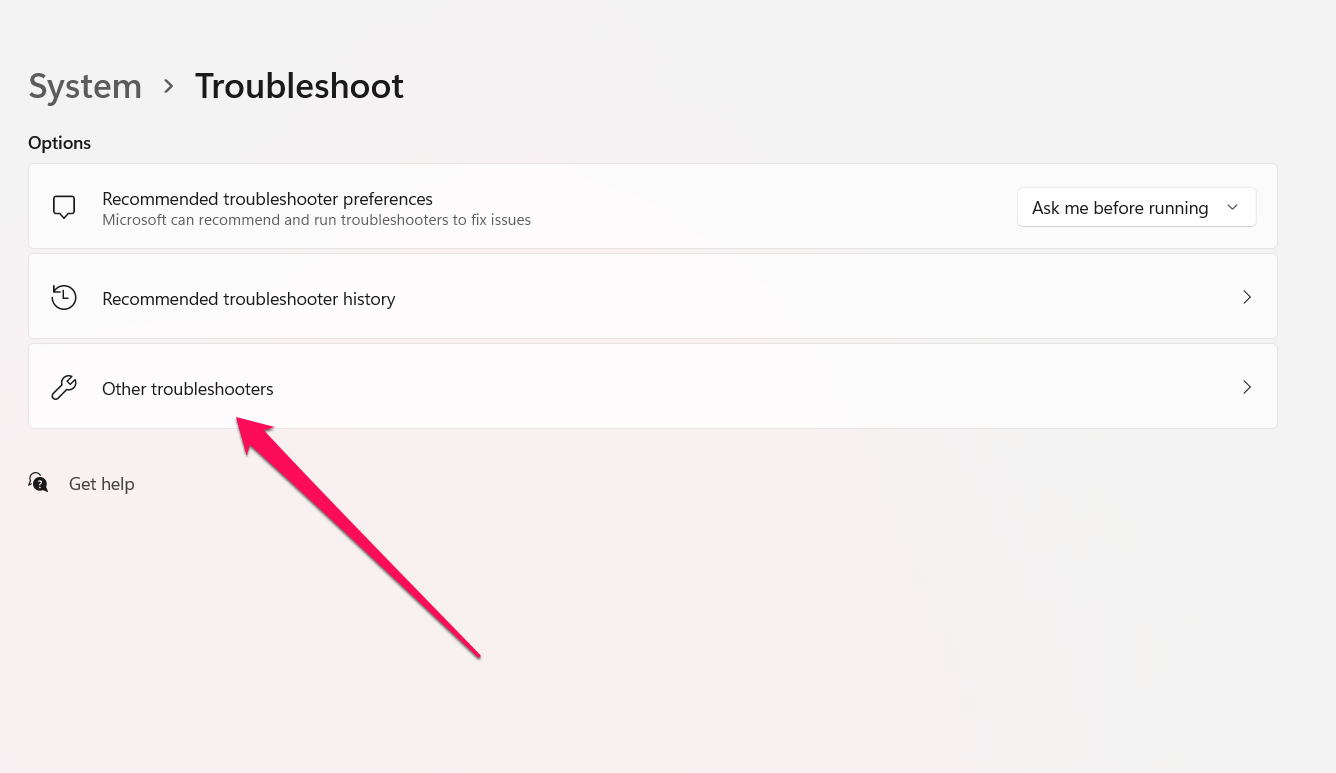
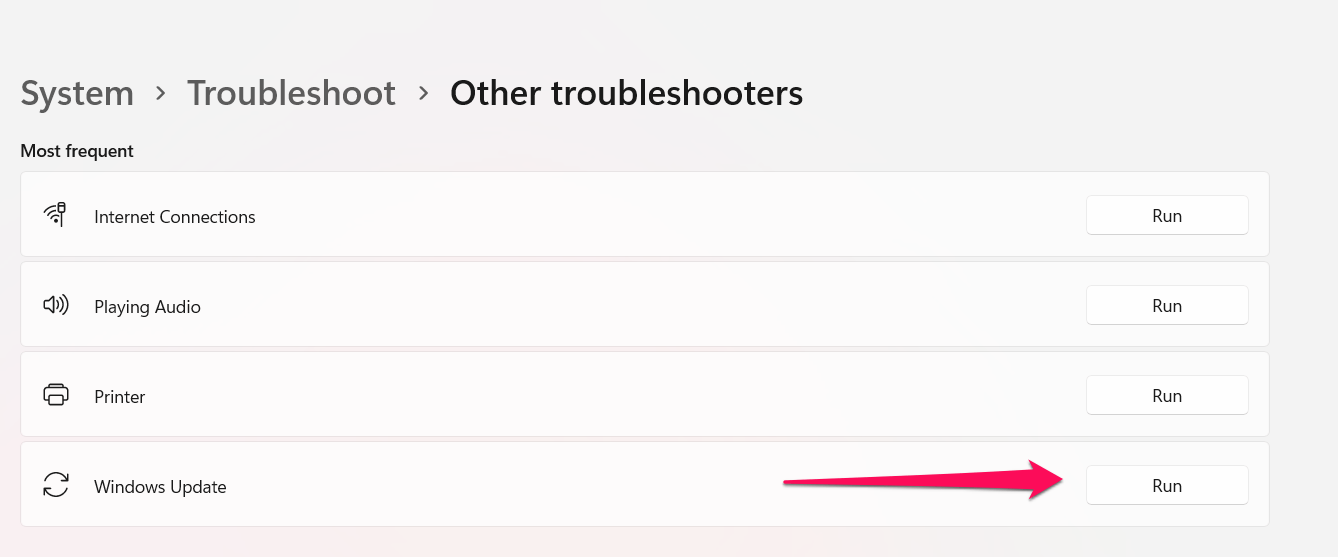
- オプションのリストを展開するには、「その他のトラブルシューティング」をクリックします。
- 「Windowsアップデート」を見つけてクリックします。
- トラブルシューティングツールを実行するには、「実行」をクリックします。
- Windowsアップデートトラブルシューティングツールが問題を検出するのを待ちます。
- 問題が検出された場合は、画面の指示に従って修正します。
トラブルシューティングが完了すると、問題が発見されたかどうか、またそれが解決されたかどうかを示すメッセージが表示されます。問題が見つかり修正された場合は、Windowsアップデートの問題が解決されたかどうかを確認してください。
修正3:ソフトウェア配布フォルダーを削除する
システムは、コンピューターのソフトウェア配布フォルダーにWindowsアップデートに関連する一時ファイルやデータを保存できます。場合によっては、これらの一時ファイルが破損または損傷し、インストールの失敗やWindowsアップデートのエラーを引き起こすことがあります。ソフトウェア配布フォルダーを削除すると、Windowsアップデートがフォルダーとその内容を再作成し、これらの問題を解決します。ソフトウェア配布フォルダーを削除する方法は次のとおりです:
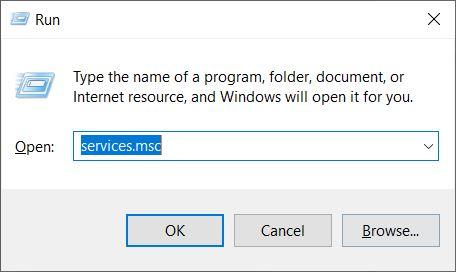
- 最初に、Windows + Rキーの組み合わせを使用して実行ボックスを開きます。
- 実行ダイアログボックスに「services.msc」と入力します。
- 次に、サービスウィンドウで「Windowsアップデート」を探します。
- その後、「Windowsアップデート」サービスを右クリックし、「停止」を選択します。
- サービスウィンドウを開いたままにして、最小化します。
- ファイルエクスプローラーを開くには、Windows + Eを押します。
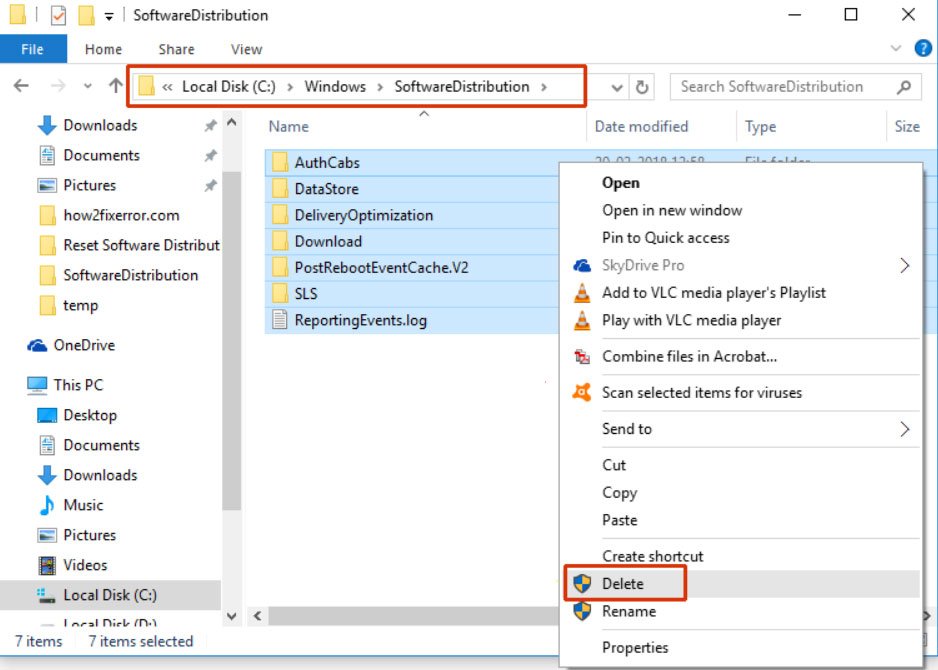
- ファイルエクスプローラーで次のフォルダーを見つけます:C:/Windows/SoftwareDistribution(注:Windowsを別のドライブにインストールした場合は、「C:」をWindowsがインストールされているドライブの文字に置き換えます。)
- Ctrl + Aキーの組み合わせを使用して、ソフトウェア配布フォルダー内のすべてのファイルとフォルダーを選択します。
- キーボードのDeleteキーを押すか、右クリックして選択したファイルとフォルダーを削除するボタンを選択します。許可を求められたら、「はい」をクリックします。
- サービスウィンドウを最大化し、「Windowsアップデート」サービスを再度右クリックします。
- コンテキストメニューで「開始」を選択して、Windowsアップデートを再起動します。
修正4:ドライバーを更新する
ドライバーを最新の状態に保つことは、Windowsアップデートの問題をトラブルシューティングするためのもう1つの重要なステップです。ハードウェアデバイスが最新のWindowsアップデートで動作することを確認するために、定期的にドライバーを更新することをお勧めします。Windows 10でドライバーを更新するには、次の手順に従います:
- デバイスマネージャーを開くには、キーボードでWindowsキー + Xを押して選択します。
- デバイスマネージャーで、ドライバーを更新したいハードウェアデバイスを見つけます。
- ドライバーを更新するには、ハードウェアデバイスを右クリックし、「ドライバーの更新」を選択します。
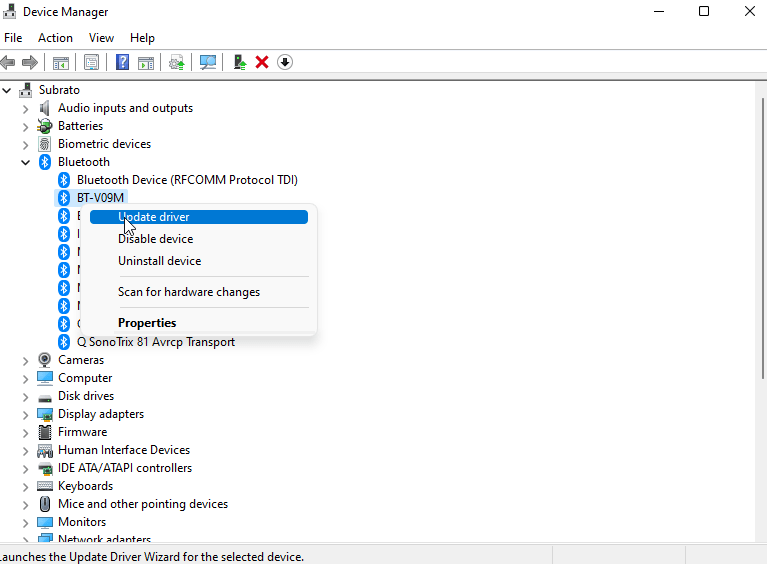
- ドライバーの更新が利用可能な場合は、「更新されたドライバーソフトウェアを自動的に検索」を選択します。その後、画面の指示に従います。
- 別のハードウェアデバイスのドライバーを更新したい場合は、手順3-4を繰り返します。
修正5:コンピューターをマルウェアスキャンする
コンピューターにウイルス、スパイウェア、またはその他の種類の悪意のあるソフトウェアがある場合、Windowsアップデートに問題が発生する可能性があります。従来のウイルス対策ソフトウェアでは検出されないマルウェアの種類がいくつかあり、コンピューターのパフォーマンスが低下する原因となります。Windows 10でWindowsセキュリティ(以前のWindows Defender)を使用してコンピューターをマルウェアスキャンする方法は次のとおりです:
- キーボードでWindowsキー + Iを押して設定アプリを開きます。
- オプションから「プライバシーとセキュリティ」を選択します。
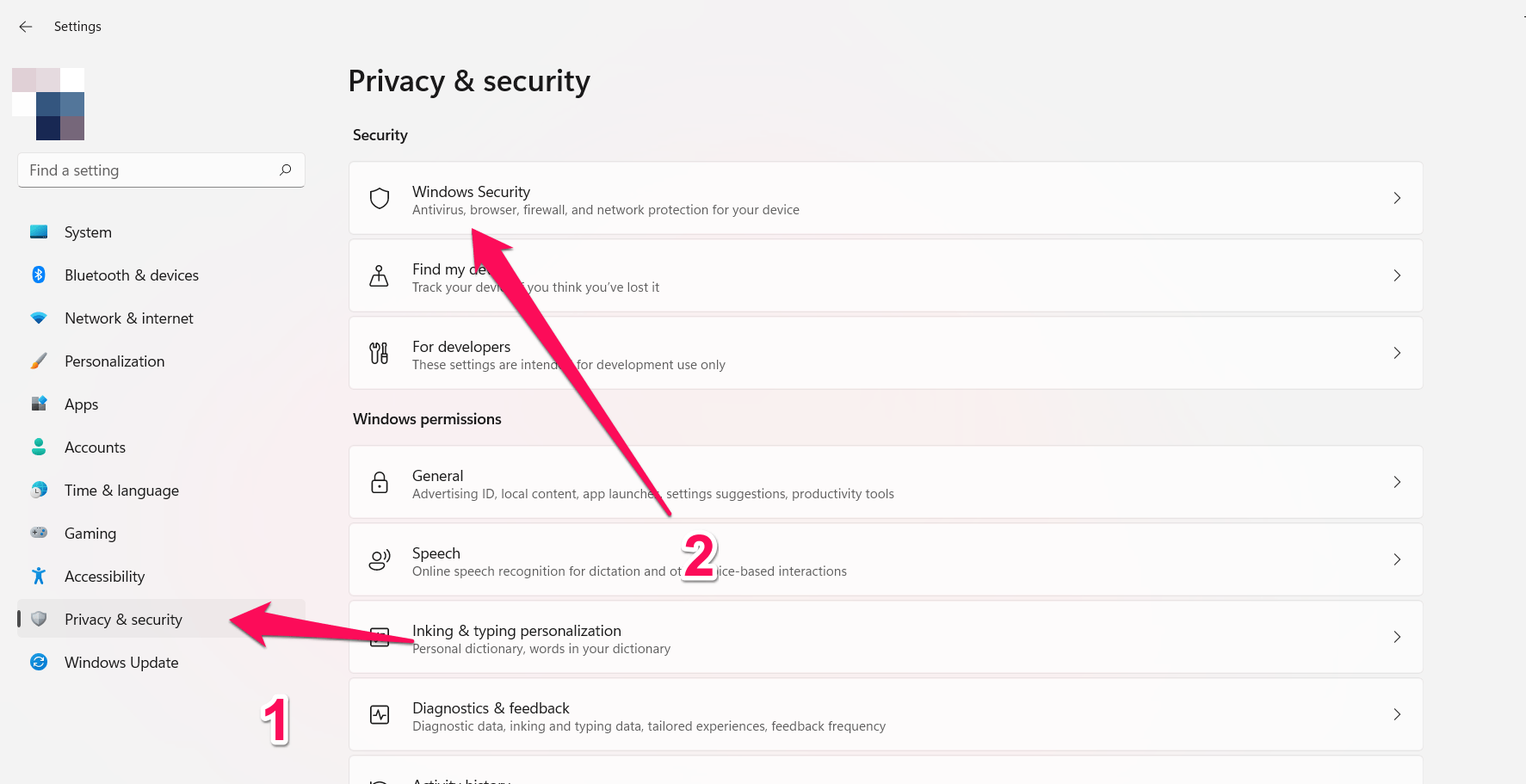
- 左側のメニューからWindowsセキュリティ > Windowsセキュリティを開く。
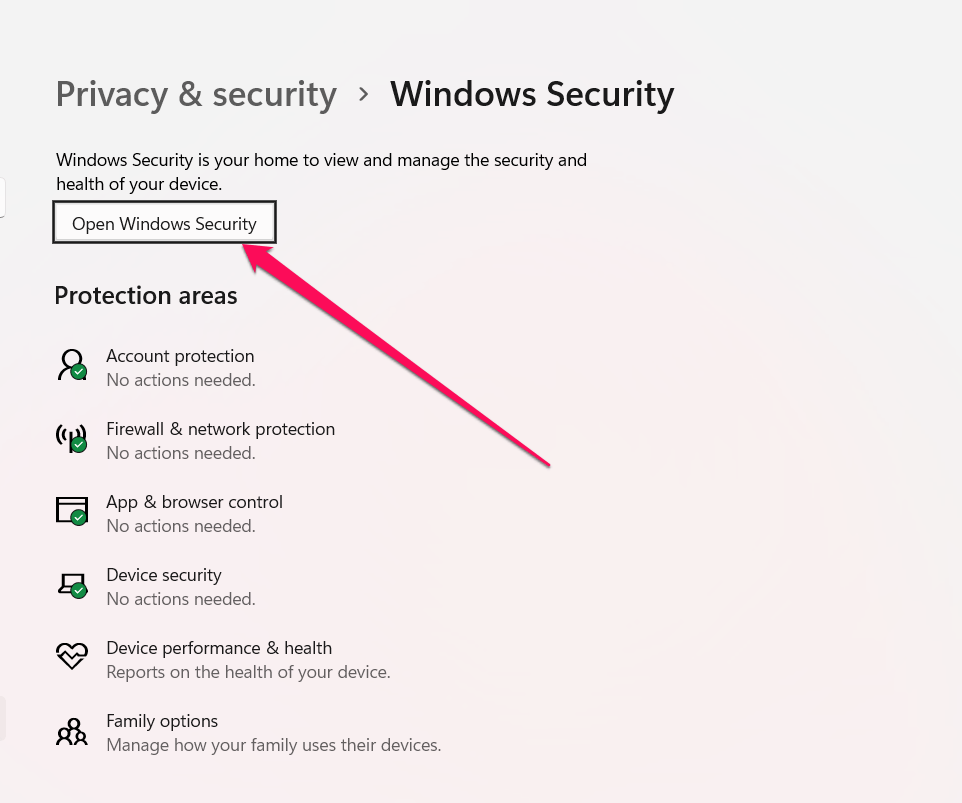
- 「ウイルスと脅威の保護」を選択します。
- 「スキャンオプション」を選択します。
- これで、クイックスキャンまたはフルスキャンを実行できます。
- 次に、「今すぐスキャン」をクリックします。
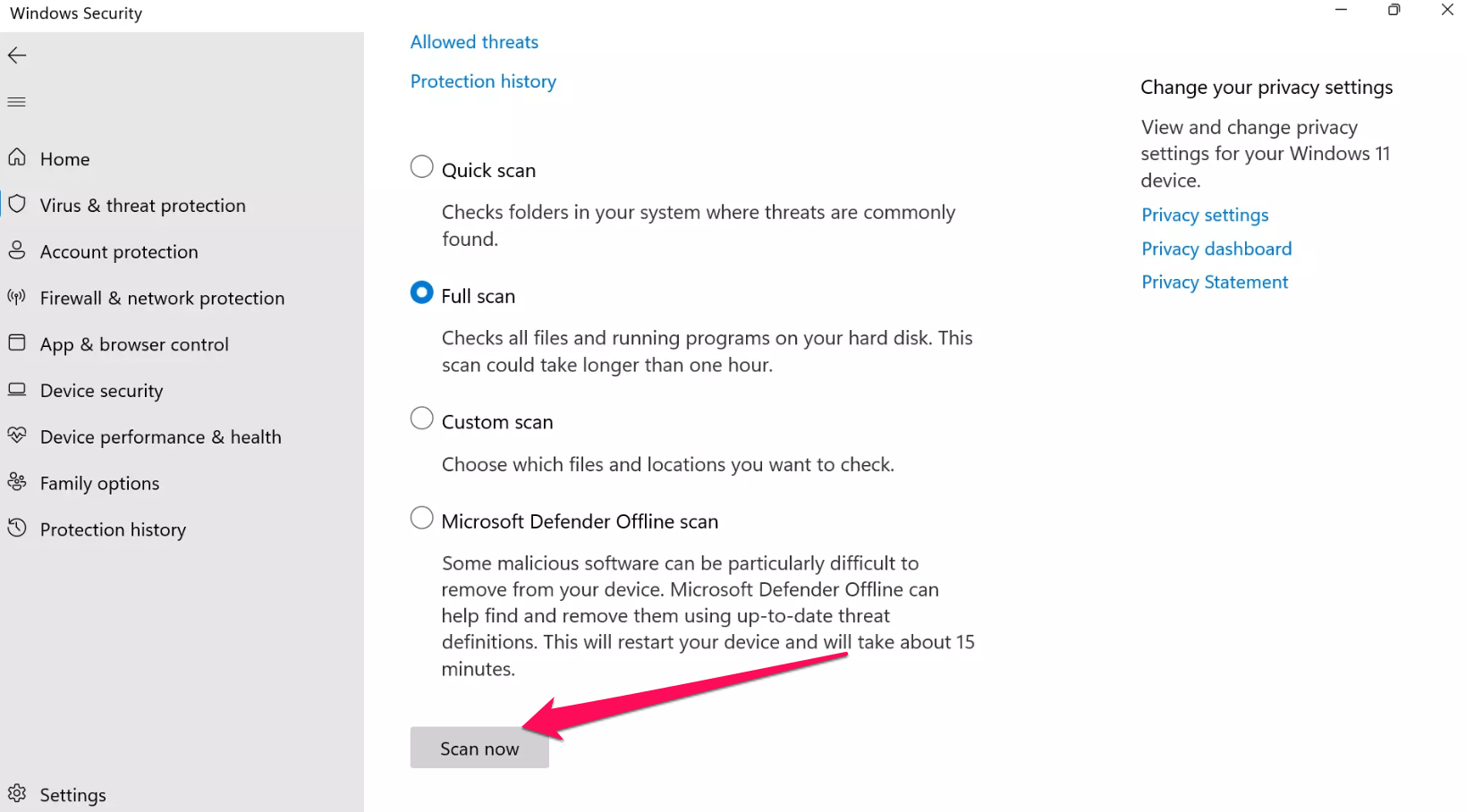
- スキャンが完了するまで待ちます。Windowsセキュリティによって見つかったマルウェアを削除するように促されます。
修正6:Windowsアップデートコンポーネントをリセットする
より複雑なWindowsアップデートの問題では、Windowsアップデートコンポーネントをリセットすることでこの問題を修正できる場合があります。上記の解決策が機能しない場合は、次の手順に従ってください:
- キーボードでWindowsキー + Xを押し、表示されるメニューから「コマンドプロンプト(管理者)」または「Windows PowerShell(管理者)」を選択します。
- コマンドプロンプトまたはWindows PowerShellウィンドウに次のコマンドを入力し、各コマンドの後にEnterを押します:
net stop wuauserv net stop cryptSvc net stop bits net stop msiserver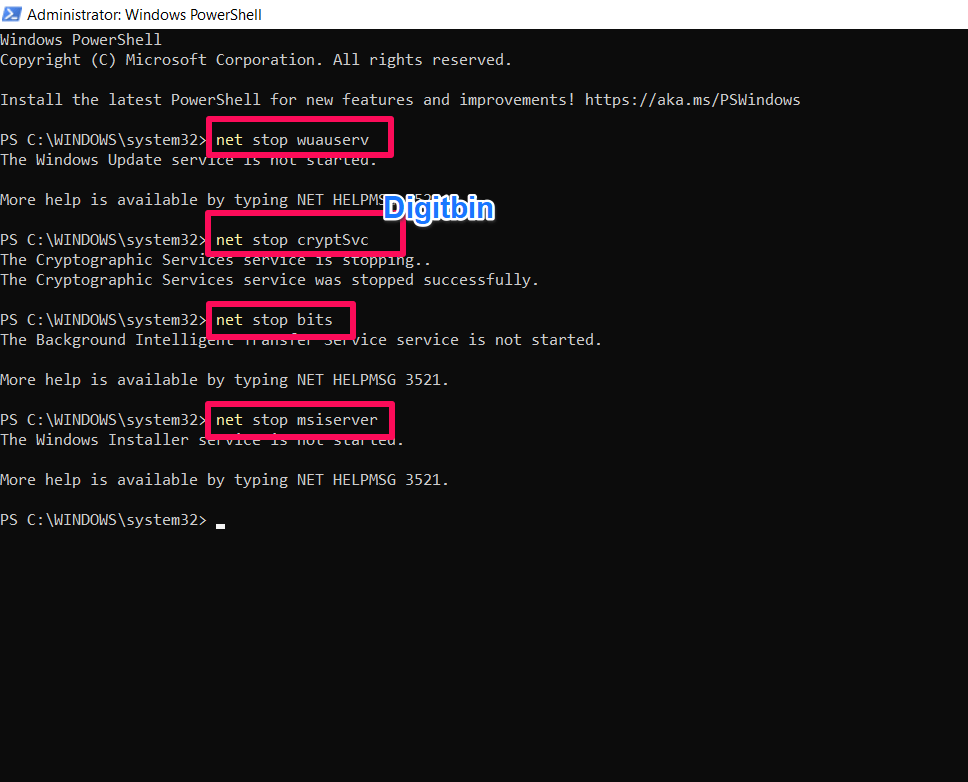 - ソフトウェア配布フォルダーの名前を変更するには、次のコマンドを入力します:
ren C:\Windows\SoftwareDistribution SoftwareDistribution.old - Catroot2の名前を変更するには、次のコマンドを入力します:
ren C:\Windows\System32\catroot2 catroot2.old - 必要なサービスを再起動するために、次のコマンドを入力します:
net start wuauserv net start cryptSvc net start bits net start msiserver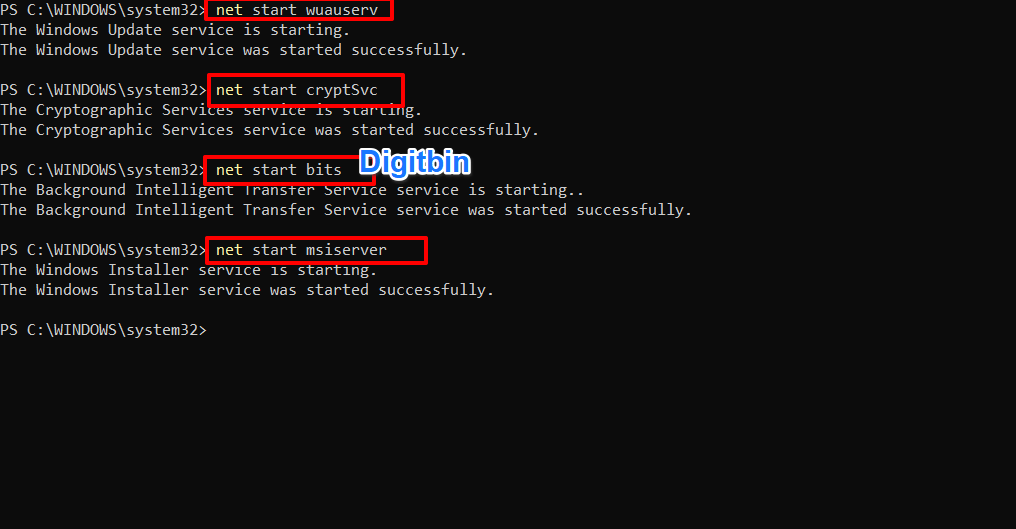 - 以上です。これで、コマンドプロンプトまたはWindows PowerShellウィンドウを閉じることができます。
この簡単なガイドで、0xFFFFFFFF Windowsエラーを修正できます。
0xFFFFFFFF: Windowsエラーを修正するための6つの方法についてのご意見があれば、下のコメントボックスにお気軽にお寄せください。また、動画チュートリアルのために私たちのDigitBin YouTubeチャンネルを購読してください。よろしく!
新しい投稿を受信箱で受け取る
スパムはありません。いつでも購読を解除できます。