エミュレーター · 1 min read · Oct 21, 2025
PC用のベストAndroidエミュレーター10選:コンピュータでアプリを実行
Androidは、スマートフォン向けの完全なパッケージを提供する強力なOSであり、モバイルデバイスへの深いアクセスが可能です。サードパーティのアプリをインストールしたり、UIを変更したり、Android OSが提供する優れたカスタマイズ機能を使用して電話の外観や操作感を調整できます。このようなカスタマイズの幅は、対照的なiOSには一般的に欠けています。
iPhoneでは、標準のUIに縛られ、Apple App Storeの外でサードパーティのアプリをインストールすることはできません。Android OSのオープンソースの性質は、最も人気のあるモバイルソフトウェアとなり、これによりPC用の多くのAndroidベースのエミュレーターが開発されました。
エミュレーターを使用すると、WindowsおよびMac PCでAndroidエコシステムを無料で実行できます。エミュレーター上でのモバイルアプリの応答性と使いやすさは、システムの仕様に依存します。最新のハードウェアを備えた良好なコンピュータは、PC上で高品質のAndroidゲームを実行できます。エミュレーターを使用して、WindowsおよびMacコンピュータで完全なAndroid体験をシミュレートできます。
今日は、この投稿で、Windows 7、8、10およびMacコンピュータでAndroidアプリやゲームを無料で実行するためのベストAndroidエミュレーターのいくつかをリストアップします。
エミュレーターとは?
エミュレーターは、あるコンピュータシステムが別のコンピュータシステムのように動作することを可能にするソフトウェアです。スマートフォンアプリをPCで実行するために、エミュレーターはWindowsにインストールできるAndroidシステムのように動作し、ストアからのアプリがエミュレーターにインストールされます。では、遅れることなく、WindowsおよびMac用のトップベストシミュレーターのリストを始めましょう。
注意: この投稿のランキングはスポンサーではなく、リストに記載されているソフトウェアとは提携していません。リストのランキングは、エミュレーターのパフォーマンス、機能、サポート、および提供する機能に基づいており、高品質のゲームやアプリケーションのテストを行った結果です。
PC用のベストAndroidエミュレーター
ここでは、コンピュータでAndroidアプリやゲームを実行するためのWindowsおよびMac用のベストAndroidエミュレーターを紹介します。
1. MEmu
MEmu 7 - PC用のベストAndroidエミュレーター
MEmuは、Windows PC用の人気のあるAndroidエミュレーターです。システムがMEmuプレーヤーのスムーズな動作に必要な最小システム要件を満たしていれば、高品質のゲームをPCでプレイできます。エミュレーターは、PCでのゲームプレイを容易にする優れた機能を提供します。
MEmuは、高いキーボードマッピングのカスタマイズを可能にし、モバイルゲームのコントロールニーズを簡単に満たします。エミュレーターは、PCの仮想化を有効にし、統合および専用グラフィックスの優れたパフォーマンスを提供します。エミュレーターの最も良い点は、Intel、Nvidia、AMD搭載のWindowsと互換性があることです。
MEmuにはGoogle Playストアがプリロードされているため、PC上でアプリを簡単にブラウズしてインストールできます。また、Windowsストレージ上のAPKファイルと関連付けられ、ファイルをダブルクリックすると、エミュレーターがアプリのインストールを促します。MEmuの開発者は、定期的に更新をリリースして、より多くの機能を追加し、アプリの問題を修正しています。このソフトウェアは、マウスとキーボードの深い統合を助け、ゲームをスムーズにプレイできるようにします。
最小システム要件
- Intel、Nvidia、またはAMD CPUプロセッサ
- Windows XP/7/8 /8.1/10
- Windows DirectX 11またはOpenGL 2.0を備えたグラフィックスドライバ
- BIOSでハードウェア仮想化技術(Intel VT-x/AMD-V)を有効にする必要があります
- 最小2GBのシステムメモリ
- 最小2GBのハードディスクの空き容量
MEmu Playerをダウンロード | Windows
2. Gameloop
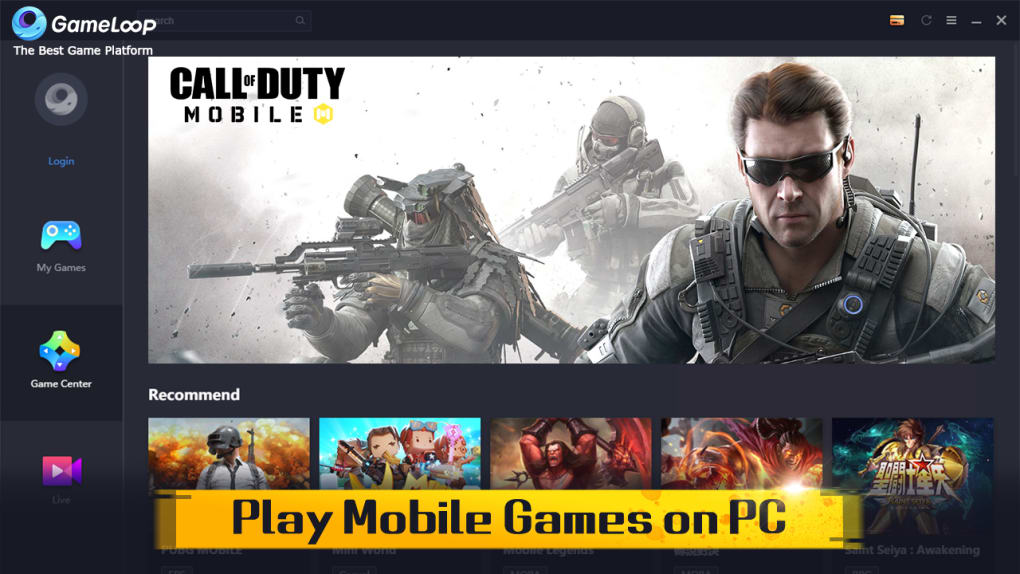
PC用のほとんどのAndroidエミュレーターは一般的な目的で設計されており、コンピュータ上でAndroid体験をシミュレートします。しかし、PUBGの開発者であるTencentによるGameloopは、PCでのモバイルゲームに特化したエミュレーターを作成しました。Gaming Buddyは、高品質のゲームを処理できます。
学ぶ: GameloopにAPKファイルをインストールする方法は?
Gameloopでは、他のエミュレーターのように元のAndroid UIの感覚を得ることはできません。インターフェースはシンプルで、設定、コントロール、インストールされたアプリ、およびゲーム体験を向上させるためのいくつかの設定があります。
さらに驚くべきことに、エミュレーターはその対抗製品に比べて非常に小さいサイズです。Tencent Gaming Buddyは、ゲームを実行するために特別に構築されたWindows用のゲームエミュレーターです。
TGBは、ユーザーがWindows PC上でAndroidアプリやゲームをダウンロードしてプレイできるようにします。エミュレーターは、高グラフィックスおよび高プロセッサゲームをPCで問題なく実行できるように最適化されています。TGBは、非常に細かいキーボードマッピングとカーソルコントロールを提供し、マウスの感度と設定を調整することで、TGBをPC用の最高のAndroidゲームエミュレーターにしています。
ゲームパフォーマンスの向上
Buddy設定を調整することで、ゲームのパフォーマンスを向上させることができます。エミュレーターは常に開発中であり、改善の余地があります。設定では、解像度をSD(720p)、HD(1080p)、または2Kに設定できます。また、表示品質を自動、スムーズ、バランス、またはHDに設定できます。
最小システム要件
- Windows 7以降
- CPU: IntelまたはAMDのデュアルコア@1.8Ghz
- GPU: 基本的なNVIDIA GeForceまたはAMD Radeon
- 3GBのRAM
- 2GBの空きストレージ
TGB(Gameloop)をダウンロード | Windows
3. Bluestacks
BlueStacks 5(ベータ版)の紹介:パフォーマンスビースト
このリストには、PC用の最も人気があり、最も古いエミュレーターの1つであるBluestacksの言及が欠かせません。Bluestacksは、WindowsおよびMac用の最も人気のあるAndroidエミュレーターです。パワー、グラフィックス、処理のバランスが取れたエミュレーターであり、PC用の最も好ましいAndroidエミュレーターとなっています。
Bluestacksを使用してアプリを使用したりゲームをプレイしたりすると、エミュレーターは高グラフィックスゲームをスムーズにプレイできるだけの能力があります。ただし、PCはグラフィックスを処理できる十分なスペックを持っている必要があります。それでも、Bluestacksエミュレーターは、WindowsおよびMacでAndroidアプリやゲームをプレイするための最高で最も信頼できるAndroidクライアントです。
Bluestacksは「最新」のNougatバージョンで動作します。Bluestacksは、スマートフォンよりも6倍速いと主張しています。このソフトウェアには、すべての新しいゲームコントロールウィンドウでキーコントロールを管理できる高度なキーマッピングおよびコントロールシステムがあります。より良いゲーム体験のために、好みに応じた手動コントロール設定を行うこともできます。また、シミュレーター上で他のアプリを実行することもできます。
最小システム要件
- OS: Microsoft Windows 8以降。
- プロセッサ: IntelまたはAMDプロセッサ。
- RAM: PCには少なくとも2GBのRAMが必要です。
- HDD: 5GBの空きディスクスペース
- PCの管理者である必要があります
- Microsoftまたはチップセットベンダーからの最新のグラフィックスドライバ。
Bluestacksをダウンロード | WindowsおよびMac
4. Google Play Games
Google Playゲームをダウンロード | Windows
5. Nox Player
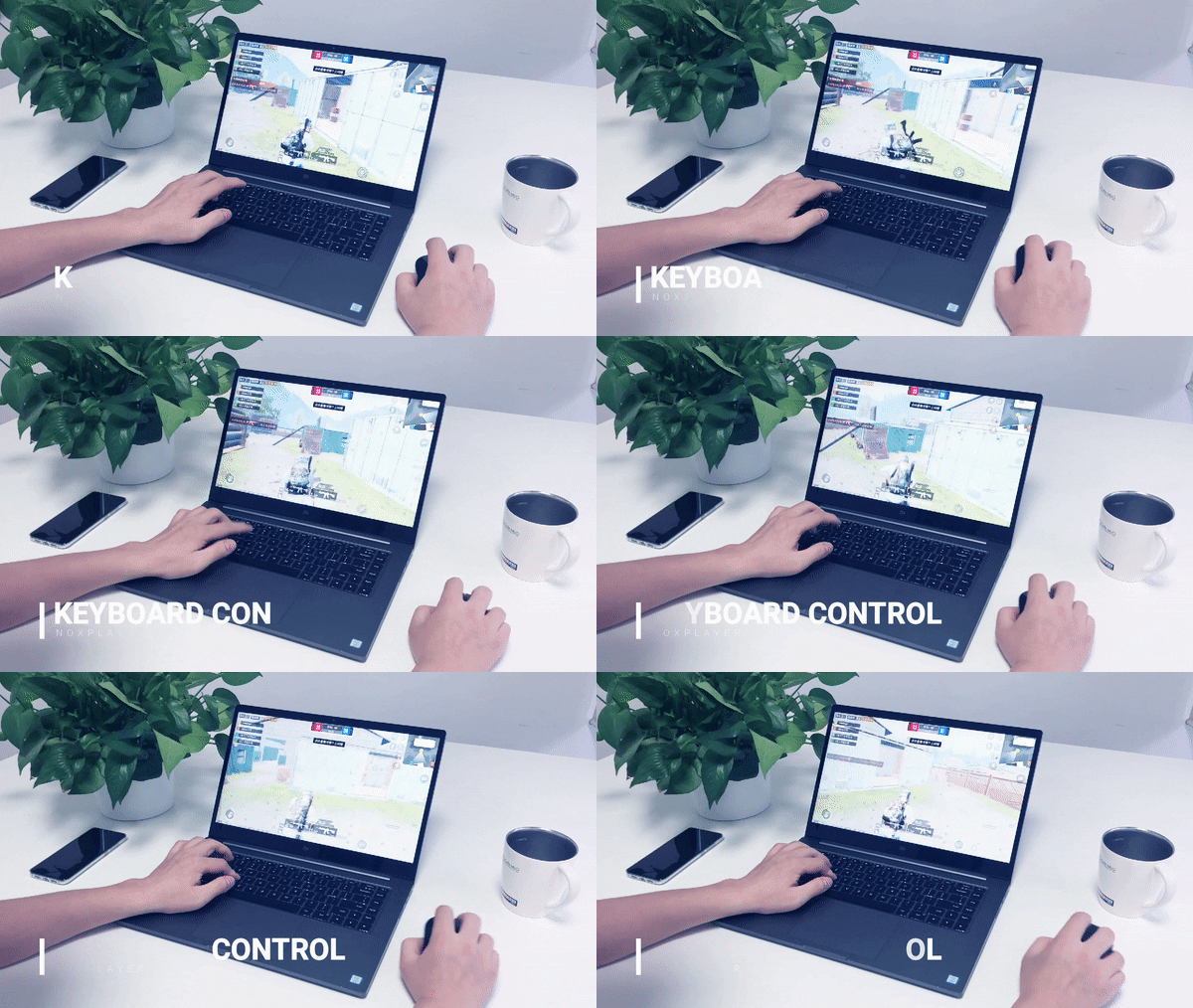
Nox Playerは、WindowsおよびMac用の最高のAndroidエミュレーターの1つです。このエミュレーターは、ゲームをプレイするためだけに設計されています。Noxは、高FPSゲームを混乱なく処理でき、キーボード、ゲームパッド、スクリプト記録(後で再生するために画面上のシーケンスを記録するのに役立ちます)をサポートしています。
コントロールに慣れるまでに少し時間がかかるかもしれませんが、一度慣れれば、Nox PlayerはWindowsまたはMacでAndroidアプリやゲームを実行するための最適な場所となります。設定でコントロールをカスタマイズし、グラフィックスがPCの基準よりも高いと感じた場合は、品質を最適化することもできます。
Noxの最も素晴らしい機能の1つは、すぐにルート化されたAndroidバージョンが付属していることです。これにより、Androidへの完全なアクセスを得ることができます。NoxはNougatにアップグレード可能です。機能が豊富で、PC上で驚くほどスムーズに動作するため、Noxをお勧めします。
最小システム要件
- Windows XP/7/8 /8.1/10およびDirectX 9.0C
- デュアルコア、AMDまたはIntel
- OpenGL 2.0以上
- 1.5GB RAM
- ハードディスクに2.5GBの空きスペース
Noxをダウンロード | WindowsおよびMac
6. Genymotion Cloud
開発者がアプリをテストするのを助けるために設計された使いやすいAndroidエミュレーターです。Genymotionを使用すると、クラウド上で仮想マシンとしてAndroidアプリを実行できます。サインインし、メイン画面でAddをクリックして、エミュレートするAndroidマシンを選択してダウンロードするだけです。
さまざまなAndroidバージョンを持つタブレットや電話の範囲からデバイスを選択します。マシンを起動して完了です。エミュレーターは、SaaS、PaaS、AWS、CGSなどのクラウド上で動作します。したがって、最新の更新されたブラウザと良好なインターネット速度が必要です。エミュレーターを仮想Androidデバイスとして使用し、従来のモバイルと同様のすべての機能を実行できます。
Genymotionのインターフェースは簡単で直感的です。しかし、VMのスムーズな動作には強力なPCが必要です。理想的には、このアプリはゲームと製品テストに適しています。このサービスは有料ですが、1000分の無料トライアルがあります。さまざまなデバイス条件でアプリやゲームをテストでき、パフォーマンス、バッテリーレベル、Wi-Fi強度、データ、GPS、ピクセル、ジャイロスコープ、異なるストレージレベル、RAM、マルチタッチなどを含みます。VMは、アプリの深いテストのための多数のツールやプラグインを提供します。
Genymotion Cloud PaaS - クラウド内の仮想マシンとしてのAndroid
最小システム要件
- Microsoft Windows 7、8/8.1、10(32または64ビット);
- macOS 10.9以降;
- Linux Ubuntu 18.04以降
- OpenGL 2.0対応のビデオカード、最新のドライバを搭載。
- Intel HD Graphics 4000(2012)、Nvidia GeForce 500シリーズ(2011)、ATI Radeon HD 6000シリーズ(2011);
- VT-xまたはAMD-V機能を持つ64ビットCPU、BIOS設定で有効にする必要があります;
- ハードディスクの空き容量:少なくとも100MB。
- 更新されたWebブラウザ
Genymotionをダウンロード | Windows、Mac、およびLinux
7. Windows 11 Android Emulator
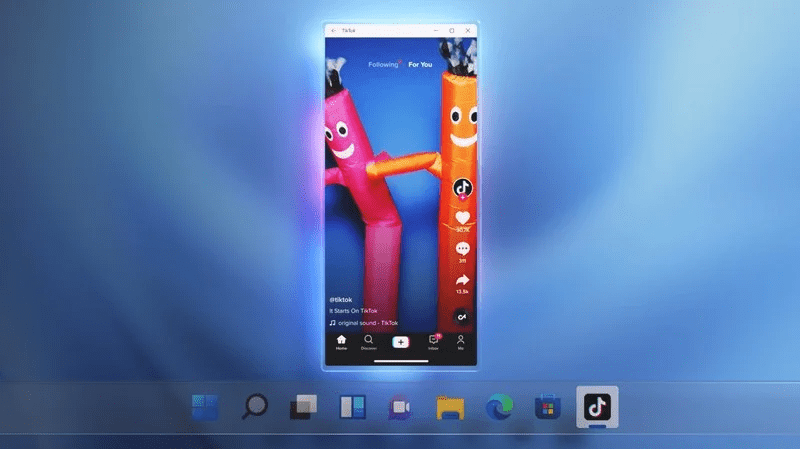
Windows 11は、Androidアプリの組み込みサポートを提供します。Androidエコシステムの優位性とTikTokのようなネイティブモバイルアプリにより、WindowsはWindowsシステム内にAndroidアプリを統合することを検討しています。Amazon App StoreとIntelの助けを借りて、WindowsはAndroidアプリを実行できるようになり、PCでAndroidゲームやアプリをプレイするためにエミュレーターは必要ありません。
Androidアプリは、スタートメニューにあるMicrosoft Storeから入手できます。また、APKファイルをWindowsに直接サイドロードすることもでき、AndroidアプリはEXEアプリケーションのようになります。新しいWindows 11のAndroidアプリサポートの唯一の欠点は、Googleモバイルサービス(GMS)サポートがないことです。GMSは、データを同期し、保存し、収集するためのブリッジとして機能し、Googleアプリ(YouTube、Gmail、Googleアシスタント、およびGoogle依存アプリ)がスムーズに動作するのに役立ちます。
8. LDPlayer
LDPlayerは、Windowsでモバイルゲームをプレイするために設計されたエミュレーターです。キーボードとマウスでゲームをプレイします。このシミュレーターを使用すると、マルチプレイヤーゲームでも簡単かつ便利に操作できます。LDは、さまざまなタイプのゲームに対応し、スムーズなコントロールと安定した効率的な操作を提供します。
同時に複数のゲームを実行でき、プロセスを終了することはありません。Android Lollipopに基づいています。PCでAndroidゲームをプレイするだけでなく、他のアプリのためにGoogle PlayストアおよびGoogleモバイルサービススイートにもアクセスできます。多機能なデザインとユーザーフレンドリーな設定を備えたLDPlayerは、PC用の最も推奨されるシミュレーターの1つです。
LDPlayerの特徴
- 中程度のスペックのデバイスに最適化されています。
- 無料で重いAndroidゲームを実行できます。
- 高パフォーマンスで最高速度を提供
- スムーズなプレイとシンプルなコントロール
LDPlayerをダウンロード | Windows
9. MuMu
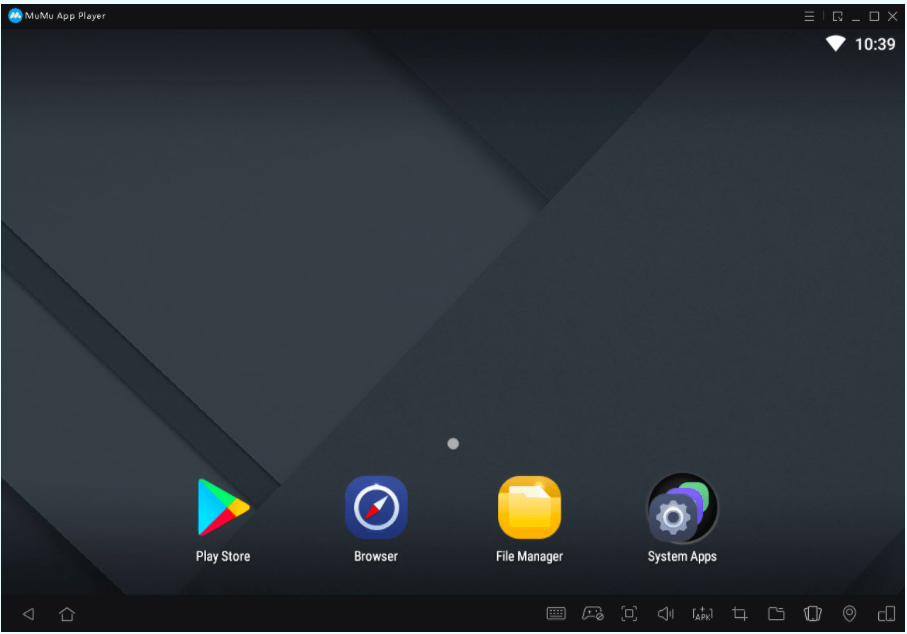
MuMu Playerは、NetEaseによって開発されたPC用のAndroidゲームエミュレーターです。キーボード、マウス、またはゲームパッドでゲームを操作できます。このエミュレーターは比較的新しく、多くの機能が搭載されています。インターフェースは非常にクリーンで、低スペックのデバイスでもゲームをプレイできます。
このエミュレーターはWindowsシステムでのみ動作し、いくつかの高グラフィックゲームをサポートしています。設定、コントロール、その他のオプションをカスタマイズして、より関連性のあるゲームプレイを実現できます。インストールファイルは小さいですが、追加パッケージをダウンロードするためにインターネットが必要です。
MuMuをダウンロード | WindowsおよびMac
10. Android Studio
Android Studioは、Androidアプリを開発したい開発者向けに特化しています。製品をテストするためのいくつかのカスタマイズされた機能が用意されています。スタジオは、アプリをインストールしてプレイできる一般的なエミュレーターではなく、独自のAndroidエミュレーターを提供します。スタジオのエミュレーターは非常に複雑で、信号強度、バッテリー、ストレージ、RAM、CPU、GPUなどのさまざまな条件でアプリをテストしたい開発者に最適です。
このエミュレーターは、非常に細かいプログラムのため、消費者には複雑すぎるAndroidの公式ツールです。しかし、開発者であり、パフォーマンスや使用状況をテストしたい場合、スタジオはPC用の最高のエミュレーターです。APKアナライザー、レイアウトテスター、リアルタイムエラーチェック、コード編集などの機能が含まれています。
AndroidとAndroid Studio:始める
最小システム要件
- 32ビットアプリケーションを実行できる64ビットディストリビューション
- 3GB RAM
- 2GB HDDスペース
- Windows、Linux、またはMac
- 最小モニター解像度は1280×800である必要があります
スタジオをダウンロード | WindowsおよびMac
11. PrimeOS
PrimeOSはエミュレーターそのものではなく、コンピュータストレージにパーティションを作成した後にブートするオペレーティングシステムです。したがって、PCをブートするときに、Windows OSとPrimeOSのデュアルブートオプションが表示されます。Prime OSのインターフェースは非常にクリーンで、デスクトップの感覚を持ちながらAndroidの力を持っています。
開発者は、スタートメニュー、タスクバーなどのデスクトップの特徴を持つAndroidエコシステムのすべての基本要素をOSに持ち込んでおり、非常に新鮮な使用体験を提供します。OSであるため、システムハードウェアと非常に良く統合されており、システムに応じて応答する必要があるエミュレーターシステムに比べて優位性を持っています。
ゲーム用には、Decaproキーマッピングツール、カスタムコントロール設定、ゲームを管理するための専用ゲームセンター、CPUおよびGPUサポートツールなどの専用機能があります。このOSは、ハードウェアとの深い結びつきにより、すべてのハードコアゲームをスムーズに実行できます。EXT4 RWパーティションにインストールすると、OTAサポートが利用可能です。また、Opengappsが含まれており、手動でインストールする必要はありません。
PrimeOSをダウンロード | WindowsおよびMac
12. ARChon
ARChonは、PC用の従来のエミュレーターシステムではありません。これは、Google ChromeブラウザでAPKファイルをランタイムで読み込むことを可能にするChrome拡張機能です。ARChonを実行するのは簡単ではなく、APKファイルを変更してARChonと互換性を持たせるためのツールを使用する必要があります。
また、すべてのAPKファイルがサポートの問題により実行できるわけではありません。この拡張機能を使用してChromeでアプリを実行するには、他の手順を実行する必要があります。また、追加のファイルサイズを持たない小さなAPKファイルの負荷しか受けられません。
ARChonは現在Android 4.4で動作し、GitHubで拡張機能を見つけることができます。拡張機能をインストールするには、ARChonランタイムをダウンロードして解凍します。次に、ファイルを「未パックの拡張機能」にアップロードします。
設定 – > 拡張機能 -> 「開発者モード」にチェックマークを付ける

アップロードが完了したら、ARChonを有効にし、twerkを使用してAPKファイルを変更してChromeと互換性を持たせます。完了!ランタイムがAPKをサポートしている限り、好きなだけアプリを実行できます。以下にGitHubリンクを示します。
ARChonをダウンロード | Chromeブラウザ
13. 自分で作成
最初に、virtual boxとAndroid-x86.orgからのイメージをダウンロードし、いくつかのチュートリアルやガイドを使って学ぶ必要があります。すべてが整ったら、エミュレーターを構築できます。これは面倒なプロセスで、多くの努力とハードコーディングが必要です。問題、バグ、エラーが発生した場合は、修正が非常に難しくなることがあります。
しかし、これに慣れていて、望むカスタマイズを持つエミュレーションシステムを作成したい場合は、進んでください。もしかしたら、すでに確立されたAndroidエミュレーターシステムと競争する良いAndroidエミュレーターシステムをリリースするかもしれません。
Virtual Boxをダウンロード
14. Droid4X
わずか8.3MBの小さなエミュレーターですが、そのサイズに騙されないでください。Droid4Xは、最低1GBのRAMと20GBのハードディスクスペースを必要とし、これは妥当です。これは、Windows PC用のAndroidエミュレーターとして使用されます。このエミュレーターを使用すると、多くの人気のあるAndroidゲームをプレイし、PC上でアプリケーションを実行できます。Droid4Xは、Win 7、8、10を含むすべての既存のWindowsバージョンと互換性があります。
エミュレーターの内蔵スクリーンレコーダーを使用して、必要なものを何でも記録できます。アプリやゲームファイルを直接ダウンロードすることもできます。開発者であれば、このエミュレーターでアプリをテストすることもできます。
Droid4Xをダウンロード
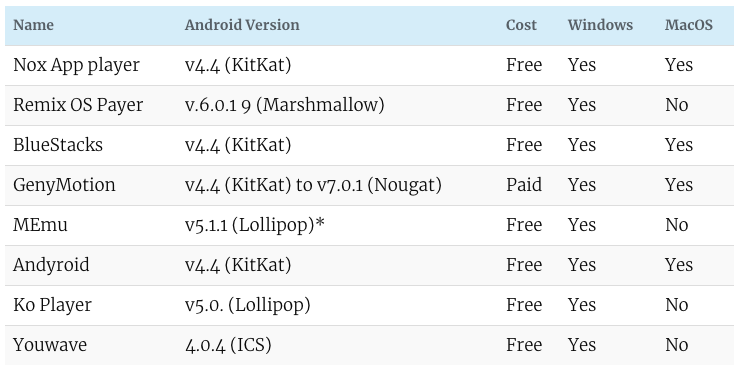
よくある質問 (F.A.Q)
PC用のベストAndroidエミュレーターはどれですか?
さまざまな出力目的を持つ多くのAndroidエミュレーターがあります。したがって、テスト、ゲーム、またはその他の一般的な使用のいずれかに適したエミュレーションシステムを選択するのが良いでしょう。
低スペックPCに最適なAndroidエミュレーターはどれですか?
BluestacksとMEmuは、低スペックPCに最適な選択肢となる可能性があります。また、クラウドベースのGenymotionを使用して、システムに負担をかけずにPC上でAndroidシステムを実行できます。
エミュレーターは合法ですか?
エミュレーターは安全で合法です。これは、サードパーティ環境で実行するために構築されたシステムです。一部のエミュレーターはデータを盗む可能性があるため、人気のある評判の良いエミュレーションシステムを選択するのが良いでしょう。
ゲームをプレイするための最良のエミュレーターはどれですか?
ほとんどの人は、アプリを実行したりゲームをプレイするためにAndroidエミュレーターを使用します。スムーズにゲームをプレイするための最良のAndroidエミュレーターは、Gameloop、Bluestacks、Nox、MEmuです。
Androidエミュレーターは安全ですか?
エミュレーターは一般的に安全です。これらはAndroid Studioに基づいて構築されています。エミュレーターはテストされており、元のシステムをシミュレートするだけなので、安全に使用できます。ただし、一部のエミュレーターは悪意のあるスクリプトを注入しようとするため、それらを避けるのが良いでしょう。
結論
上記のAndroidエミュレーターを使用すると、Windowsおよび/またはMac PCでAndroidアプリやゲームを無料で実行およびプレイできます。シミュレーターの応答性は、コンピュータシステムのハードウェアおよびソフトウェアの仕様に依存します。PCが基本的な仕様を満たしている場合、問題なく使用できます。
キーボードマッピングと外部ゲームパッドのサポートを使用して、コンピュータでゲームを楽しむことができます。また、開発者であれば、さまざまなモバイル条件でアプリをテストするのは楽しい体験です。
PC用のベストAndroidエミュレーター10選についてのご意見があれば、下のコメントボックスにお気軽にお寄せください。また、DigitBinのYouTubeチャンネルに登録して、ビデオチュートリアルをご覧ください。乾杯!
新しい投稿を受信箱で受け取る
スパムはありません。いつでも購読を解除できます。