Chromeフラグ · 1 min read · Sep 26, 2025
今年使うべき10以上のベストChromeフラグ
隠された機能を体験したいですか?それとも、全員が利用できる前に機能を体験したいですか?
それなら、Chromeフラグがあなたの答えです。
GoogleのChromeフラグは、ブラウジング体験を向上させる方法であり、さまざまな機能と連携しています。また、ハードウェアやGPUのアクセラレーターも含まれています。
ただし、これらはベータテスト要素であり、不安定であったり、アプリケーションがクラッシュする可能性があることに注意してください。誰もが新しい機能を体験したいと考えていることを考慮してください。
また、読む: LinuxにMicrosoft Edgeをダウンロードしてインストールする方法(Chromiumベース)
Google ChromeでChromeフラグを有効にする方法
フラグを有効にするには、検索バーに次のコマンドを入力し、Enterを押します。
Chrome://flags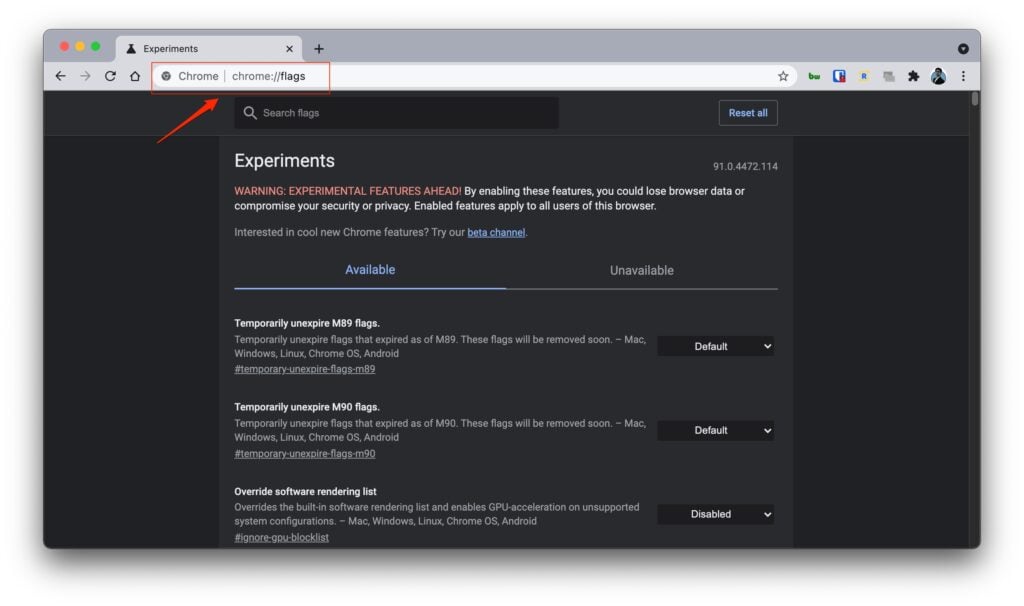
これにより、利用可能なChromeフラグのリストが表示されます。フラグをスクロールして確認するか、上部に表示される虫眼鏡アイコンのある長方形の検索バーから検索することができます。また、Ctrl+Fを使用してページを見つけることもできます。
有効にしたいChromeフラグを入力すると、その横にドロップダウンリストボックスが表示されます。オプションを有効にするか、フラグに応じた必要なオプションを設定してください。変更はChromeを再起動することで有効になります。
また、読む: 2022年のベストウェブブラウザ5選
それでは、Google ChromeやMicrosoft EdgeのようなChromiumベースのブラウザで使用するためのベストChromeフラグについて話しましょう。
現在利用可能なベストChromeフラグ
静かな通知
Chromeの通知は、多くのウェブサイトから通知を許可しているときに、時々煩わしいことがあります。
訪れるほぼすべてのサイトが通知の許可を求めます。便利ですが、大規模なウェブサイトが同時に通知を送信すると煩わしくなります。
その場合、このフラグが役立ちます。通知を静かにし、ブラウジング体験を妨げないようにします。
フラグ検索バーで検索するか、以下のハッシュフラグを続けて入力して有効にできます。
*Chrome://flags/#quiet*-notification*-prompts*
自動入力予測
異なるサイトで同じ詳細を何度も入力するのにうんざりしていませんか?それなら、自動入力予測が確実に役立ちます。
これは、あなたが入力したフォームデータを保存し、次回は情報の形式とパラメータに基づいて自動入力を提案します。AIベースの学習の良い機能の一つです。
機密データ(パスワードなど)は保存されないため、ブラウジング体験がより安全で安心です。
フラグ検索バーで検索するか、以下のハッシュフラグを続けて入力して有効にできます。
*Chrome://flags/*#show-autofill-type-predictions
パラレルダウンロード
パラレルダウンロードは、大きなファイルを簡単にダウンロードできるフラグです。ここで何が起こるかというと、1つのファイルを3つの部分に分けて同時にダウンロードできるため、待機時間が短縮されます。
言い換えれば、ファイルをダウンロードするために複数の接続を確立します。
フラグ検索バーで検索するか、以下のハッシュフラグを続けて入力して有効にできます。
*Chrome://flags/*#enable-parallel-downloading
強制ダークモード
ダークモードはChromeフラグのもう一つの素晴らしい機能で、ページをダークテーマにして魅力的にします。
また、ダークモードに夢中なユーザーも多く、体験をより良くします。もしあなたがその一人なら、これは試すべきフラグです。
フラグ検索バーで検索するか、以下のハッシュフラグを続けて入力して有効にできます。
*Chrome://flags/*#enable-force-dark
スムーズスクロール
デフォルトビューでページをマウスや矢印キーでスクロールしていると、ラグを感じることがあります。
スムーズスクロールを有効にすると、ページをスムーズにスクロールできる高品質な体験が得られます。
フラグ検索バーで検索するか、以下のハッシュフラグを続けて入力して有効にできます。
*Chrome://flags/*#smooth-scrolling重い広告介入
広告はウェブサイトの収入源ですが、時には重い広告がユーザーのブラウジング体験を妨げ、ページをスクロールするのが不快になり、メモリを消費します。
このフラグは、広告が表示されたときにそれらをブロックし、ブラウジングをよりクリアにします。
フラグ検索バーで検索するか、以下のハッシュフラグを続けて入力して有効にできます。
*Chrome://flags/*#heavy-ad-privacy-mitigations
リーダーモード
これは、ウェブサイト上の気を散らす要素を取り除き、スムーズな読書体験を提供するのに役立つもう一つの良い機能です。
リーダーモードは、広告、バナー、プロモーションビデオなどを取り除きます。これを有効にすると、より良くスムーズな読書体験が得られます。
フラグ検索バーで検索するか、以下のハッシュフラグを続けて入力して有効にできます。
*Chrome://flags/*#enable-reader-mode
ホバーカード
このフラグは、同時に多くのタブが開いているときに便利です。タブにカーソルを合わせると、ウェブサイトのタイトルと短いURLのプレビューが表示されます。
フラグ検索バーで検索するか、以下のハッシュフラグを続けて入力して有効にできます。
*Chrome://flags/*#tab-hover-card-images
タブのフリーズと破棄
私のように多くのタブやページを開いているのが好きな方には、このフラグが最適です。これは、タブを開いたままにしますが、タブがメモリを使用しないようにします。
これにより、貴重なメモリを犠牲にすることなくブラウジングできます。タブを再度クリックすると、元の位置にリロードされます。
フラグ検索バーで検索するか、以下のハッシュフラグを続けて入力して有効にできます。
*Chrome://flags/*#tab-groups-collapse-freezingタブグループ
これは、同時に開いている複数のタブのカテゴリを体系的に整理するのに役立つもう一つのフラグです。同じカテゴリのタブを1つのタブにまとめることで、タブの区別が簡単でスムーズになります。
フラグ検索バーで検索するか、以下のハッシュフラグを続けて入力して有効にできます。
*Chrome://flags/*#tab-groups-auto-create
グローバルメディアコントロール
同じページでのビデオやオーディオのバックグラウンド再生についてはご存知かもしれません。このフラグは同じで、メディアを別のページではなくバックグラウンドで再生します。
これにより、新しいタブやメモリの使用を防ぎます。
フラグ検索バーで検索するか、以下のハッシュフラグを続けて入力して有効にできます。
*Chrome://flags/*#global-media-controls-modern-ui
GPUラスタリゼーション
CPUが大きな画像やデータを処理するのに十分強力でない場合、この機能が救いになります。CPUからGPUにデータの一部を分配し、GPUが継続的に動作するようにします。
これにより、より速いブラウジング体験のためにデータを保存します。
フラグ検索バーで検索するか、以下のハッシュフラグを続けて入力して有効にできます。
*Chrome://flags/*#enable-gpu-rasterizationパスワードインポート
次回のログインのためにChromeがパスワードを保存し、何度も認証情報を入力する必要がないようにしたいですか?それなら、これはあなたにとって正しいフラグです。
これは、データを暗号化された形式で保存し、そのサイトに到達すると自動的に認証情報が入力されます。
フラグ検索バーで検索するか、以下のハッシュフラグを続けて入力して有効にできます。
*Chrome://flags/*#PasswordImport最終的な結論 – ベストChromeフラグ
私たちのChromeフラグの選択が気に入っていただけたら幸いです。より良い体験のために、私たちの提案したフラグを体験してください。取り上げてほしいトピックがあれば、コメントしてください。私たちはそれを探求します。
このような興味深い技術コンテンツに関する情報をもっと得るために、私たちとつながっていてください…
新しい投稿を受信箱で受け取る
スパムはありません。いつでも購読を解除できます。