Windowsドック · 1 min read · Mar 21, 2026
Windowsシステム用のベストドック10選
すべての読者の皆さん、Windowsシステム用のベストドックを探している方々へ、私たちはこの記事を通じて、各ドックの機能についての詳細な情報を提供するために、最高の情報を集めてきました。
日々複数のアプリを扱っていると、誰かがそれを整理して、すっきりさせてくれたらいいのにと感じることがあるかもしれません。
Windowsデスクトップに対応した美しく効率的なドックのいくつかを紹介しますので、あなたのニーズに合ったものを選んでください。
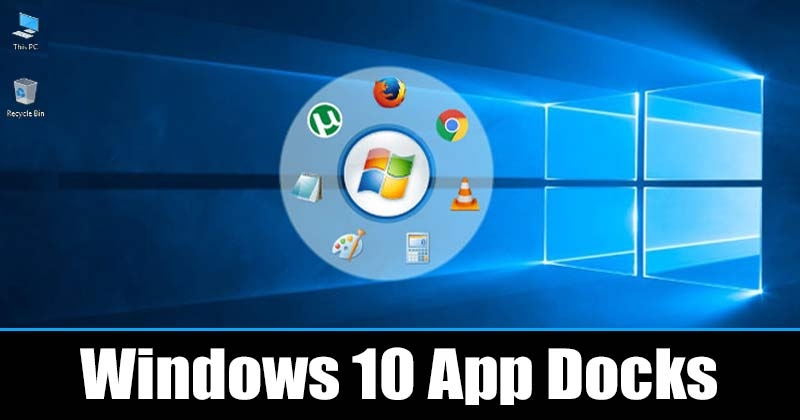
Windows用ベストドック
ドックアプリは、デスクトップ上のすべてのアイテムをより効率的に実行できるようにするグラフィカルなデスクトップアプリランチャーです。市場にはいくつかのアプリがあり、私たちはWindows用のベストドックを見つけるためにあなたを案内します。
Objectdock
Stardocksは、Windowsのカスタマイズにおいて素晴らしい名前を持っています。WindowBlindsやObjectdockなどの有名なソフトウェア製品を手掛ける会社です。この特定のドックは、すべてのアプリをきれいに、アニメーション的にボックス内に配置します。
時計、天気、カレンダー、バッテリーゲージのウィジェットを画面に追加することもでき、魅力的に見えます。これにより、複数のドックを設定でき、初期プロセスは初心者にとって非常に簡単です。
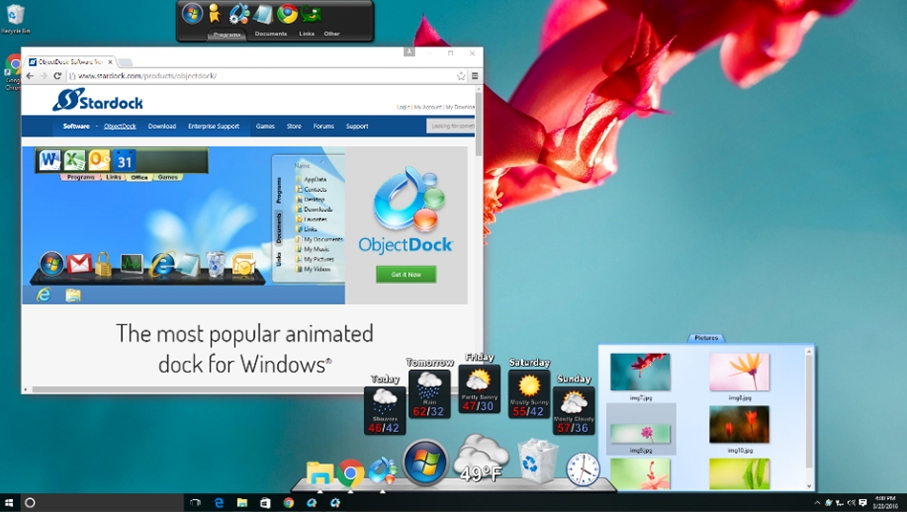
このドックアプリは、必要なだけのタブを持つことができ、Aero Creekのような機能オプションも提供します。幸いなことに、ObjectDockは30日間の無料トライアルがあり、このドックアプリが自分に合っているかどうかを確認できます。
Objectdockの有料版は約4.99ドルで、かなり手頃です。デバイスの美学に重きを置いているなら、ここで使うお金は価値があります。
RocketDock
デスクトップをより効率的に見せるためにお金を使いたくない方におすすめのドックアプリを紹介します。これがRocketDockで、長い間市場に存在しています。MacデバイスのLaunchツールバーに触発されて作られました。
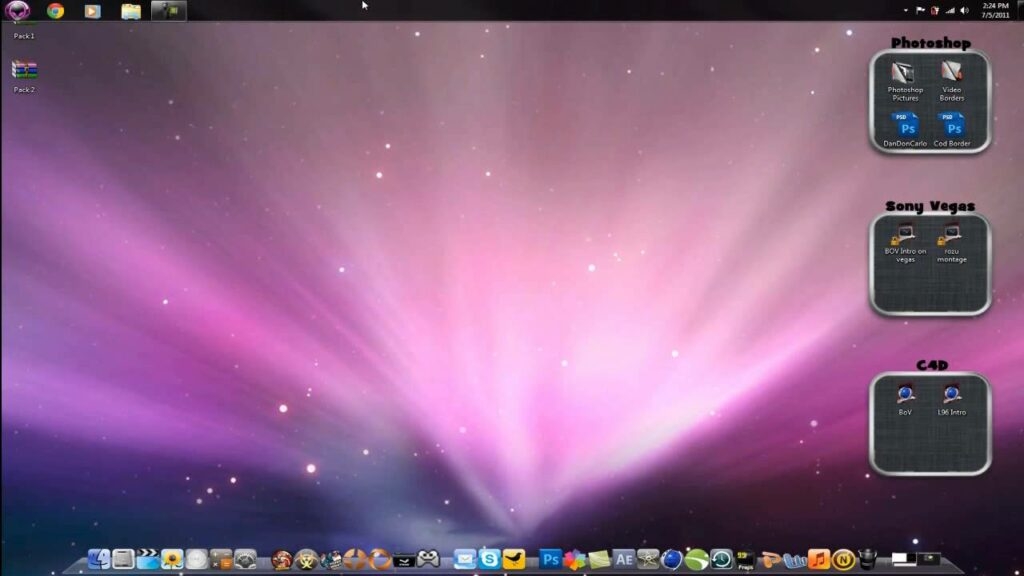
他のドックほど美的ではありませんが、最もよく使うアプリやソフトウェアを適切に構造化するのに役立ちます。Windows用のドックアプリに予算をかけないことに決めたなら、RocketDockはすべての無料アプリの中で素晴らしい仕事をしてくれます。
Rk Launcher
このドックは積極的に開発されておらず、Windows用の無料ユーティリティドックとして残っています。前述のRocketDockと同様に、このドックバージョンもシンプルなもので、タスクバーをきれいに整理する仕事をします。
このドックは画面の任意の場所や隅に配置でき、カスタマイズにより、テーマやカスタムアイコンでRkランチャーの外観を変更することもできます。
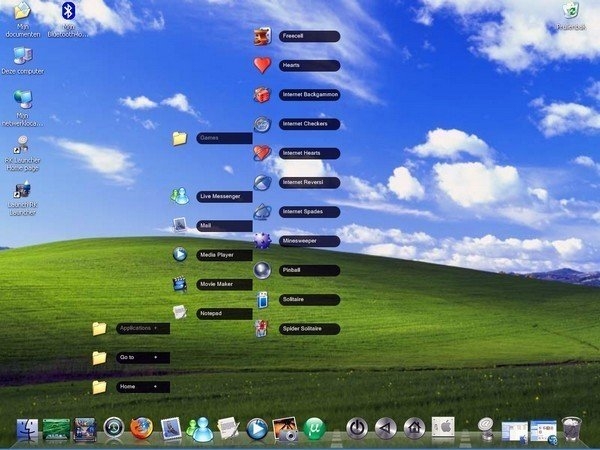
最終的に、この驚くべきプログラムの開発者はRKランチャーを放棄しましたが、この事実は競争から外れることになりました。しかし、まだ試してみることができ、コメントであなたの経験を教えてください。
Xwindows Docks
XWindows Docksは、開発者の手が加えられずに放置されたもう一つの優れたドックアプリです。このプログラムは、macOSシステムの本質を模倣しています。以前のバージョン向けに構築されており、Windows 10で完璧に動作します。画面上のアイテムをきれいにスタックしたい場合は、これを試してみてください。
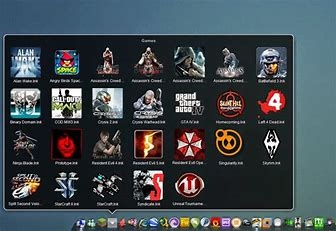
このドックの注目すべき機能の一つは、ユーザーがカスタマイズできるレベルです。XWindowsを使用すると、すべての要件に合わせて創造的にカスタマイズし、お気に入りのWindows機能をリンクできます。XWindowsにはカスタムプラグインも付属しており、最初は難しいですが、ユーザーは慣れればシステム用のカスタムプラグインを作成できます。
Circle docks
このドックは、その名前がすべてを物語っています。Circle dockはその名に恥じない働きをし、ほぼ「円」を描くように機能します。これは、Windowsシステム上のすべてのソフトウェアやアプリケーションをきれいにスタックするための魅力的な円形システムを提供します。
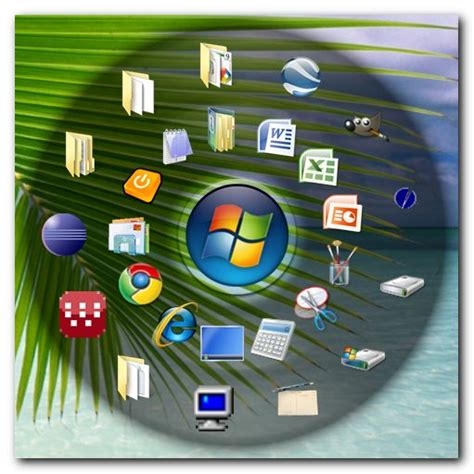
画面上にドックが常に表示されるのが嫌な場合は、カーソルで円形ドックを引き寄せることができます。Windowsシステムに配置された後、Circle dockは最も使用するアプリへのショートカットを起動します。
残念ながら、Circle dockにはあまりカスタマイズのオプションがありません。しかし、これはWindowsシステムで作業する際に考慮すべきユニークな構造の一つです。
これは、無料で自分に合ったドックを確認する別の方法であり、初心者にはあまり優しくありませんので、この情報を心に留めておいてください。Circle dockは仮想デスクトップもサポートしており、複数のモニター構成でもうまく機能します。
Nexus Dock
この名前から始まる製品やアプリケーションが輝く地位を示すのではないかと考えたことはありますか?このアプリケーションは、作業用のドックとしても異なることはなく、以前のユーザーをそのスタイルと革新的なエッジで驚かせてきました。
したがって、私たちはこれを市場で利用可能な最高のドックの一つと考えています。さらに、目に優しい光沢のある外観のNexus dockは、ユーザーによってかなりカスタマイズ可能です。
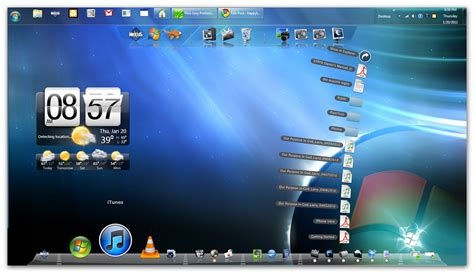
Nexus dockは、80種類の特別なコマンド、CPUおよびRAM使用量の監視、メール通知、カスタムアイコンなどを備えています。Nexus dockは、最小化されたプログラム、実行中のプログラム、システムトレイ機能を表示するタスクバーとしても使用できます。
このプログラムに慣れるのは誰にとっても簡単で、Windowsシステムのソフトウェアを整理するためにこのドックを使用する人にとっては、パフォーマンスもスムーズです。
Nexusはすべてのユーザーに無料で提供されています。さらに、画面をもう少し華やかにしたい場合は、24.95ドルのプロ版も販売しています。有料版では、複数のドック、サブドック、タブ付きドック、そしてより適切に名付けられたWinstep Nexus Ultimateが提供されます。
Sliderdock
Sliderdockの配置は、Windowsシステムと統合するために手に入れる誰にとっても非常に優雅です。Sliderdockは、Circle dockを模倣し、アイコン、ファイル、フォルダーを表すためにきれいに配置されたリングを持っています。
使用は初心者でも簡単で、カーソルでアイコンリングを回転させることができ、この方法でアプリに簡単にアクセスできます。
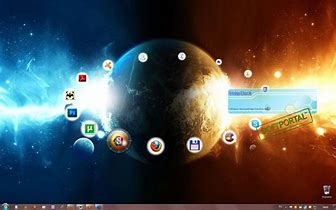
全体的に、このドックのレビューは良好で、アニメーションはスムーズに動作します。最初は考えないかもしれませんが、定期的に使用することで、これは大きな時間の節約になることがわかります。この特定のドックアプリは100%無料で使用できます。
Multibar
Windowsインストールシステムのカスタマイズに最もスタイリッシュなドックの一つがMultibarです。Multibarは、アプリケーション、ドキュメント、ツールをすばやく手に入れるというアイデアで作成されました。
これは、よくパッケージされたドックを求める人々のためのワンストップソリューションです。Multibarは、ユーザーに不便を残さないように開発者からの良いサポートを受けています。このドックアプリは、信頼性のあるシステム配置を持ち、美的な外観を保っています。
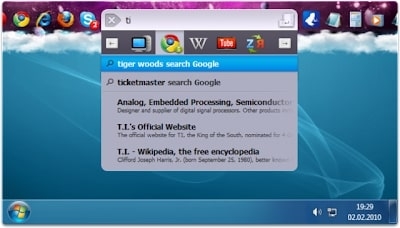
最初の起動時に、Multibarはファイル、フォルダー、ドキュメントをインデックスし、クイックインスタント検索機能を使用します。キーボードの簡単なキーでMultibarを開くことができます。
プロフェッショナルな要件でドックを使用したい人々に非常に推奨されています。パワードックとして機能します。全体的に、その機能はプロフェッショナルな環境に適しており、他の誰にでも適しています。このスリークなアプリケーションが日常の要件に合うかどうかを確認してください。
Appetizer
Windows用のドックに関してもっとシンプルな配置を望むなら、Appetizerがあなたにとって正しいドックアプリケーションです。スタイリッシュなエッジや美的なビューは得られませんが、アプリケーションやソフトウェアの要件を整理するためのシンプルで整然とした配列を提供します。
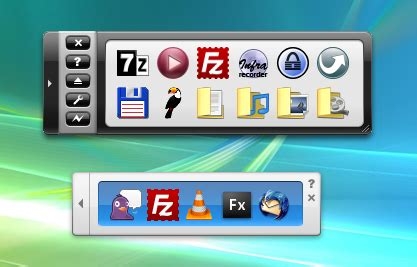
このプログラムが他のものと異なる点は、オープンソースから来ており、すべての人が画面要件のために無料で使用できることです。この特定のドックは、リムーバブルドライブ用のアプリケーションランチャーです。
20以上の言語で利用可能です。結論として、Appetizerは、プログラムを起動することからファイルを開くこと、URLを訪れることまで、驚くほどリソース豊富な設定のすべてを備えています。
Aqua Dock
Aqua Dockは、WindowsバージョンのmacOS機能に似た道を歩むことに最も影響を受けたドックアプリケーションです。ドッキングバーは、コンピュータにあるドックとほぼ同じバージョンで、ユニークな名前が付けられています。
Aqua dockは、目を引くアクアアートを持っています。この機能は、約10年前にmac製品を通じて人々の注目を集め、Windowsで作業する人々は、同じドッキングアプリを自分のシステムに持ちたいと常に思っていました。
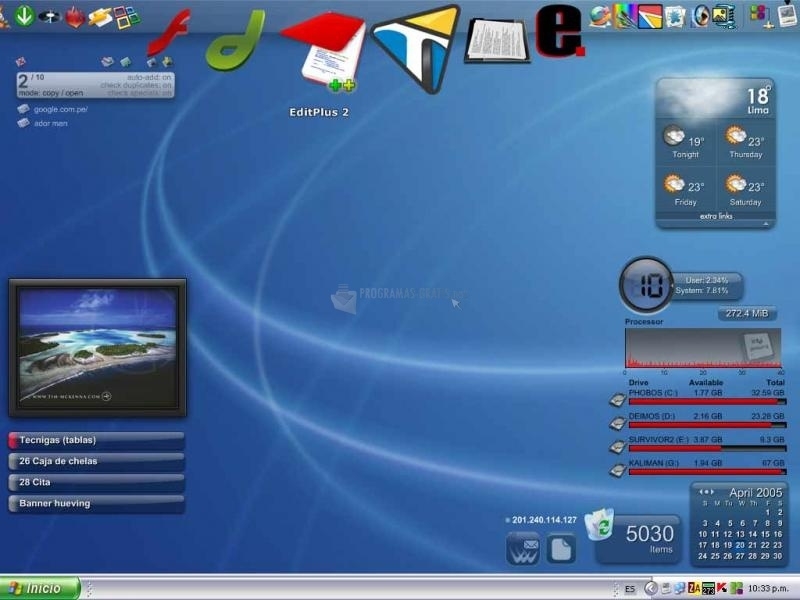
このWindows用のドックアプリは、Windowsタスクバーの代わりとして完全に信頼できます。また、アプリケーション使用中にドックを透明にすることも可能です。
Aqua dockの透明機能により、最もアクセスしやすいアイテムが浮いているように見えます。ドックのサイズを変更することも非常に可能です。Windowsでは、このドックを必要なマージンにドラッグしてカスタマイズできます。
Aqua dockによってアイコンを拡大することができ、カーソルポインターがアイコンの周りにあると、アイコンのアニメーションや視覚的に魅力的な景観も提供されます。さらに、Aqua dockは広範な柔軟性を提供します。
たとえば、必要なプログラムの実行ファイルをドラッグ/ドロップできます。アイコンは、視覚的に美的なものを保つために好みのカスタマイズバージョンに置き換えることができます。
結論
時折、Windowsシステムにファンシーな機能を追加するのは魅力的です。そこで、Windows 10およびWindows 11で動作するシステム用の最もアクセスしやすく、最も適したドッキングアプリの詳細な説明を提供することで、あなたをカバーしようとしました。
同じ効果を持つMacスタイルのドックアプリケーションも、Windows対応デバイスを好む読者のために用意しています。私たちは、ドック用の無料アプリケーションをいくつかまとめ、最終的に、すべてのファイル、ドキュメント、アプリ、カスタマイズを最適化するために画面上に存在するスタイリッシュまたはスリークなものをまとめました。
私たちのページをブックマークし、記事に関する質問があればコメントでお知らせください。私たちはあなたに答えを提供します!
新しい投稿を受信箱で受け取る
スパムはありません。いつでも購読を解除できます。