PDFリーダー · 1 min read · Dec 22, 2025
Windows 11用の無料PDFリーダーソフトウェア10選
在宅勤務制度の導入に伴い、文書作業の大部分がオンラインに移行しました。そして、プロフェッショナルによって使用される最も人気のある文書形式の1つが、ポータブルドキュメントフォーマット、通称PDFです。PDFファイルの最も良い点は、任意のウェブブラウザで簡単に開くことができるため、専用のPDFビューアアプリケーションが必要ないことです。
しかし、任意のウェブブラウザの組み込みPDFリーダーは、PDFファイルを表示することしかできません。しかし、もしそれに変更を加えたい場合はどうでしょうか?ここで専用のPDFビューアが登場します。PDFビューアアプリケーションは、デジタル署名、フォームの記入、注釈など、さまざまな編集を可能にします。
それでは、この記事ではWindows 11用の最高の無料PDFソフトウェアを紹介します。では、早速始めましょう。
1. Adobe Acrobat Reader DC
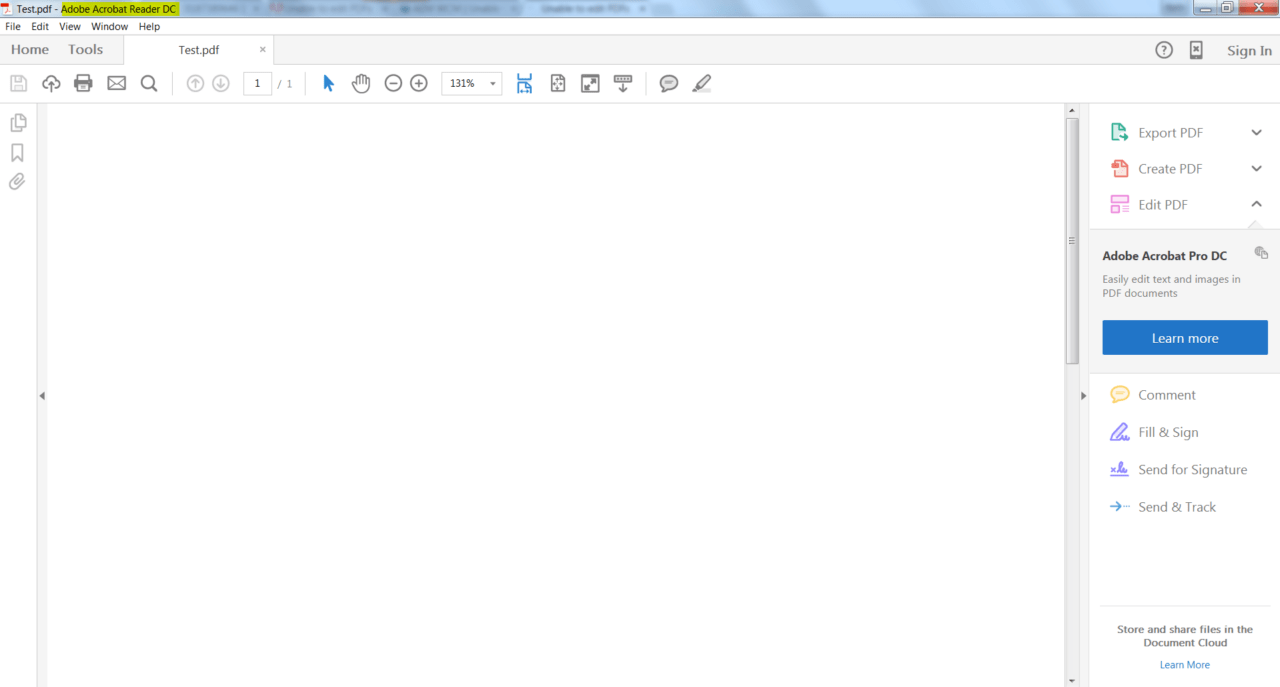
Adobe Acrobat Reader DCは、PDFファイルを読むための最高のプログラムの1つです。このアプリケーションを使用すると、ほとんどのウェブブラウザの組み込みリーダーには欠けている機能であるPDFフォームの記入が簡単にできます。それだけでなく、テキストのハイライト、メモやスタンプの挿入、専用の読み取りなど、多くの追加機能も得られます。
このアプリケーションをデフォルトのPDFリーダーとして選ぶ最大の利点は、複数のPDFファイルを同時に開くことができることです。全体的に、PDFファイルを読むだけでなく、もう少し多くの機能が必要な場合は、Adobe Acrobat Reader DCが理想的な選択です。
ダウンロード
2. Foxit PDF Reader
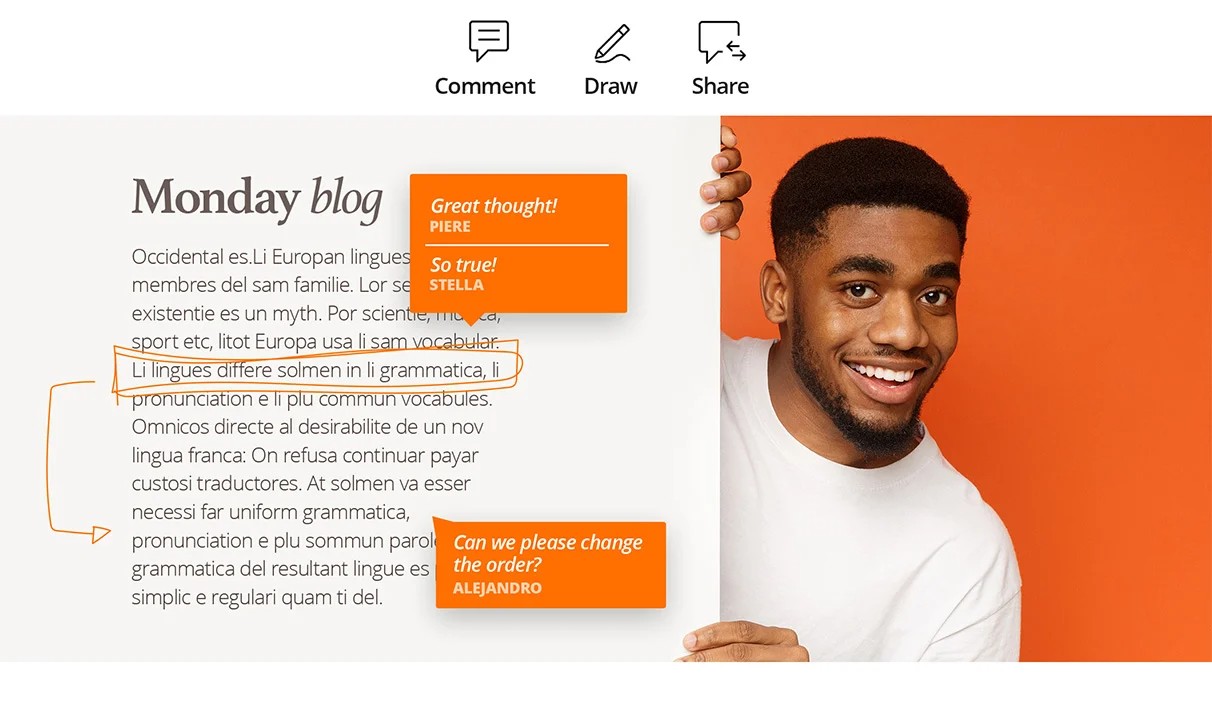
Foxit PDF Readerは、Windows 11用の最高の無料PDFソフトウェアのリストに新しい名前の1つです。このアプリケーションを使用して、PDFファイルの表示、編集、作成、印刷、署名など、すべてのニーズを満たすことができます。Windows 11だけでなく、このアプリケーションはAndroid、macOS、Linux、ウェブブラウザとも互換性があります。
編集作業に重点を置いている場合は、Foxit拡張注釈ツールを活用できます。このPDFリーダーを使用する最大の利点は、主要なクラウドストレージ施設やCMSサービスと簡単に統合できることです。
ダウンロード
3. SumatraPDF
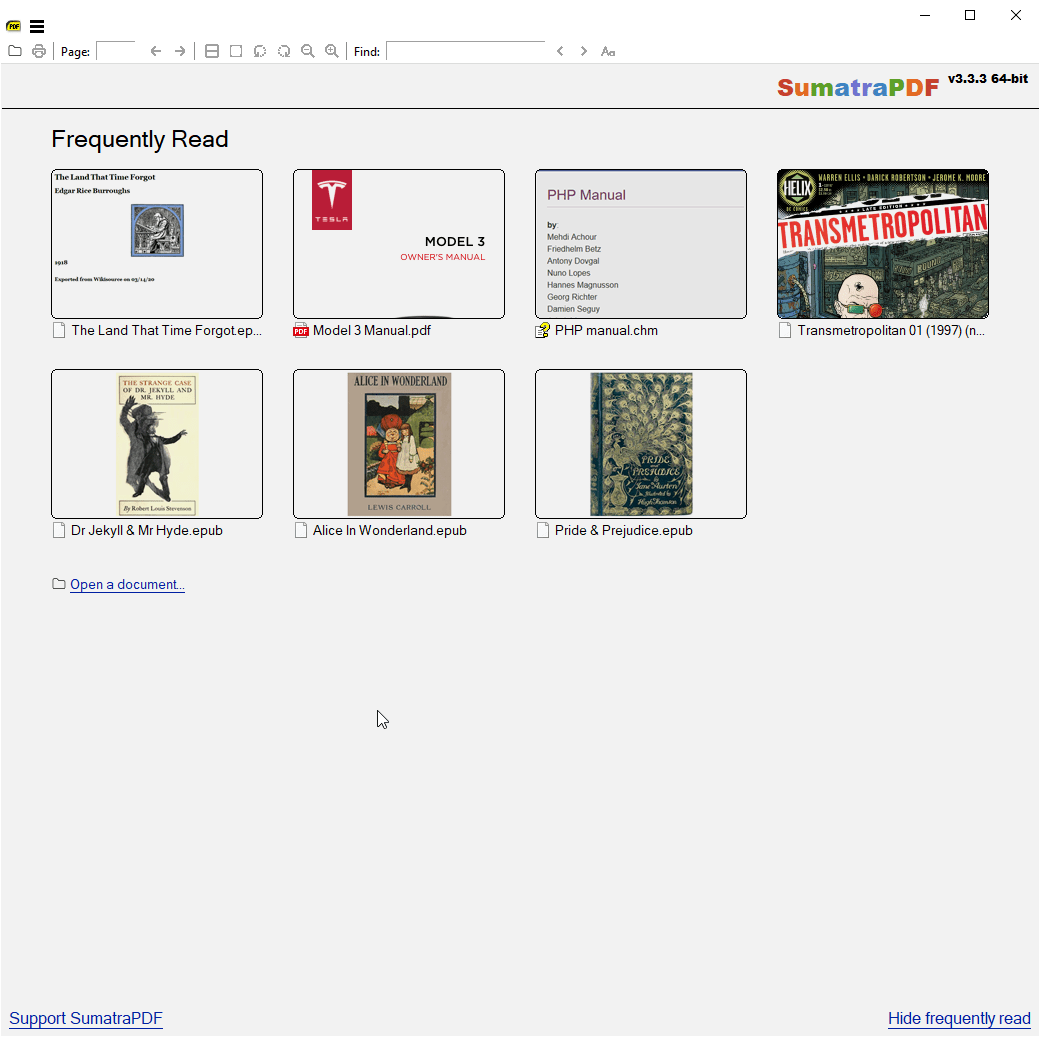
SumatraPDFは、Windows 11コンピュータで試すべきオープンソースのPDFリーダーです。このPDFビューアのセールスポイントは、PDFファイルだけでなく、EPUB、MOBI、FB2、CHM、XPS、さらにはDjVuも扱えることです。オープンソースアプリケーションであるだけでなく、非常に軽量でもあります。具体的には、サイズはわずか5MBです。
すべてを迅速かつ簡単にアクセスできるようにするために、SumatraPDFはさまざまなキーボードショートカットを提供しています。アプリケーションを制限モードでファイルとして使用することもできます。このPDFリーダーアプリケーションの唯一の欠点は、編集ツールがなく、高度な機能のスペースもないことです。
ダウンロード
4. Nitro PDF Pro
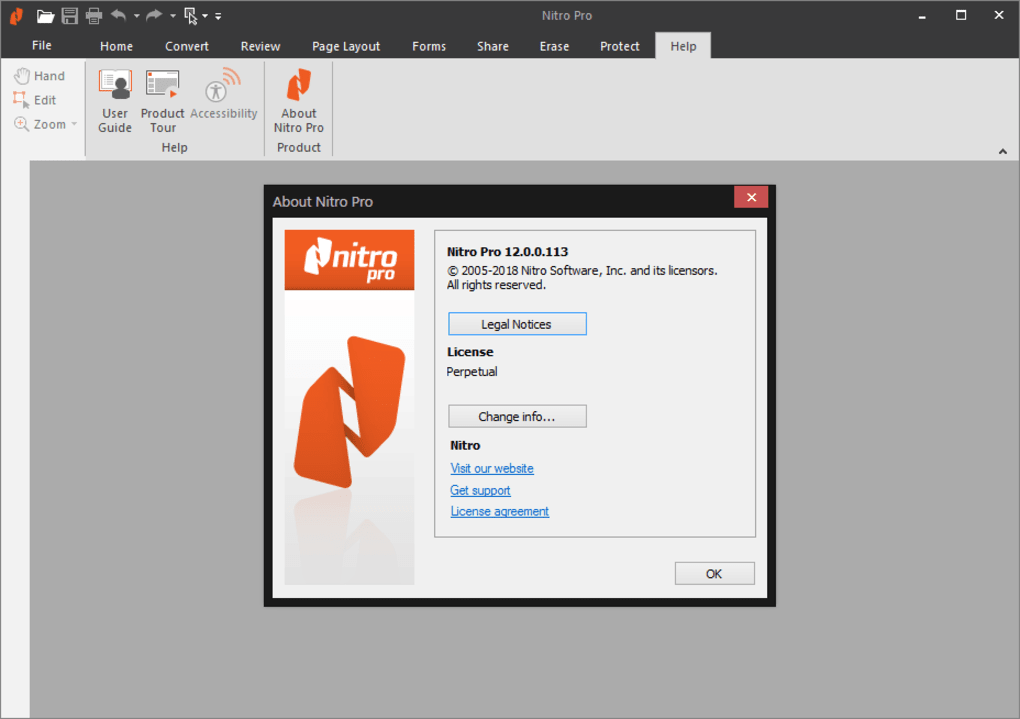
Nitro PDF Proは、私たちのリストの次の名前です。そのインターフェースはMicrosoft Officeに非常に似ています。したがって、作業がMicrosoft Officeスイートに非常に関連している場合、このアプリケーションに慣れるのは非常に簡単です。このPDFリーダーを使用すると、PDFファイルを作成、編集、表示、レビュー、注釈、さらには読むことができます。
Nitro PDF Proは、異なるファイルをマージしたり、PDFファイルのフォーマットを整えたり、PDFフォームを記入したりするなど、多くの他の機能も備えています。何よりも、このアプリケーションには非常に厳格なセキュリティ機能があるため、あなた以外の誰もPDFファイルにアクセスできません。
ダウンロード
5. Google Drive
Google DriveでPDFファイルを表示できることを知って驚くかもしれません。しかし、PDFファイルを表示することしかできません。したがって、PDFファイルの編集が優先事項である場合は、リストの次の名前に進むことができます。
Google DriveのPDFリーダー機能を使用すると、PDFファイルを簡単に印刷、ダウンロード、ドキュメント内の特定のコンテンツを見つけることができます。Google ChromeをデフォルトのPDFリーダーとして使用する最大の利点は、外部のGoogleアプリを接続できることです。
ダウンロード
6. Slim PDF
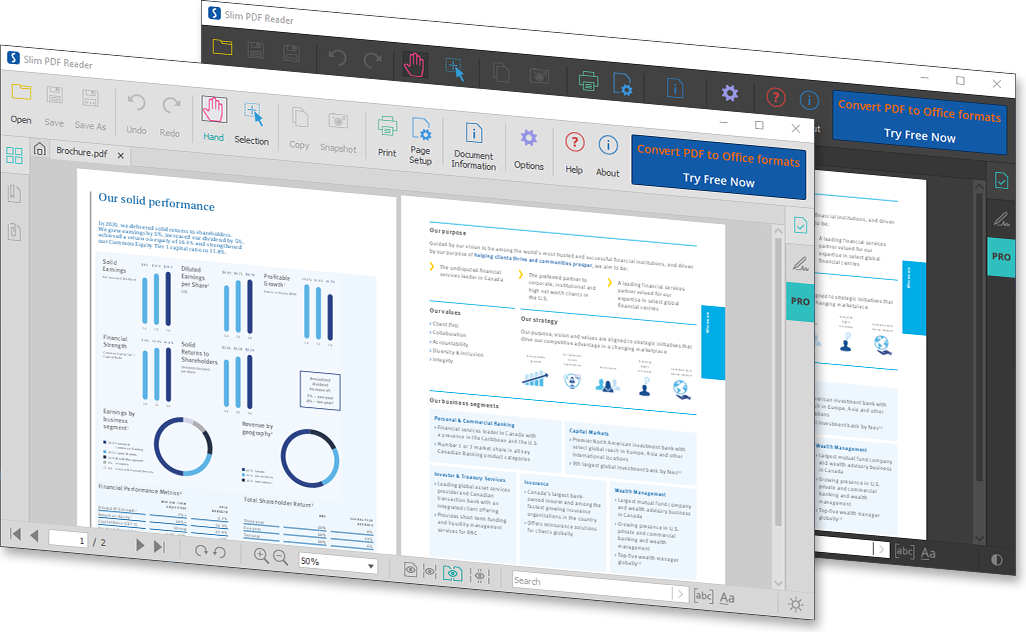
Slim PDFは、Windows 11用のもう1つの優れた無料PDFリーダーです。そして、開発者によると、デスクトップPDFリーダーの中で最も小さいものの1つです。非常に直感的なデザインを持ち、アプリケーションの中で最もエキサイティングな機能であるダークモードを提供しています。
機能について話すと、このアプリケーションを使用してPDFファイルを読み、表示し、印刷することができます。また、非常に軽量なアプリケーションであるため、開閉時間はリストに挙げられた他の名前よりも比較的速いです。
ダウンロード
7. Javelin PDF Reader
Javelin PDF Readerは、私たちのリストのトップコンペンターの1つです。このアプリケーションを使用すると、PDFリーダーの基本的なニーズをすべて満たすことができます。インターフェースに関しては、アプリケーションは非常にシンプルでクリーンなUIを特徴としています。何よりも、このPDFリーダーのセールスポイントは、PDFファイルをフルスクリーン、連続、並べて表示するモードで見ることができることです。
Javelin PDF Readerは軽量なアプリケーションです。具体的には、サイズはわずか2MBで、リストにある他の名前よりもはるかに少ないです。さらに、このアプリケーションを使用してDRM保護されたファイルを開くこともできます。もちろん、マークアップや注釈機能も提供しています。
ダウンロード
8. PDF Exchange Editor
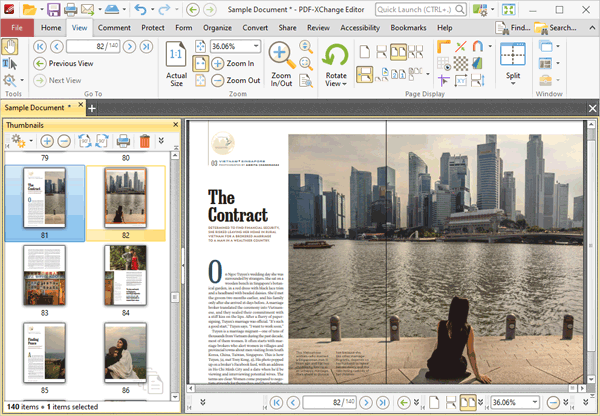
PDF Exchange Editorは、Windows 11 PCにインストールできる無料のPDFリーダーです。まったく異なるシンプルなデザインが特徴です。軽量なアプリケーションであるため、非常に速くスムーズな読み込みと閉じる時間を提供します。
PDF Exchange Editorは、PDFファイルの読み取り、印刷、注釈、画像の保存、テキストの追加が優先事項である場合に理想的な選択です。全体的に、試す価値のある素晴らしいオプションであり、開発者によると、このアプリケーションで利用可能な機能の60%は有料PDFリーダーにしか見られません。
ダウンロード
9. Xodo PDF Reader and Annotator
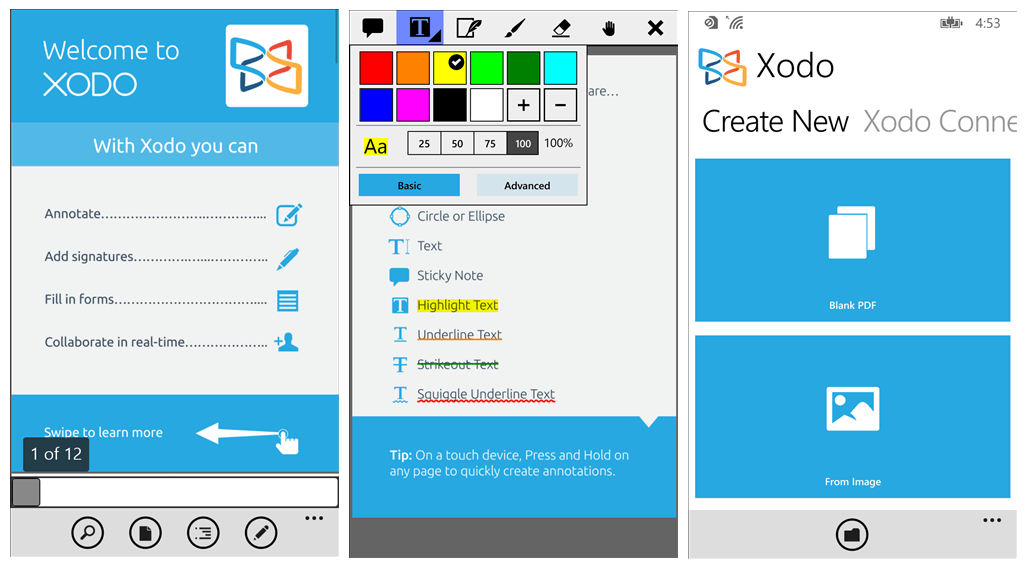
名前からも明らかなように、Xodo PDF Reader and Annotatorは、PDFファイルを読み、注釈を付けるために使用できる優れたアプリケーションです。機能に関しては、アプリケーションはそれに付随するものに関してあなたを失望させることはありません。
Xodo PDFリーダーはChrome拡張機能としても利用可能です。さらに、このアプリケーションを使用してPDFファイルを編集、書き込み、ハイライト、注釈、さらにはコメントを追加することができます。DropboxやGoogle DriveアカウントとPDFファイルを開いて同期することもできます。
ダウンロード
10. EaseUS PDF Editor
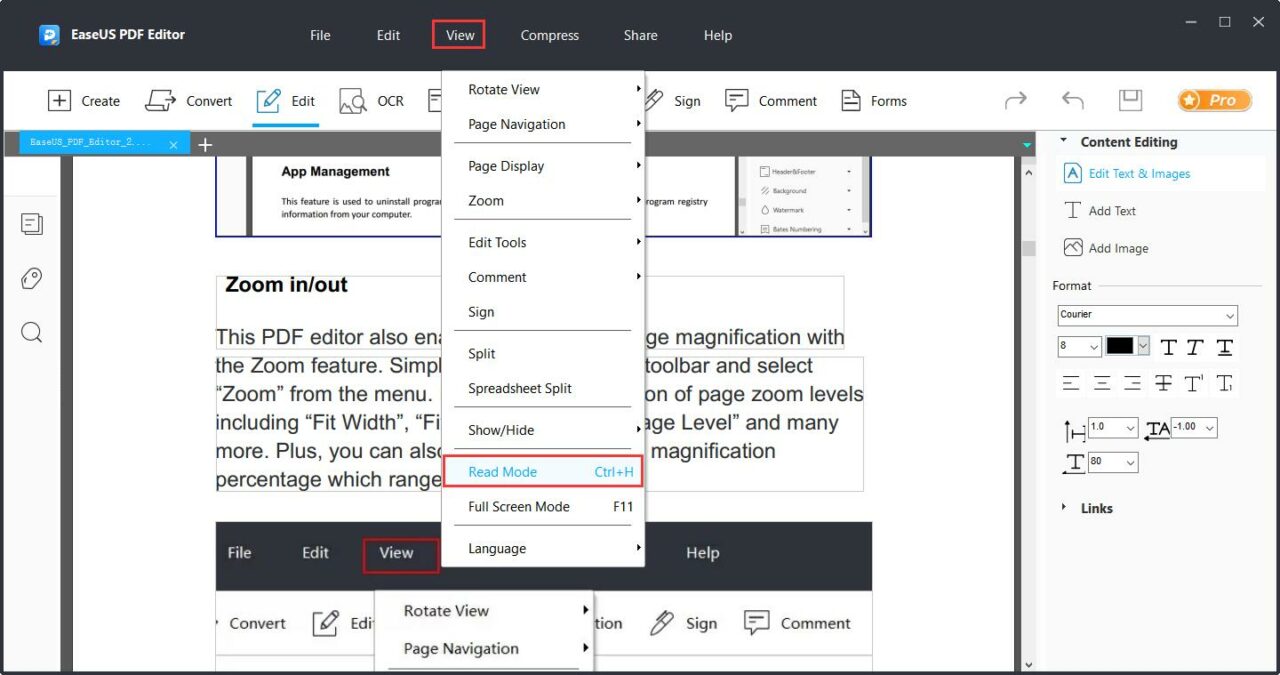
リストの最後の名前はEaseUS PDF Editorです。このアプリケーションは非常にシンプルなユーザーインターフェースを特徴としており、初心者でもPDFファイルに慣れるのが簡単です。EaseUS PDF Editorを使用すると、回転、ズームなど、さまざまなモードでPDFファイルを読むことができます。
このアプリケーションを使用して、PDFファイルにコメントを追加することができ、これは主に有料アプリケーションに見られる機能です。さらに、このアプリケーションはPDFファイルをハイライトし、簡単に署名を追加するのに役立ちます。
ダウンロード
最後の言葉
これはWindows 11用の最高の無料PDFソフトウェアです。それぞれの名前には独自の利点と欠点があるため、あなたの要件に最も適したものを選択するべきです。さらに、この記事に関するあなたの考えをコメントで共有することを忘れないでください。
Windows 11用の無料PDFリーダーソフトウェア10選についての意見があれば、下のコメントボックスに自由に書き込んでください。また、動画チュートリアルのために私たちのDigitBin YouTubeチャンネルを購読してください。よろしく!
新しい投稿を受信箱で受け取る
スパムはありません。いつでも購読を解除できます。