Kodiアドオン · 1 min read · Dec 12, 2025
10のベストKodiライブTVストリーミングアドオン
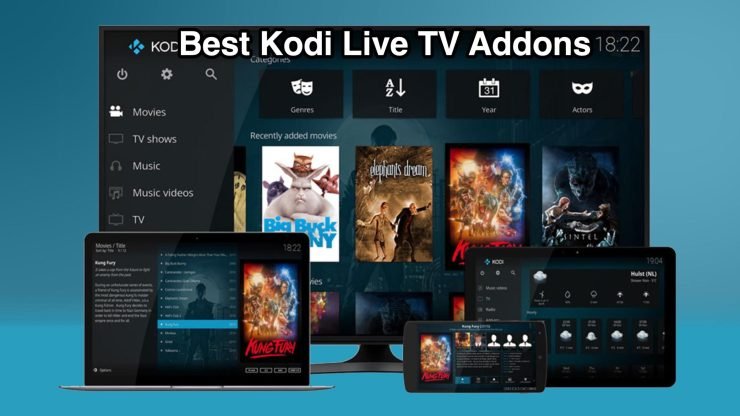
最近では、ほとんどの必須サービスがインターネット上にあるため、他のソースを探すことはほとんどありません。しかし、お気に入りのライブ番組、特にスポーツを観る際には、依然としてケーブルTVチャンネルを求めています。しかし、ケーブル接続のより良い代替手段はないのでしょうか?私の個人的な経験から言えば、従来のケーブルTVはもはや最良の選択肢ではありません。
代替手段と比較すると、良い金額を支払っても提供されるチャンネルは非常に限られています。最近では、ライブTVストリーミングが主流となっているため、古いケーブルTV接続に固執するのではなく、Kodiに移行することをお勧めします。
Kodiは、ほとんどのデバイスと互換性のあるメディアプレーヤーです。インターネットから直接ソースされた多様なコンテンツをストリーミングできます。KodiのライブTVアドオンのおかげで、今では世界中のライブ番組を視聴することができます。
無料のベストKodiアドオン(ライブTV用)
ここでは、世界中のさまざまなプログラムをライブストリーミングできるKodiのベストライブTVアドオンのリストを紹介します。
1. The Crew
このアドオンは、すべてのジャンルのエンターテインメントを提供しますが、特にスポーツコンテンツを提供することで人気があります。お気に入りのスポーツのライブスポーツイベントを視聴できます。また、The Crewアドオンをインストールすることで、映画やテレビ番組もストリーミングできます。
ダウンロードリンク | The Crew
2. The Loop
ライブスポーツイベントのファンは、「The Loop」という名前のアドオンを見逃してはいけません。このKodiアドオンでは、あらゆる種類のスポーツイベントを見つけることができます。ショーは主にファンゾーン、ダーツゾーン、24/7ゾーン、オートゾーン、NBAゾーンなど、いくつかのゾーンに分類されています。
ダウンロードリンク | The Loop
3. PlexLive
Plexはホームメディアサーバーとして始まりましたが、すぐにストリーミングの世界で勢いを増し、現在はPlexLiveを通じてストリーミングサービスを提供しています。PlexLiveをインストールすることで、世界のさまざまな大陸や地域からコンテンツをストリーミングできます。
ダウンロードリンク | PlexLive
4. Fluxus IPTV
名前からもわかるように、これはIPTVアドオンで、最も求められるライブチャンネルを一つの屋根の下に集めています。ライブニュースやスポーツイベントの他に、映画、テレビ番組、ライブイベントなどもストリーミングできます。Kodiで人気のコンテンツを見つけるためにシンプルなインターフェースを好む場合、Fluxus IPTVはあなたのおすすめのアドオンです。
ダウンロードリンク | Fluxus IPTV
5. Samsung TV Plus
PlexLiveを提供するリポジトリをインストールしている場合、同じリポジトリからSamsung TV Plusを取得できます。元のストリーミングアプリはSamsungによって提供されていますが、このアドオンを使用すると、対応するデバイスでSamsung TV向けに提供されるコンテンツをストリーミングできます。テレビ番組、映画、ドキュメンタリー、ライブストリームを視聴できます。
ダウンロードリンク | Samsung TV Plus
6. Pluto TV
Pluto TVは、PlexLiveとSamsung TV Plusをホストする同じリポジトリを通じて提供されています。Slyguyリポジトリを取得して、これらの3つのアドオンのいずれかまたはすべてをインストールし、他の人気のテレビ番組とともに無限のライブストリーミングを楽しむことができます。コンテンツの質はフルHDで提供され、遅延もありません。
ダウンロードリンク | Pluto TV
7. Rising Tides
Rising Tidesは、スポーツ愛好者にとって素晴らしいアドオンです。このアドオンを使用すると、ライブスポーツを視聴するのが非常に簡単です。特にサッカー、レスリングなどのスポーツイベントを特集しています。UFCやNBAのコンテンツもRising Tidesを通じて視聴できます。
ユーザーは、イベントを見逃した場合や重要な部分を見たい場合にスポーツハイライトを視聴することもできます。Rising Tideにはエンターテインメントコンテンツが豊富に揃っているため、試してみる価値があります!
Rising Tides
8. SportsDevil
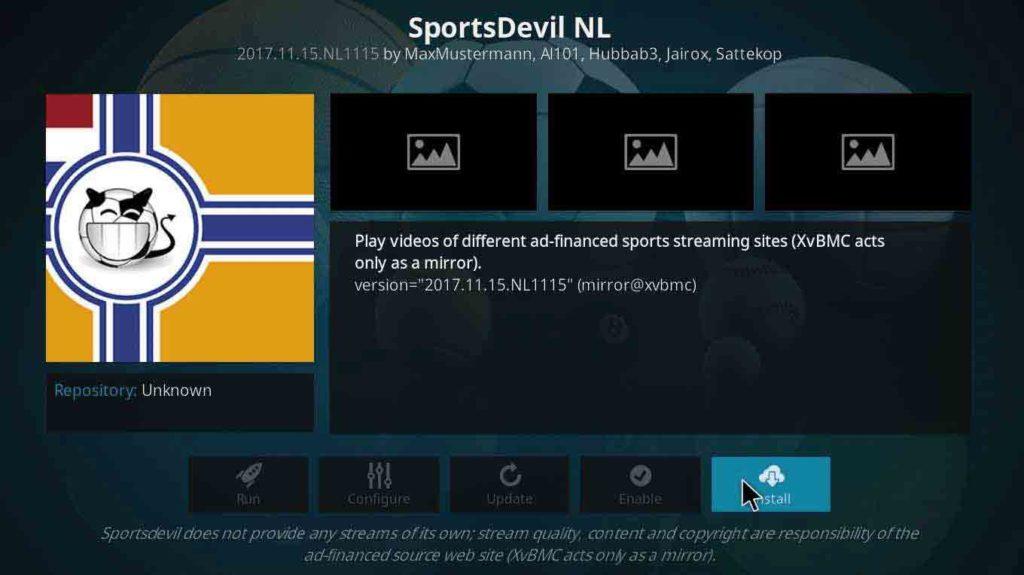
名前を見るだけで、このアドオンがスポーツに関するものであることは明らかです。しかし、それが完全な真実ではありません。アドオンの大部分はスポーツに捧げられていますが、他にも興味深いコンテンツをいくつか提供しています。
メイン画面は、スポーツTVとライブスポーツの2つのカテゴリに分かれています。SportsDevilは、世界中のさまざまなスポーツやゲームを特集する良好なチャンネル数を持っています。
SportsDevilをダウンロード
9. J1TV
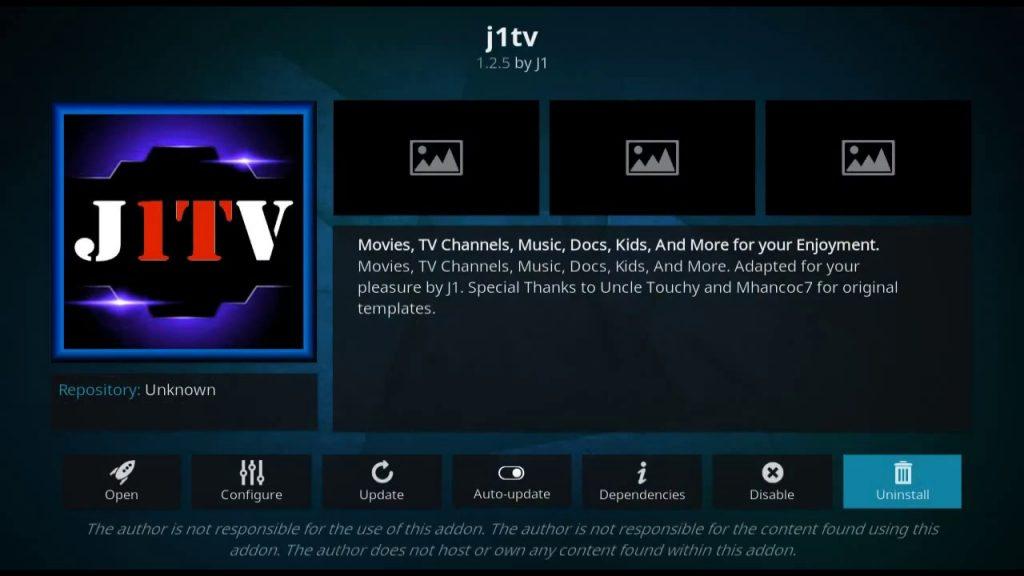
J1TVは、視聴できるライブTVチャンネルが豊富にある人気のKodiアドオンです。世界中のテレビチャンネルの素晴らしいコレクションがあります。最良の部分は、非常に整理されたユーザーインターフェースを備えていることです。メイン画面は複数のカテゴリに分かれており、すべてのチャンネルをそれに応じて見つけることができます。
ただし、これらのカテゴリのいくつかで特定のエラーが発生することがあります。いくつかのホームページカテゴリがあなたの地域で機能しない可能性があるため、VPNサービスを使用することをお勧めします。それでも解決しない場合は、他のカテゴリに移動するか、後で再試行してください。
V1TVをダウンロード
10. Catchup TV and more
Catch-up TV and Moreは、Kodiにとって便利なアドオンです。このアドオンを通じて、ユーザーはCatch TVや他のいくつかのプラットフォームからコンテンツに簡単にアクセスできます。ユーザーは自分の好きなコンテンツを視聴し、このアドオンを使ってライブTVを視聴できます。カナダ、アメリカ、イギリス、日本など、18か国以上のコンテンツにアクセスできます。したがって、世界中のコンテンツを視聴することは問題ありません!ユーザーは、ライブTV、Catch-up TV、ウェブサイト、お気に入りの4つのカテゴリから選択できます。
Catchup TVをダウンロード
ライブTVアドオンのインストール方法
アドオンからコンテンツをストリーミングするには、まずKodiにインストールする必要があります。インストールは非常に簡単で、数分で完了します。
このガイドにリストされているライブTVアドオンの1つをインストールするための詳細な手順を説明しました。同じ手順を使用して、他のライブTVアドオンをインストールできます。
「The Crew」アドオンをKodiにインストールしてみましょう。
- Kodiを開き、設定アイコンをクリックします。
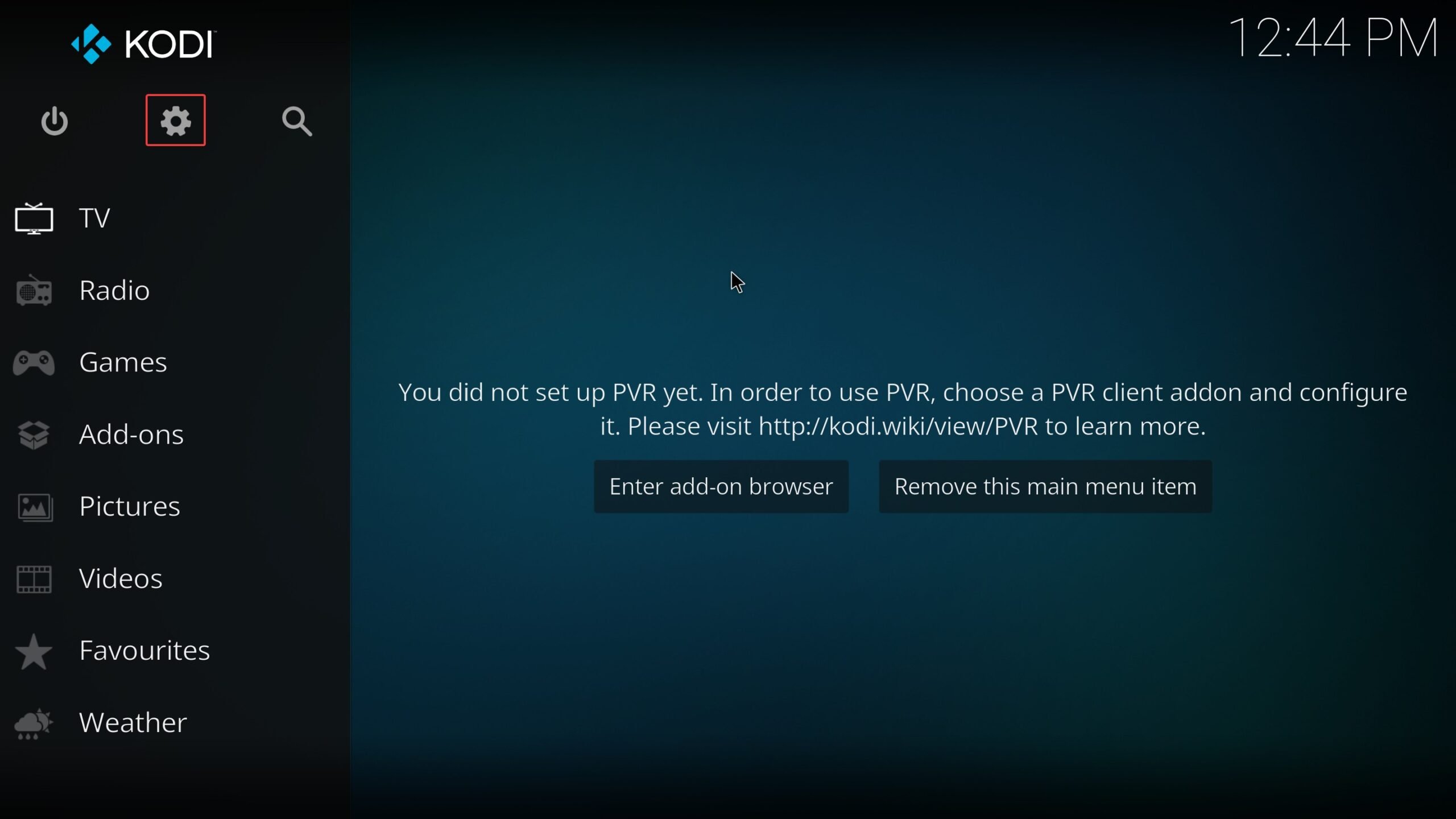
- 右下で、システムを選択します。
- 左側から、アドオンをクリックします。
- 次に、不明なソースの横にあるトグルをオンにします。
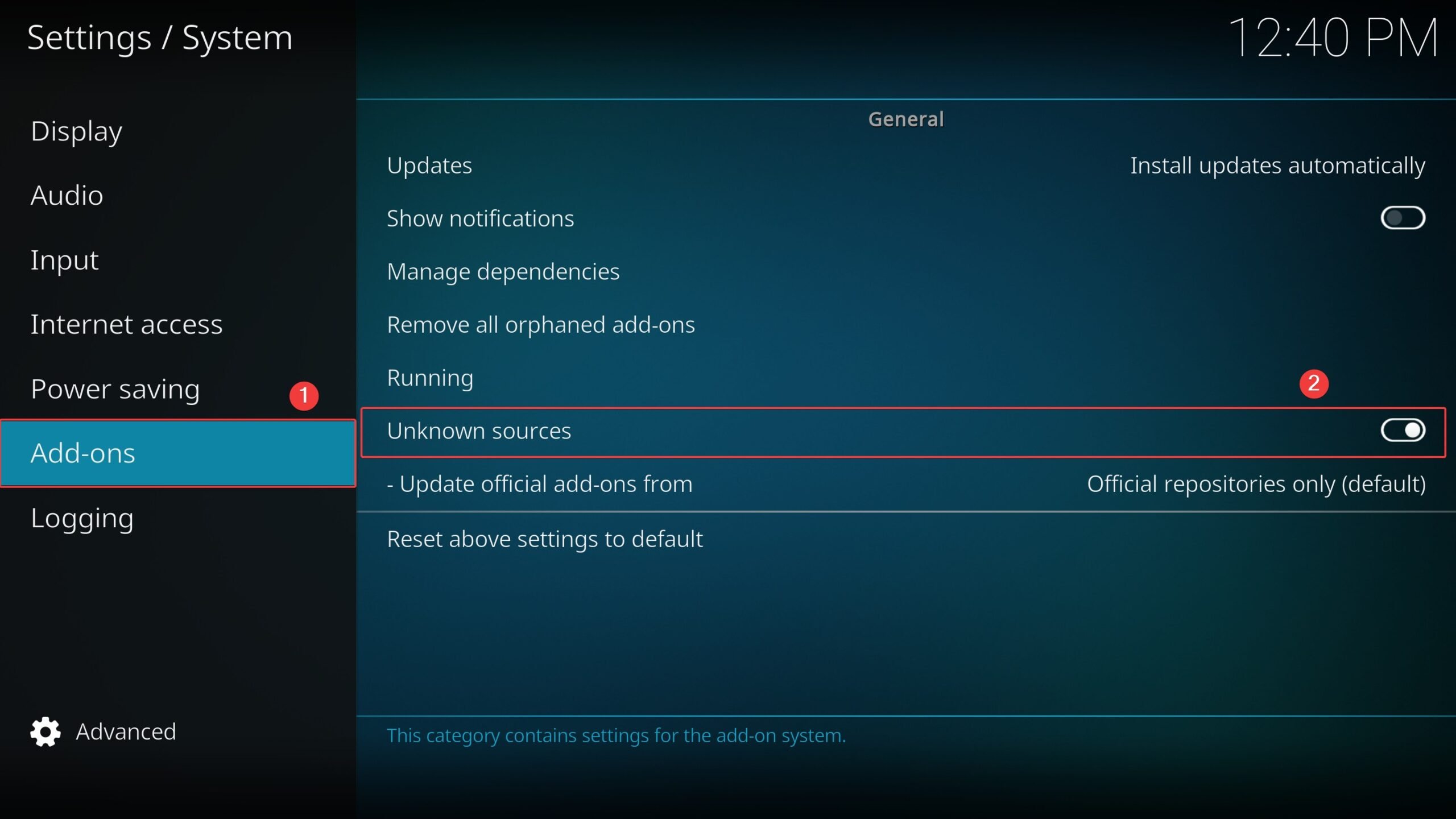
- プロンプトが表示されたら、はいをクリックします。
- 上部のシステムをクリックして戻ります。
- ファイルマネージャーをクリックします。
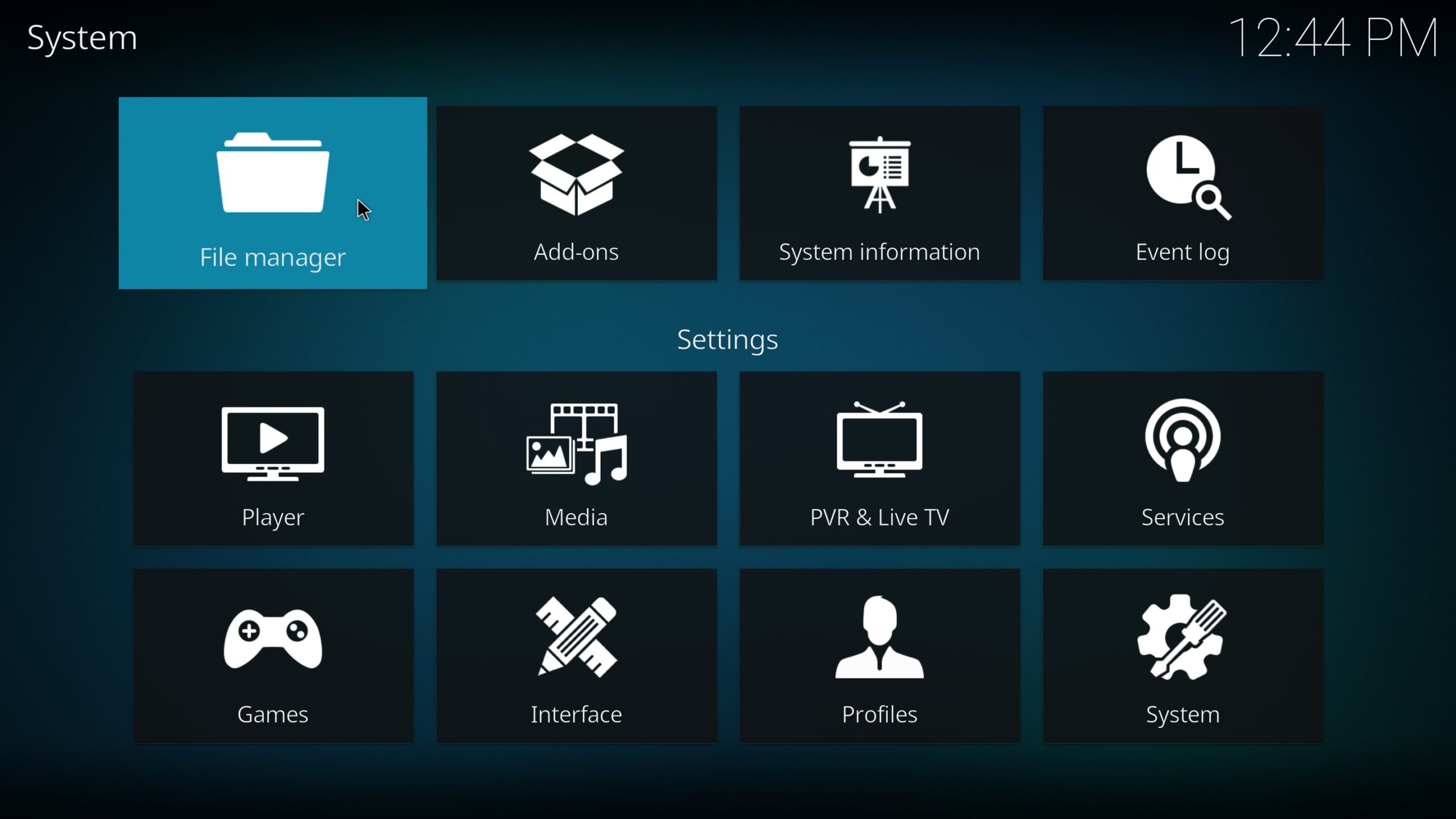
- ソースを追加をダブルクリックします。
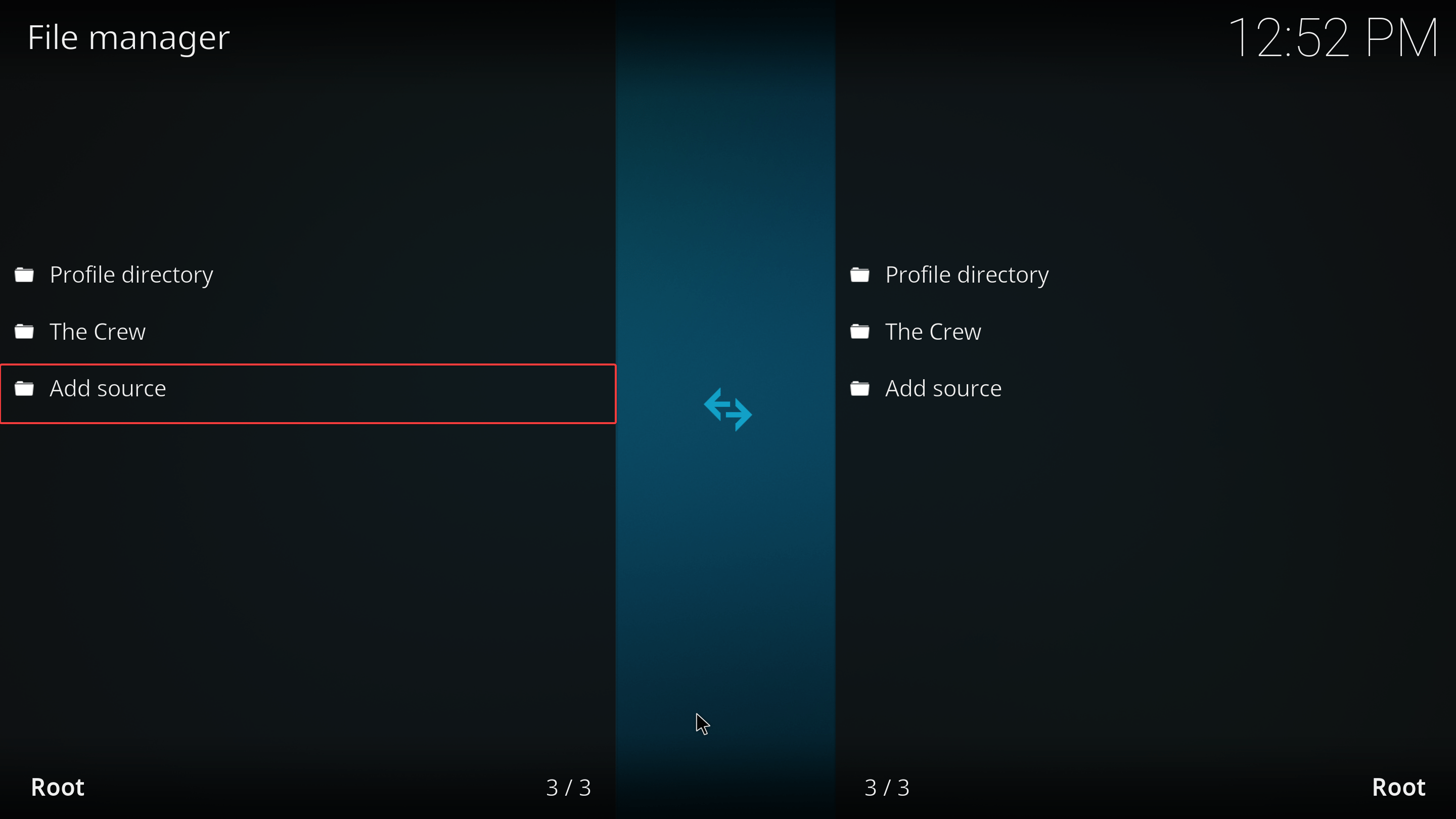
- 次に、なしをクリックします。
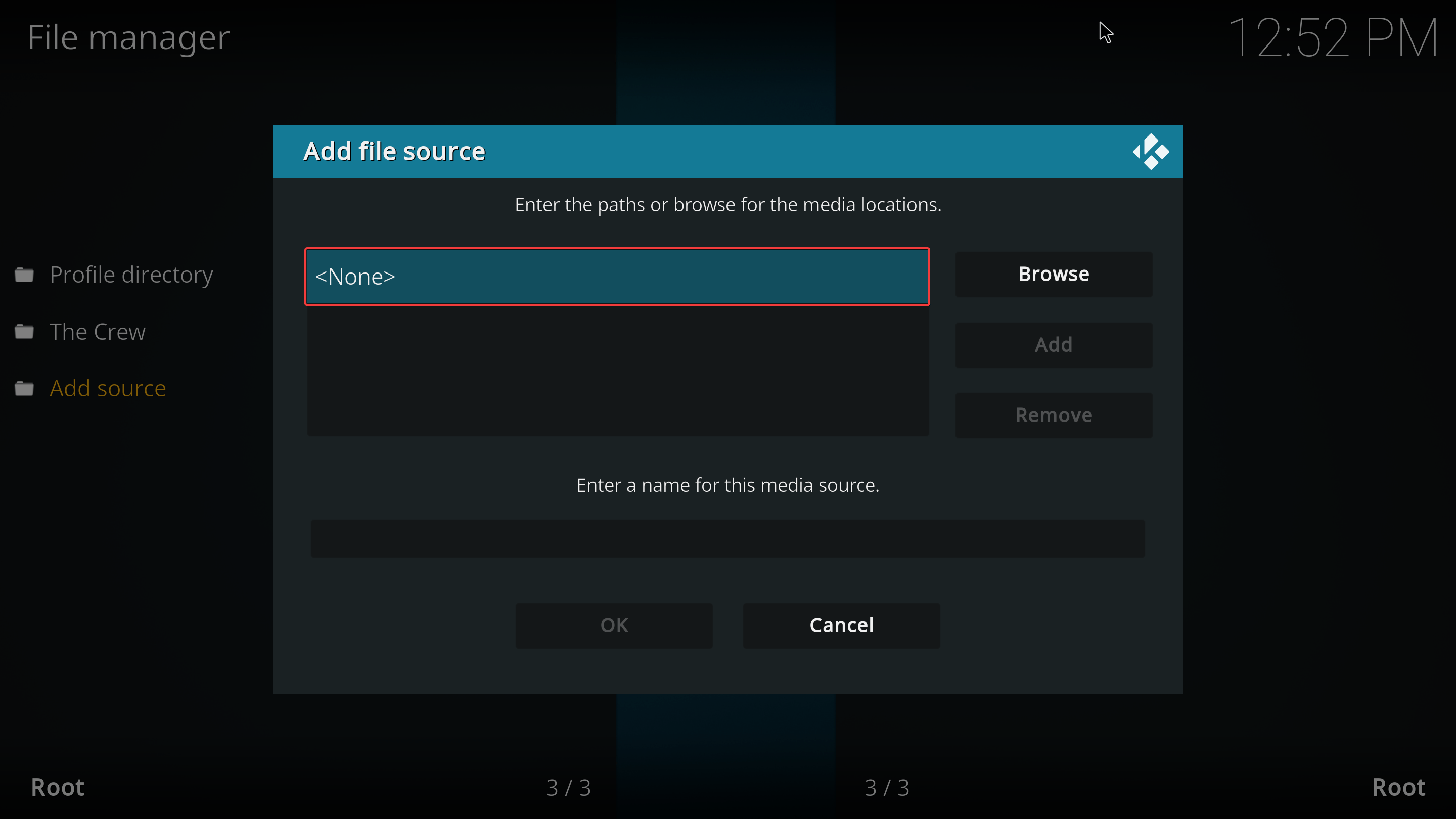
- アドオンのURLを入力し、OKをクリックします。
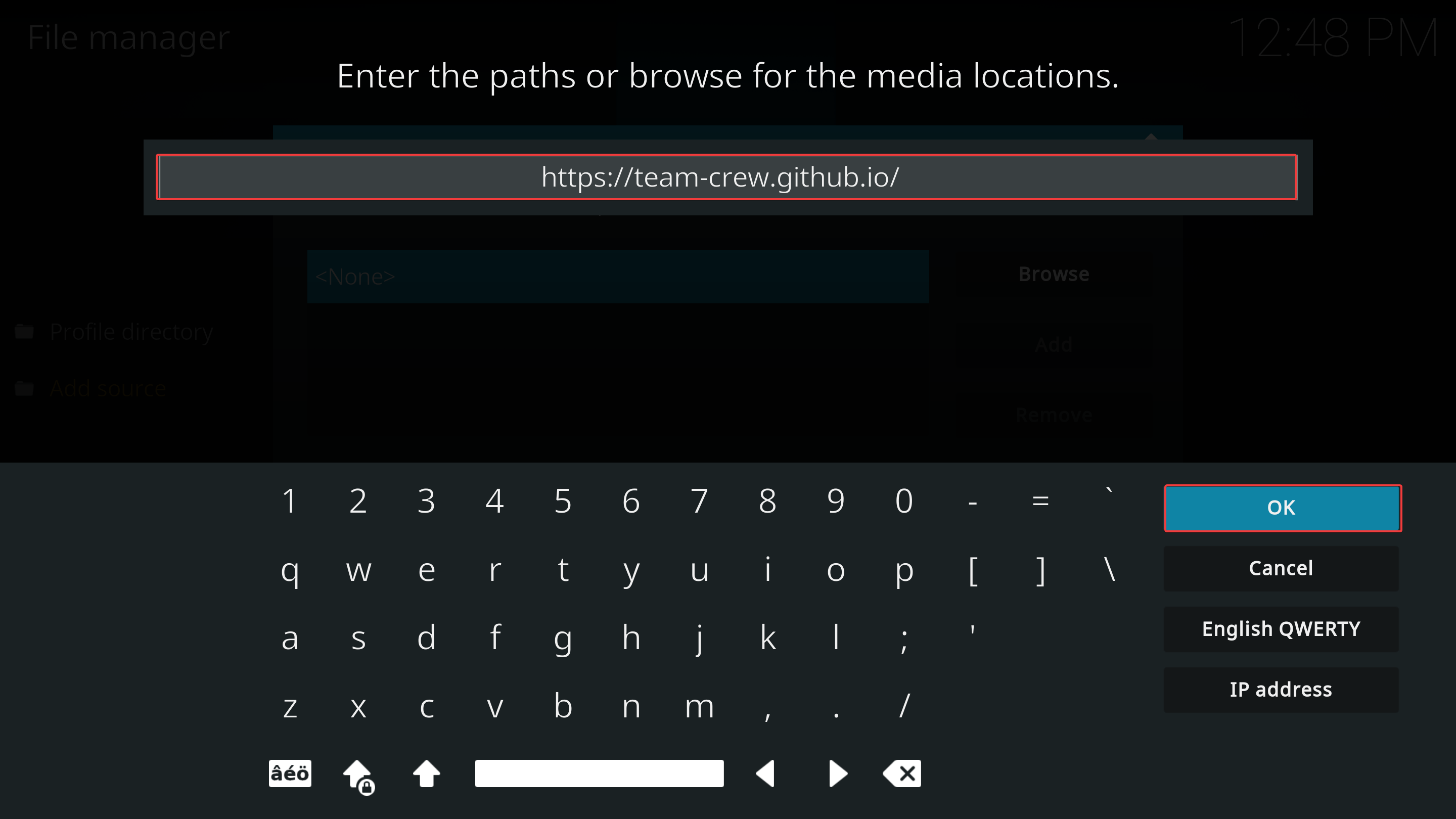
- 次に、アドオンに好きな名前を付けて、OKをクリックします。
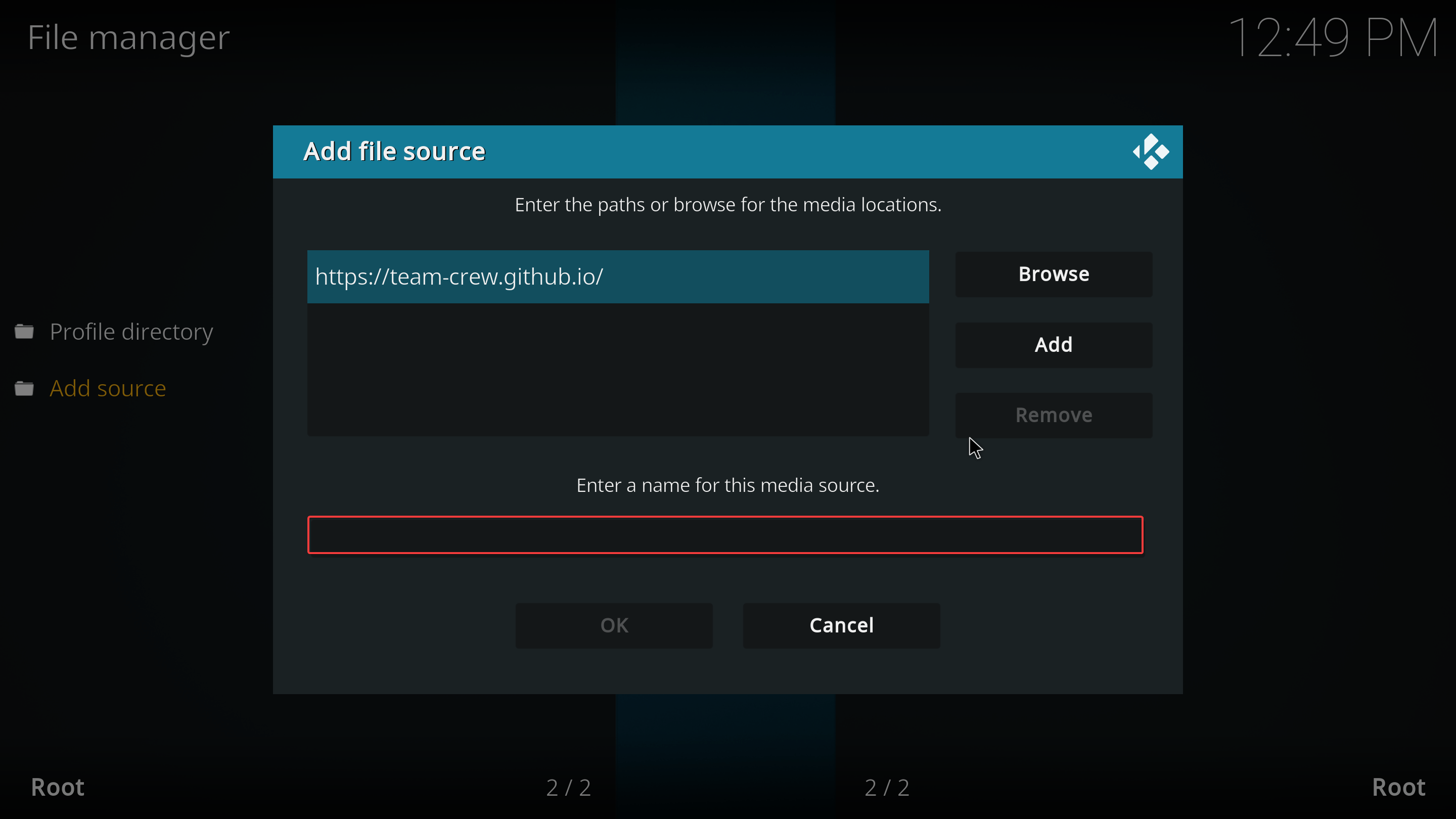
- 最後に、OKをクリックしてファイルソースを保存します。
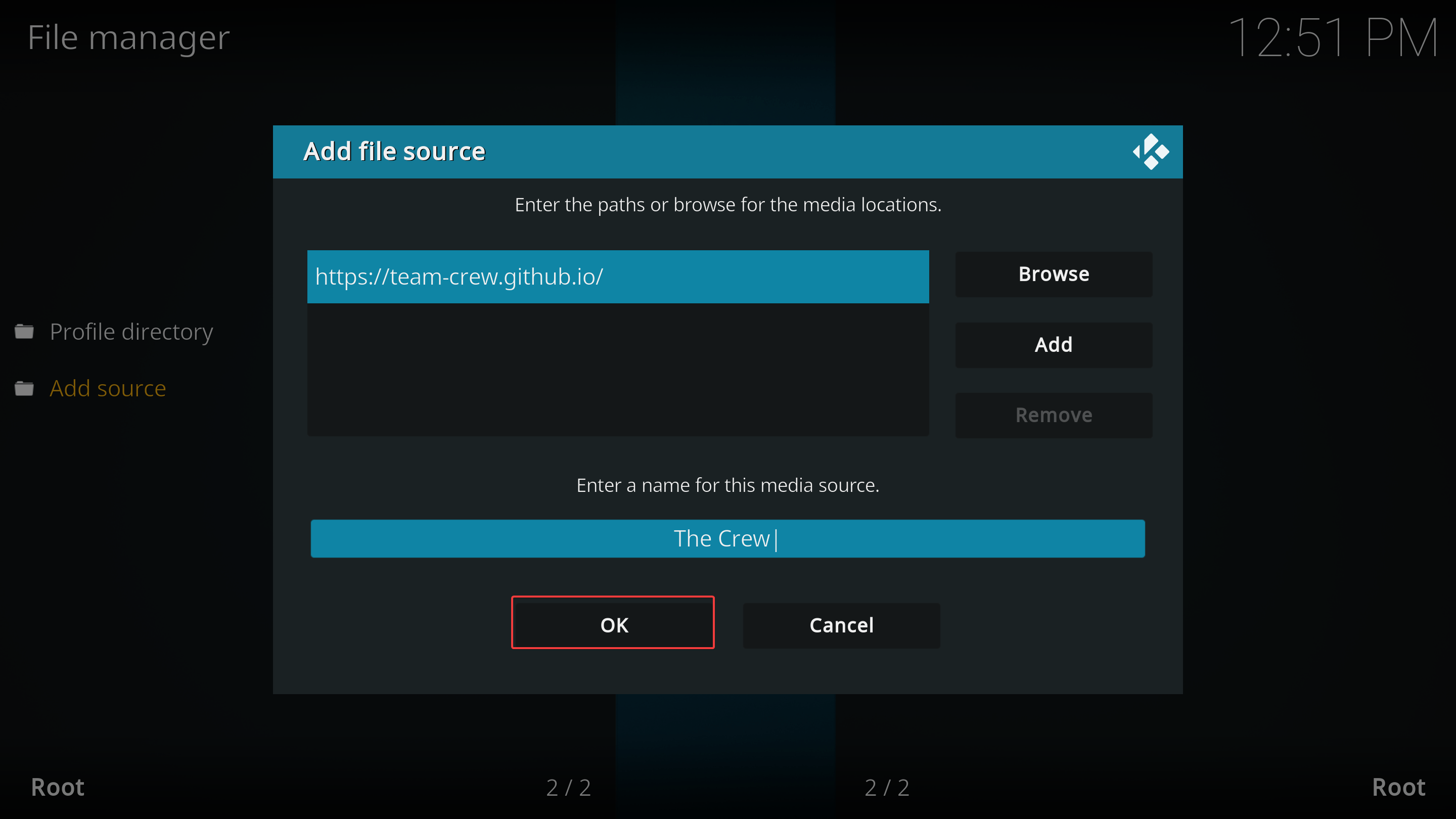
- 次に、アドオンセクションに戻り、zipファイルからインストールをクリックします。
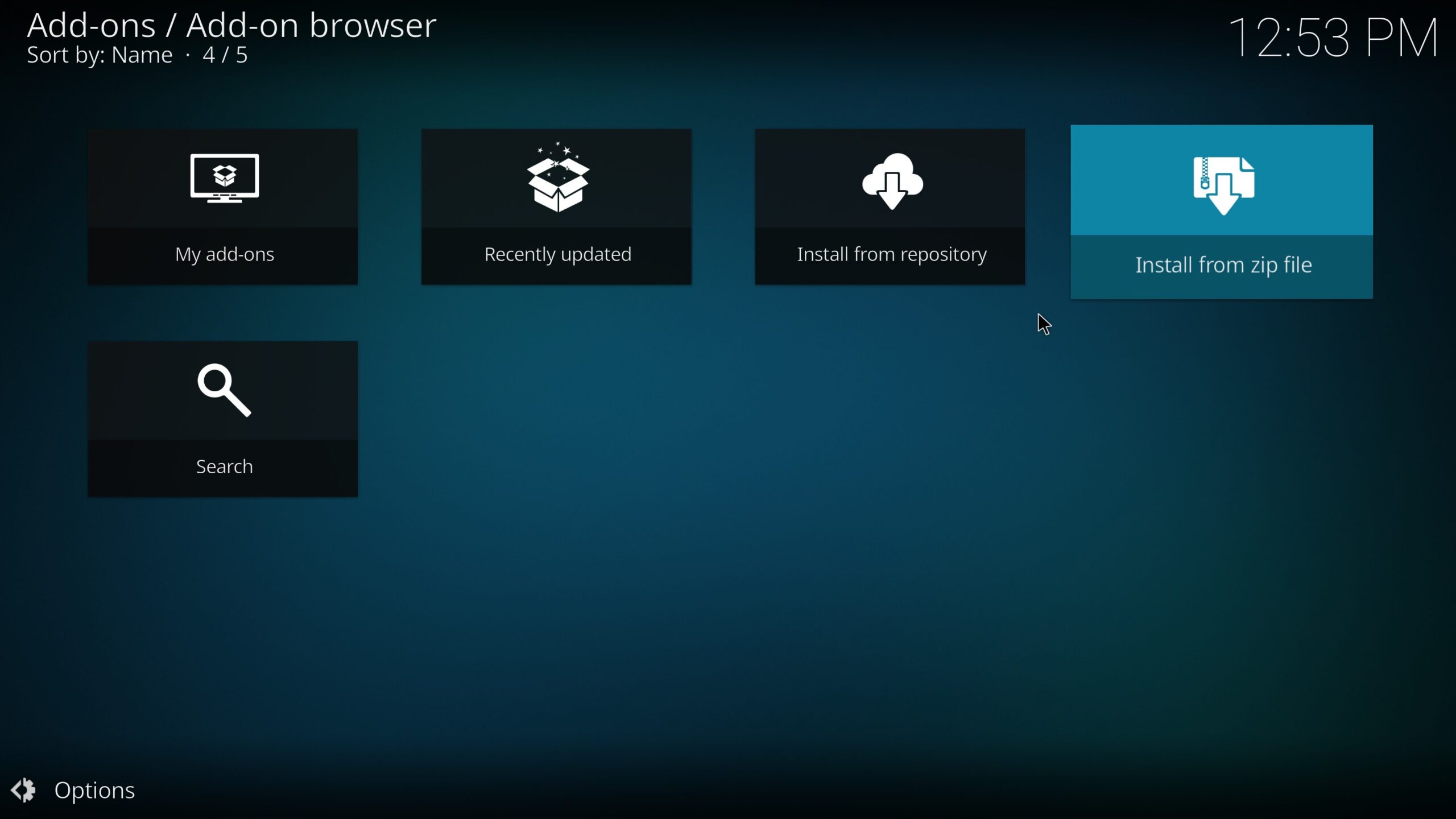
- 以前に追加したアドオンをクリックします。
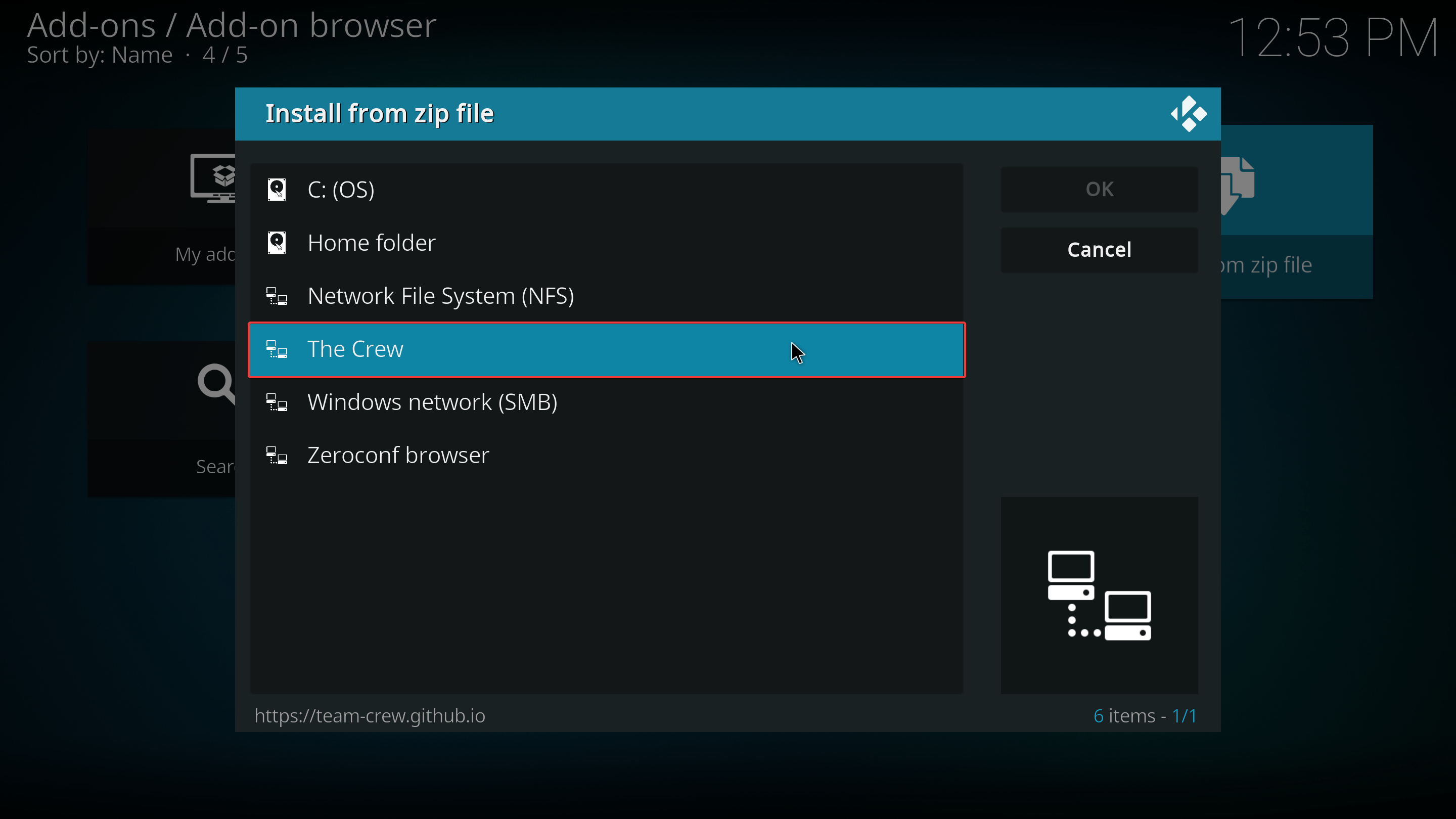
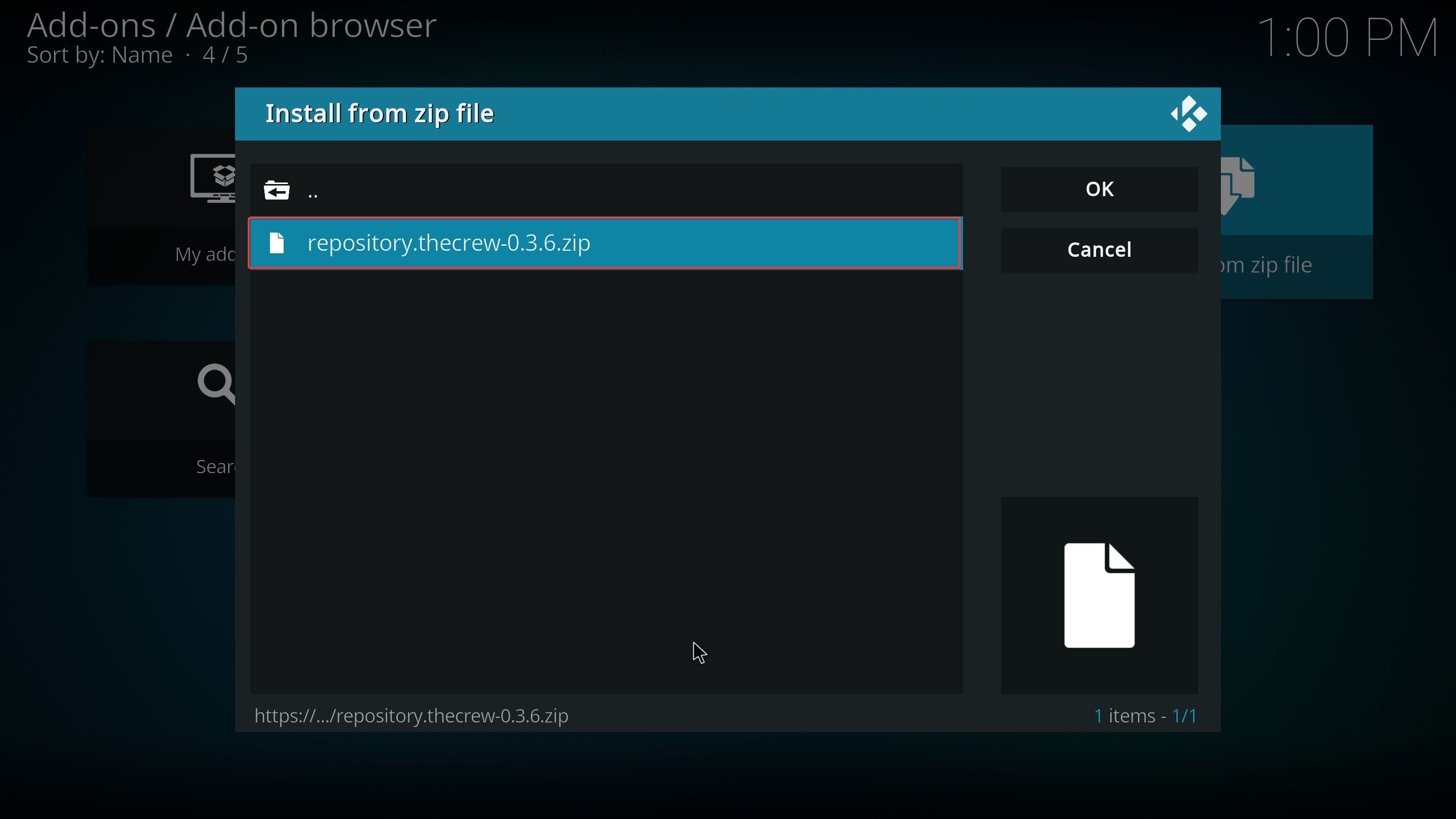
- 次に、そのアドオンのzipファイルを選択します。
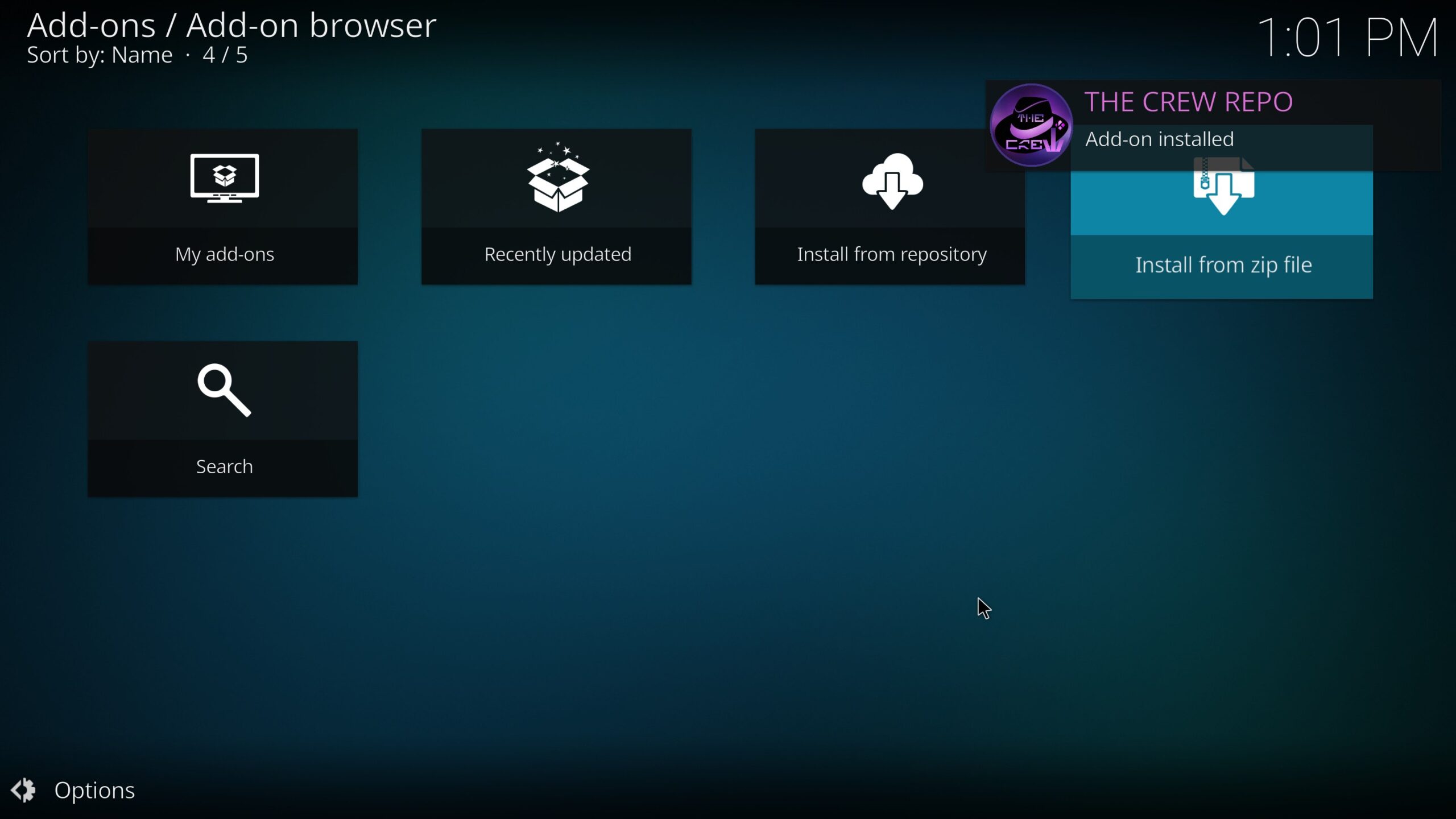
- 「アドオンがインストールされました。」というメッセージが表示されます。
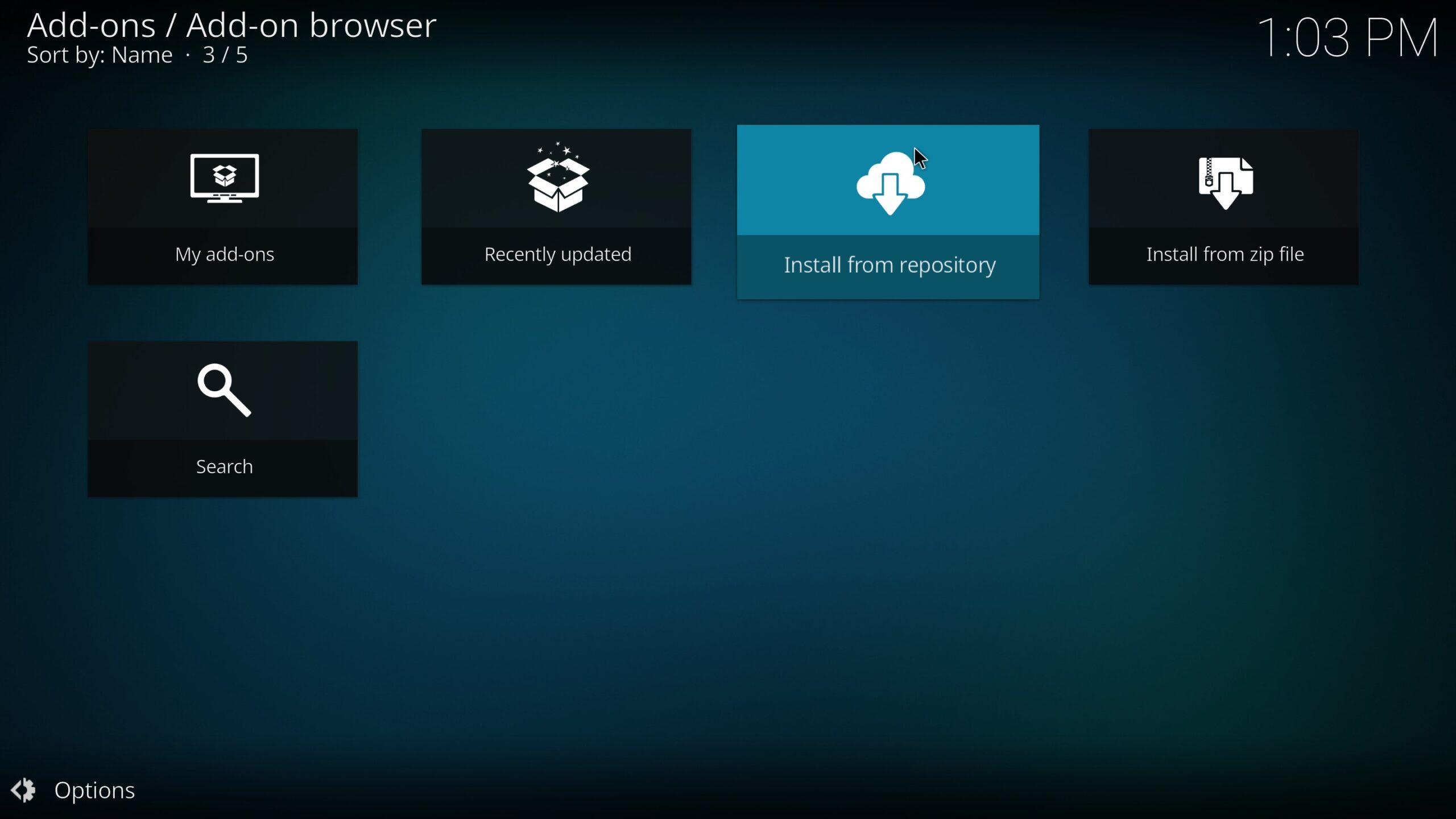
- 次に、アドオンセクションに戻り、リポジトリからインストールをクリックします。
- 先ほど追加したアドオンを選択します。
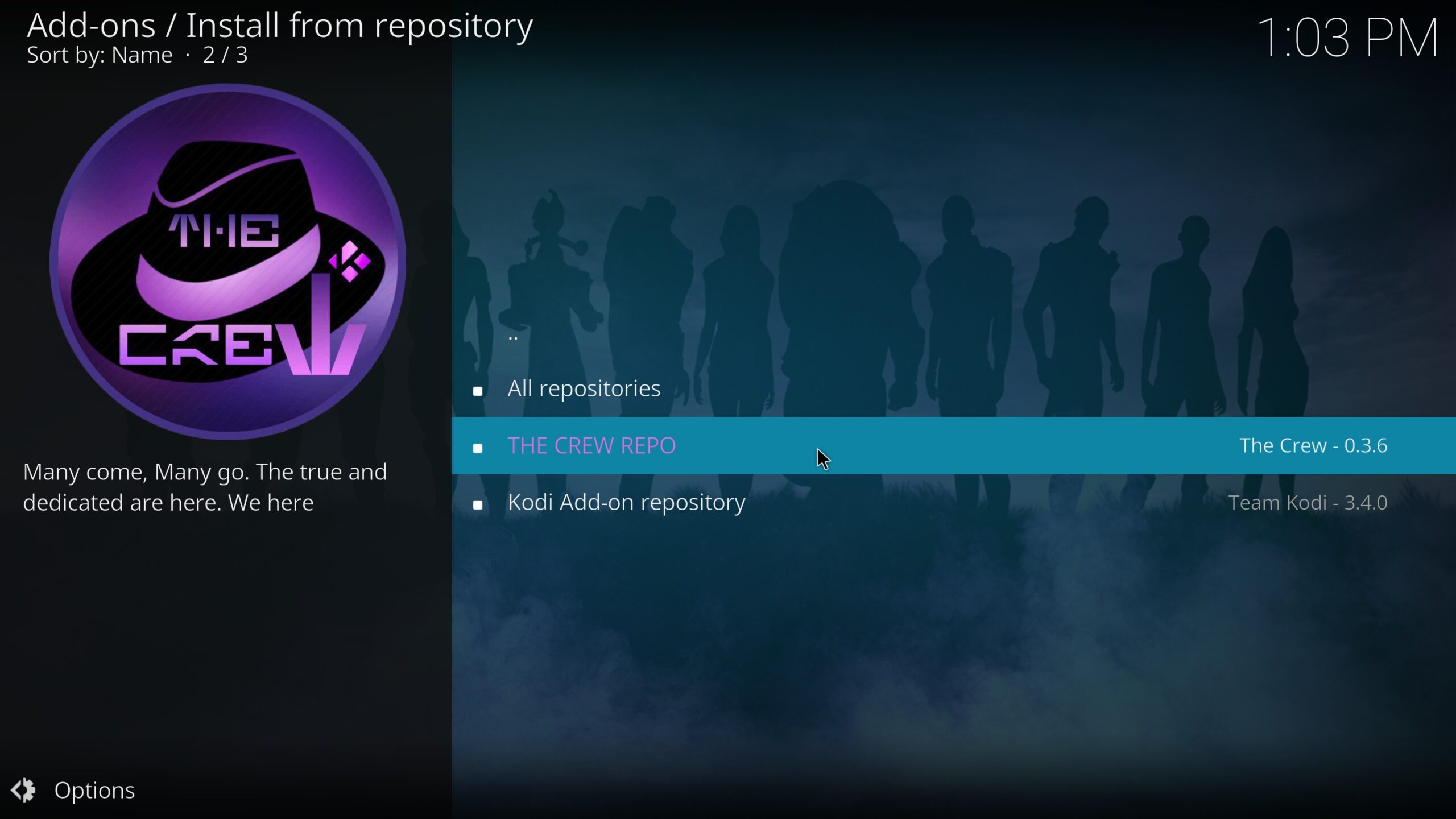
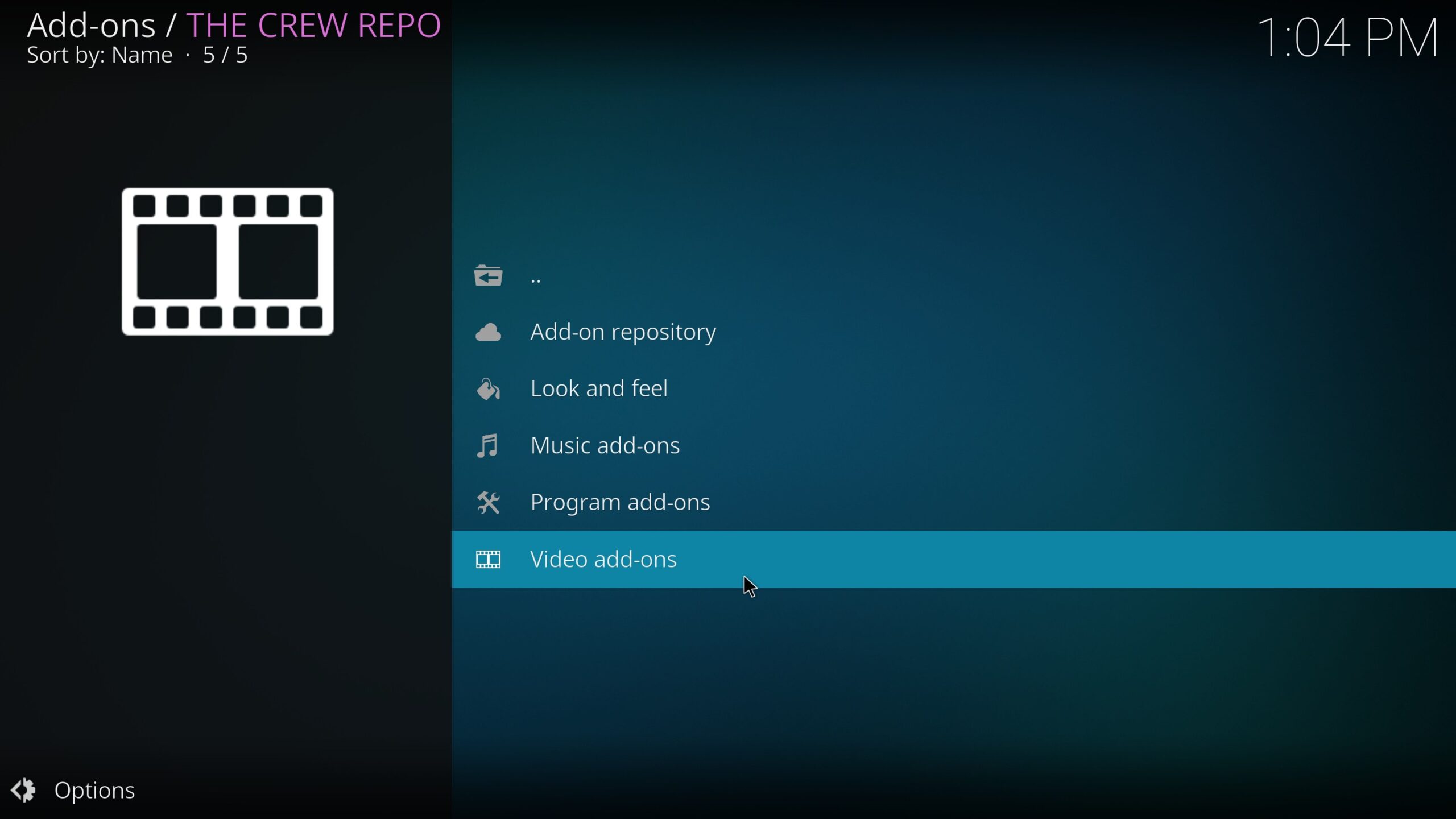
- 最後に、アドオンが属するセクションに移動し、アドオンをクリックします。
- インストールをクリックし、OKを選択します。
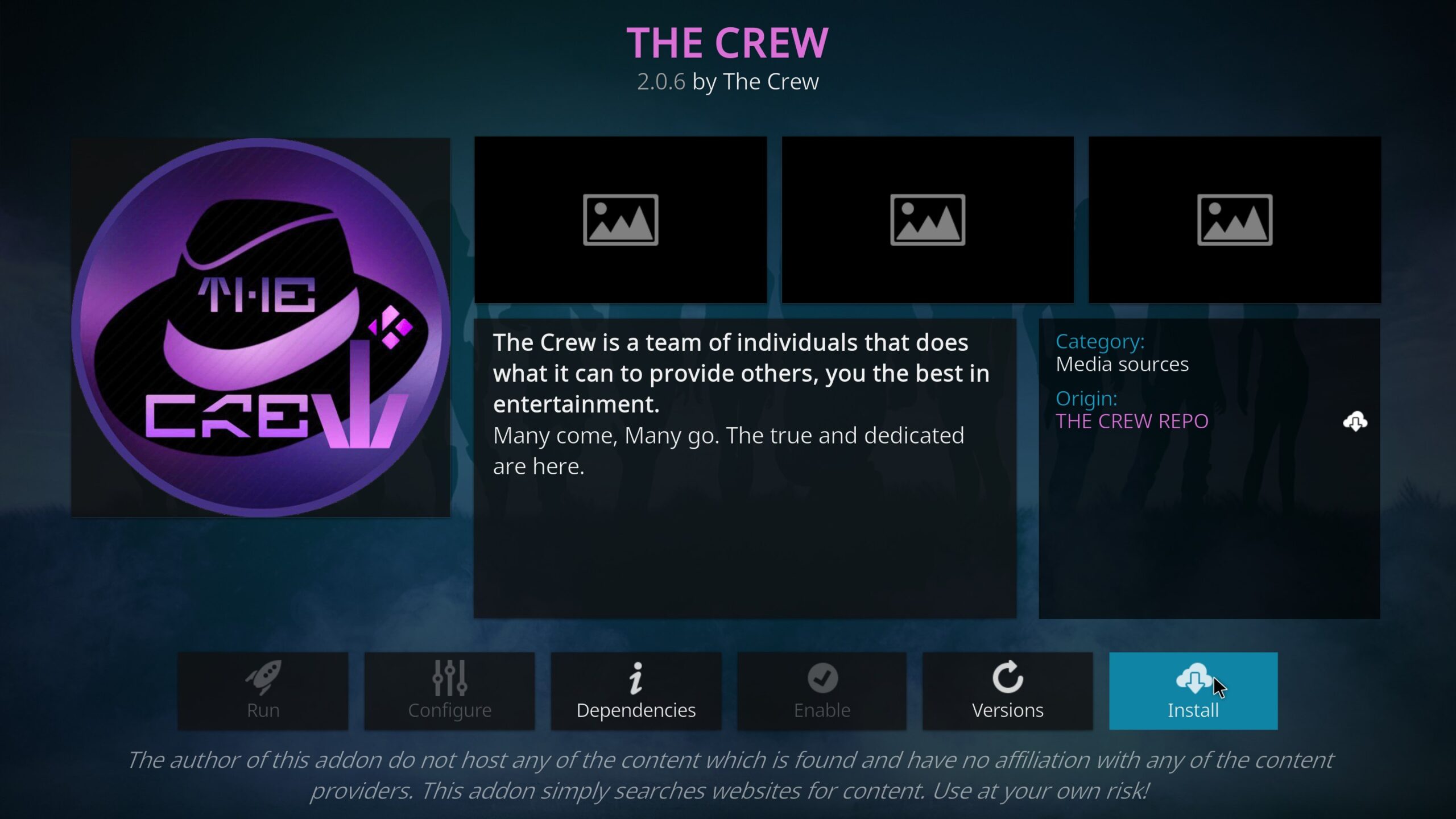
- これで、ライブTVをストリーミングするためにKodiにアドオンを正常にインストールしました。
上記の手順を使用して、Add SourceパネルにリポジトリURLを入力して、Kodi用の特定のアドオンを取得できます。その後、zipファイルからインストールし、再度リポジトリからインストールします。
編集者のデスクから
Kodiはすべての種類のストリーミングデバイスと互換性があるため、メディアストリーミングの主要な選択肢として推奨されることが多いです。私は長い間使用しており、他のプロバイダーが提供するよりもはるかに多くの選択肢を提供してくれます。
しかし、現在のKodiには膨大な数のアドオンがあるため、適切なものを選ぶのは非常に難しいです。上記のすべてのアドオンは、最高のライブストリーミング体験を提供することが確実です。あなたの興味に応じて、どれか一つ、または二つを選ぶのも良いでしょう。
10のベストKodiライブTVストリーミングアドオンについてのご意見があれば、下のコメントボックスにお気軽にお寄せください。また、動画チュートリアルのために私たちのDigitBin YouTubeチャンネルを購読してください。乾杯!
新しい投稿を受信箱で受け取る
スパムはありません。いつでも購読を解除できます。