スポーツストリーミング · 1 min read · Nov 04, 2025
10のベストライブスポーツストリーミングKodiアドオン
Kodiは、デバイス上でローカルコンテンツをストリーミングするための最高のGUI体験を提供すると言えます。また、ストリーミングを面白くするための多くのアドオンもサポートしています。このガイドでは、使用できる人気のあるKodiスポーツアドオンのいくつかを紹介します。誰もが特定のスポーツを愛し、重要なトーナメントや関連するゲームを観戦するのが好きです。
ほとんどのスポーツイベントはペイパービューのアウトレットで放送されています。また、特定の地域では一部のチャンネルやアプリが利用できない場合があります。ここでKodiスポーツアドオンが無料で試合をストリーミングすることができます。実際、単一のアドオンでさまざまなスポーツを観ることができます。
トップライブKodiスポーツストリーミングアドオン
これらの人気のあるKodiスポーツアドオンをいくつかチェックして、デバイスにインストールしましょう。これらのスポーツアドオンは、さまざまなリポジトリから取得され、管理されています。
1. Apex Sports
Apexスポーツアドオンを取得して、世界中の録画されたスポーツトーナメントとライブスポーツトーナメントを楽しんでください。重要な試合のリプレイやハイライトも観ることができます。セクションは、ライブスポーツ、ライブTV、リプレイ、ハイライトに分かれたフォルダーに整理されています。
2. Sport HD
Sport HDは人気のあるKodiアドオンです。Kodi GUIを補完するシンプルなインターフェースを持っています。Sport HDは、さまざまなスポーツのライブイベントをストリーミングします。考えられるすべてのスポーツのライブイベントやリーグの試合を選択できます。
https://bugatsinho.github.io/repo
3. Centry Sports
サッカーファンであれば、Centryスポーツアドオンを使用して、好きなリーグの試合をすべてストリーミングできます。ライブスポーツイベントをストリーミングするには、Kodiに適したスポーツアドオンです。以下のCentryリポジトリからダウンロードできます。
4. ESPN
ESPNは、世界中で起こっているすべての主要なスポーツアクションと同義です。Kodiは、デバイス上でESPNのスポーツイベントをストリーミングする公式アドオンをサポートしています。ただし、このアドオンを使用するには、ESPNアカウントが必要です。
すべてのスポーツイベントをフルHDでストリーミングできます。ESPN Kodiアドオンを使用すると、今後のライブスポーツイベントを追跡できるので、イベント当日にストリーミングを逃すことはありません。
5. Mad Titan Sports
Kodi用のMad Titan Sportsアドオンを取得して、すべてのライブスポーツストリーミングの要件を満たしてください。また、お気に入りのスポーツの試合ハイライトを観るには、Mad Titanが提供するSPORTS HIGHLIGHTSまたはREPLAY SECTIONをチェックしてください。
アメリカ、カナダ、オーストラリアからのさまざまなチャンネルのライブTVもサポートしています。Mad Titanスポーツアドオンは、Magneticリポジトリからダウンロードできます。
6. Torque Lite
F1、MotoGPなどのモータースポーツや、高級自動車を含む他のイベントを観るのが好きですか?高オクタンのモータースポーツイベントを独占的にカバーするTorque Liteアドオンをインストールすることをお勧めします。このアドオンは、古いモータースポーツイベントのクリップを観ることができるレースアーカイブセクションを提供します。
https://mylostsoulspace.co.uk/repo
7. The Endzone
無料でライブスポーツを観ることを好む場合、Endzoneアドオンはあなたのプラットフォームにすべきです。さまざまなスポーツイベントのライブリンクは、試合が始まる数分前に追加されます。Endzoneは、現在行われている複数の人気スポーツと最新のイベントをサポートしています。
http://grindhousekodi.us/repo/
8. The Crew
Kodiのベストアドオンリストは、多目的アドオンThe Crewを言及せずには完結しません。スポーツエンターテイメントに加えて、映画、TVシリーズ、さまざまなエンターテイメントビデオを人気のストリーミングソースからストリーミングできます。
9. Fights on Demand
UFC、UFC One Championship、BJJ、ムエタイなどのスポーツイベントがあなたのエンターテイメントの選択であれば、Fights on Demand Kodiアドオンをダウンロードすることをお勧めします。このアドオンを使用すると、すべての格闘スポーツの試合とハイライトに簡単にアクセスできます。
10. Purely Wrestling
パワフルなレスリングマッチを愛さない人はいますか?それは、数百万の視聴者がライブまたはストリーミングサービスから観ている最も人気のあるスポーツイベントの1つです。Kodiからレスリングの試合をストリーミングしたい場合は、Purely wrestlingアドオンを取得してください。
Kodiインターフェースにスポーツアドオンをインストールする方法
これで、Kodiでストリーミングするためのエンターテイメントコンテンツを提供できる便利なアドオンの完全なリストがあります。ただし、アドオンをKodiにインストールする方法を知ることも重要です。このセクションの手順が役立ちます。
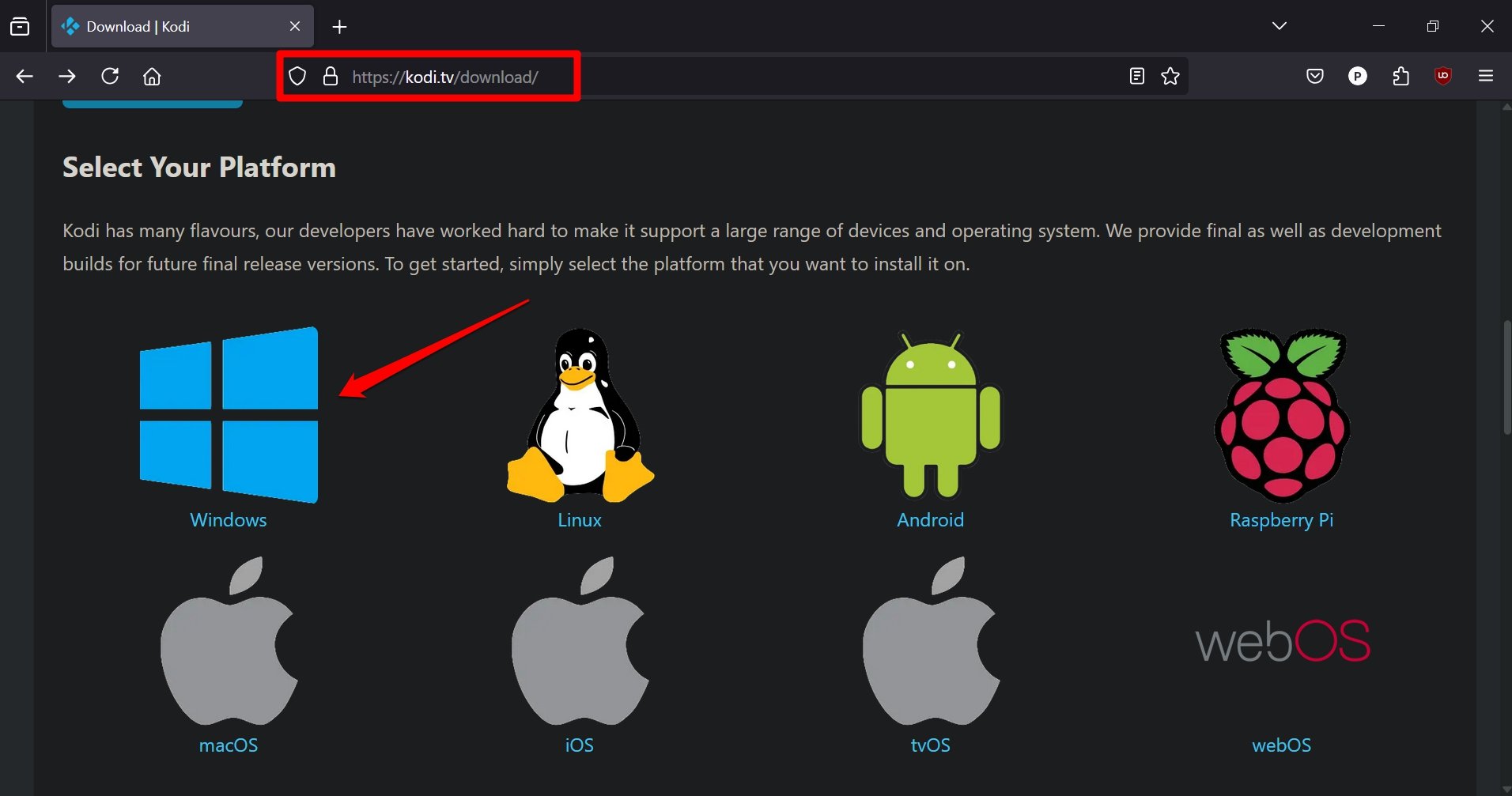
- PCブラウザを使用してKodiのダウンロードページにアクセスします。
- プラットフォームを選択して、Windowsアイコンをクリックします。[Windows OSでダウンロードしている場合]
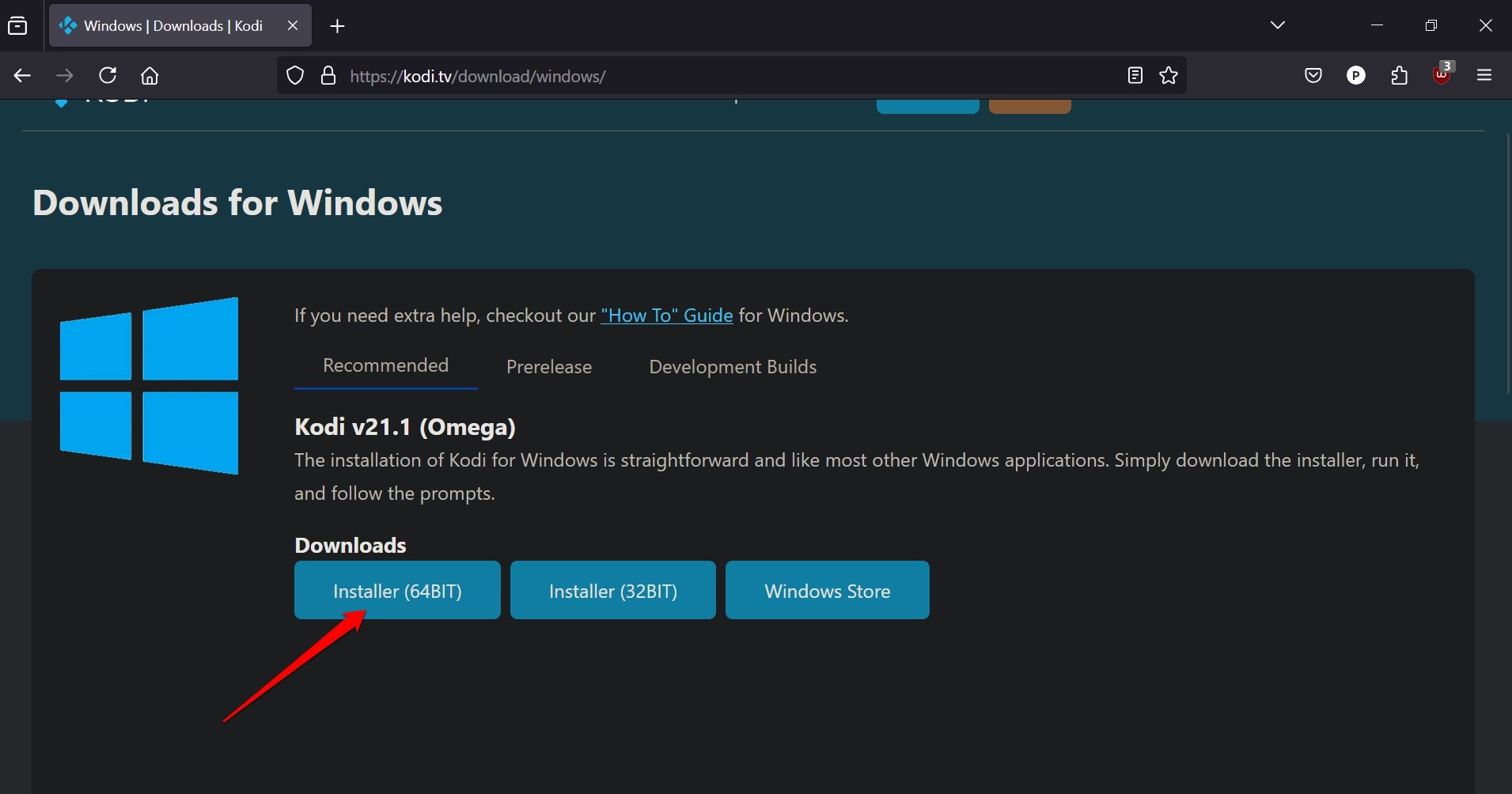
- お使いのマシンに応じて、32ビットインストーラーまたは64ビットインストーラーボタンをクリックします。
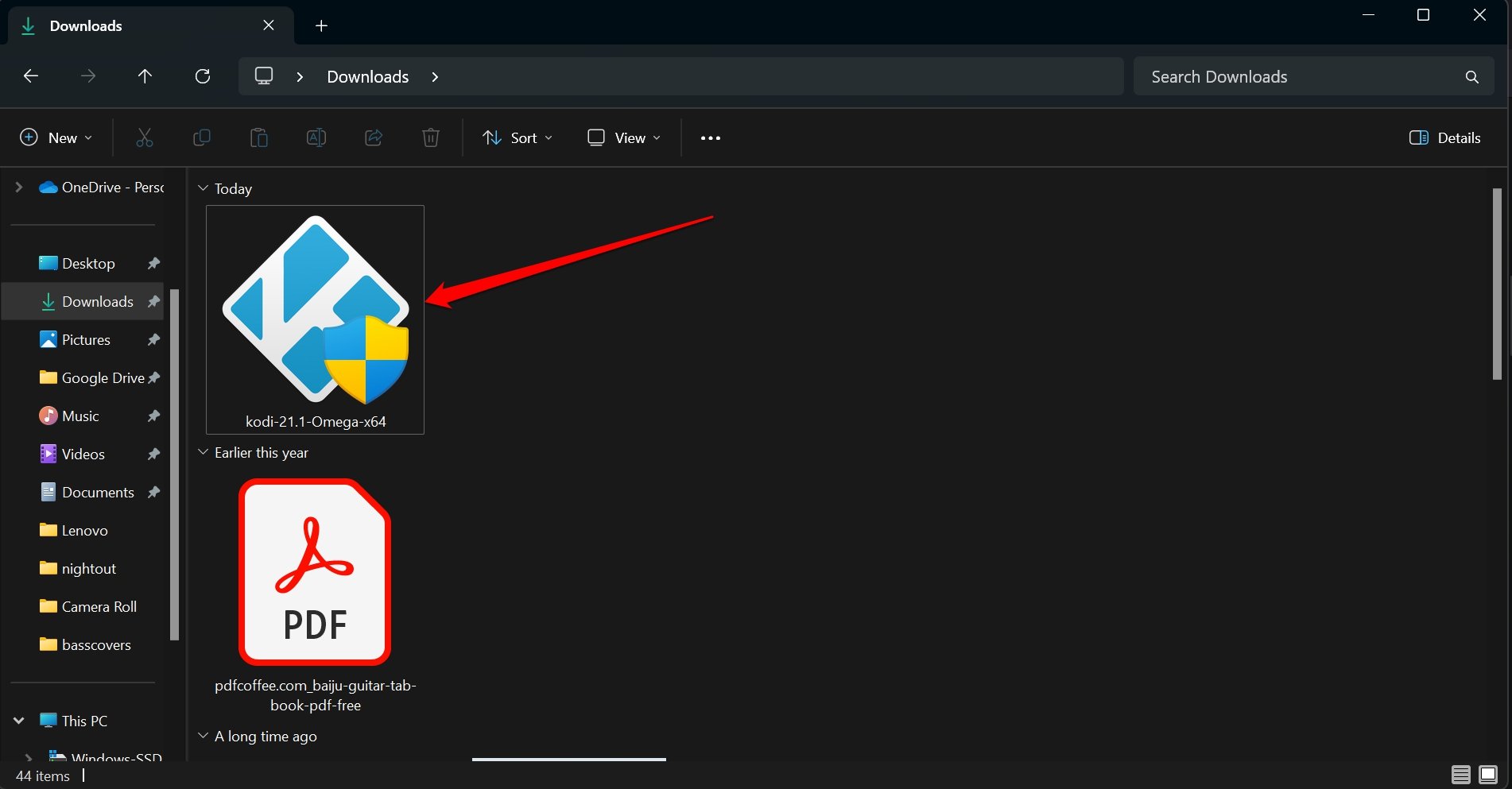
- インストーラーファイルを実行します。ダウンロードセクションにあります。
- インストーラーの指示に従ってKodiのインストールを開始します。
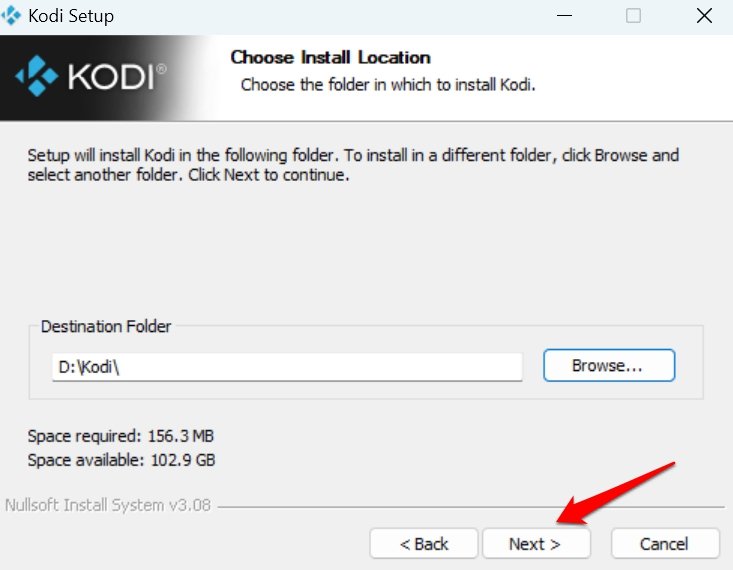
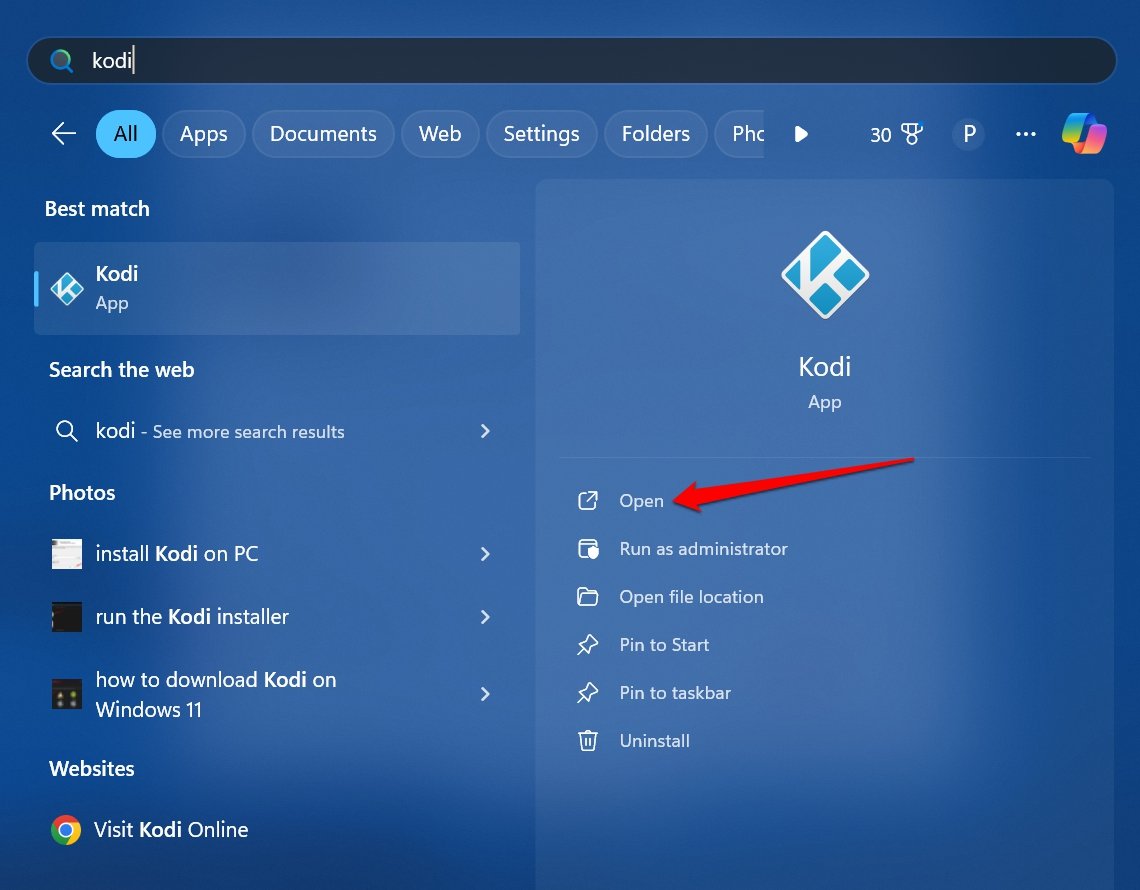
- PCでKodiを起動します。
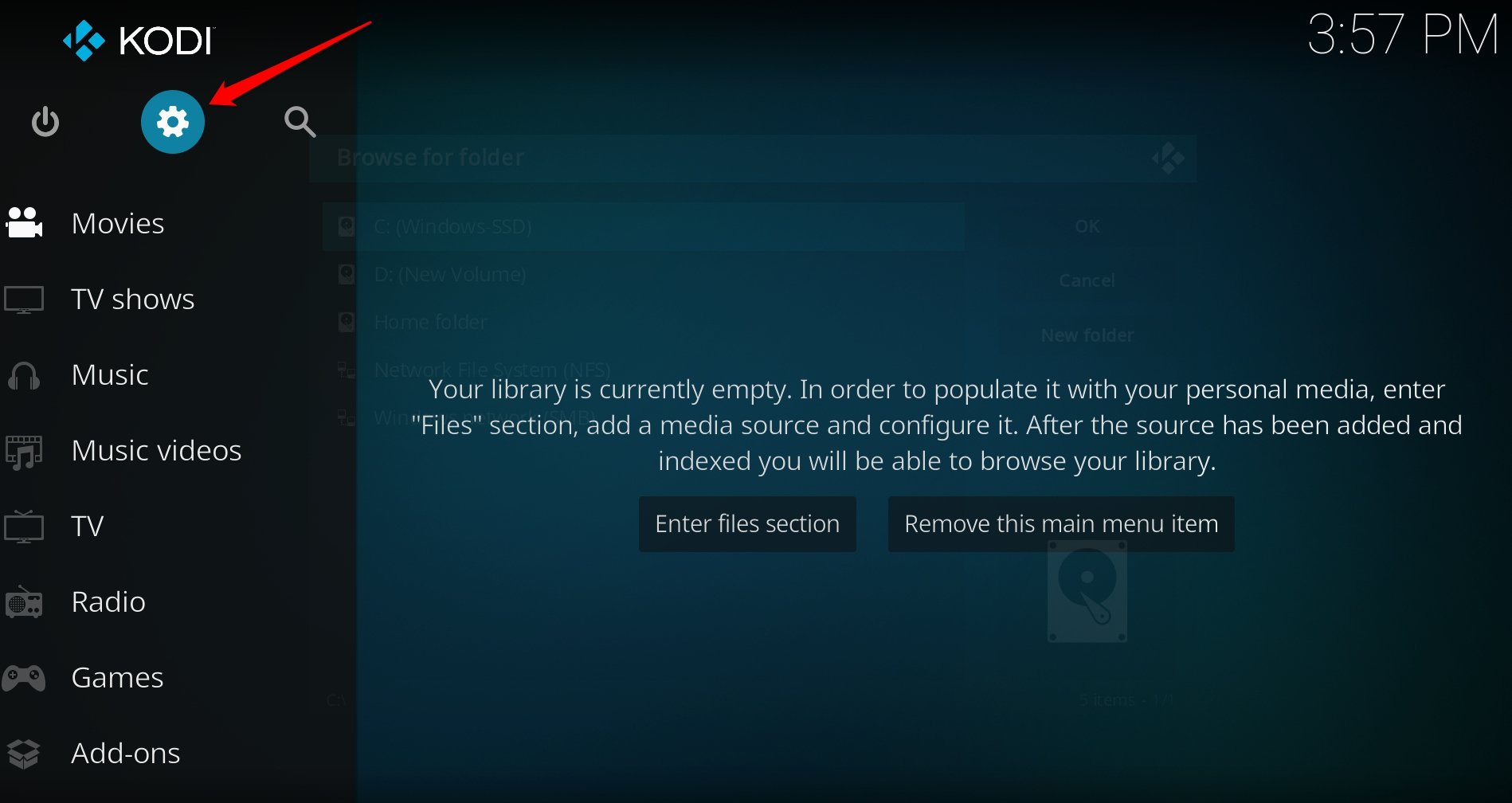
- 歯車アイコンをクリックしてKodiの設定に移動します。
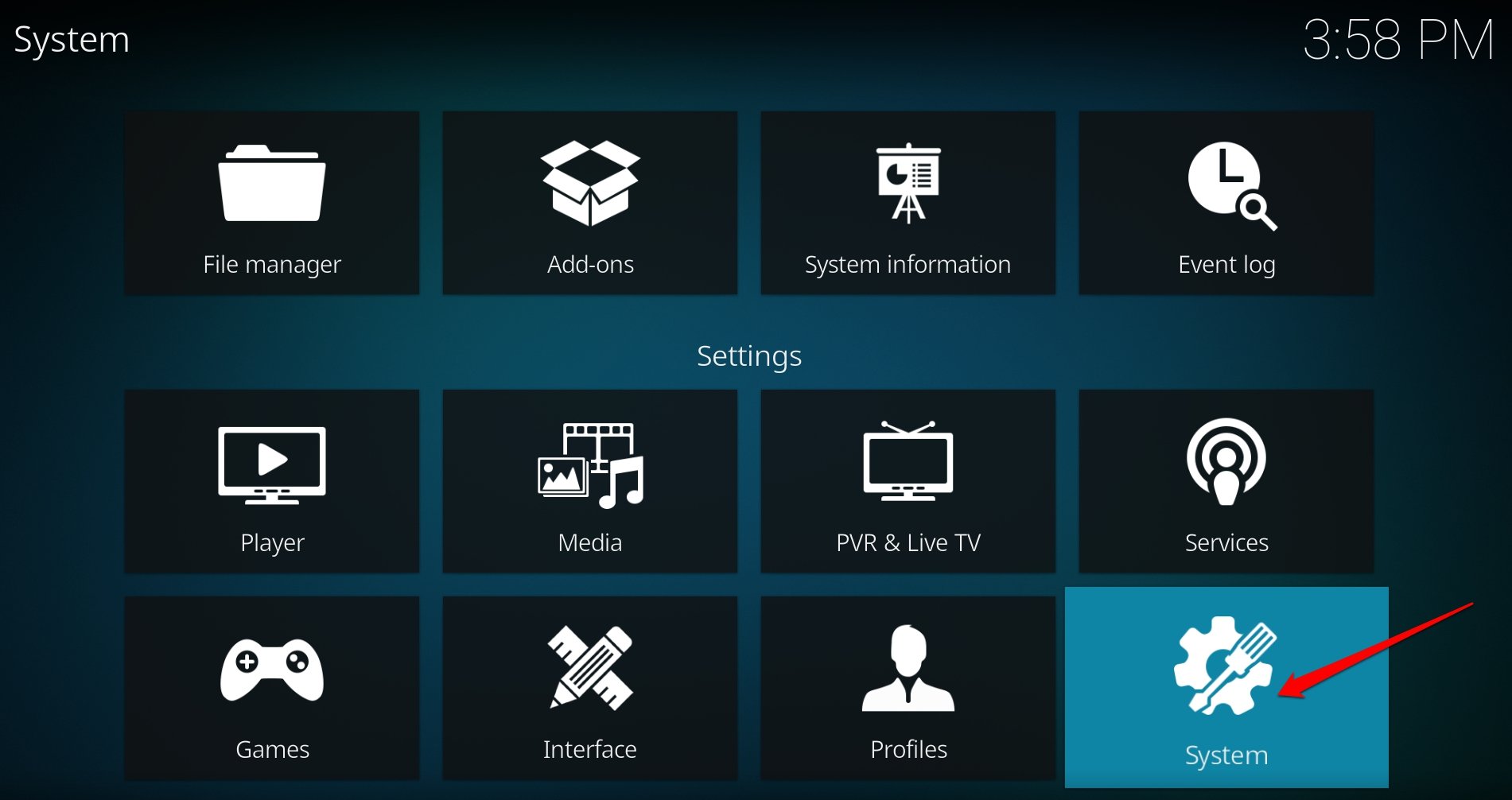
- システムをクリックします。
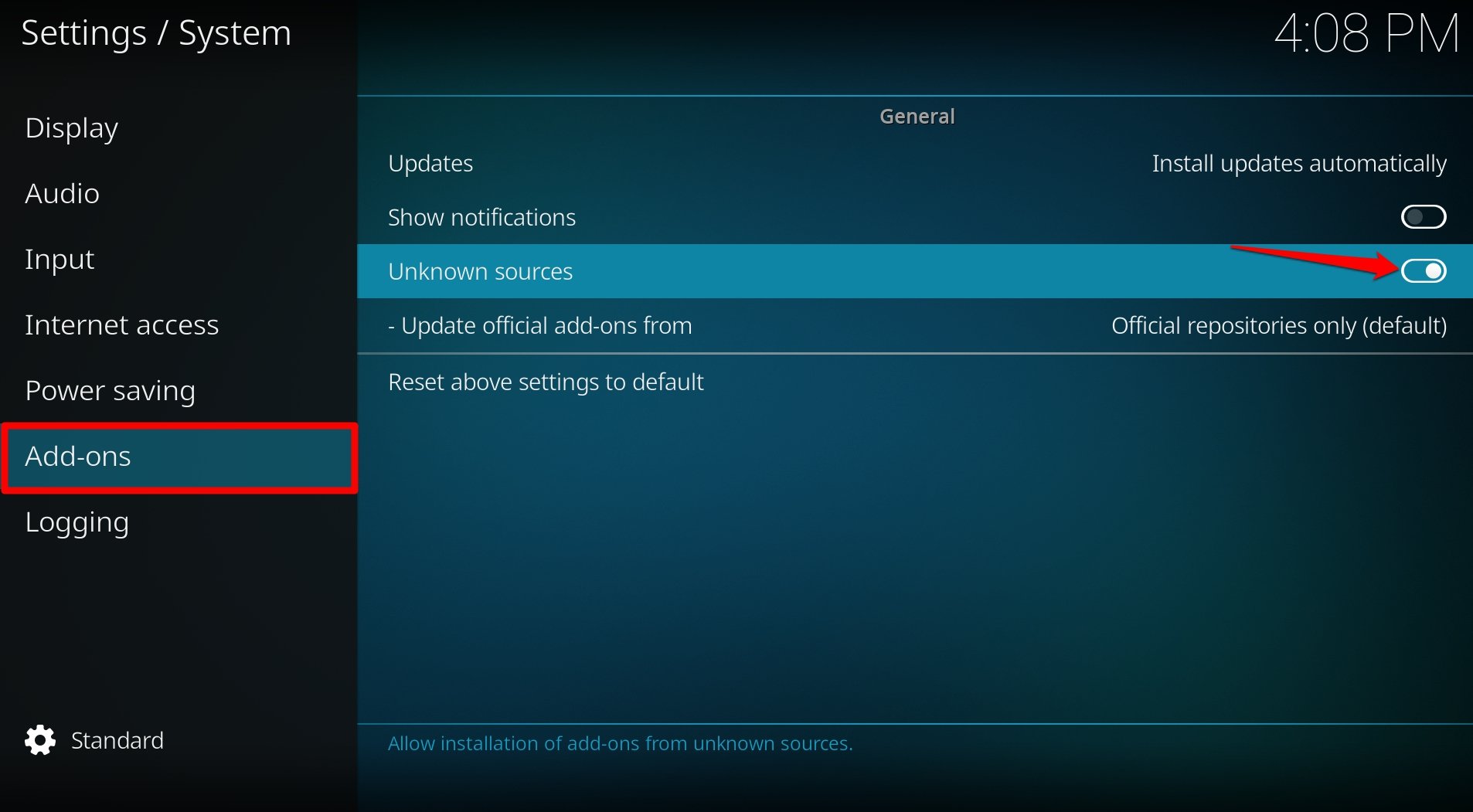
- 左側のサイドバーでアドオンパネルにアクセスし、未知のソースからのアドオンのインストールを有効にします。
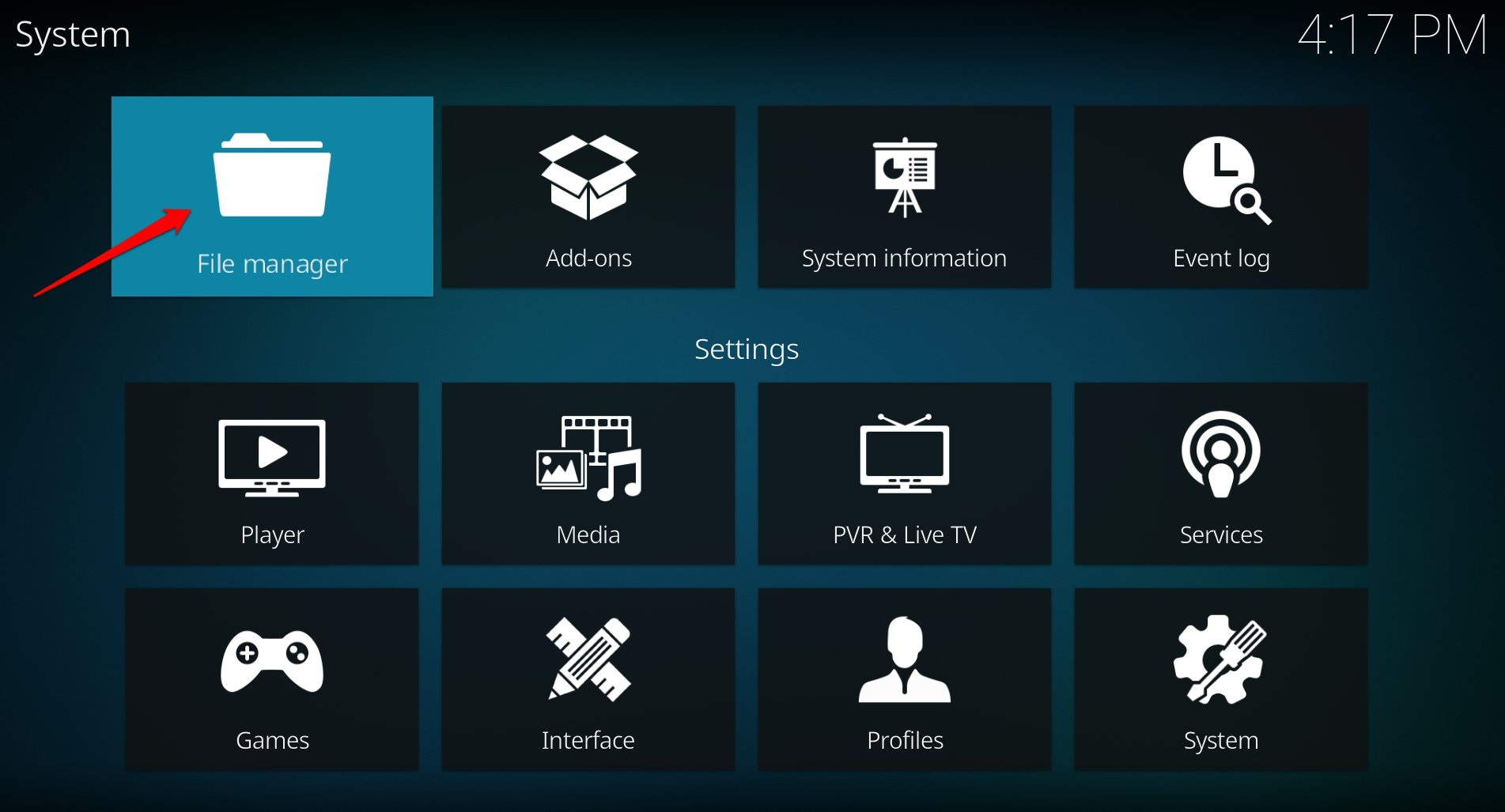
- システムセクションに戻り、ファイルマネージャーをクリックします。
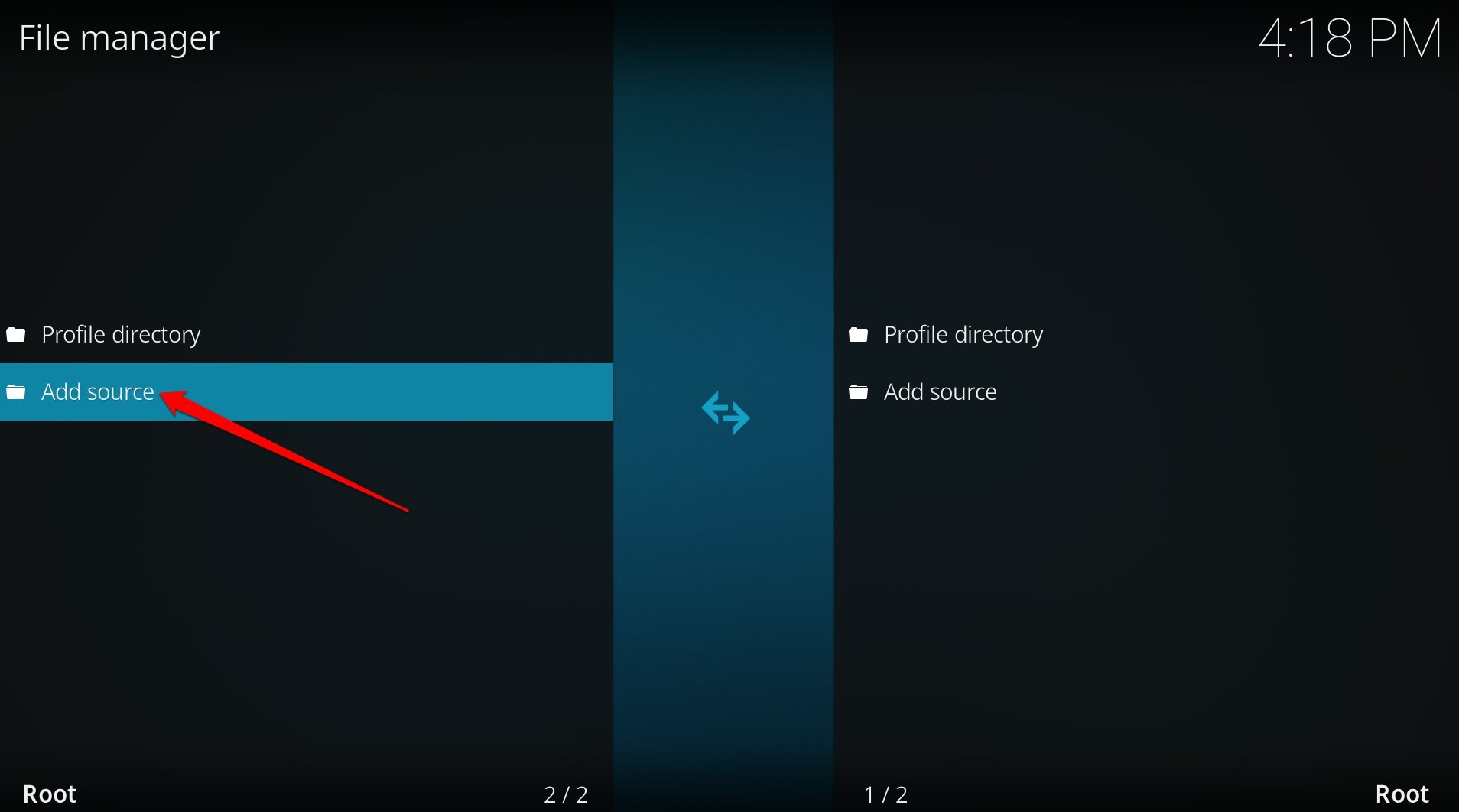
- ソースを追加をダブルクリックします。
- アドファイルソースダイアログボックスで、なしをクリックします。
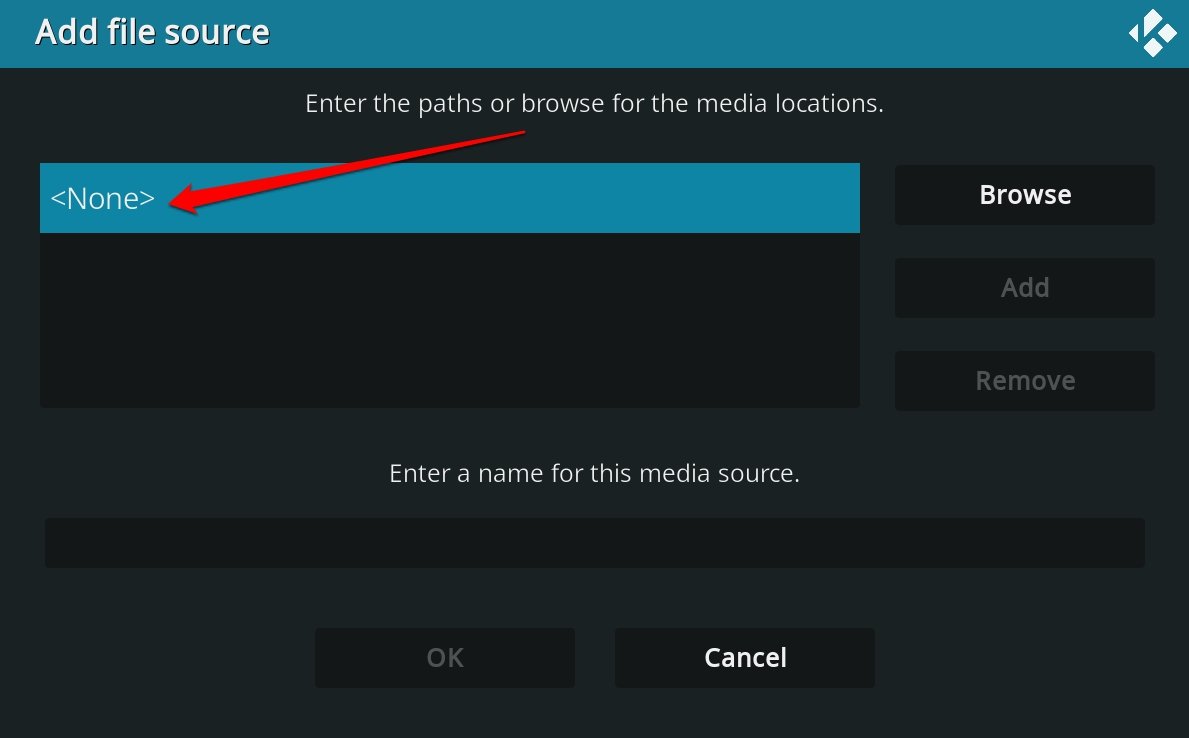
- 新しいプロンプトが表示されます。インストールしたい特定のアドオンのリポジトリのURLを入力します。
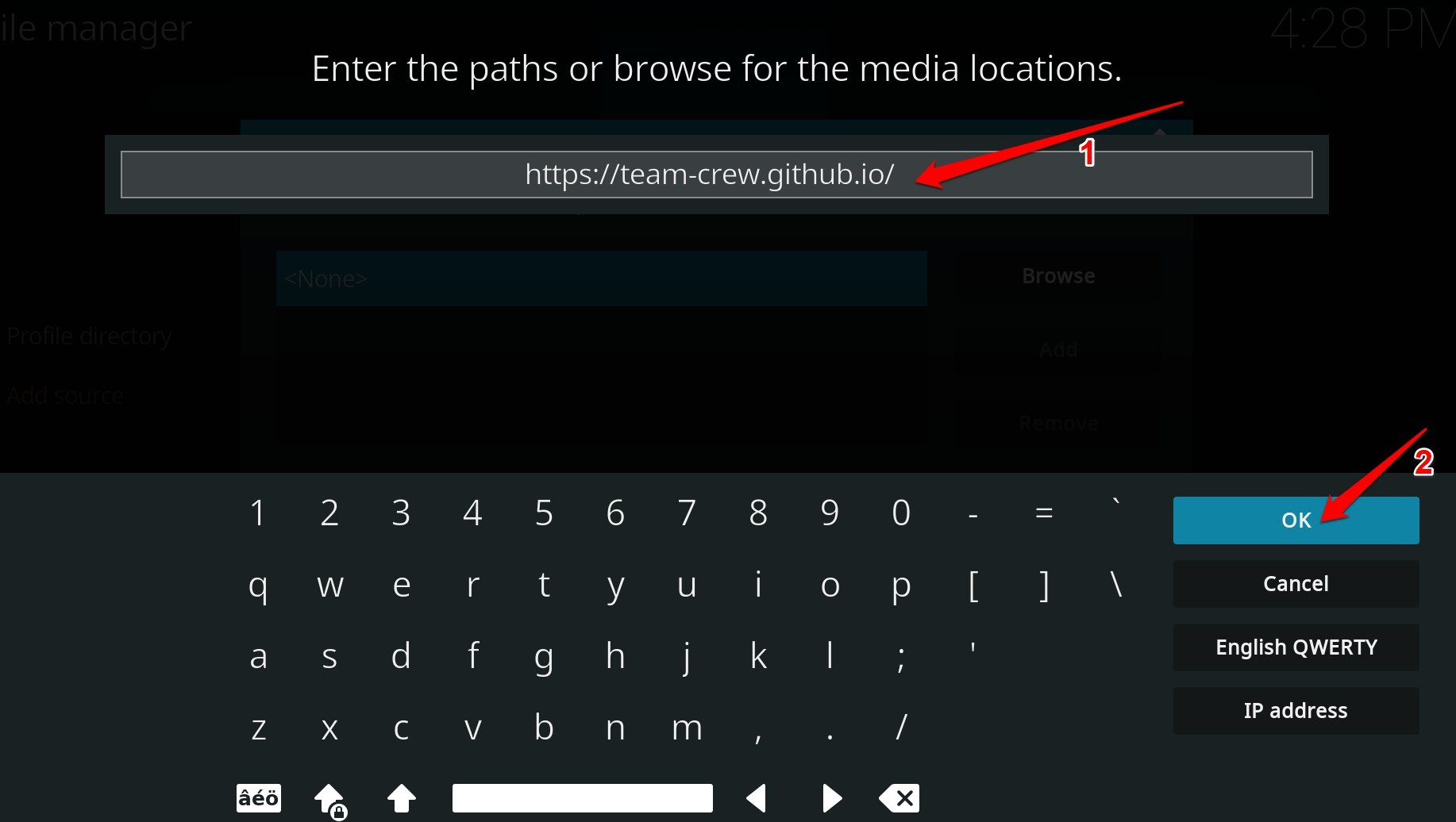
- また、メディアソースの名前を入力し、OKをクリックします。便利な名前を付けることができます。
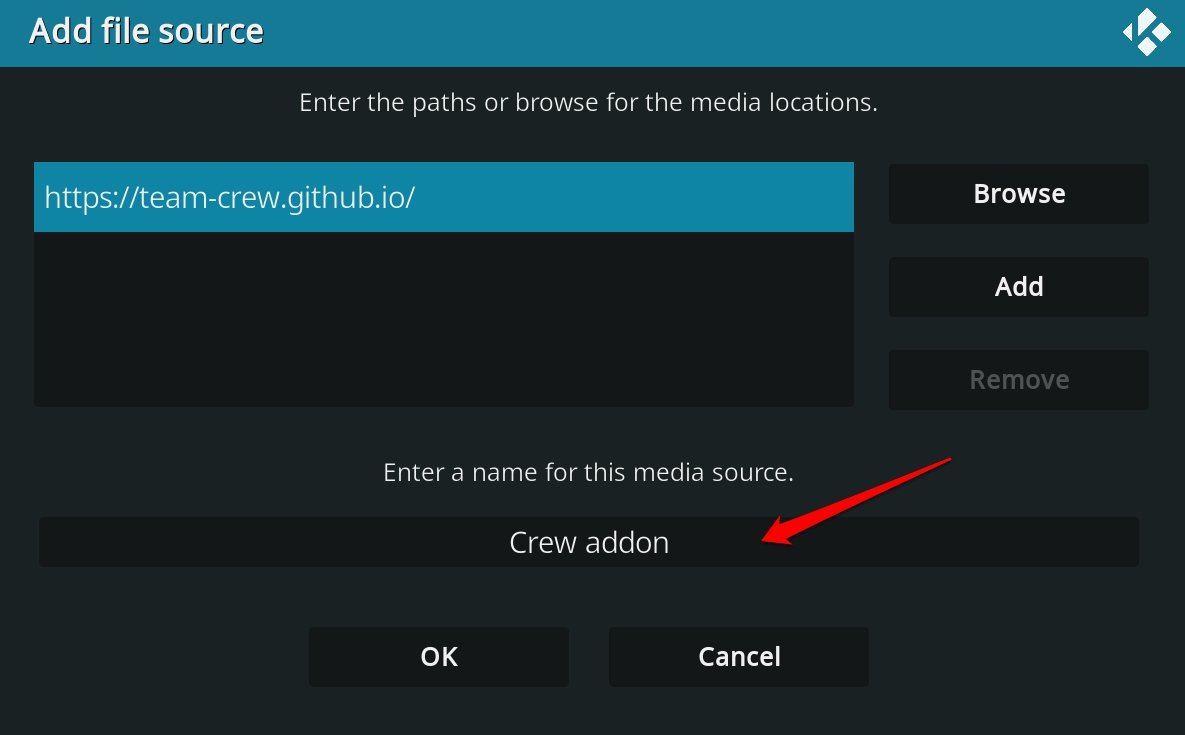
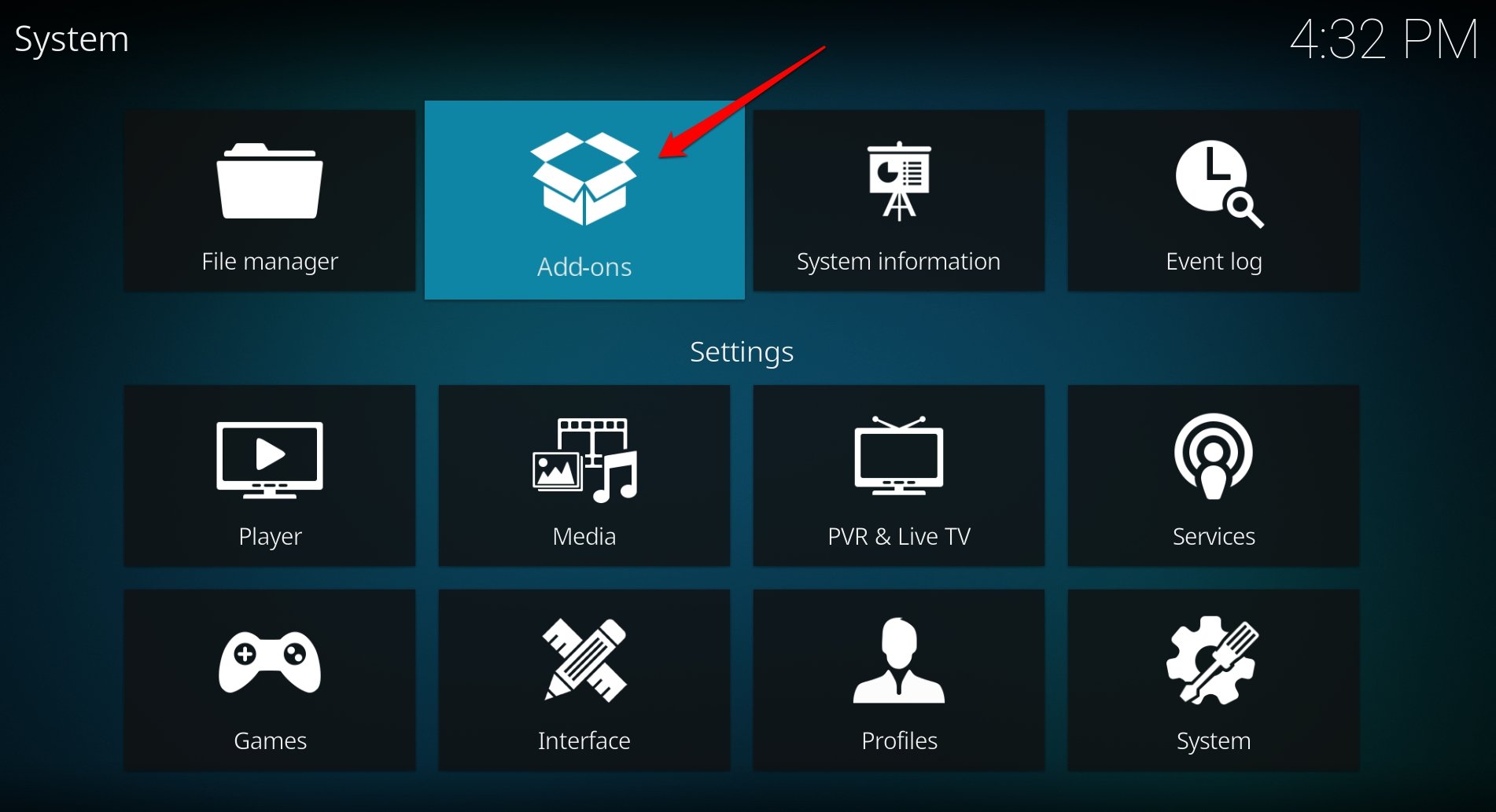
- システムページに戻り、アドオンセクションにアクセスします。
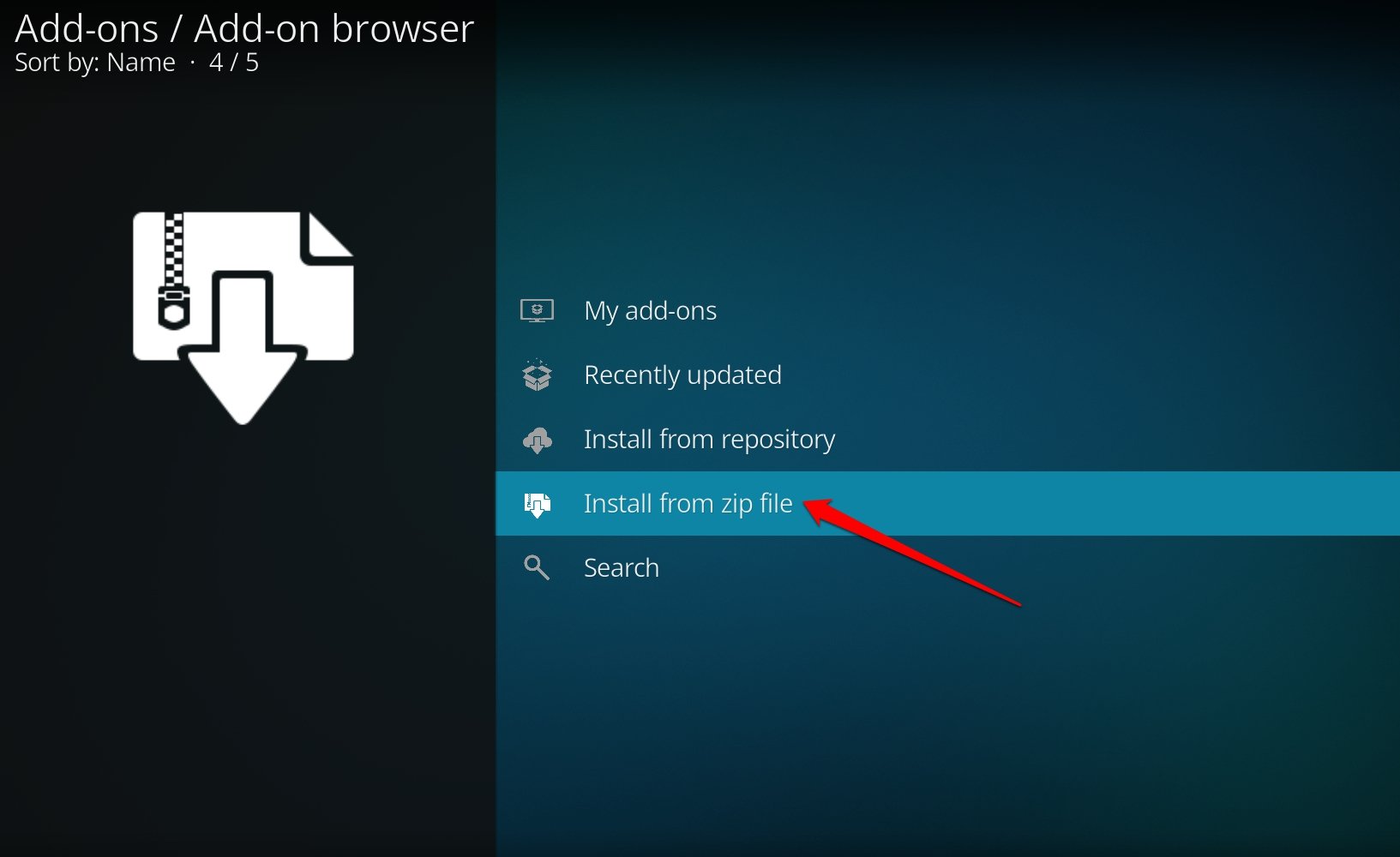
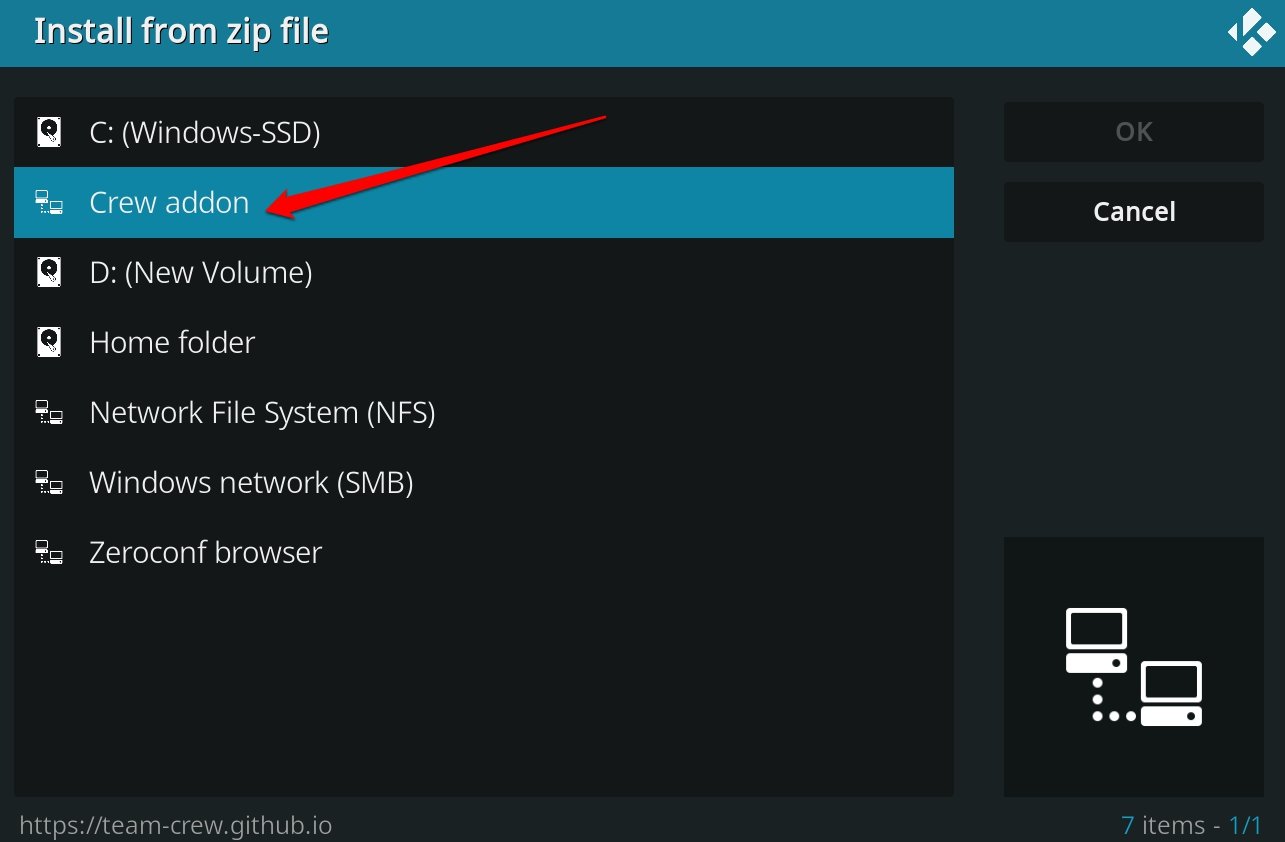
- Zipファイルからインストールを選択します。
- 次に、ステップ14で名前を付けた正確なメディアソースをクリックします。
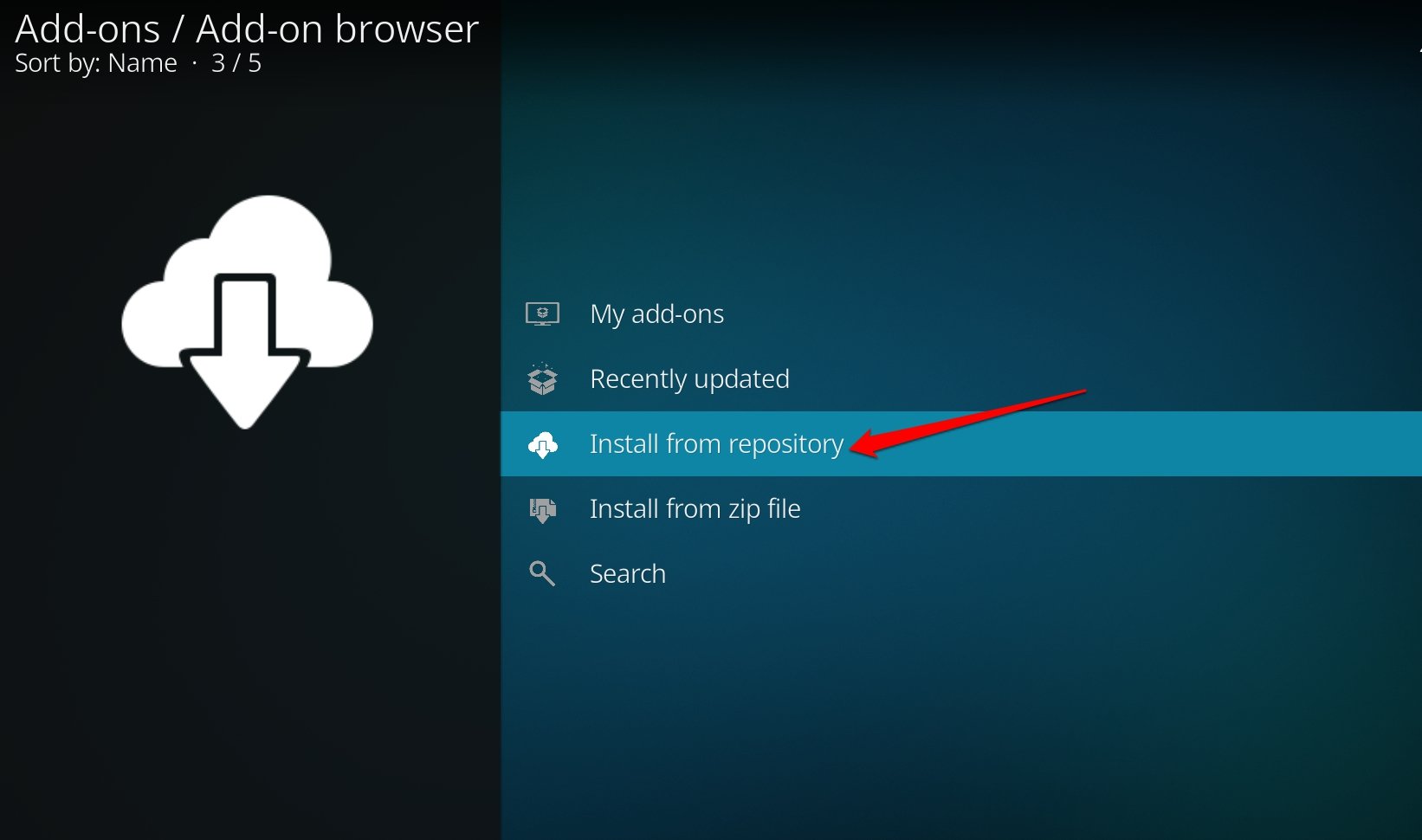
- リポジトリからインストールをクリックします。
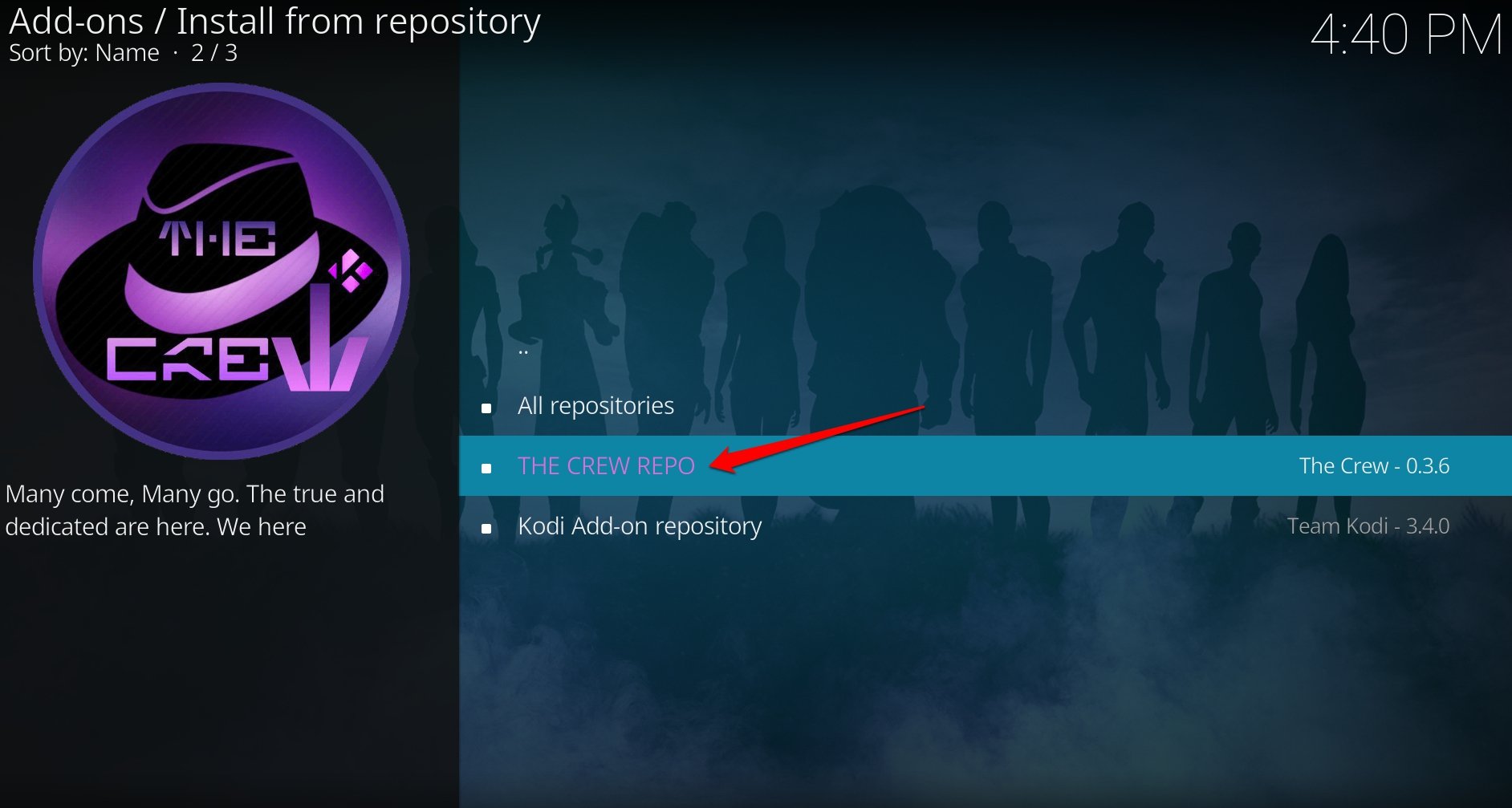
- インストールしたいリポジトリを選択します。
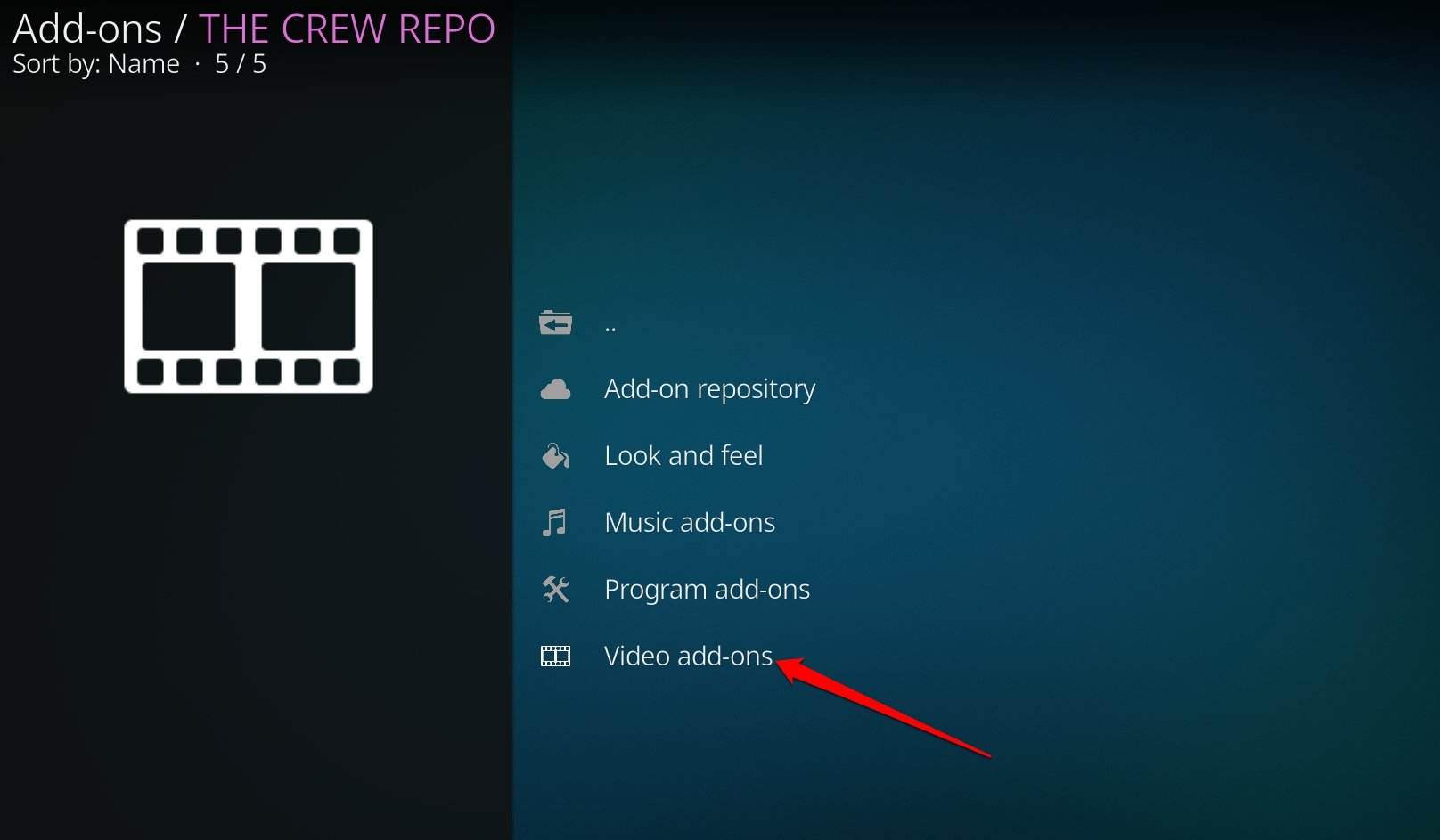
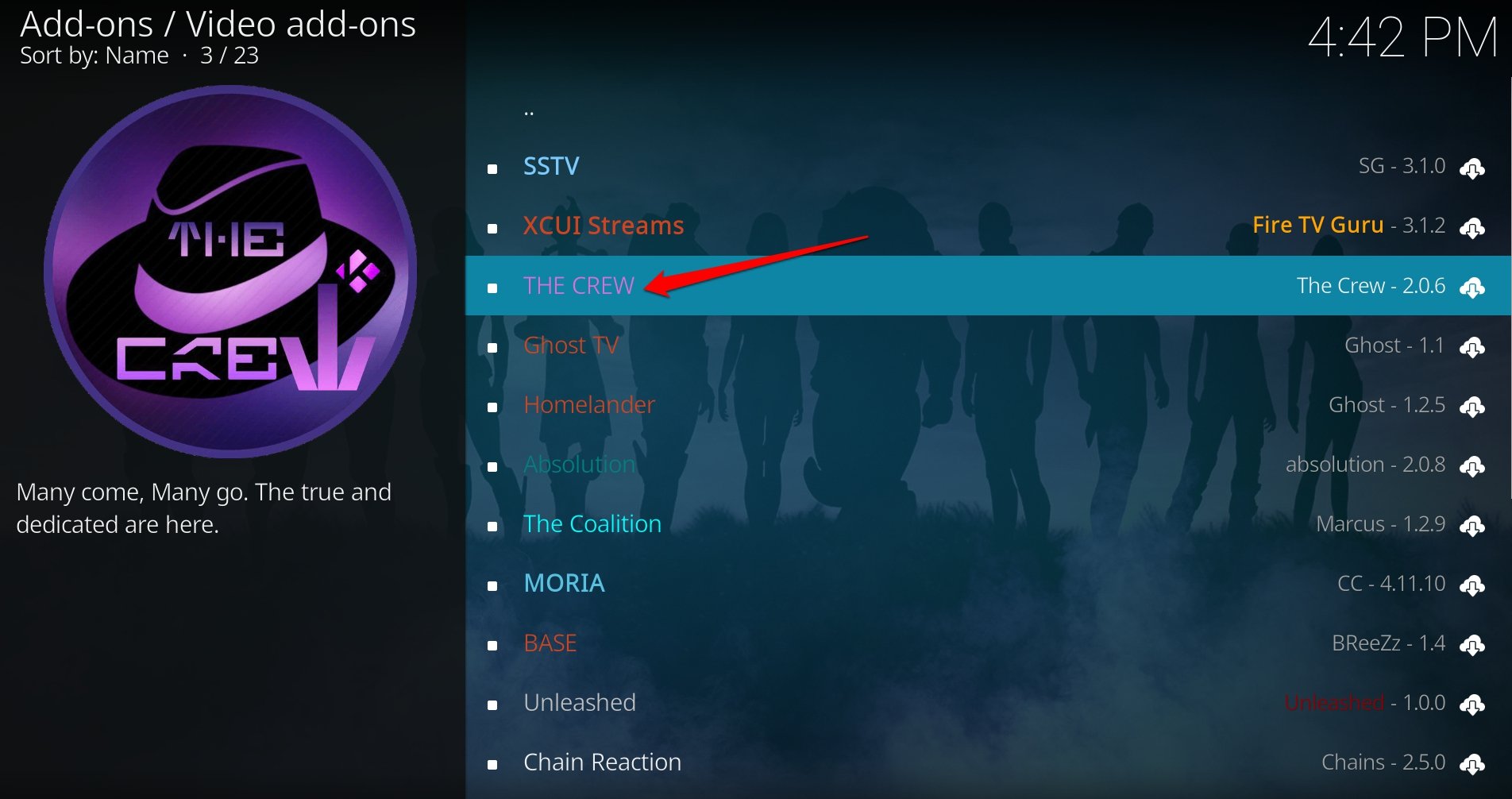
- ビデオアドオンをクリックします。
- インストールしたいアドオン名を選択します。
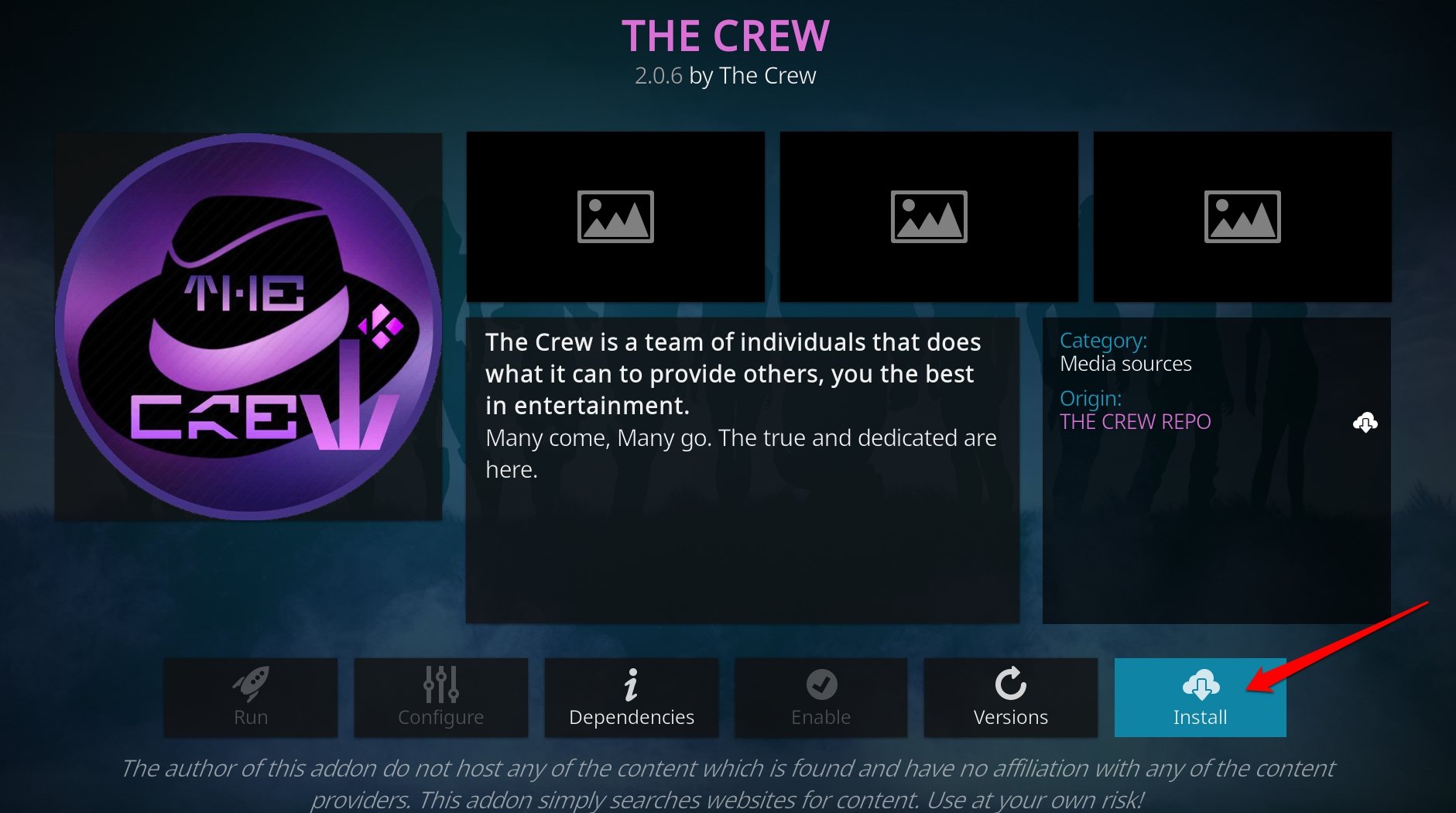
- 次のページで、インストールをクリックします。成功したインストールを通知するメッセージが表示されるまで待ちます。
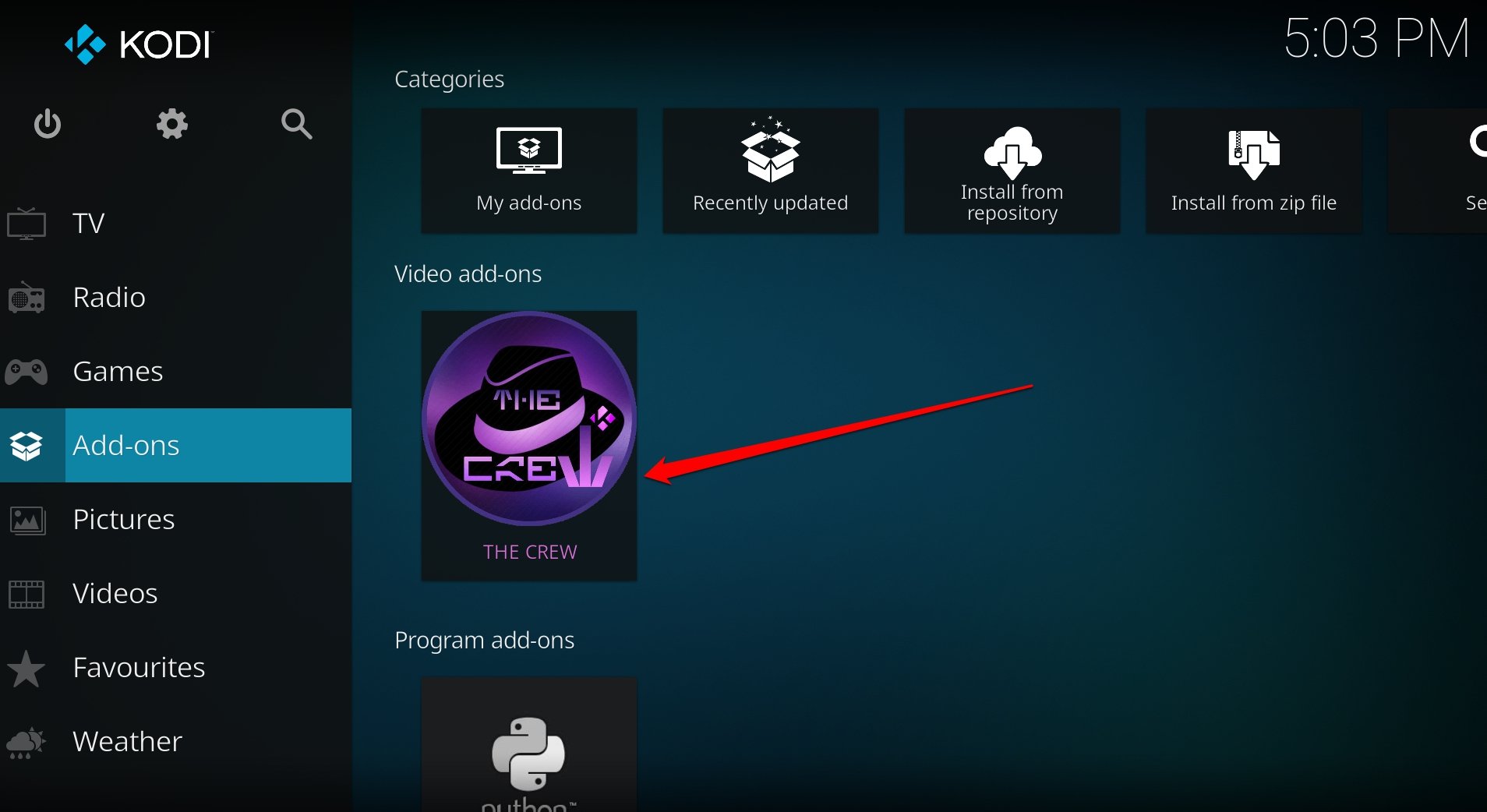
Kodiホームページに戻り、アドオンをクリックして、最近インストールした特定のアドオンを確認します。
コンピュータに最新バージョンのKodiがすでにインストールされている場合は、ステップ1-5をスキップできます。あるいは、Microsoft StoreからKodiをインストールすることもできます。
注意: PCが32ビットまたは64ビットアーキテクチャを持っているかどうかを確認するには、Windows + Xを押してパワーユーザーメニューを起動し、システムを選択します。デバイスの仕様を確認してください。
結論
お気に入りのスポーツの主要なスポーツイベントを見逃したくないスポーツ愛好家であれば、Kodiスポーツアドオンを取得して、いつでもトーナメントをストリーミングして楽しんでください。
10のベストライブスポーツストリーミングKodiアドオンについてのご意見があれば、下のコメントボックスにお気軽にお寄せください。また、動画チュートリアルのために私たちのDigitBin YouTubeチャンネルを購読してください。乾杯!
新しい投稿を受信箱で受け取る
スパムはありません。いつでも購読を解除できます。