Microsoft Edge · 1 min read · Dec 05, 2025
今年使用するべきMicrosoft Edgeのベストフラグ10選

Microsoft Edgeで今年使用できる最高のフラグを知りたいですか?もしそうなら、ここで最高のエッジフラグを見つけることができます。
このソフトウェアはChromiumプロジェクトで作成されているため、速度やGoogle Chromeに似た機能を期待できます。Chromeウェブストアにはダウンロード可能な拡張機能があり、フラグもダウンロードできます。
フラグはブラウザにネイティブではありませんが、エッジはMicrosoft Edgeブラウザのために最も便利なEdge://Flagsをいくつか作成しました。
Microsoft Edgeフラグは、ウェブブラウジング体験を向上させるために有効にできるシンプルな実験的機能です。
ブラウザの機能を強化するために使用できる多くのフラグがあります。ニーズに応じて、これらの機能のいずれかを有効にして使用できます。
この記事では、生産性を向上させるのに役立つ10のMicrosoft Edgeフラグをリストアップしました。また、Edgeフラグを有効にする方法もお教えします。
さあ、始めましょう!
Edgeフラグを有効にする方法
フラグページから任意のエッジ実験を有効にできます。フラグを見つけて有効にし、フラグにアクセスする必要があります。すべてのサポートされているデバイスでEdgeフラグを有効にしてアクセスするには、以下の手順に従ってください。
- まず、Microsoft Edgeブラウザをコンピュータで起動します。
- 次に、アドレスバーをクリックしてedge://flags/と入力します。
- その後、Enterを押すとフラグページに移動します。
- 検索バーを使用して特定のフラグを見つけ、ドロップダウンをクリックしてEnabledを選択します。
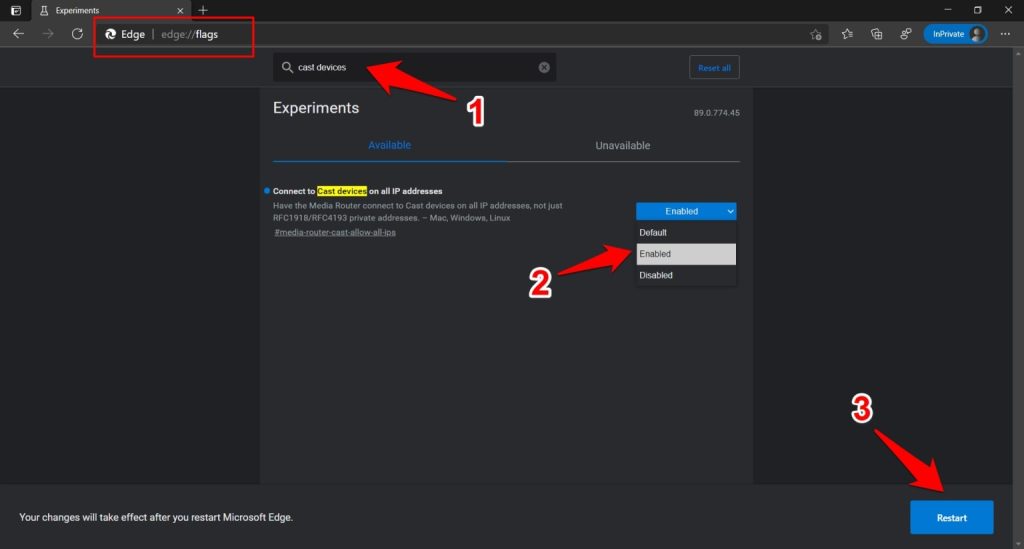
- それが完了したら、右下のRestartボタンをクリックすると、フラグが適用されます。
Microsoftのための10のベストエッジフラグ
ブラウザに追加機能を追加するために使用できる最高のエッジフラグを以下に示します。
グローバルメディアコントロール
新しいグローバルメディアコントロールは、最も便利なChrome機能の1つです。Microsoft Edgeにもこの機能があります。これにより、MS Edgeでメディアコントロールに簡単にアクセスできます。さらに、1つの場所から再生、一時停止、トラックの切り替えなどのタスクを実行できます。
このフラグを使用すると、メディアコントロールツールチップから直接PiPウィンドウを作成することもできます。有効にすると、ツールバーが右上隅に表示されます。このフラグを有効にするには、次の2つのオプションを許可する必要があります:
- グローバルメディアコントロール
- グローバルメディアコントロールピクチャーインピクチャー
edge://flags/#edge-global-media-controlsタブグループ
タブグループは、Microsoft Edgeでタブをシンプルに整理できる別のフラグです。タブをたくさん開く人にとって、最も便利なフラグの1つです。
「タブグループ」を有効にすると、タブを視覚的に異なるグループに整理することが可能になります。たとえば、特定のタブのグループを移動しやすくするために、共通の色でタブをグループ化できます。
さらに、タスクに応じて異なる色を適用できます。
edge://flags/#edge-tab-groups-auto-createウェブコンテンツのダークモード強制
Microsoft Edgeの最高のフラグの1つは「ウェブコンテンツのダークモード」です。ブラウザのテーマをダークに変更できるだけでなく、ウェブページをダークテーマで表示することも強制できます。
このフラグを使用すると、すべてをダークにするためにDark Readerのようなサードパーティの拡張機能に依存する必要がなくなります。
ただし、Edgeブラウザはユーザーが設定を通じてデフォルトのライトテーマをダークに変更できるようにしています。しかし、この機能はブラウザのテーマとは完全に別のものです。
これは、コンテンツをダークモードに変換するためです。この場合、ブラウザのテーマはUlの色をダークまたはライトに変更します。
edge://flags/#enable-force-darkタブホバーカード
Edgeブラウザを使用していて複数のタブを開いている場合、ウェブページのタイトルが正しく表示されないことがあります。タブの上にマウスカーソルをホバーすると、ツールチップにタイトル情報が表示されます。
タブホバーカードは、ユーザーが現在のツールチップをポップアップホバーカードに置き換えることを可能にします。エッジフラグにより、タブにホバーするとページタイトル情報とドメイン情報を含むポップアップを表示できます。これは、複数のタブで同時に作業しているときに非常に便利です。
edge://flags/#tab-hover-card-imagesオムニボックスUI最大オートコンプリートマッチ
Microsoft EdgeがオムニボックスUIにより多くのオートコンプリートオプションを表示するようにしたい場合は、このフラグを有効にする必要があります。アドレスバーに表示したい数(最大12)を指定することもできます。
Microsoft Edgeで「オムニボックスUI最大オートコンプリートマッチ」フラグを有効にすることで、この機能を有効にできます。
edge://flags/#omnibox-rich-autocompletion-promisingedge://flags/#omnibox-rich-autocompletion-prefer-urls-over-prefixesパラレルダウンロード
パラレルダウンロードは、Microsoft Edgeの強力なフラグで、ファイルをより速くダウンロードできるようにします。「パラレルダウンロード」フラグが有効になっている場合、ファイルを小さなチャンクに分割することでダウンロードが速くなります。これは、IDMや他のダウンロードマネージャーのように動作します。重いファイルを定期的にダウンロードする場合は、有効にする重要なフラグです。
edge://flags/#enable-parallel-downloadingコンポジタスレッドスクロールバーのスクロール
クラシックEdgeのユニークな効果でスクロールするのが好きだった場合、Chromium Edgeでも楽しむことができます。「コンポジタスレッドスクロールバーのスクロール」と「スムーズスクロール」を有効にすると、Chromium Edgeはクラシックバージョンのゴムバンド効果のように動作します。
edge://flags/#disable-threaded-scrollingスリーピングタブ
多くのユーザーは多くのタブを開いたままにしており、数日経っても閉じません。Microsoftは貴重なリソースを節約するためにスリーピングタブを作成しました。アイドルタブを自動的にスリープさせ、コンピュータのシステムリソースを節約します。
edge://flags/#edge-tab-close-controllerアカウント選択時のパスワード自動入力
ウェブサイトでアカウントを作成すると、通常、資格情報が保存されるため、アプリサイトを開くとアカウントがすでにログインされています。
ただし、複数のアカウント(例:Googleアカウント)があり、頻繁に異なるアカウントを選択したい場合、このフラグは非常に便利です。このフラグは、ページの読み込み時に資格情報を自動入力するのではなく、ユーザーが明示的にアカウントを選択したときにのみパスワードを入力します。
edge://flags/#fill-on-account-selectClickOnceサポート
ClickOnceは、管理者アクセスを必要とせずに任意のアプリケーションを展開できる便利なMicrosoft Windowsコンポーネントです。このユニークな機能をネイティブにサポートしているブラウザは、Internet ExplorerとEdge Chromiumの2つだけです。
ClickOnceがインストールされると、最小限のユーザー操作でデバイスにソフトウェアを展開および更新します。ウェブページのリンクをクリックするだけで、サイドに展開されます。
さらに、ファイルの場所やインストールオプションなどのユーザー設定を行わずにプログラムをインストールできます。
edge://flags/#edge-click-once結論
これらは、より生産的なブラウジング体験を得るために有効にすべきMicrosoft Edgeのベストエッジフラグです。
すべてのフラグを一度に有効にすることはお勧めしません。これはEdgeを不安定にする可能性があります。代わりに、必要なものに重要なフラグを有効にしてください。
これらのEdgeフラグに関して質問や提案がある場合は、下のコメントボックスにお気軽にお寄せください。
お読みいただきありがとうございます!
新しい投稿を受信箱で受け取る
スパムはありません。いつでも購読を解除できます。