スクリーンレコーダー · 1 min read · Nov 25, 2025
Windows 11用のベストスクリーンレコーダー10選

スクリーン録画ソフトウェアは、Windowsコンピュータの最も重要なツールの1つです。ゲームプレイや授業、メモの録画から、スクリーン録画ソフトウェアはさまざまな方法で生産性を向上させることができます。しかし、オンラインにはたくさんの名前が存在する中で、Windows 11に最適なオプションはどれでしょうか?
この記事では、Windows 11用の最高のスクリーンレコーダーを共有し、生産性をまったく新しいレベルに引き上げます。それでは始めましょう。以下は、Windows 11用のベストスクリーンレコーダーのリストです。すべての名前は異なる側面で他と異なるため、あなたのニーズを満たすものを選ぶことができます。
Free Cam
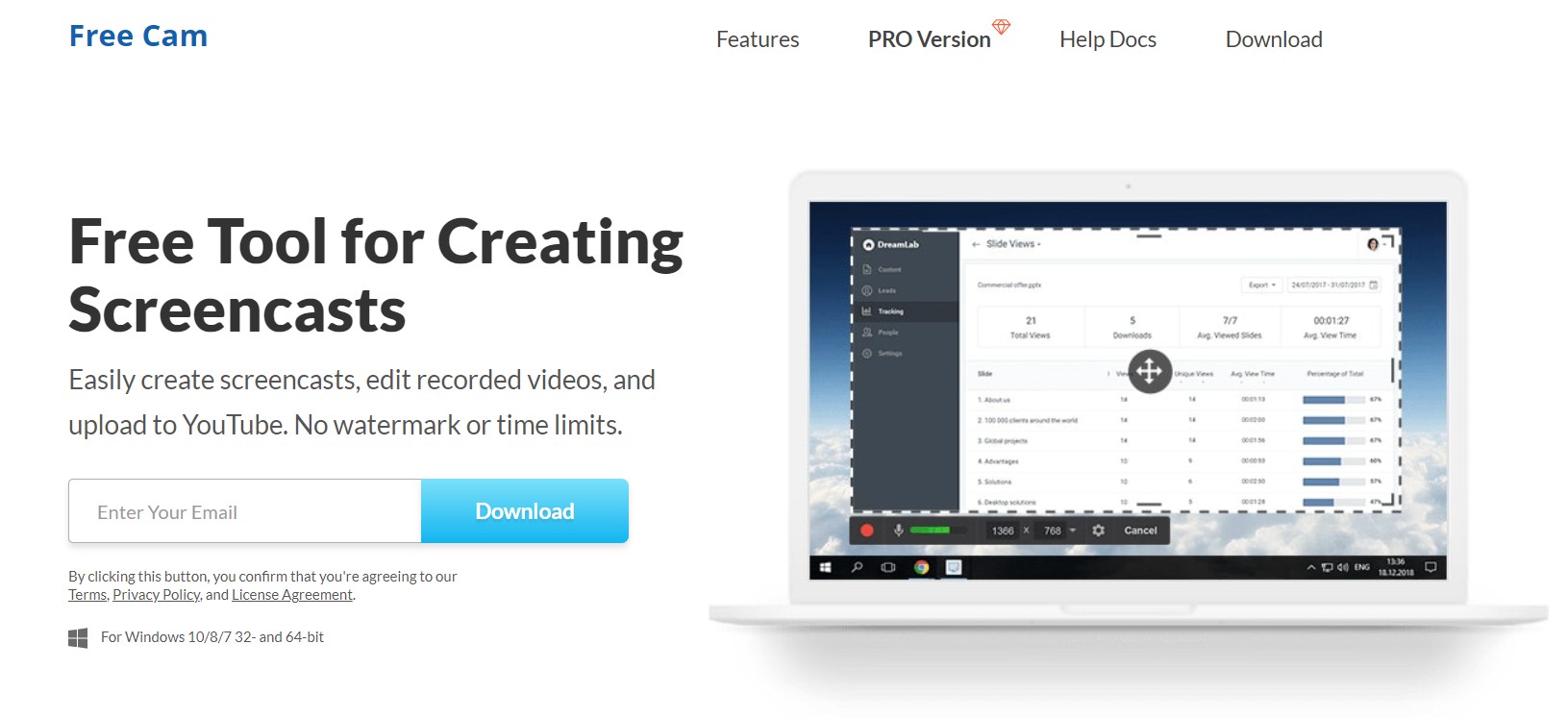
その名の通り、Free CamはWindows 11用の無料で使用できるスクリーンレコーダーです。このアプリケーションの売りは、内蔵のビデオおよびオーディオエディタです。録画したゲームプレイを編集するために、追加のソフトウェアをダウンロードする必要がないことを保証します。
Free Camは無制限の録画を提供し、しかも煩わしい広告を表示しません。また、録画したビデオに強制的にウォーターマークを施すこともありません。さらに、「バックグラウンドノイズ除去」機能により、ビデオから不快なバックグラウンドノイズが発生しないようにします。
ダウンロード: Free Cam
Screenrec
Screenrecは、無制限のビデオ録画を提供する人気のスクリーン録画アプリケーションです。Screenrecを使用すると、最大1080ピクセルのビデオを録画できます。そして後で、ウォーターマークを気にせずにYouTubeに直接アップロードできます。
Screenrecにはウェブカメラ録画機能があります。したがって、Windows 11の画面と一緒に自分自身を録画できます。これらすべてに加えて、録画したビデオはすべてScreenrecのクラウドストレージに直接保存されます。
ダウンロード: Screenrec
ShareX
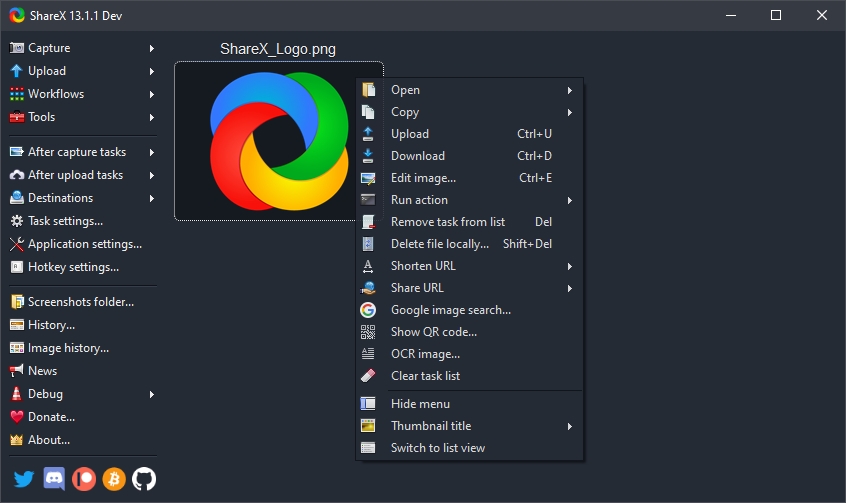
ShareXは、広告のないスクリーン録画機能を備えたオープンソースアプリケーションです。無料ツールではめったに見られない多くの高度な機能を誇っています。編集機能も豊富で、ビデオを録画するだけでなく、CODのゲームプレイをShareX自体から直接編集できます。
このプラットフォームは、パワーユーザーや高度なユーザー向けに特別に設計されています。したがって、通常のユーザーである場合、ShareXに付随するさまざまな機能に混乱するかもしれません。
ダウンロード: ShareX
CamStudio
CamStudioは、録画ツールをほとんど使用しない場合に理想的な選択肢です。正確に言うと、CamStudioは非常に最小限の編集ニーズを持つユーザー向けに特別に設計されています。さらに、非常に軽量なアプリケーションであるため、低スペックのデバイスでも簡単にインストールして使用できます。
CamStudioはAVI形式でビデオを録画します。しかし、YouTubeにアップロードする前に、SWFなどの異なる形式に簡単に変換できます。否定的な点として、CamStudioは技術サポートの面で多くの開発が必要です。
ダウンロード: CamStudio
Apowersoft Free Screen Recorder
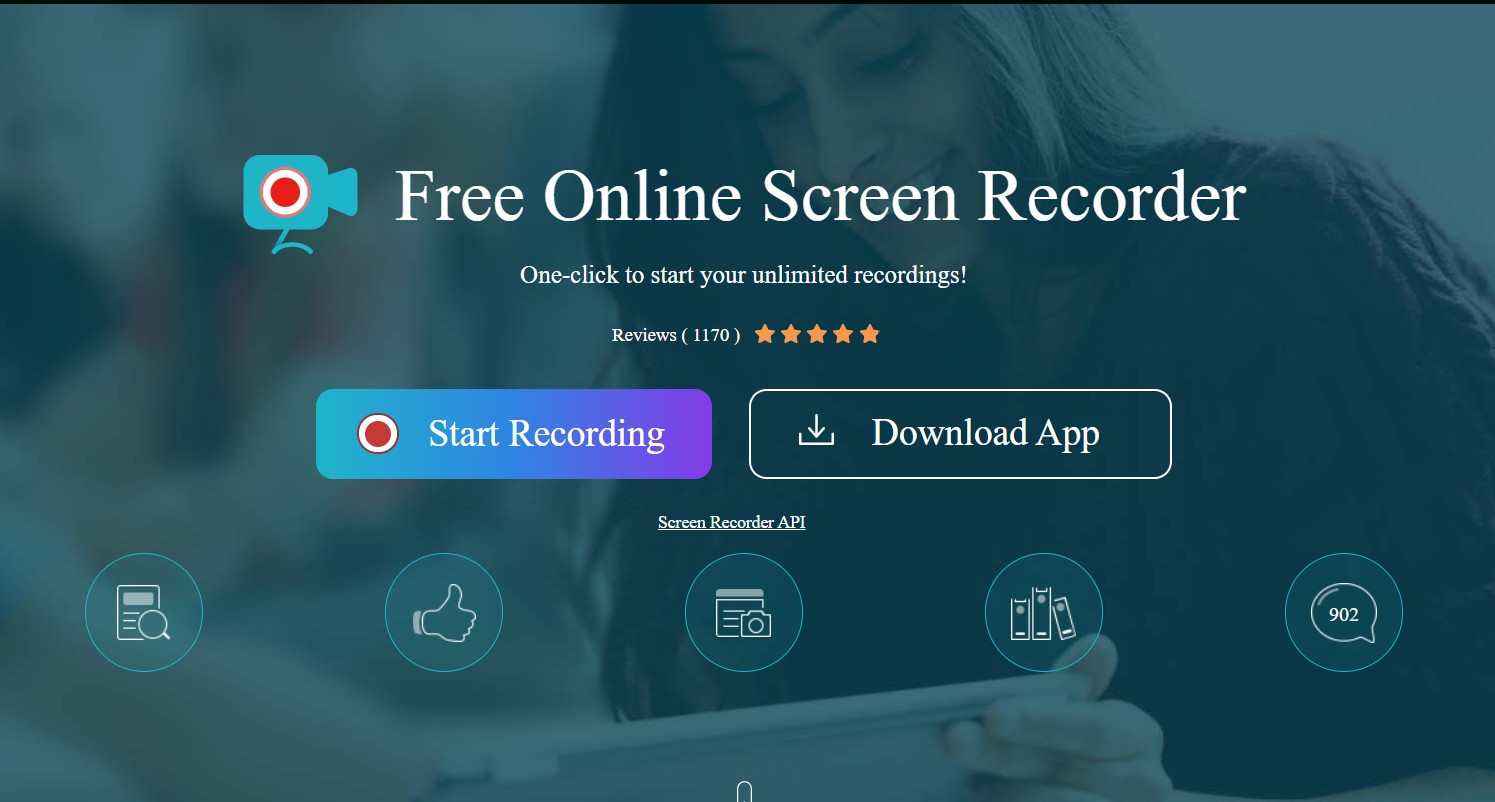
Apowersoft Free Screen Recorderは、Windows 11用の非常にシンプルで使いやすいオンラインスクリーン録画ツールです。このアプリケーションを使用すると、無制限の期間ビデオを録画でき、必要に応じて録画ウィンドウをカスタマイズできます。
Apowersoft Free Screen Recorderには、オーディオビデオ録画、フェイスカム録画、リアルタイムスクリーンキャスト機能も備わっています。さらに、このアプリケーションの注釈機能を使用して、録画の特定の領域を指摘することもできます。
ダウンロード: Apowersoft Free Screen Recorder
Ezvid
Ezvidは、Windows 11用の高速で使いやすいスクリーンレコーダーです。フェイスカムと音声合成のサポートが付いています。さらに、録画したビデオを編集するための非常に素晴らしいビデオエディタがあります。
Ezvidを使用すると、録画したビデオの速度を制御することもできます。このアプリケーションは、ゲーマーや映画ファン向けに特別に設計されており、その多彩なツールにより、ビデオクリップを作成し、オンラインに迅速にアップロードできます。
ダウンロード: Ezvid
Camtasia
Camtasiaは、Windows 11でプロフェッショナルなビデオを録画するのに役立つ次の名前です。ビデオとオーディオを別々に録画し、後でそれらを統合して最終結果を得るための機能満載のツールが付いています。
Camtasiaには、ビデオ編集機能に関して多くのオプションがあります。アニメーションやビデオ効果の追加からオーバーレイまで、Camtasiaを使用すればすべてを行うことができます。
ダウンロード: Camtasia
OBS Studio
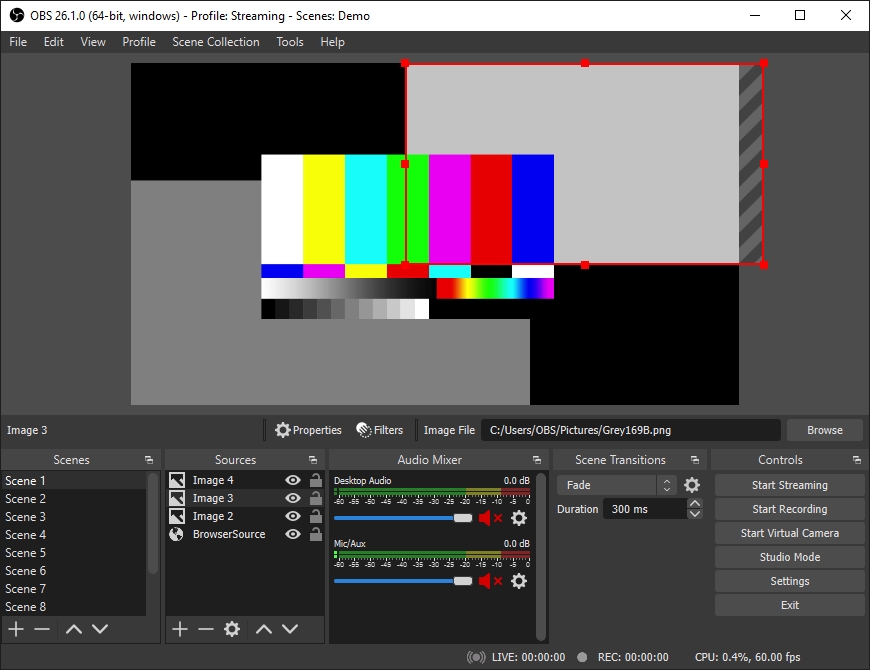
オンラインストリーミングに興味がある場合、OBS Studioの名前を聞いたことがあるでしょう。これは、Windows 11用の無料のスクリーン録画ツールで、さまざまなプラットフォームでライブストリーミングも可能です。使いやすいインターフェースのおかげで、このアプリケーションはゲーマーにとっての定番のスクリーンオプションとなっています。
OBS Studioは、ユーザーが無制限でリアルタイムのHDビデオを録画できるようにします。これらすべてに加えて、アプリケーションには画面共有やインスタントストリーミングのオプションも付いています。
ダウンロード: OBS Studio
Movavi Screen Recorder
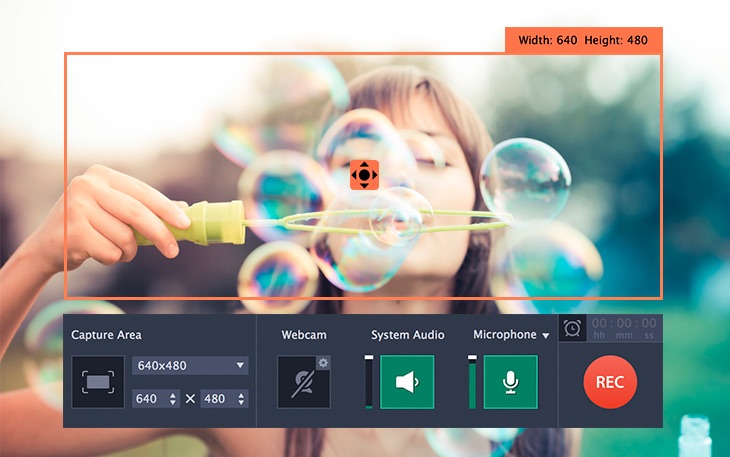
Movavi Screen Recorderは、Windows 11用のオールインワンのスクリーン録画ツールです。スクリーン録画、フェイスカム録画、スクリーンショット、ビデオをGIFに変換することまで、Movavi Screen Recorderを使用すればすべてが可能です。録画したビデオをGoogle DriveやYouTubeなどのさまざまなプラットフォームに直接アップロードすることもできます。
Movavi Screen Recorderを使用すると、HD品質でスクリーン録画ができます。さらに、AVI、MKV、MP4などの異なる利用可能なオプションから出力形式を選択することもできます。
ダウンロード: Movavi Screen Recorder
Loom
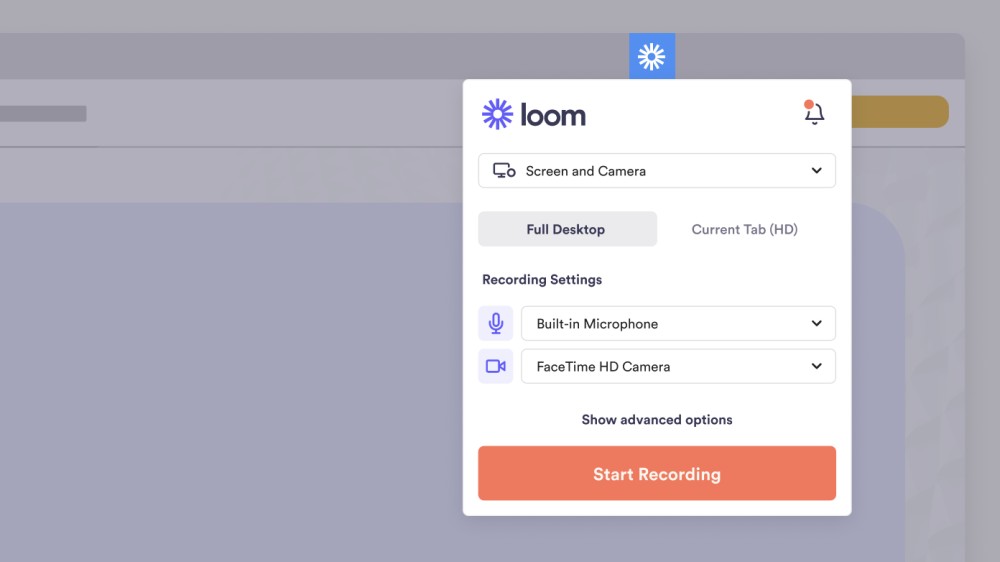
リストの最後の名前、LoomはWindows 11用の有料スクリーン録画ツールです。選択できる2つの異なるプランがあり、それぞれのプランには独自の利点があります。無料版もありますが、720ピクセルでの録画のみが許可されます。さらに、無料プランでは特定の録画制限があります。
Loomの有料サブスクリプションを購入することで、すべての録画制限を排除し、無制限のスクリーンショットを取得することができます。Loomには、録画したビデオを不正アクセスから保護するためのパスワード保護機能も付いています。
ダウンロード: Loom
ScreenPal
以前はScreen-o-maticとして知られていたScreenPalは、あなたが探している仕事をこなすことができるスクリーンレコーダーおよびエディターツールです。スクリーンレコーダーでスクリーンキャストビデオを作成し、フィルター、アニメーション、形状などでビデオを編集できます。スクリーンショットを撮って画像を編集することもできます。このソフトウェアは教育者の間で最も人気があります。
ダウンロード: ScreenPal
結論
これで、Windows 11用のベストスクリーンレコーダーのリストが完成しました。コメントで、COD: Warzoneでの信じられないクリッチを録画するために使用するスクリーン録画ツールを教えてください。
10 Best Screen Recorder for Windows 11についてのご意見があれば、下のコメントボックスにお気軽にお寄せください。また、動画チュートリアルのために私たちのDigitBin YouTubeチャンネルを購読してください。乾杯!
新しい投稿を受信箱で受け取る
スパムはありません。いつでも購読を解除できます。