ターミナル · 1 min read · Jan 18, 2026
10+ ベストターミナル for macOS

macOSユーザーは、Unixベースのオペレーティングシステムと対話するためにターミナルを利用します。あなたの責任が何であれ、適切なターミナルを選ぶことで、作業をより生産的かつ効率的にすることができます。
このガイドでは、macOS用の最高のターミナルアプリケーションのいくつかを探り、それらの特徴、利点、そしてどのようにコマンドライン体験を向上させることができるかを強調します。
macOS用のベストターミナル
ここでは、あなたのために選んだMac用の最高のターミナルをいくつか紹介します:
1) iTerm2
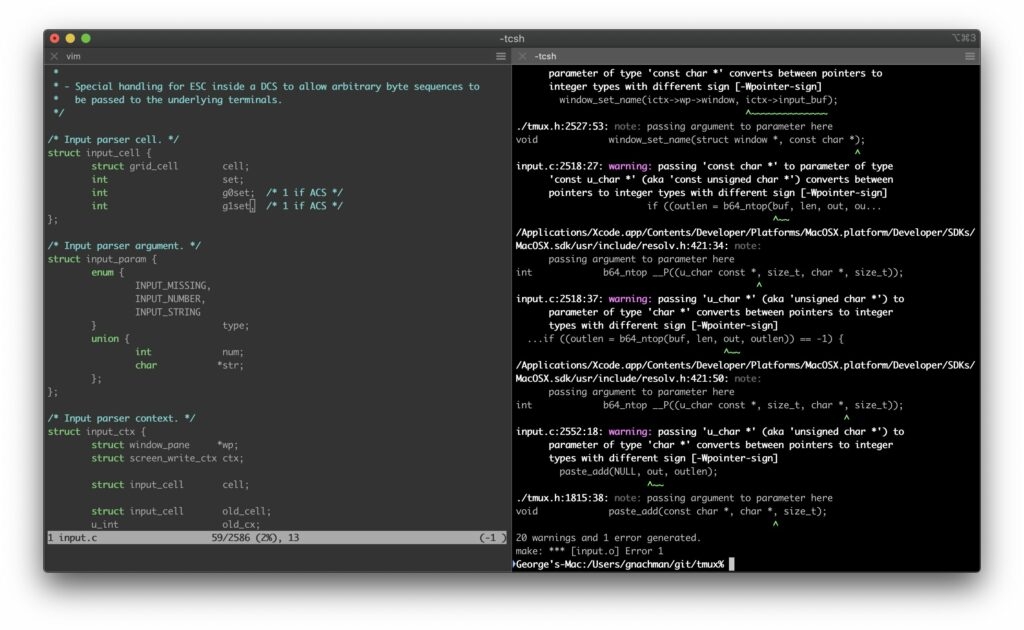
iTerm2は、macOSの組み込みターミナルアプリの最も人気のある代替品の1つであることに疑いの余地はありません。
コマンドラインを使用する体験を向上させるために設計された幅広い機能があります。
主な特徴:
スプリットペイン: 複数のペインを設定して、ターミナルウィンドウ内で同時に別々のタスクに取り組むことができます。
プロファイル: ターミナルの外観と設定のためのプロファイルを設定し、簡単に切り替えることができます。
検索機能: 高度な検索機能を使用して、ターミナル出力内のテキストを迅速に見つけることができます。
ホットキー: ボタン一つで新しいウィンドウやタブを開くことができ、作業効率を向上させます。
最適なユーザー: 自分の好みにカスタマイズできる強力で機能豊富なターミナルを求めるターミナルユーザー。
今すぐ入手
2) Hyper
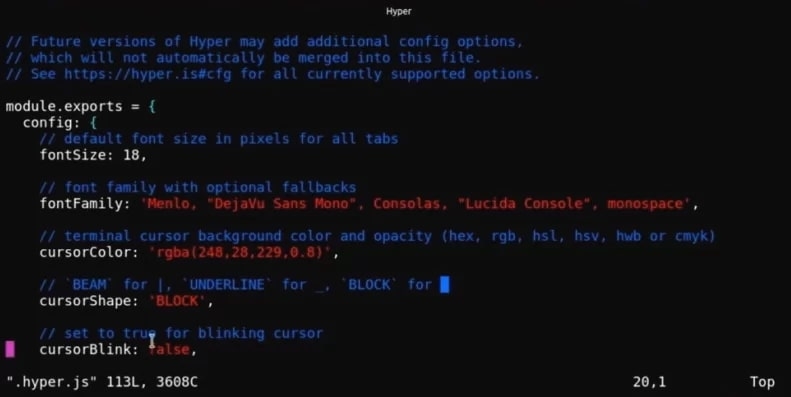
HTML、CSS、およびJavaScriptを使用して構築されたHyperのオープンソースターミナル。このプラットフォームは、現代的なデザインと拡張性のために開発者の間で人気があります。
主な特徴:
プラグイン: Hyperの強力なプラグインエコシステムを使用して、さまざまな追加機能を追加できます。
テーマ設定: ターミナルを自分の望むように見せたり感じさせたりできます。
パフォーマンス: 迅速かつ効率的に動作するように設計された洗練されたインターフェースを特徴としています。
最適なユーザー: 多くのプラグインを持つ現代的でカスタマイズ可能なターミナルを愛するユーザーと開発者。
今すぐ入手
3) Alacritty
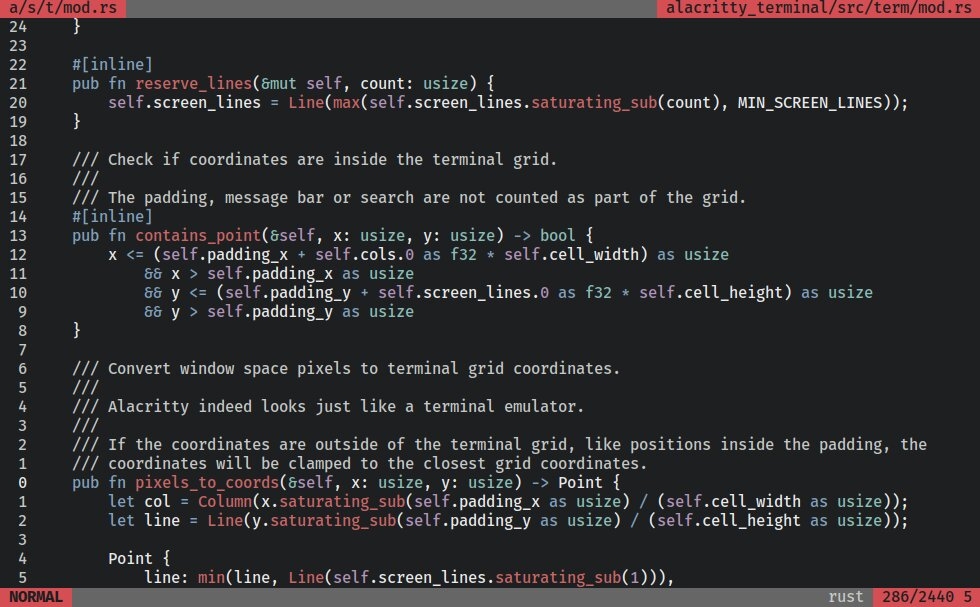
Alacrittyを使用すると、迅速でシンプルなターミナルエミュレーターを実行できます。Rustで書かれているだけでなく、市場で最も速いターミナルを目指しています。
主な特徴:
パフォーマンス: レイテンシを最小限に抑え、速度を最大化することに焦点を当てています。
GPUレンダリング: GPUアクセラレーションを利用して、テキストを効率的にレンダリングします。
クロスプラットフォーム: Windows、MacOS、およびLinuxに対応しています。
最適なユーザー: 速度とパフォーマンスを重視するターミナルアプリケーションユーザー。
今すぐ入手
4) Kitty
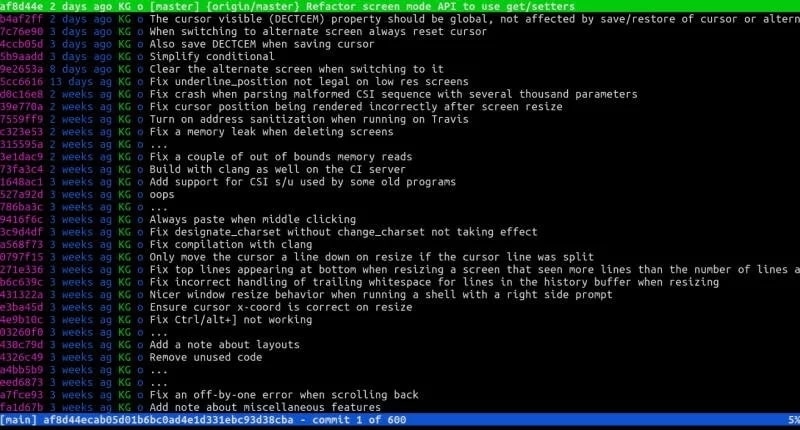
Kittyを使用すると、パフォーマンスと柔軟性を重視した機能豊富なターミナルエミュレーターを得ることができます。グラフィックスがサポートされており、大量のカスタマイズが可能です。
主な特徴:
グラフィックスサポート: ターミナル内で画像やグラフィックスを表示します。
Unicodeサポート: Unicodeや複雑なレイアウトを扱う際に優れたパフォーマンスを発揮します。
設定可能: シンプルなテキストファイルで広範な設定オプションを提供します。
最適なユーザー: グラフィックスサポートやUnicodeサポートを含む高度な機能を必要とし、設定ファイルに慣れている人。
今すぐ入手
5) Warp
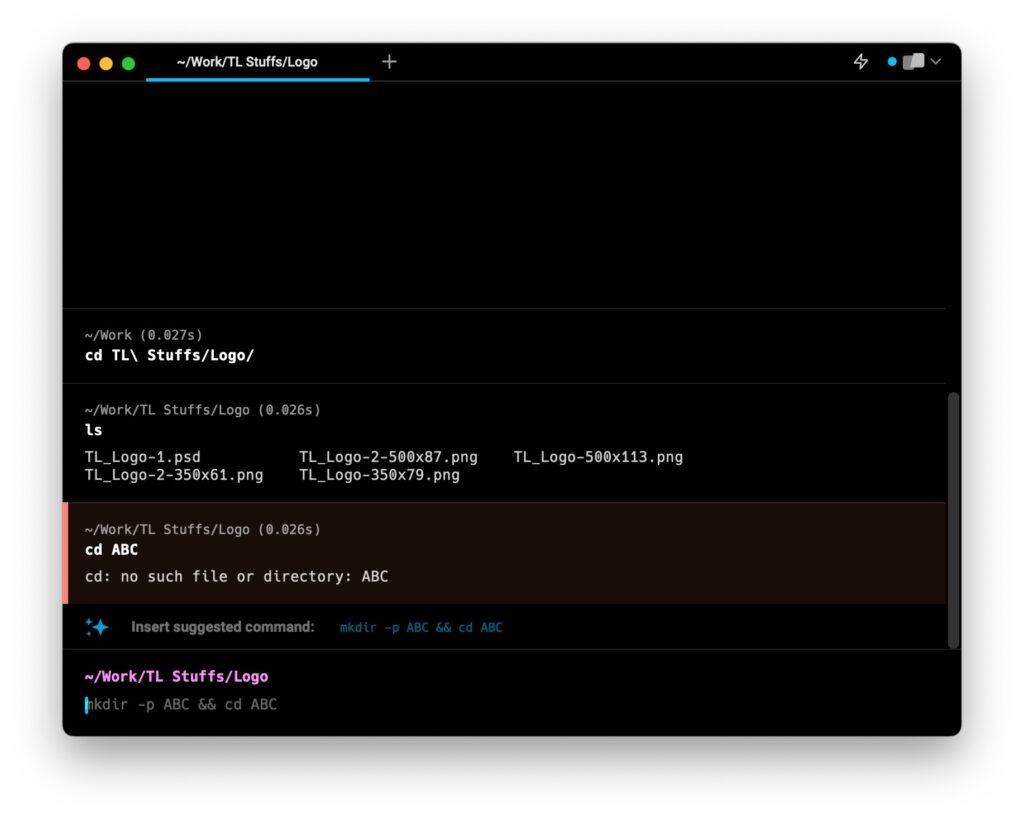
Warpでは、開発者やパワーユーザーがコマンドライン体験を最適化するために設計された現代的なコマンドラインターミナルにアクセスできます。
新しい概念を通じて、生産性が向上し、ターミナルのインタラクションが合理化されます。
主な特徴:
コマンドパレット: 複雑なキー操作を覚えることなく、コマンドを迅速に検索して実行するためにコマンドパレットを使用できます。
コマンド履歴: グラフィカルインターフェースを通じて以前のコマンドを参照し再利用できます。
ワークスペース: ターミナルセッションをワークスペースに整理することで、複数のタスクやプロジェクトを管理します。
統合ツール: 一般的なタスクを完了するためのツールを提供することで、アプリケーション間の切り替えを減らします。
最適なユーザー: 生産性を向上させるために革新的で現代的なターミナルを求めるパワーユーザーや開発者。
今すぐ入手
- Mac用のベストWindowsエミュレーター:S. Chaudharyによる私たちのトップ5ピック
- 今すぐチェックすべき15のベストシューアプリ:K. Masounによる
- エクスペリエンス向上のためのトップ20ベストPlexプラグイン:K. Masounによる
6) Zoc
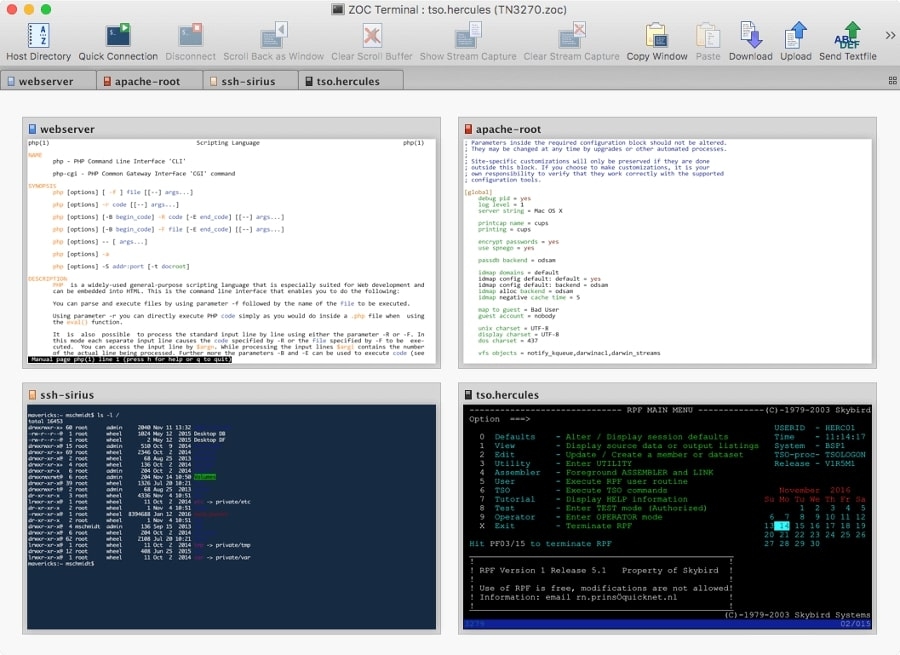
Zocは、プロフェッショナルなターミナルエミュレーターで、多くのカスタマイズ可能な機能とオプションを備えています。ターミナル環境に対して高い制御が必要なユーザーは、このプログラムを使用するべきです。
主な特徴:
タブ管理: タスク処理とタブ管理が優れています。
カスタマイズ可能なレイアウト: ターミナル用のカスタムレイアウトを作成し、保存できます。
高度なスクリプティング: タスクの自動化やスクリプト作成のためのツール。
最適なユーザー: 高度な機能を持つターミナルエミュレーターにお金をかけることを厭わないパワーユーザー。
今すぐ入手
7) MacWise
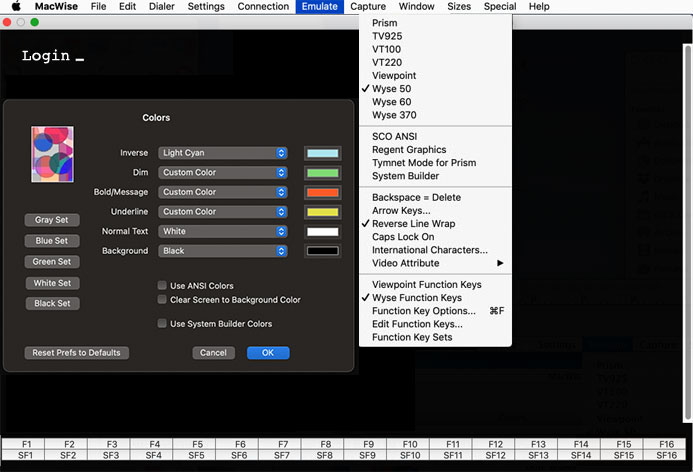
従来のターミナル機能と、macOS特有のターミナルエミュレーターの追加の便利さを提供します。
主な特徴:
タブ管理: 複数のタブを使用して、同じウィンドウ内で複数のセッションやタスクを管理できます。
カスタマイズ可能な外観: テーマ、フォント、色を自分のニーズに合わせてカスタマイズできます。
高度なスクリプティング: スクリプト作成と自動化がサポートされており、ユーザーがカスタムワークフローを作成できます。
セッション管理: ユーザーはターミナルセッションを保存および復元でき、作業をより迅速に再開できます。
最適なユーザー: 簡単に設定でき、基本的な機能を含むシンプルなターミナルエミュレーターを探しているユーザー。
今すぐ入手
8) Upterm

Uptermターミナルエミュレーターは、以前はBlack Screenとして知られていました。コマンドラインユーザーに、よりインタラクティブでユーザーフレンドリーな環境を提供します。
主な特徴:
インタラクティブ機能: コマンドラインタスクが、強化されたインタラクティブ機能により、より簡単に実行できるようになります。
現代的なUI: ユーザーインターフェースは洗練されており、さまざまなテーマがサポートされています。
統合エディタ: コードを迅速に編集するための組み込みエディタを提供します。
最適なユーザー: 統合編集機能を持つインタラクティブで現代的なターミナルインターフェースを求める人。
今すぐ入手
9) Cathode
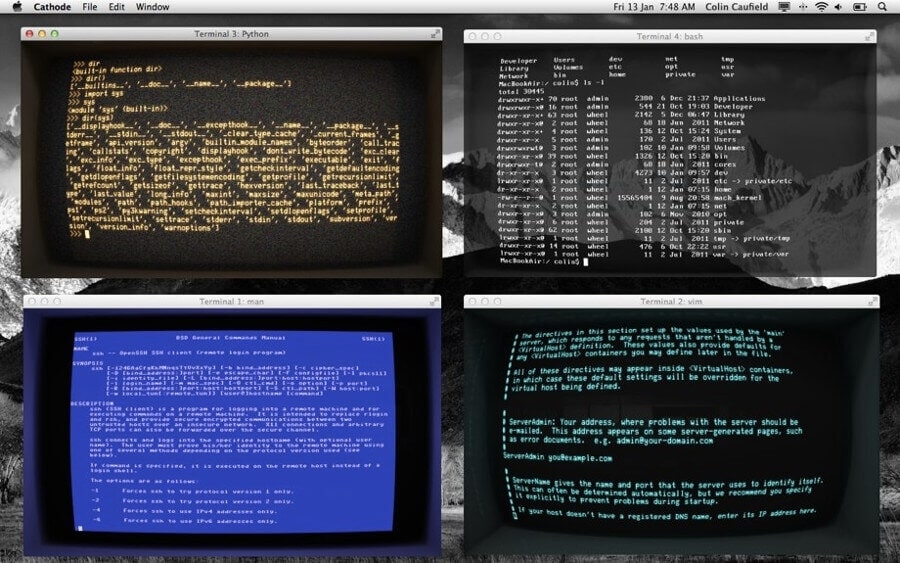
Cathodeでは、クラシックなコマンドライン体験と現代的な機能が組み合わされています。
このターミナルは、伝統的なターミナルの美学と強化された機能を融合させた、懐かしくも効率的なターミナル環境を提供します。
主な特徴:
レトロデザイン: このインターフェースは、テキストベースのターミナルの古き良きスタイルを呼び起こし、ビンテージの美学を好むユーザーにアピールします。
現代的な機能: Cathodeのレトロな外観は、タブブラウジングやカスタマイズ性などの現代的な機能を損なうことはありません。
カスタマイズオプション: フォント、色、ウィンドウスタイルをカスタマイズして、好みに合わせたターミナル環境を作成できます。
セッション管理: 複数のセッション間を迅速に切り替えることができます。
最適なユーザー: 現代的な機能とカスタマイズオプションを提供するレトロなターミナルデザインを楽しむ人。
今すぐ入手
10) Terminal (macOSデフォルト)
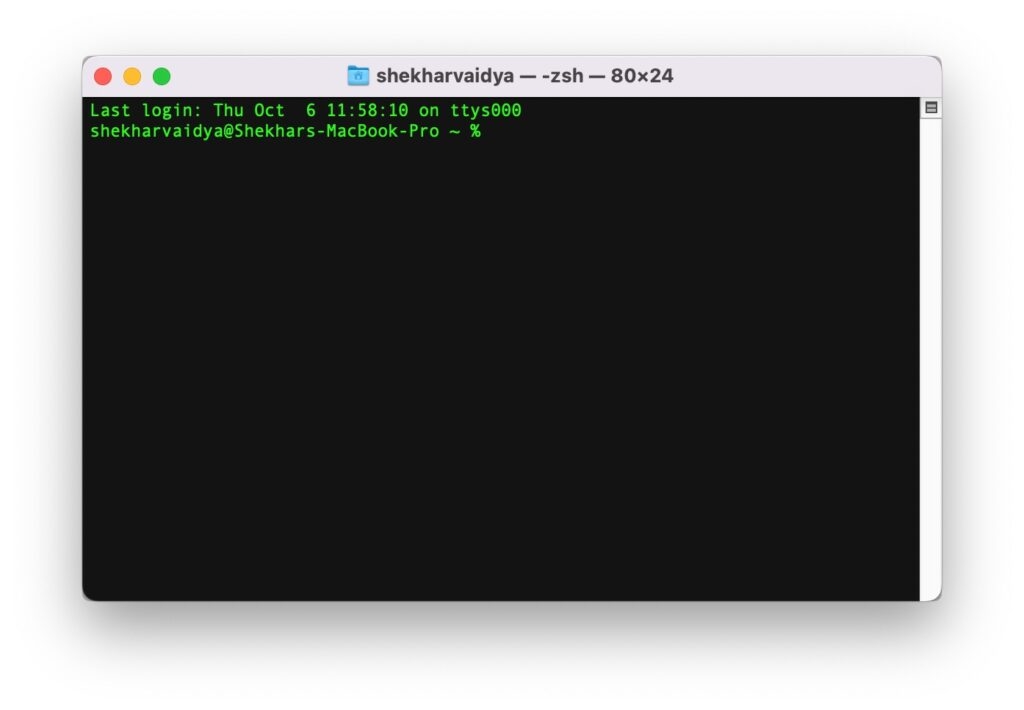
しばしば見落とされがちですが、Macのデフォルトターミナルアプリは、堅実で信頼性のあるターミナル体験を提供します。
主な特徴:
基本機能: 大多数のユーザーのニーズを満たします。
統合: Mac OS Xや他のAppleアプリケーションとシームレスに統合されます。
シンプルさ: シンプルでストレートなインターフェース。
最適なユーザー: 追加機能のないシンプルで信頼性のあるターミナルを探している人。
11) Rio
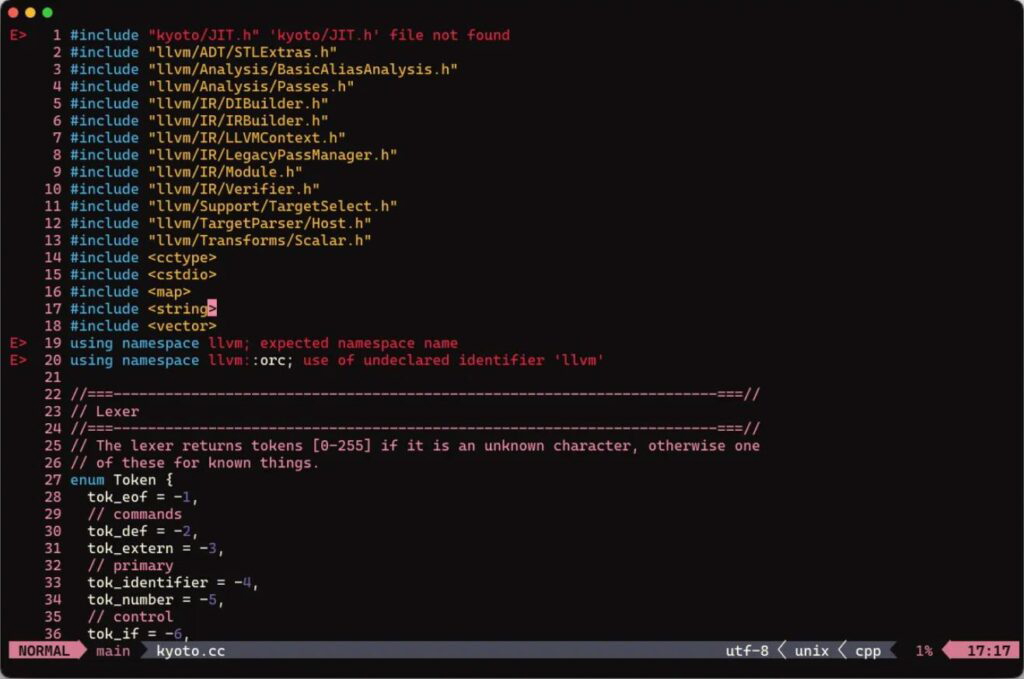
効率的で現代的なターミナルエミュレーターであるRioは、コマンドラインタスクを合理化し、macOSでの生産性を向上させるのに役立ちます。
主な特徴:
ミニマリストインターフェース: ユーザーはRioのミニマリストインターフェースでタスクに集中できます。
生産性の向上: コマンドの自動補完やスマート提案などの機能でワークフローを加速します。
カスタマイズ可能なテーマ: さまざまなテーマや色でターミナルの外観をカスタマイズできます。
セッション管理: 複数のターミナルセッションを保存および管理できます。
最適なユーザー: シンプルさと生産性を重視した洗練された現代的なターミナルを探しているユーザー。
今すぐ入手
基本的なターミナルコマンド
Macでターミナルアプリを最大限に活用したい場合は、以下の基本コマンドを知っておくことをお勧めします:
隠しファイルを表示: Macで隠しファイルやフォルダを表示したい場合は、以下のコマンドを使用します:
defaults write com.apple.finder AppleShowAllFiles -bool trueスリープモードを防ぐ: Macを生かし続け、スリープ状態になるのを防ぐために、以下のコマンドを使用します:
Caffeinateアクティブプロセスを表示: Macの情報をリアルタイムで表示するには、以下のコマンドを使用します:
topブラウザなしでファイルをダウンロード: ブラウザなしでファイルをダウンロードするには、ターミナルで以下のコマンドを使用します:
cd ~ / Downloads /curl -O http://www.thefilename.com/thefile/url.mp3これで、Mac用の最高のターミナルに関する情報はすべてです。この記事が役に立つことを願っています。詳細については、下にコメントしてください。
- ベストYouTube Vanced代替品:K. Masounによる
- iOS用の10のベストTweakbox代替品:Rahul Patelによる
- 修正:MacでiCloudに接続できないエラー:K. Masounによる
新しい投稿を受信箱で受け取る
スパムはありません。いつでも購読を解除できます。