エミュレーター · 1 min read · Feb 08, 2026
Windows 11向けのベストAndroidエミュレーター10選
AndroidとWindowsの組み合わせの最大の利点は、エミュレーターを使用してWindows上でAndroidを簡単にエミュレートできることです。これにはどんな利点があるのでしょうか?まず、開発者であれば、アプリをテストし、Windows上でデバッグすることができます。Androidゲームが好きな場合は、エミュレーターを使用してお気に入りのAndroidゲームをPCやノートパソコンの大画面でプレイできます。
エミュレーターは非常に強力で、Windowsマシン上でAndroidデバイスと同様にほぼすべてのことを行うことができます。すべてのAndroidアプリやゲームをインストールして、大画面で楽しむことができます。Windows PCやノートパソコンで試すことができる複数のAndroidエミュレーターがあります。そのほとんどは無料で、Windowsマシン上で本格的なAndroid体験を提供します。この投稿では、Windows向けのベストAndroidエミュレーター7つを紹介します。それでは、見ていきましょう。
1. Windows 11 Androidエミュレーター
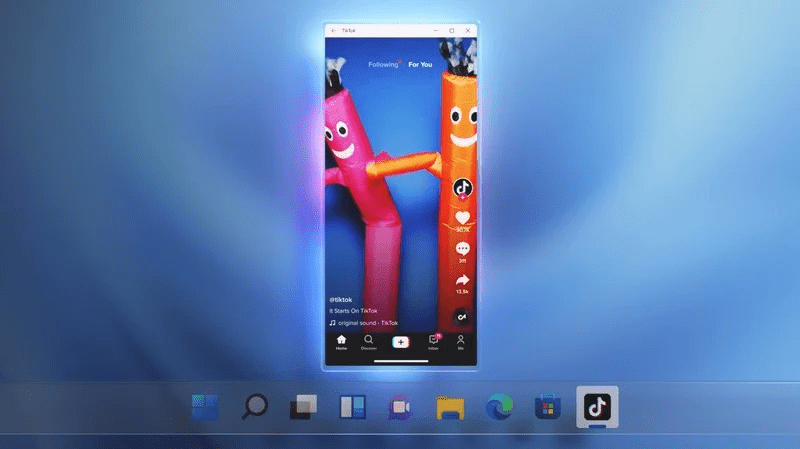
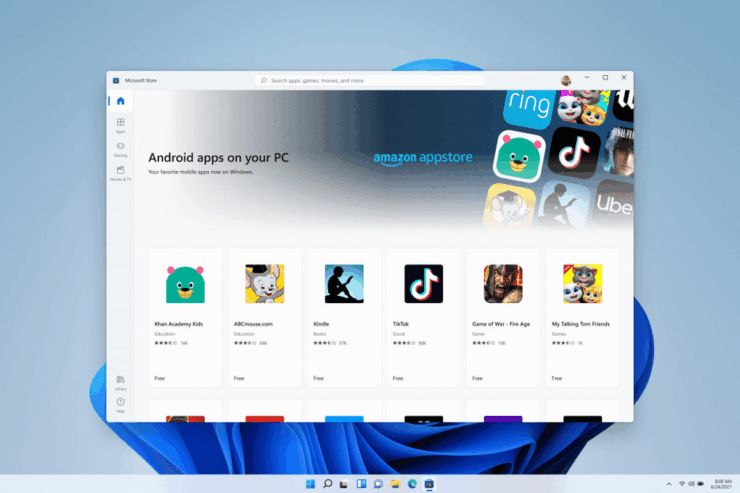
Windows 11は、Androidアプリの組み込みサポートを提供しています。Androidエコシステムの優位性とTikTokのようなネイティブモバイルアプリの存在により、WindowsはAndroidアプリをWindowsシステムに統合することを検討しています。Amazon App StoreとIntelの助けを借りて、WindowsはAndroidアプリを実行できるようになり、PCでAndroidゲームやアプリをプレイするためにエミュレーターは必要ありません。
Androidアプリは、スタートメニューにあるMicrosoft Storeから入手できます。また、APKファイルを直接Windowsにサイドロードすることもでき、AndroidアプリはEXEアプリケーションのようになります。新しいWindows 11のAndroidアプリサポートの唯一の欠点は、Googleモバイルサービス(GMS)のサポートがないことです。GMSは、データを同期し、保存し、Googleアプリ(YouTube、Gmail、Googleアシスタント、Google依存アプリ)がスムーズに動作するのを助けるブリッジとして機能します。
2. Google Playゲーム
PCのGoogle Playゲームベータ版を使用すると、Windowsコンピュータでモバイルゲームをプレイできます。PCのGoogle Playゲームアプリを使用すると、より良いグラフィックスを得て、キーボードとマウスを使用できます。また、モバイルとPC間でゲームの進行状況を同期できます。ただし、Google Playゲームベータでサポートされているのは選択されたAndroidゲームのみです。このアプリは、SSDと8GBのRAMを持つWindows 10以上が必要で、管理者アクセスが必要で、ハードウェア仮想化をオンにする必要があります。
ダウンロード
3. BlueStacks
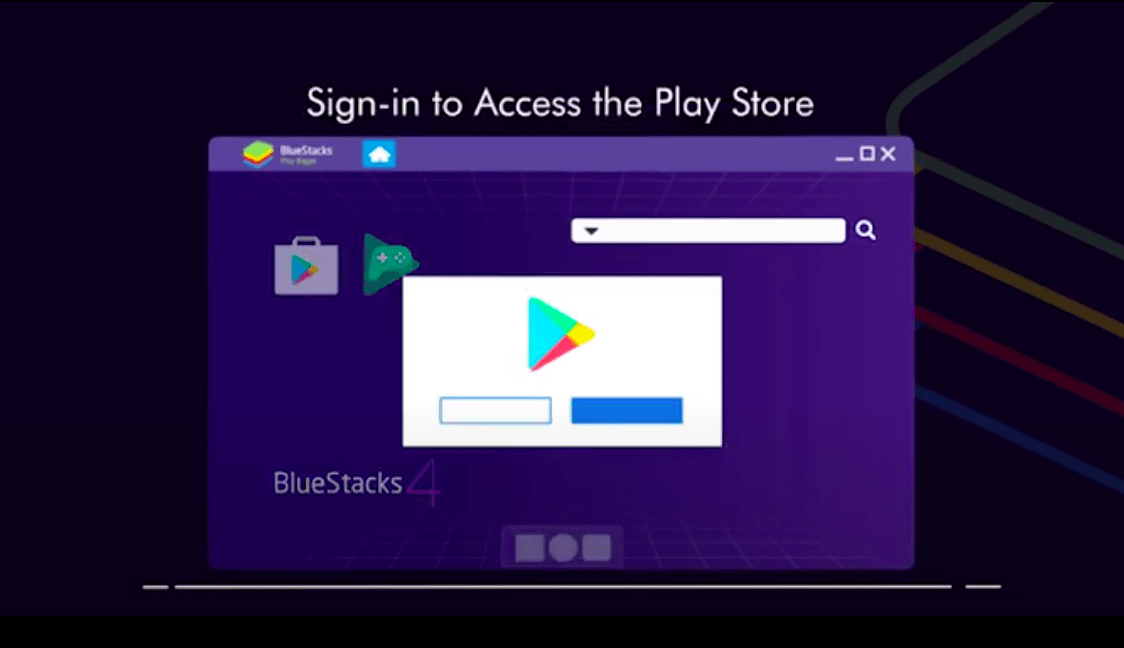
さて、リストはWindows向けの最も人気がありスムーズなAndroidエミュレーターの一つ、BlueStacksから始まります。Windowsだけでなく、興味があるなら、はい!Mac OSマシンでもBlueStacksを使用してAndroidアプリやゲームをインストールして楽しむことができます。このエミュレーターは機能が豊富で、カスタマイズ可能なコントロールスキームを提供し、複数のゲームをプレイするためにエミュレーターの複数インスタンスを実行できます。BlueStacksの最新バージョンは非常に軽量で、最も高速なAndroidエミュレーターです。
IntelまたはAMDのいかなるWindowsハードウェアでも実行できます。Samsungデバイスの所有者は、両社のパートナーシップの一環として、BlueStacksでSamsung Storeを楽しむことができます。BlueStacksエミュレーターはWindows 7および8.1もサポートしています。ただし、これらの素晴らしい機能満載のパフォーマンスを提供するためには、PCのリソースを消費します。
ダウンロード
4. Gameloop
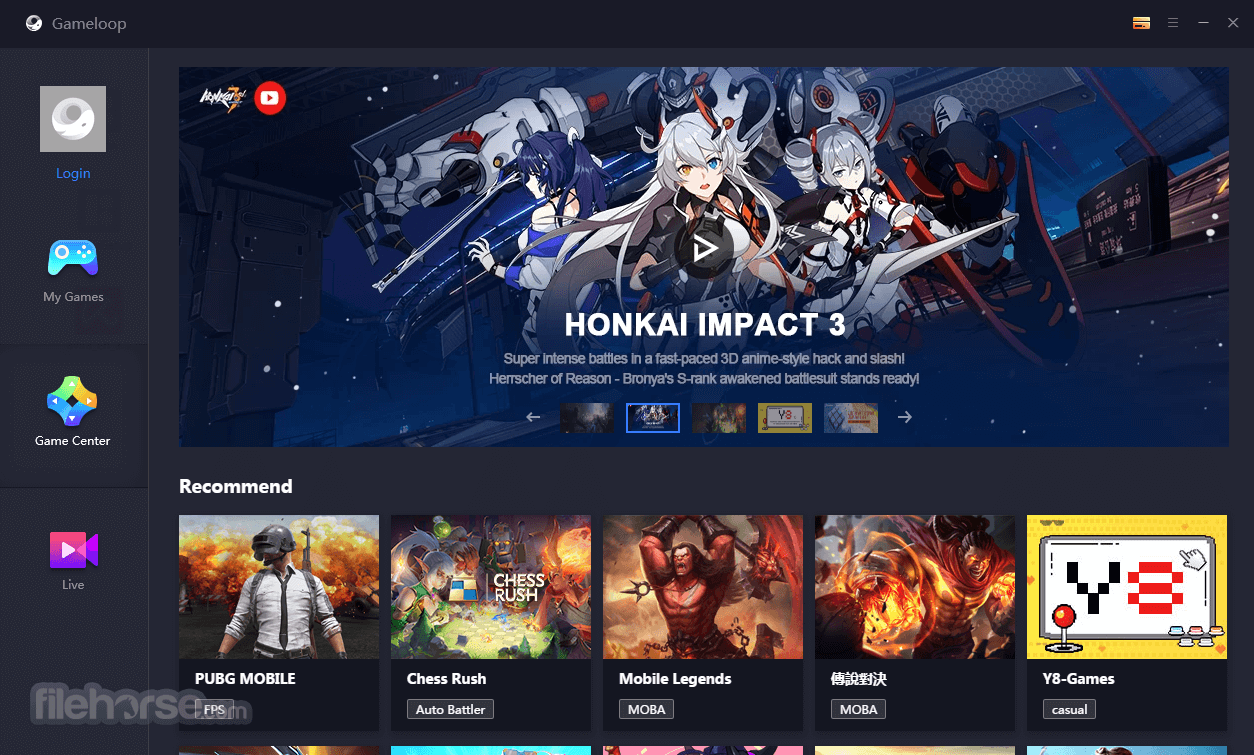
Windows OSマシンにAndroidエミュレーターをインストールする主な目的は、PCやノートパソコンの大画面でゲームをプレイすることです。そして、私たちが皆好きな人気ゲームの一つがPUBGです。「Tencent」が開発した公式のAndroidエミュレーターがあり、PUBG、Free Fire、Genshin Impact、CODなどの人気タイトルをプレイできるとしたらどうでしょうか?はい!そのエミュレーターはGameloopと呼ばれています。
以前はTencent Gaming Buddyと呼ばれており、デスクトップとモバイルのゲーム実験の一環として開発されました。以前はWindowsでPUBGをプレイするためだけのものでしたが、現在はGameloopは多くのゲームのサポートを拡大しています。さらに、セットアップ内にある別のモジュールを使用してGoogle Play Storeをインストールすることもできます。マウスとキーのマッピングサポートがあり、さまざまなグラフィックス標準に最適化されています。
ダウンロード
5. MEmu Play
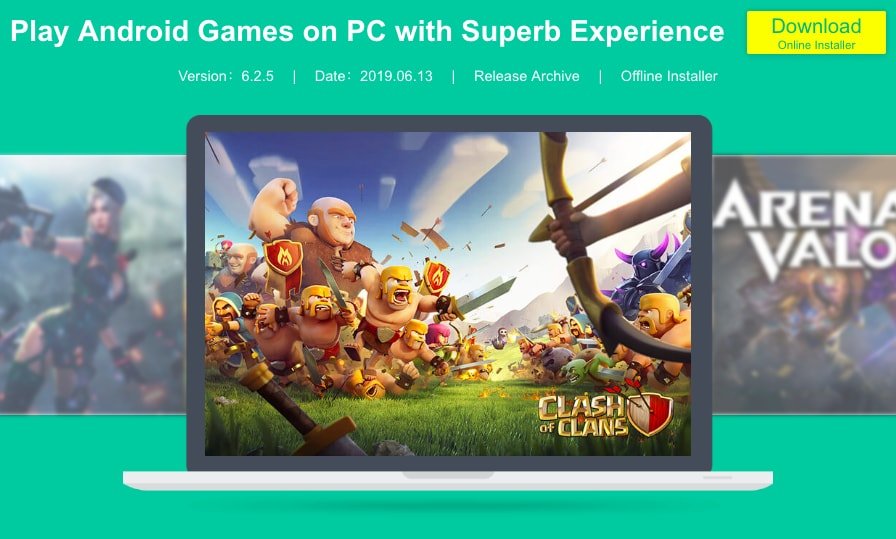
MEmu Playは、Windows PCでAndroidアプリやゲームを楽しむためにインストールできるもう一つの強力なAndroidエミュレーターです。BlueStacksと同様に、IntelおよびAMDプロセッサの両方をサポートしています。Android 7.1.2 Nougatに基づいており、Android KitKat 4.4およびLollipop 5.0でも実行できます。MEmu Playの3つの異なるインスタンスを実行して、すべてのAndroidバージョンを利用できます。
MEmu Playの全体的なパフォーマンスは素晴らしく、ゲームをプレイしたりアプリを使用したりする際にラグやスタッターを感じることはありません。組み込みのキーボードとマウスマッピングを提供し、簡単にコントロールをマッピングしてお気に入りのゲームをプレイできます。グラフィック面では、強化されたOpenGLおよびDirectX 3Dレンダリングのおかげで、驚くべきビジュアルを得られます。
ダウンロード
6. LDPlayer
Android 7.1 Nougatに基づいたもう一つの軽量で非常にスムーズに動作するAndroidエミュレーターがLDPlayerです。LDPlayerを使用してアプリを実行することもできますが、主にゲームに焦点を当てています。PUBG、Epic Seven、Clash of Clans、Free Fireなどの人気タイトルを使用できます。また、専用のアプリストアもあります。さらに、設定ページには組み込みの仮想化技術オプションがあります。
この設定は、このAndroidエミュレーターのパフォーマンスを向上させるのに役立ちます。IntelおよびAMDプロセッサの両方をサポートしています。私が気に入った点は、このエミュレーターに付属するブloatwareが少ないことです。異なるゲームでLDPlayerの複数インスタンスを実行し、コントロールをカスタマイズし、高FPSでゲームをプレイするなどの機能が、BlueStacksの競争相手としての価値を高めています。
ダウンロード
7. Nox Player
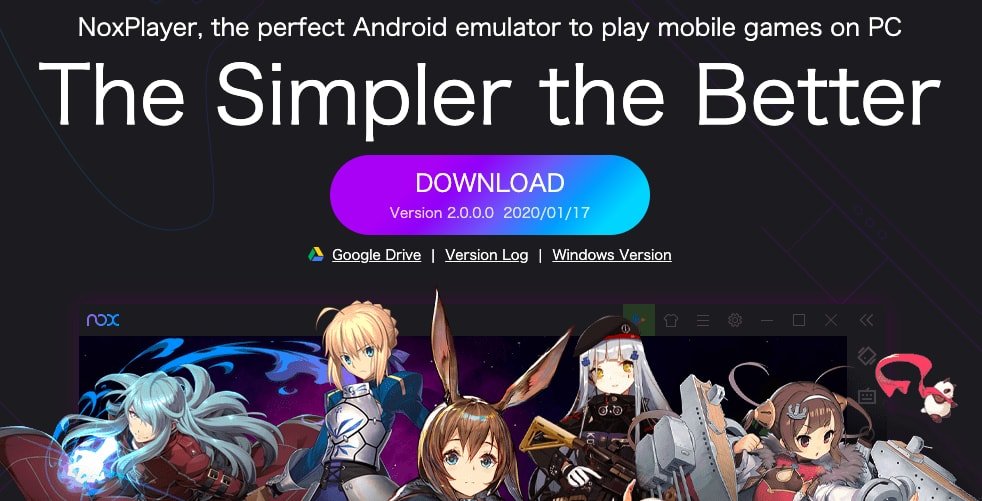
Nox Playerは、Windowsマシン向けのAndroidエミュレーターを探している場合のもう一つの良い選択肢です。ユーザーインターフェースは他のエミュレーターと同様に使いやすく、ゲーム以外にも多くの機能を提供します。いくつかの機能について話すと、コントローラーマッピングや互換性機能、ゲームプレイの最適化、Androidデバイスのbuild.propの変更、キーボードショートカットでほぼすべてにアクセス、ワンクリックでAndroidデバイスをルート化するなどがあります。
これらすべての機能に加え、組み込みのGoogle Play Storeがあり、BlueStacksやMEmu Playエミュレーターに対抗する価値があります。さらに、画面を録画したり、スクリーンショットを撮ったり、ゲームプレイに適したFPS設定を調整したりすることができます。したがって、Windows向けの機能満載のAndroidエミュレーターを探している場合は、Nox Playerを選ぶべきです。ただし、Android 5.1.1 Lollipopに基づいているため、インターフェースが更新されていないという欠点があります。
ダウンロード
8. Droid4X
わずか8.3MBのサイズですが、そのサイズに騙されないでください。Droid4Xは最低1GBのRAMと20GBのハードディスクスペースを必要とし、これは妥当です。これはWindows PC用のAndroidエミュレーターとして使用されます。このエミュレーターを使用すると、多くの人気Androidゲームをプレイしたり、PC上でアプリケーションを実行したりできます。Droid4Xは、Win 7、8、10を含むすべての既存のWindowsバージョンと互換性があります。
エミュレーターの内蔵スクリーンレコーダーを使用して、必要なものを録画できます。アプリ内に埋め込まれたダウンローダーを使用して、アプリやゲームファイルを直接ダウンロードできます。開発者であれば、このエミュレーターでアプリをテストすることもできます。
Droid4Xをダウンロード
9. Genymotion Cloud
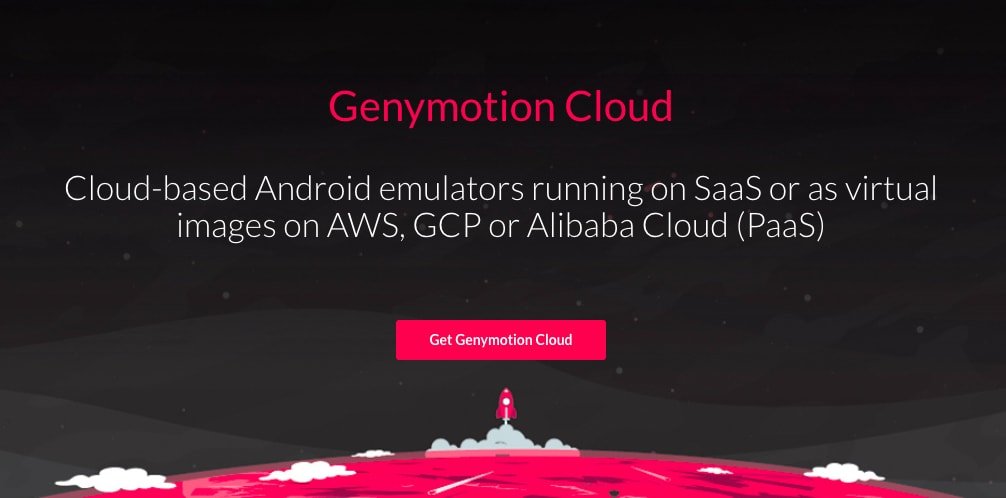
開発者がアプリをテストするのを助けるために設計された使いやすいAndroidエミュレーターです。Genymotionを使用すると、クラウド上で仮想マシンとしてAndroidアプリを実行できます。サインインして、メイン画面で追加をクリックして、エミュレートするAndroidマシンを選択してダウンロードするだけです。
さまざまなAndroidバージョンを持つタブレットや電話の範囲からデバイスを選択します。マシンを起動し、完了です。エミュレーターは、SaaS、PaaS、AWS、CGSなどのクラウド上で実行されます。したがって、最新の更新されたブラウザと良好なインターネット速度が必要です。エミュレーターを仮想Androidデバイスとして使用し、従来のモバイルと同様のすべての機能を実行できます。
サービスは有料ですが、1000分は無料で利用できます。さまざまなデバイス条件でアプリやゲームをテストでき、異なるバッテリーレベル、Wi-Fi強度、データ、GPS、ピクセル、ジャイロスコープ、異なるストレージレベル、RAM、マルチタッチなどを含みます。VMは、アプリの深いテストのためのさまざまなツールやプラグインを提供します。
Genymotionをダウンロード
アプリをテストするためのAndroid Studioの使用
AndroidとAndroid Studio: はじめに
Android Studioは、Androidアプリを開発したい開発者向けに特別に設計されています。製品をテストするための多くのカスタマイズされた機能を提供します。スタジオのエミュレーターは非常に複雑で、信号強度、バッテリー、ストレージ、RAM、CPU、GPUなどのさまざまな条件でアプリをテストしたい開発者に最適です。
このエミュレーターはAndroidからの公式ツールであり、非常に細かいプログラムのため、消費者には複雑すぎます。しかし、開発者であり、アプリのパフォーマンスや使用を実験したい場合、スタジオはPC用の最良のエミュレーターです。APKアナライザー、レイアウトテスター、リアルタイムエラーチェック、コード編集などの機能が含まれています。
スタジオをダウンロード
結論
Windows向けには、Windows 11のAndroidアプリの組み込みサポート、Google Playゲーム、BlueStacks、Gameloop、MEmu Play、LDPlayerなど、さまざまなエミュレーターがあります。これらのエミュレーターは、キーボードとマウスマッピング、複数インスタンスのサポート、強化されたグラフィックスレンダリングなどの機能を提供し、Windowsプラットフォーム上で完全なAndroid体験を提供します。
Windows 11向けのベストAndroidエミュレーター10選についてのご意見があれば、下のコメントボックスにお気軽にお寄せください。また、動画チュートリアルのために私たちのDigitBin YouTubeチャンネルを購読してください。乾杯!
新しい投稿を受信箱で受け取る
スパムはありません。いつでも購読を解除できます。