ゲーム設定 · 1 min read · Nov 29, 2025
必要な10のWindows 11ゲーム設定
Windows 11は、Microsoftがこれまでに開発した中で最も機能豊富でユーザーフレンドリーなオペレーティングシステムです。高度なスタートメニュー、未来的なウィジェット、仮想デスクトップなど、非常に特徴的な機能を備えています。しかし、MicrosoftがWindows 11をゲーム愛好者のための最高のオペレーティングシステムとして宣伝し、直接ストレージのような機能を約束していることをご存知でしたか?
高性能ゲームを実行するためにWindows 11を最適化すると、重いオペレーティングシステムになりますので、視覚的なアップグレードを考慮する必要があるかもしれません。しかし、これだけ多くの機能を有効にして、バックグラウンドで実行することは、かなりの処理能力を消費しませんか?確かにそうです。Windows 11を最適化し、これらの多くの機能をオンにしてバックグラウンドで実行し続けることは、かなりの処理能力を必要とします。しかし、それがあなたのPCから最高のゲーム体験を得るために必要なことではありませんか?
Windows 11をゲーム用に最適化する方法はいくつかあります。必要な最高のWindows 11ゲーム設定を見つけるために、記事をお読みください。
Windows 11のゲーム機能には何がありますか?
MicrosoftはWindows 11に新しいXbox機能を提供しており、最初の機能はAuto HDRです。この機能はパフォーマンスに影響を与えませんが、鮮やかな色でゲームプレイをより詳細にします。この機能にアクセスするには、HDR対応のモニターが必要です。ただし、デフォルトで有効になっているため、設定を変更する必要があることを覚えておいてください。
もう一つの機能は直接ストレージで、ゲームが3Dアセットをグラフィックスカードに直接転送することで、より速くロードできるようにします。この機能を使用するには、高速SSDが必要です。
以下は、必要な最高のWindows 11ゲーム設定です。
1. グラフィックカードのドライバーを更新する
ほとんどのWindows 11デバイスには、ゲームやその他のグラフィック集約型タスク用にインストールされたグラフィックカードがあります。最大の出力を得るために、グラフィックカードのドライバーを更新してください。
2. ゲームモードを有効にし、グラフィック設定を変更する
特に低スペックのハードウェアを搭載したシステムでは、パフォーマンスを向上させるためにゲームモードをオンにすることをお勧めします。ゲームモードは、バックグラウンドアプリをブロックしてゲーム特有のコンポーネントを割り当てることでパフォーマンスを向上させます。Windows 11でゲームモードを有効にする手順は以下の通りです:
- スタートをクリックし、設定を開きます。
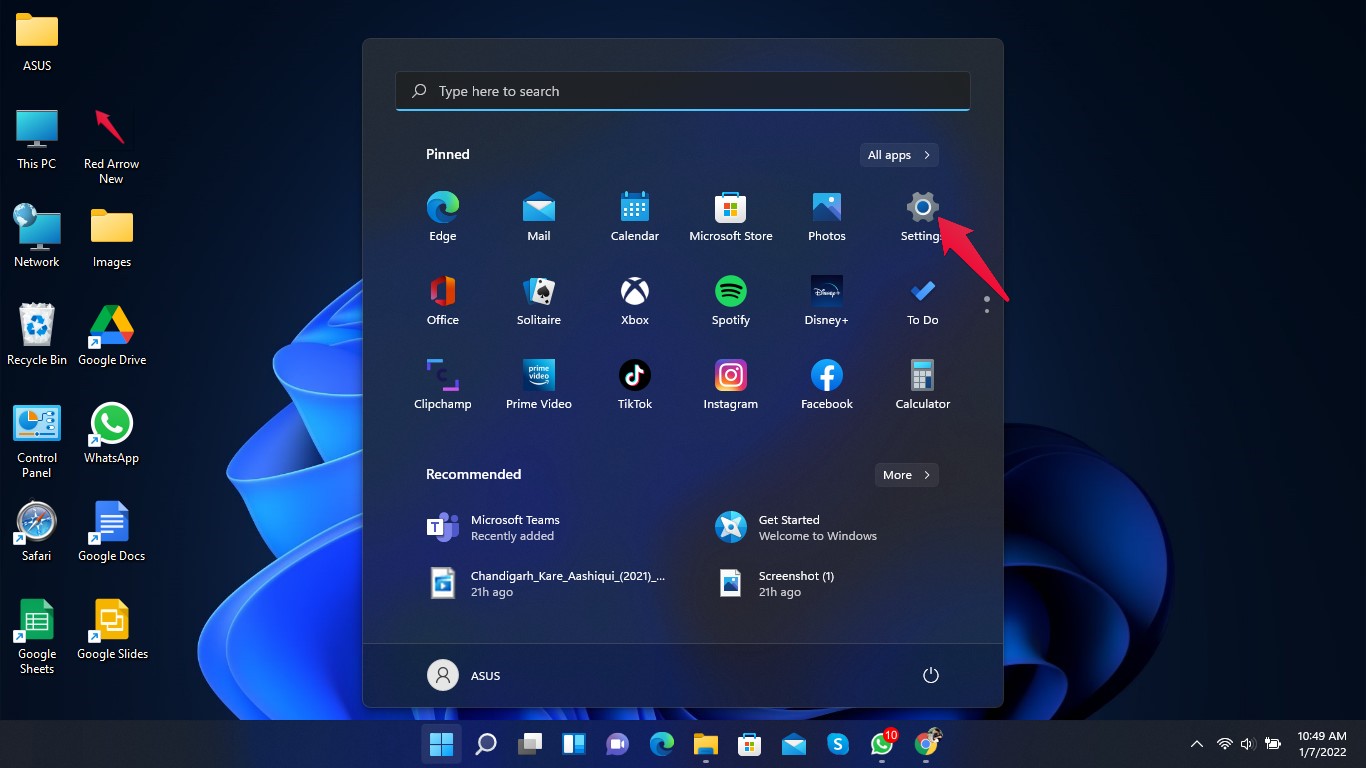
- 左のペインで「ゲーム」をクリックします。
- 次に、ゲームモードをクリックします。
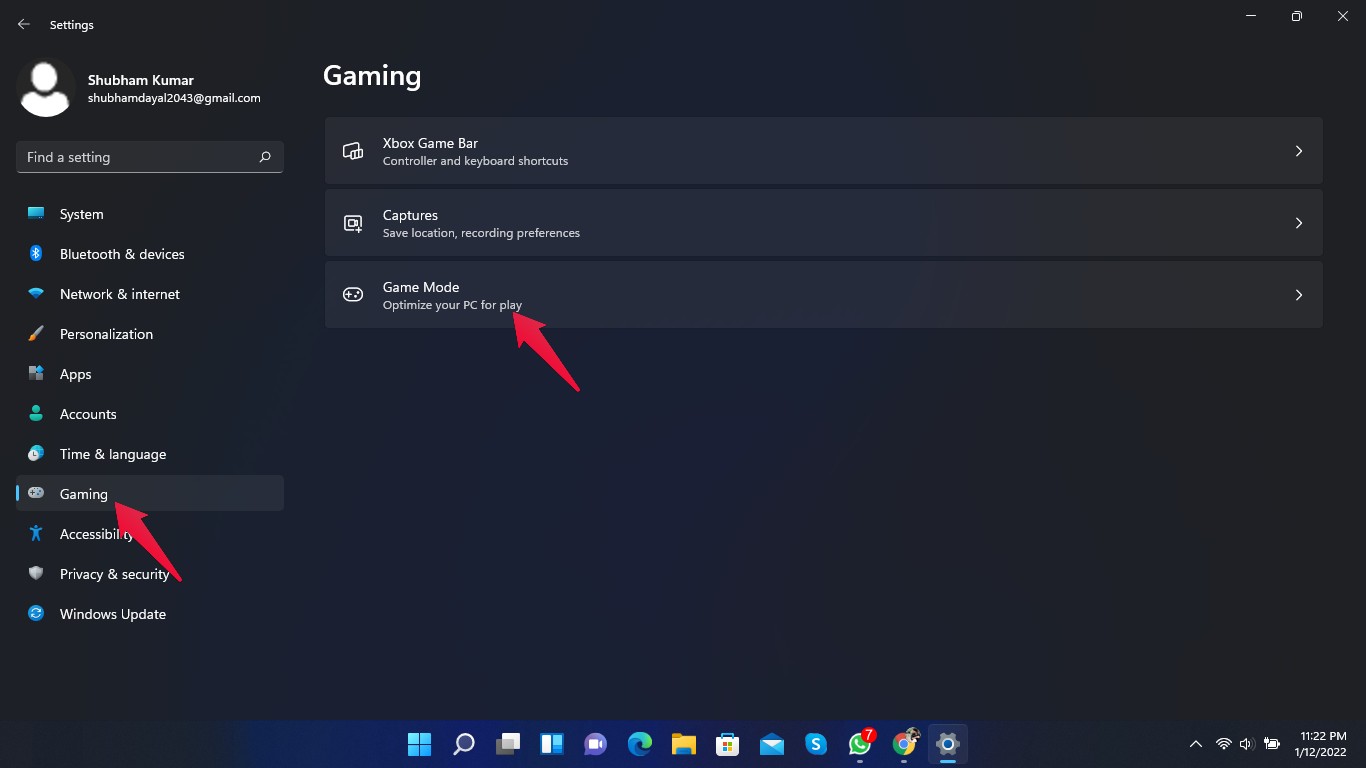
- ゲームモードの隣にあるトグルスイッチをクリックして機能を有効にします。
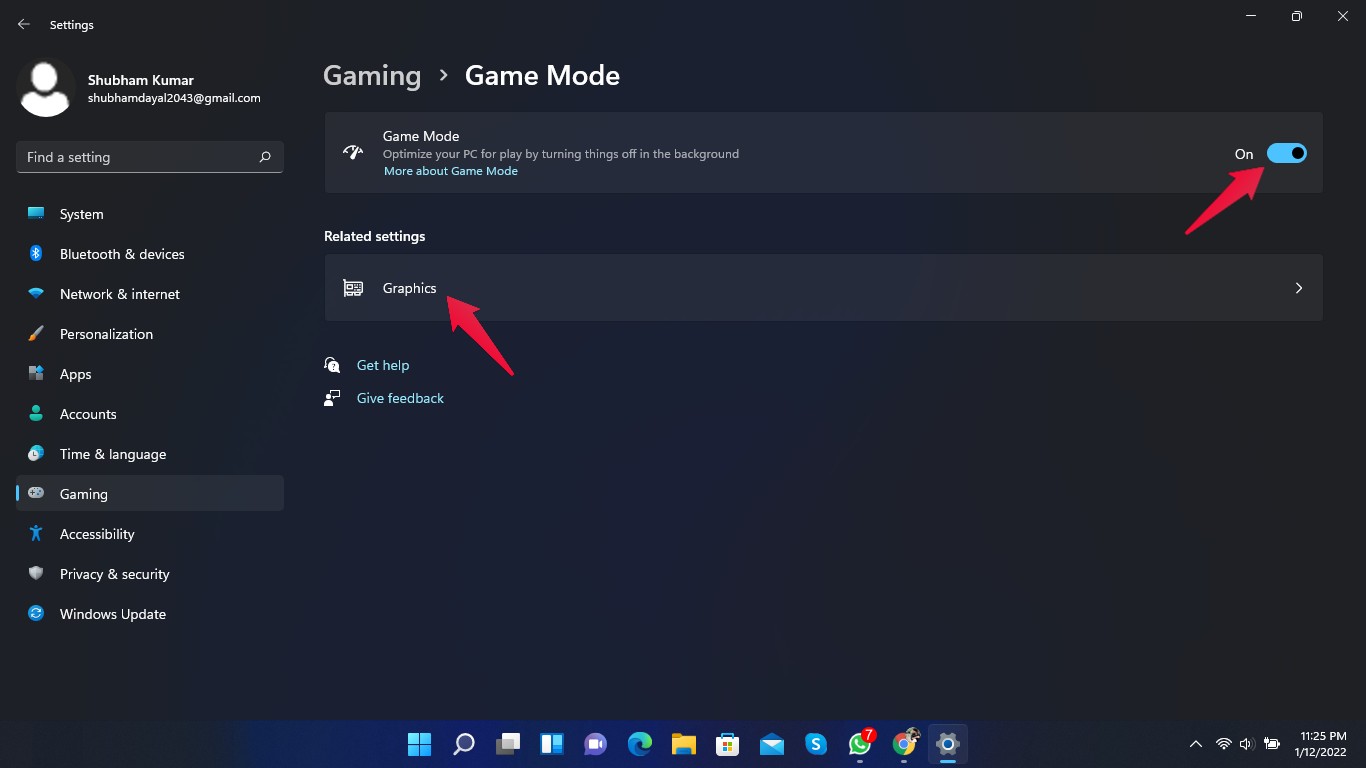
- 次に、関連設定の下にあるグラフィックスをクリックします。
- リストから希望のゲームを検索します。利用できない場合は、ブラウズボタンをクリックして手動で追加します。
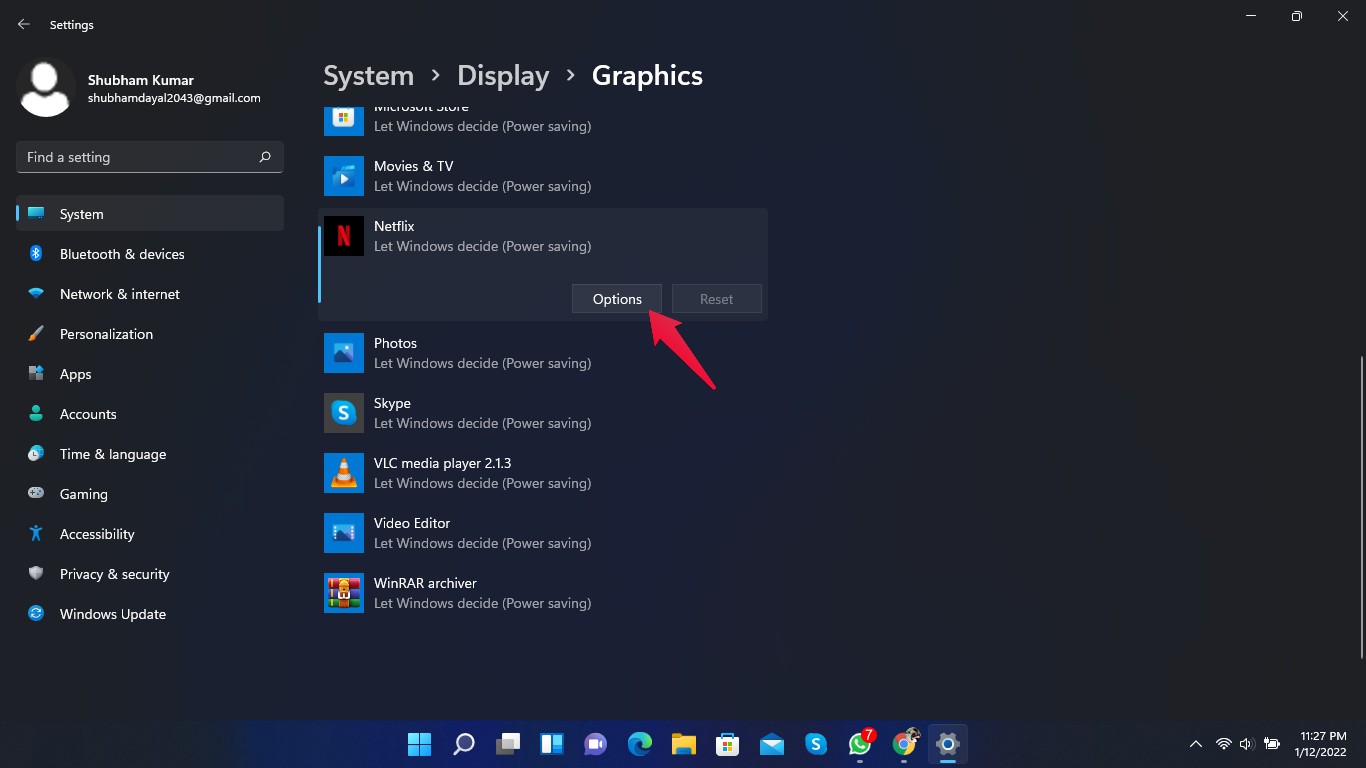
- ゲームを選択し、オプションをクリックします。
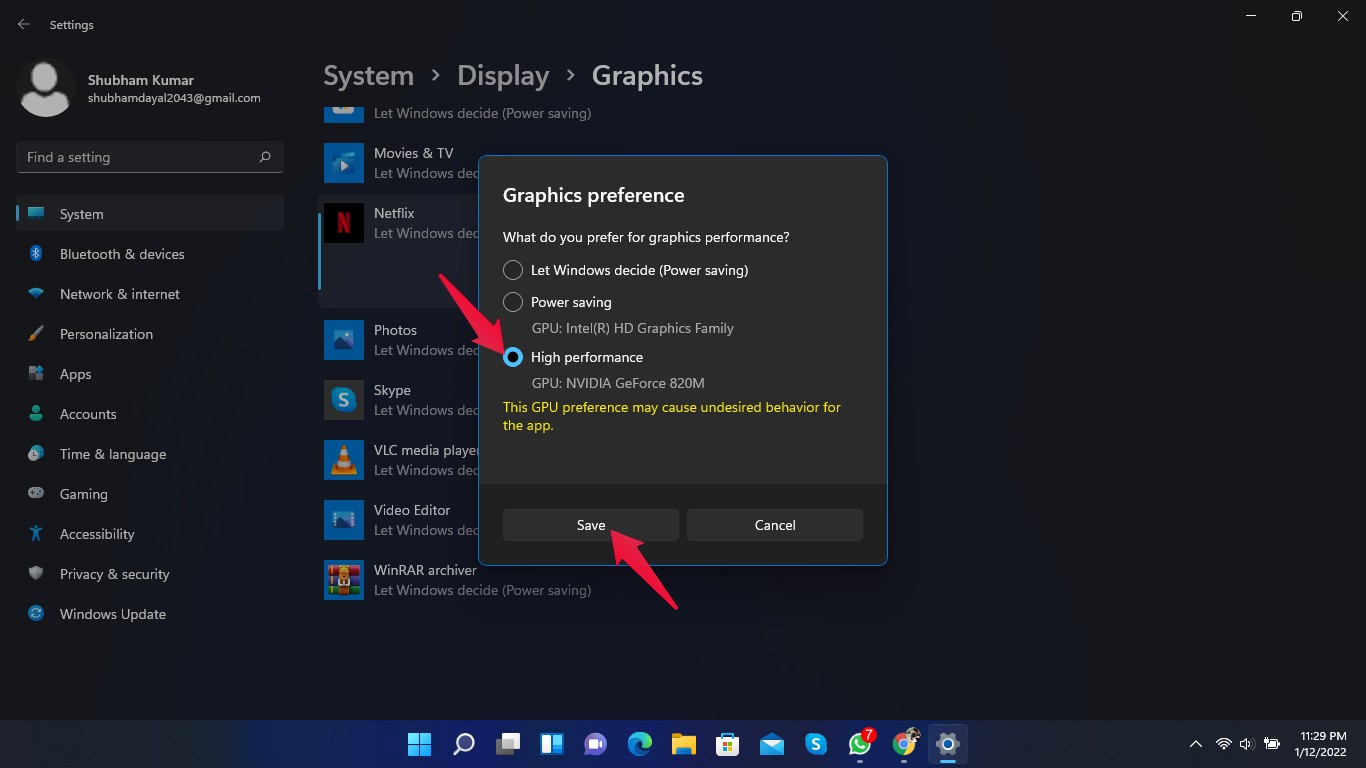
- 高パフォーマンスを選択し、保存をクリックします。
3. 専用グラフィックカードソフトウェアを使用する
専用ソフトウェアを使用してグラフィックカードを管理することで、すべての機能を有効にし、その完全な潜在能力を引き出すことができます。たとえば、Windows 11 PCにNvidia GeForce GPUがある場合は、GeForce Experienceを使用してGPUのすべての機能にアクセスします。
4. 高パフォーマンス電源プランを選択する
電源プランを高パフォーマンスに変更することで、デバイスからより多くのパフォーマンスを期待できます。ただし、これはパフォーマンスを優先しますが、より多くのエネルギーを使用することを確認してください。高パフォーマンス電源プランを有効にする方法は以下の通りです:
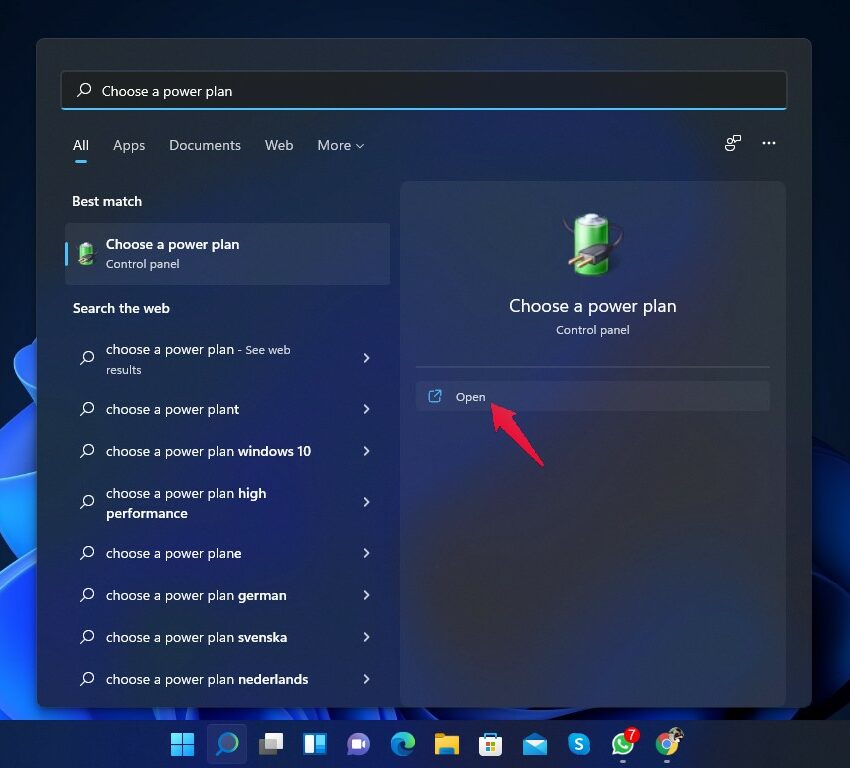
- スタートをクリックし、電源プランの選択を検索します。
- 開くをクリックします。
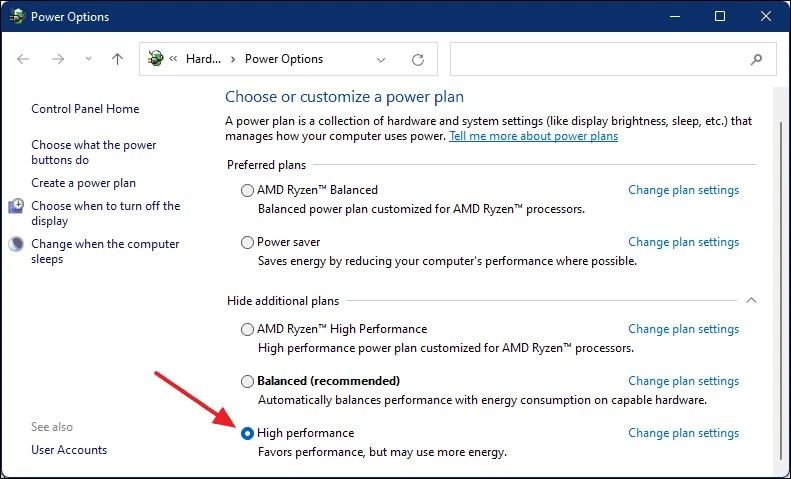
- 高パフォーマンス電源プランをクリックします。
5. CMDを使用して究極のパフォーマンスモードを有効にする
コマンドプロンプトを使用して究極のパフォーマンスモードを有効にすると、PCのパフォーマンスが大幅に向上します。以下の手順で行います:
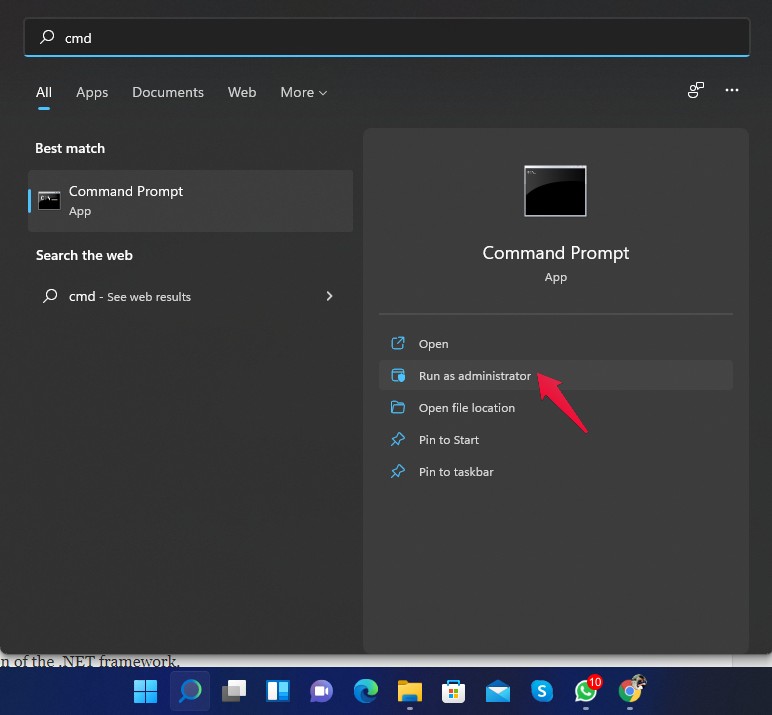
- スタートをクリックし、cmdを検索します。
- 管理者として開くをクリックします。
- コマンドプロンプトで次のコマンドを実行します。
powercfg -duplicatescheme e9a42b02-d5df-448d-aa00-03f14749eb61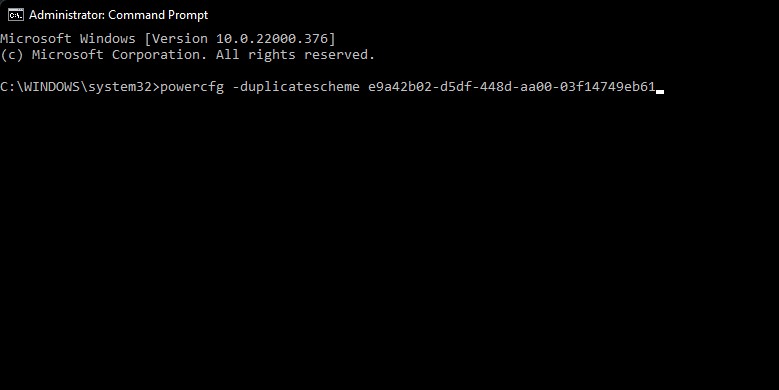
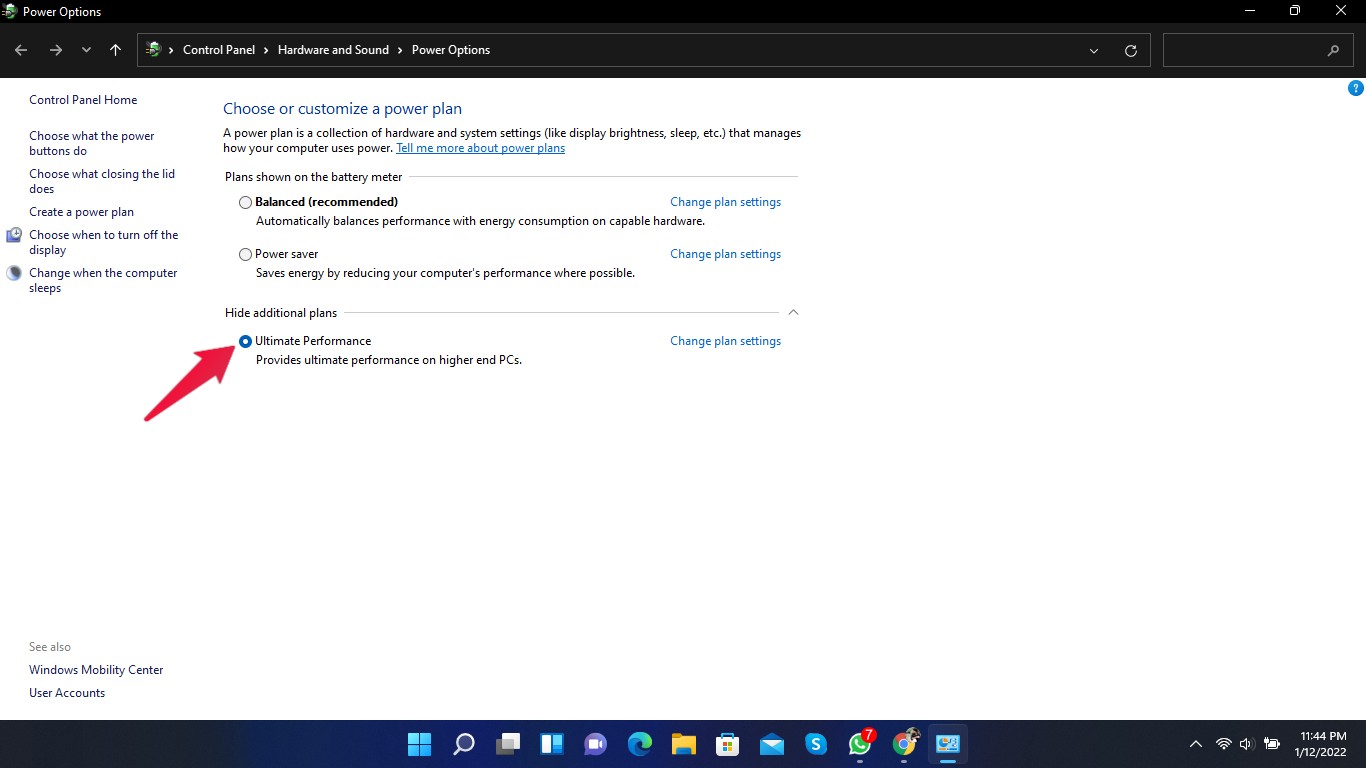
- コマンドプロンプトを閉じ、前のステップで説明した電源プランの選択ウィンドウに移動します。
- 追加のプランを表示をクリックします。
- 究極のパフォーマンスモードを有効にします。
6. 一時ファイルを削除する
PCから一時ファイルを削除することで、キャッシュデータを解放し、パフォーマンスを向上させることができます。Windows 11で一時ファイルをクリアする手順は以下の通りです:
- 実行ウィンドウを開くには、Windows+Rを押し、tempと入力してEnterを押します。
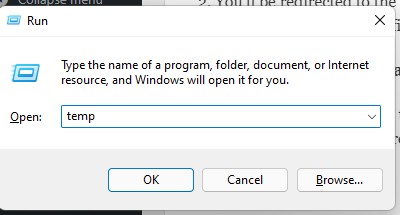
- PCに保存されているすべての一時ファイルのディレクトリにリダイレクトされます。
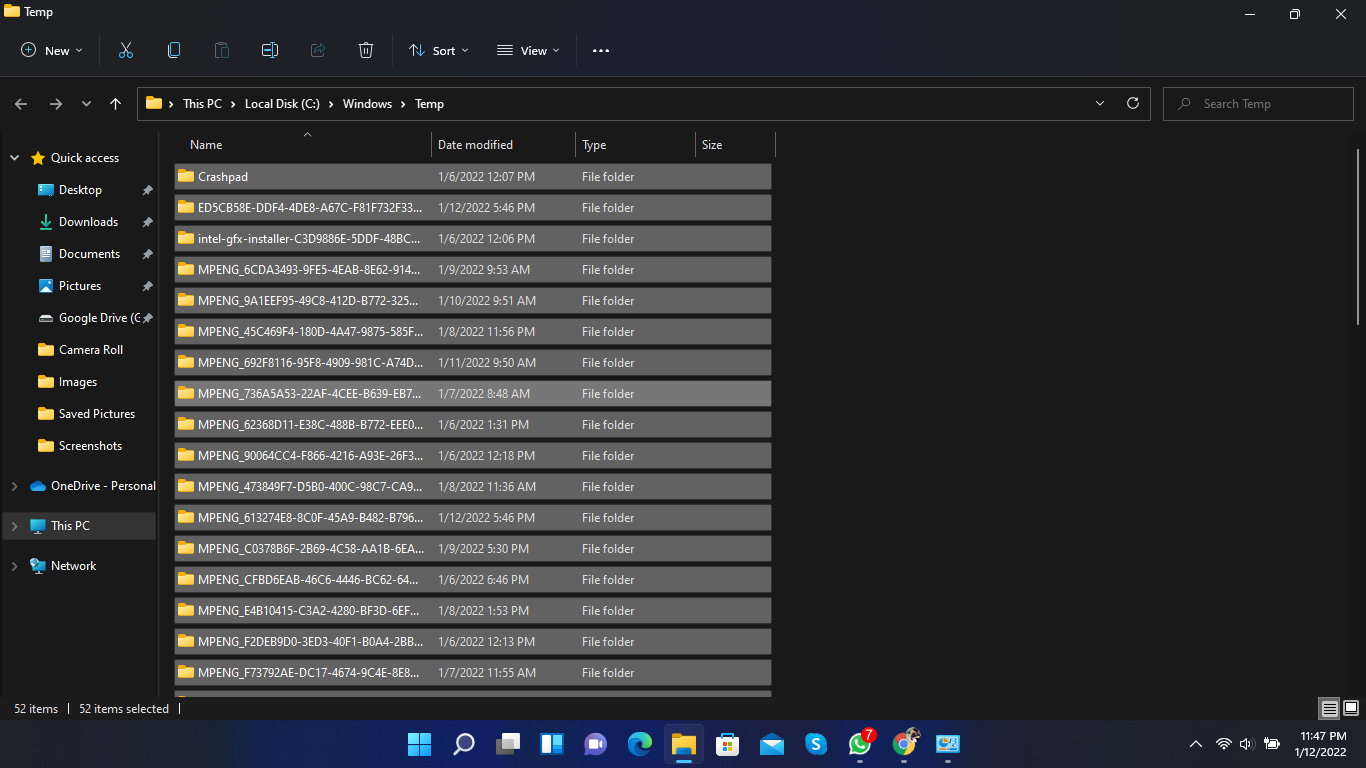
- Ctrl+Aを押してすべてのファイルを選択し、Deleteを押して削除します。
7. 不要なアプリケーションをアンインストールする
不要なアプリやソフトウェアをアンインストールすることで、PCのパフォーマンスを向上させることができます。これにより、より多くのゲームのためのスペースが解放されるだけでなく、バックグラウンドで実行されるアプリの数も減ります。
8. SFCスキャンを実行する
破損したファイルはシステムを遅くし、ゲーム体験を台無しにする可能性があります。SFCスキャンを実行して、デバイスに存在する破損したファイルを取り除きます。SFCスキャンを実行する方法は以下の通りです。
- スタートをクリックし、cmdを検索します。
- 管理者として開くをクリックします。
- sfc /scannowと入力し、Enterを押します。
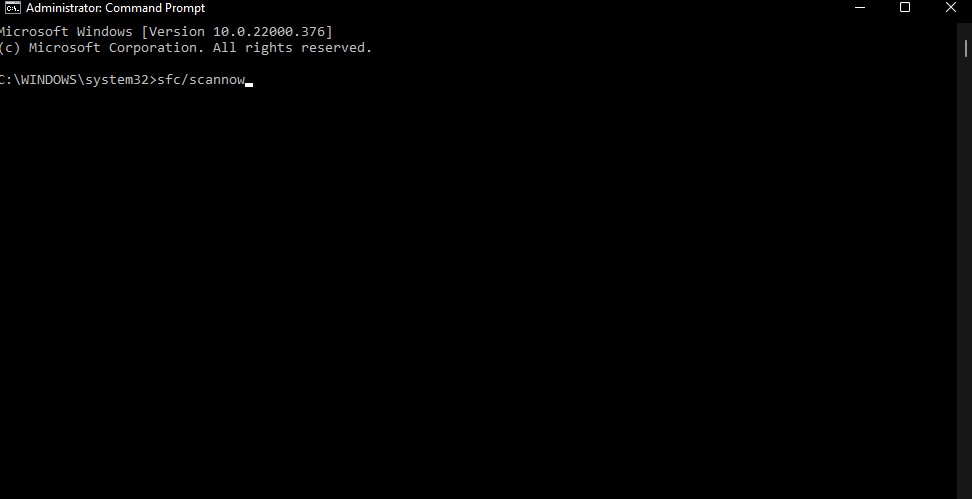
- プロセスが完了したら、コンピュータを再起動します。
9. ドライブをデフラグする
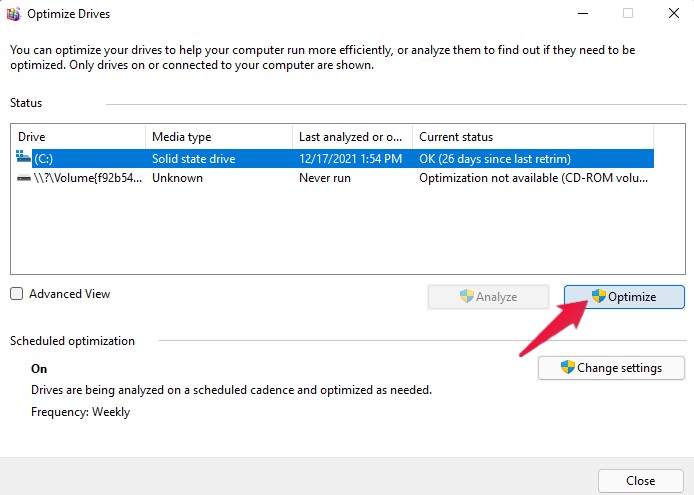
ドライブをデフラグすることで、より効率的に動作させることができます。ドライブをデフラグする方法は以下の通りです:
- スタートをクリックし、ドライブのデフラグと最適化を検索します。
- 開くをクリックします。
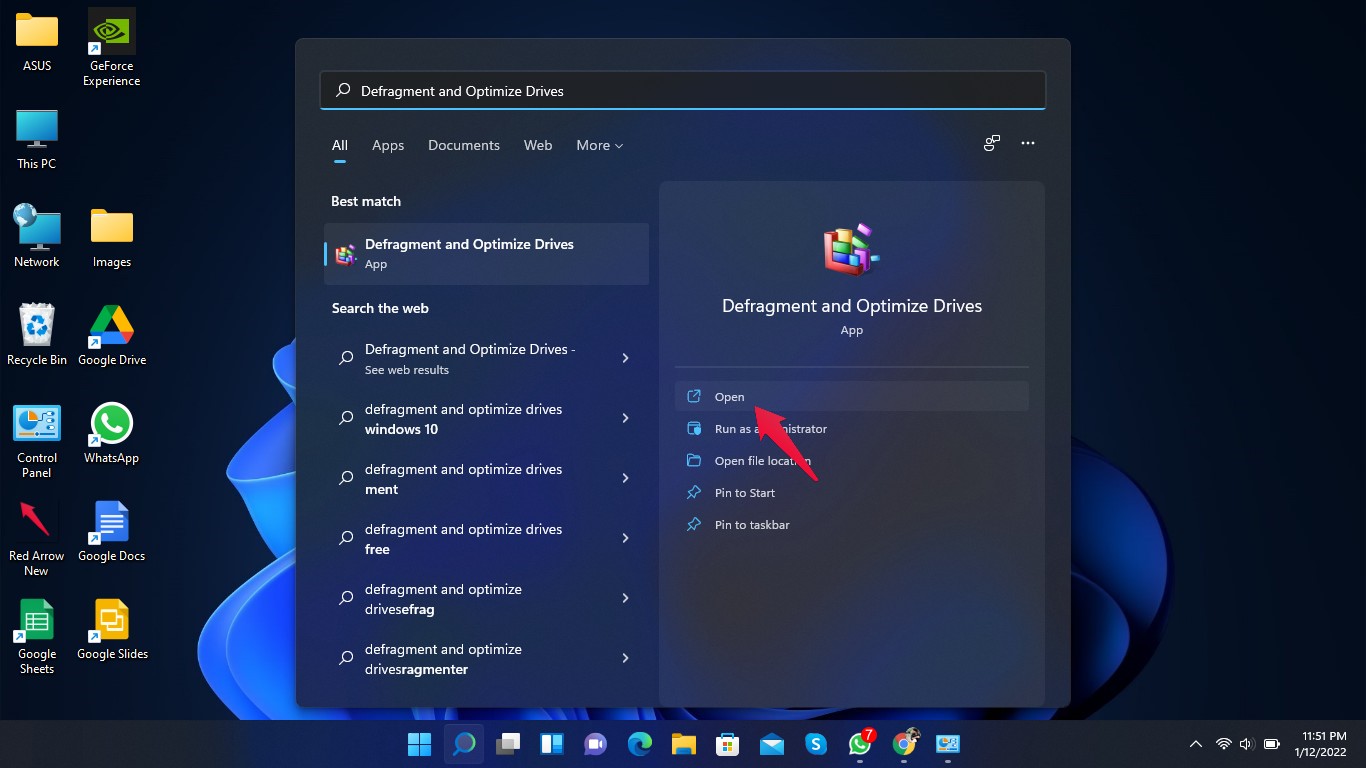
- 最適化ドライブウィンドウで、ドライブを選択し、最適化をクリックします。
10. 拡張ポインタ精度を無効にする
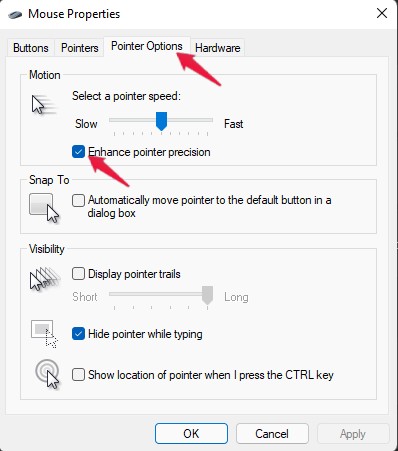
拡張ポインタ精度機能は、トラックパッドを使えるようにするためにノートパソコンで有効にする必要があります。しかし、ゲーミングデスクトップを使用している場合は、この機能をオフにする価値があります。これにより、ゲーム内で加速が発生しないようにできます。拡張ポインタ精度を無効にする方法は以下の通りです:
- スタートをクリックし、マウス設定を検索します。
- 開くをクリックします。
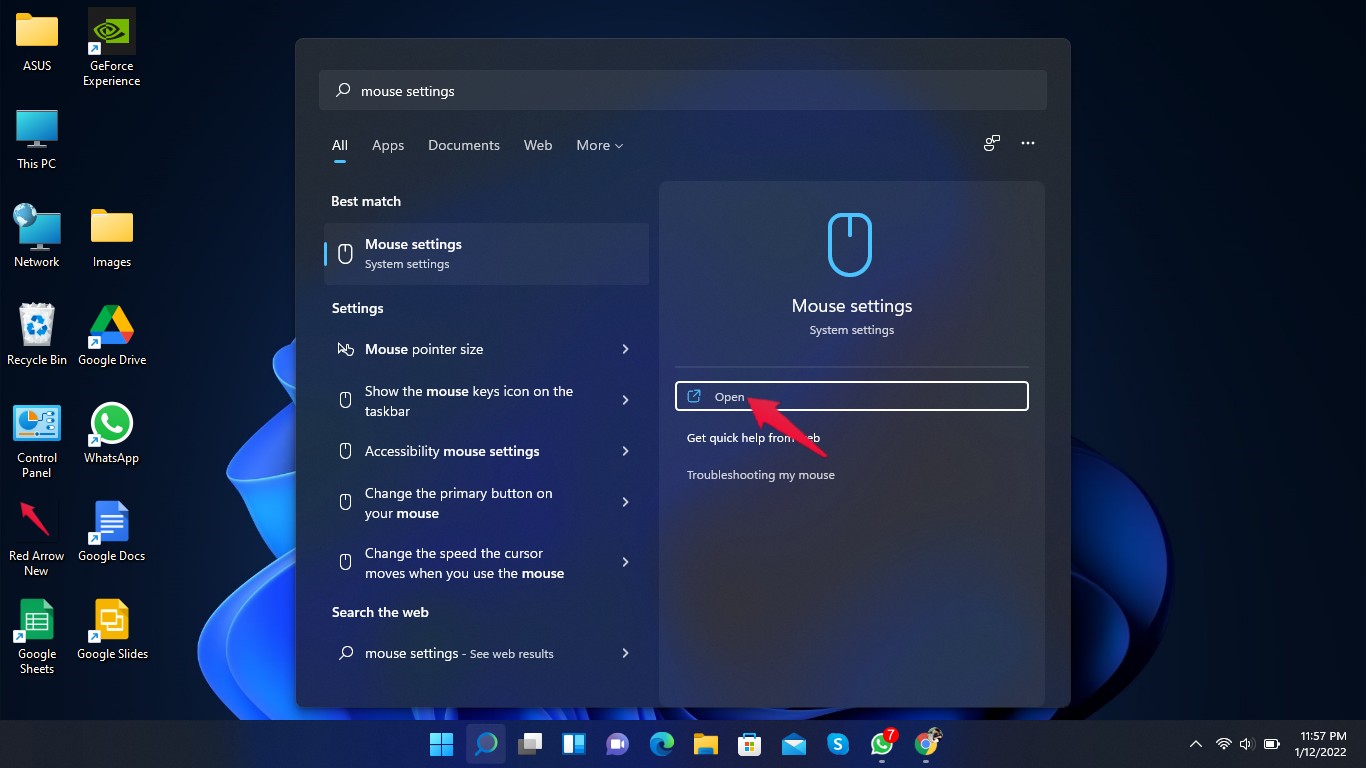
- 下にスクロールして、追加のマウス設定をクリックします。
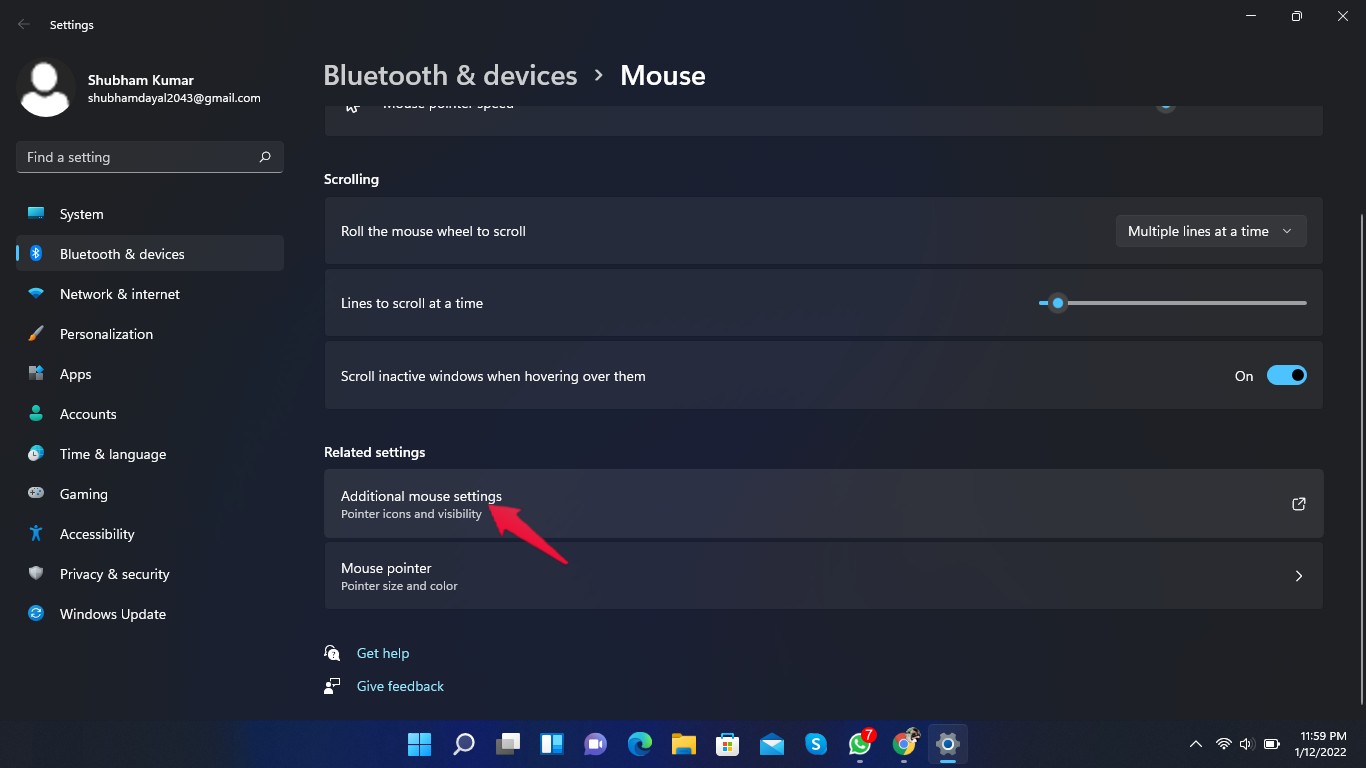
- マウスプロパティのポップアップで、ポインタオプションタブをクリックします。
- 拡張ポインタ精度のボックスのチェックを外します。
11. スタートアップ時に不要なアプリを無効にする。
不要なアプリを管理することは、Windows 11をゲーム用に最適化する上で重要な役割を果たします。スタートアップ時に不要なアプリを無効にすることで、CPU使用率を減らし、ゲームプレイを向上させることができます。スタートアップ時に不要なアプリを無効にする方法は以下の通りです:
- スタートをクリックし、タスクマネージャーを検索します。
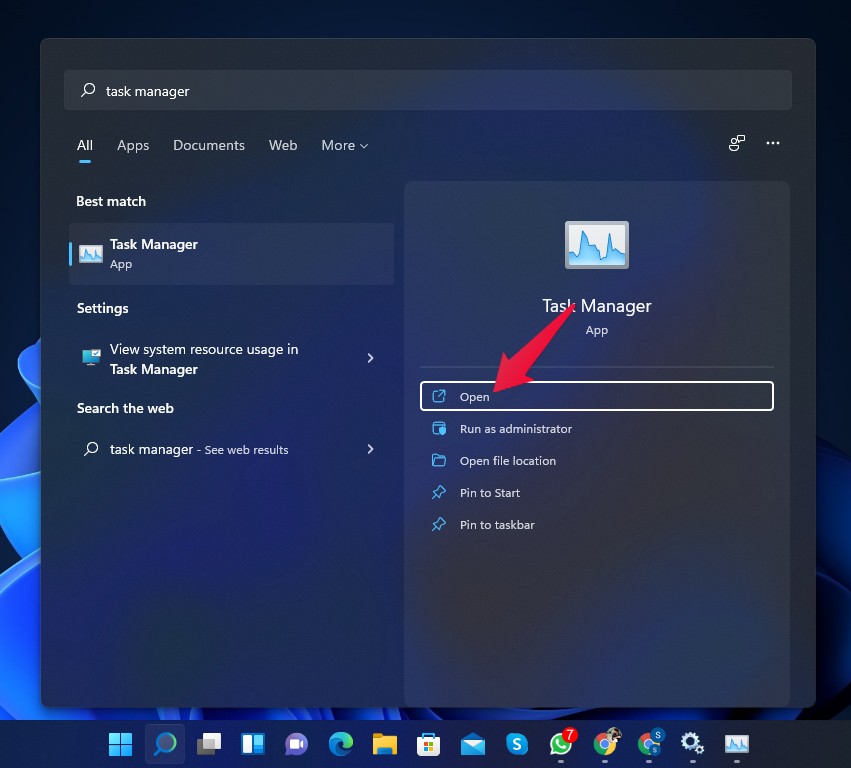
- スタートアップタブに移動します。
- 無効にしたいアプリを右クリックします。
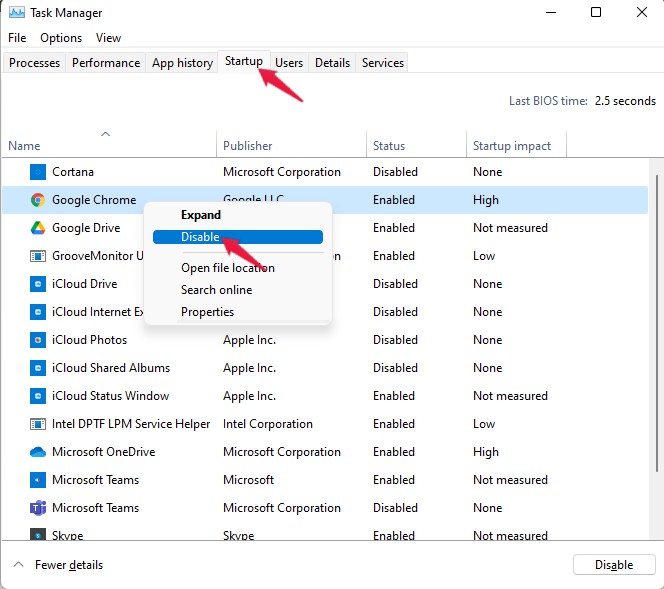
- 無効にするをクリックします。
12. サードパーティアプリのオーバーレイを無効にする。
SteamやDiscordのようなサードパーティアプリは、ゲーム中にさまざまなタスクを支援するための追加情報を提供します。しかし、これらのアプリを使用すると、メモリとCPUの使用量が大幅に増加します。PCがゲームを実行するのに苦労している場合は、オーバーレイを無効にしてみてください。
まとめ
これが、Windows 11をゲーム用に最適化する方法です。これらの手順に従うことで、Windows 11 PCからパフォーマンスを最大限に引き出すことができます。
これらのWindows 11ゲーム設定があなたに役立つことを願っています。それでも問題がある場合は、コメントセクションでお気軽にお問い合わせください。
10の必要なWindows 11ゲーム設定についてのご意見があれば、下のコメントボックスにお気軽にお寄せください。また、ビデオチュートリアルのために私たちのDigitBin YouTubeチャンネルを購読してください。よろしく!
新しい投稿を受信箱で受け取る
スパムはありません。いつでも購読を解除できます。