PCクリーナー · 1 min read · Feb 17, 2026
Windows 11用のベストPCクリーナーアプリ10選
あなたのPCが最新のプロセッサやその他のアクセサリを搭載しているにもかかわらず、時間が経つにつれて遅くなる理由を考えたことはありますか?その答えは非常にシンプルです:時間が経つにつれて、システムは数十万のアプリ、ファイル、その他のアプリケーションで煩わされ、結果としてシステム全体のパフォーマンスが低下します。この問題を解決する最良の方法は、Windows PCをクリーンアップすることです。そして、今日のトピックは、Windows 11用のベストPCクリーナーアプリです。
Windows用のPCクリーナーアプリには多くの選択肢がありますが、実際にその期待に応えるものは非常に少ないです。この投稿では、あなたのPCを簡単にクリーンアップし、最終的にシステム全体のパフォーマンスを向上させることができる市場に存在するいくつかのベストな名前を共有しました。
システムパフォーマンスを向上させるためのWindows 11用のベストPCクリーナーアプリは以下の通りです。
1. CCleaner
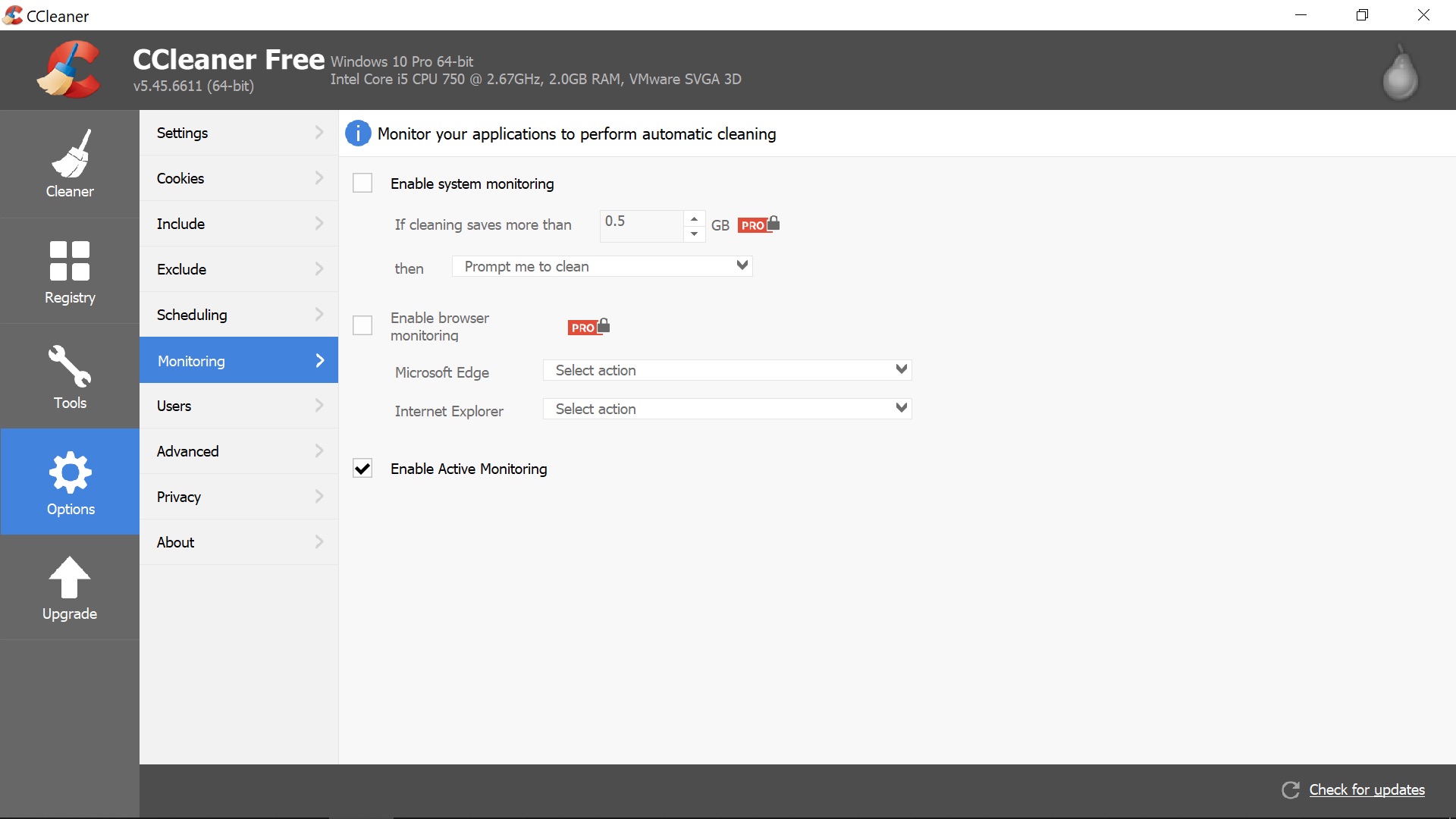
システムパフォーマンスを向上させることで特に知られているアプリケーションからリストを始めましょう。CCleanerは長い間業界に存在しています。その人気の主な理由は、「いわゆる」Windows 11用のベストPCクリーナーアプリがスキャンしないすべての領域をスキャンすることです。
CCleanerには無料版と有料版があります。しかし、無料版で一時ファイル、キャッシュデータ、不要なクッキーを削除するだけのアプリケーションを探しているなら、十分です。全体的に、システムパフォーマンスを最適化するためのソリューションを探しているなら、CCleanerがあなたにぴったりのアプリです。
CCleanerをダウンロード
2. Ashampoo WinOptimizer
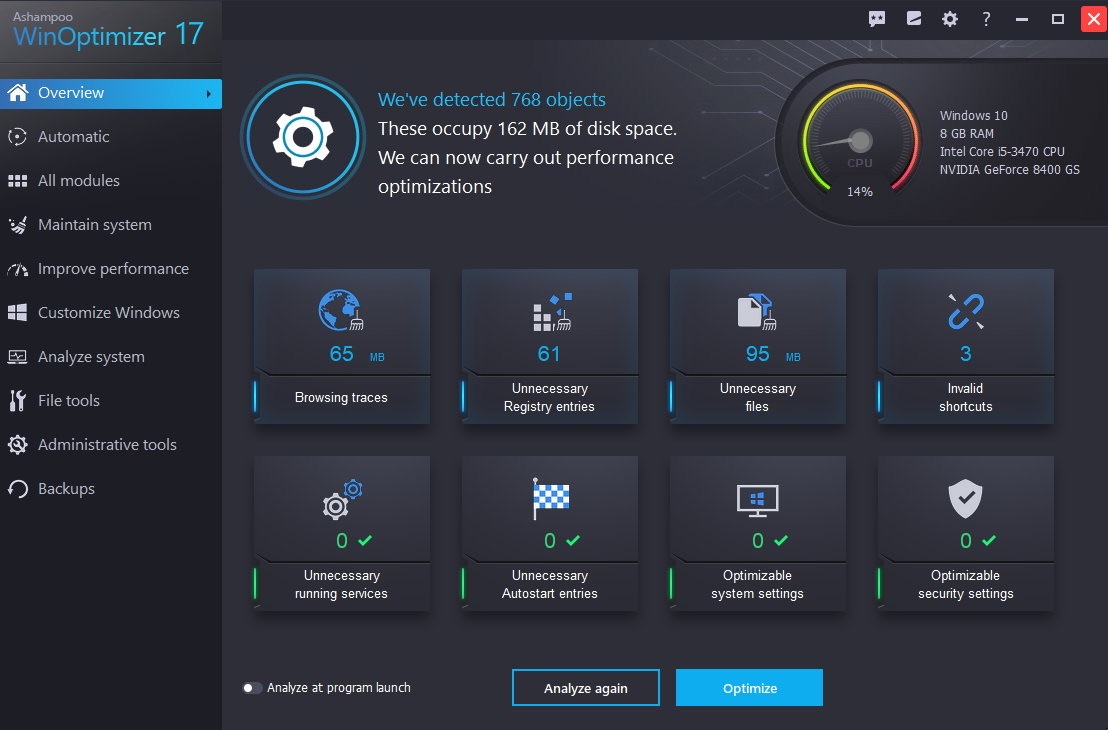
Ashampoo WinOptimizerは、ジャンクファイル、壊れたレジストリエントリ、不要なクッキーをスキャンし、ワンクリックでそれらをすべて削除するために使用できる素晴らしいアプリケーションです。このPCクリーナーアプリの最も良い点は、PC上で見つかったすべての詳細についての情報を提供することです。したがって、特定の問題を削除するかどうかを決定できます。
Ashampoo WinOptimizerは、ハードドライブのデフラグやブートプロセスの高速化機能も備えています。すべての作業をWindows自体で行うこともできますが、それに特化したアプリケーションが常に好まれます。
Ashampoo WinOptimizerをダウンロード
3. Razer Cortex
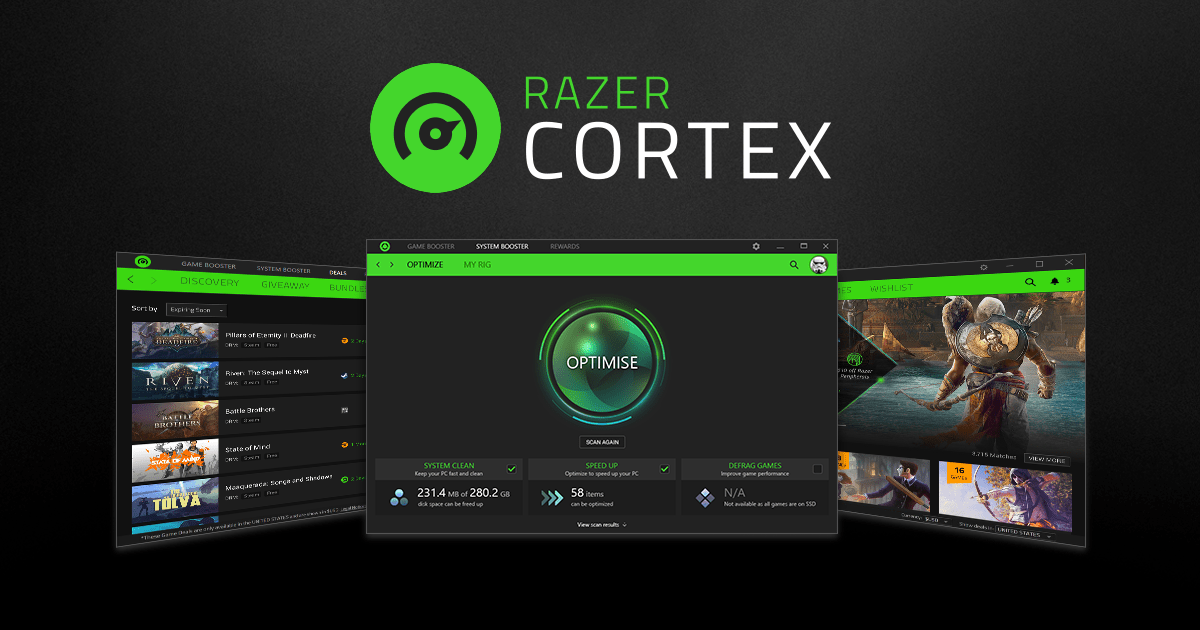
ゲーマーで、最高のゲーム体験を得るためにシステムパフォーマンスを向上させるアプリケーションを探しているなら、Razer Cortexがあなたの行き先です。このアプリケーションは、すべてのバックグラウンドで実行されているプロセスを最適化し、メモリをクリアして最高のゲーム体験を得られるようにします。
Razer Cortexは、Windows 7、8、10、11と互換性があります。このアプリケーションは、さまざまな最適化ツールを使用してシステムを最適化することにより、より高いフレームレートと高速なロード時間を提供します。
Razer Cortexをダウンロード
4. IObit Advanced SystemCare
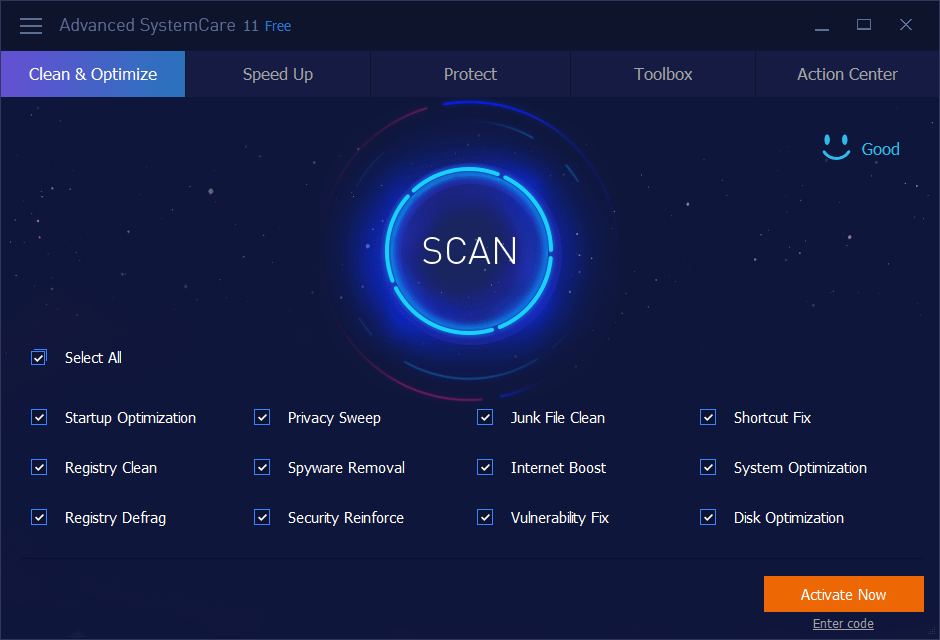
IObit Advanced SystemCareは、最も高度なインターフェースを持ち、理想的なPCクリーナーアプリケーションのすべての条件を満たすアプリケーションの1つです。優れたパフォーマンスを提供し、RAMを継続的にフリーズさせることで、Windows 11 PCから最高のパフォーマンスを引き出します。
システムを高速化するだけでなく、このアプリケーションはすべてのプライベートデータが不正アクセスから安全であることを確認します。さらに、ワンクリックでネットワーク帯域幅を最大化することで、インターネット速度も向上させます。
「IObit Advanced SystemCare」をダウンロード
5. Avast Cleanup
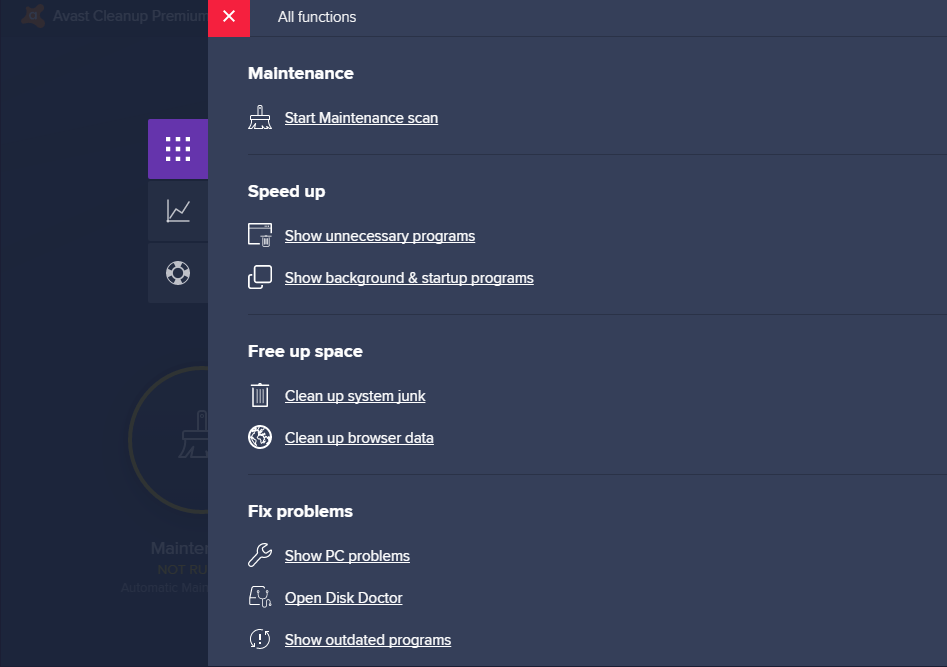
Avast Cleanupは、Windows 11 PCで試すべき究極のチューニングアプリケーションです。これは、システムのすべてのユーティリティニーズに対するワンストップソリューションです。Avast Cleanupは、最適化、クリーンアップ、アプリの更新から、一般的な問題の修正まで、すべてを行うことができます。
このアプリケーションは、不要なクッキーやキャッシュデータをクリアすることでブラウザのパフォーマンスを最適化します。Avast Cleanupは、不要なプラグインやツールバーを削除するためにも使用できます。
Avast Cleanupをダウンロード
6. AVG TuneUp
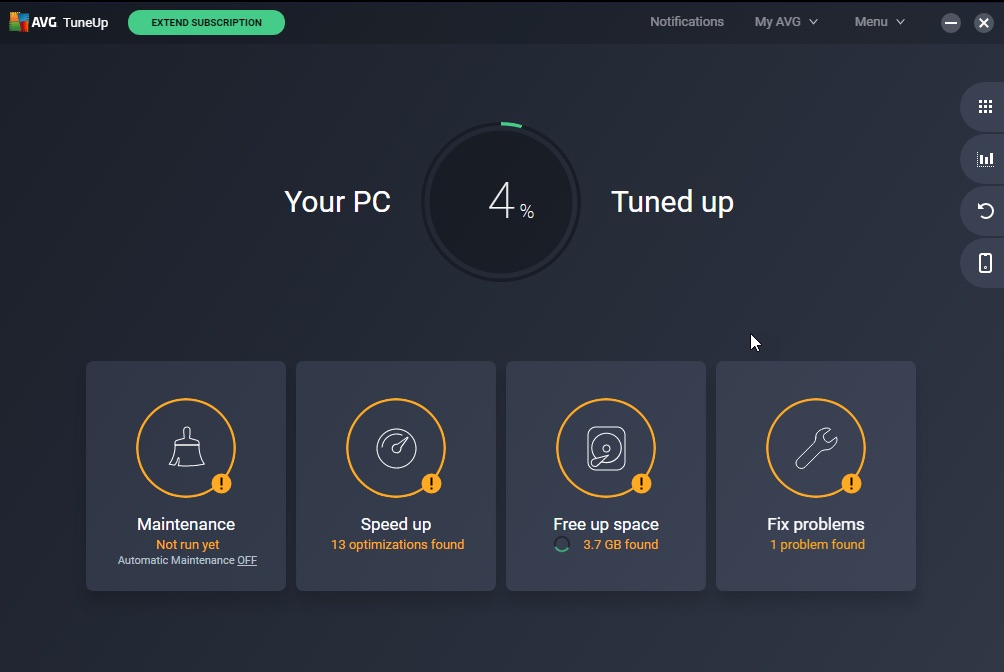
AVG TuneUpは、Windows 11 PCを自動的に修正および維持するためのアプリケーションです。このアプリケーションは、すべてのバグをクリアし、クラッシュを修正し、一般的なクラッシュ問題を解決します。TuneUpは、クラッシュや一般的なエラーを最小限に抑えるために、レジストリを定期的に修正します。
このアプリケーションは、インストールされているすべてのアプリケーションをスリープ状態にして、システムから最高のパフォーマンスを引き出します。また、「ソフトウェアアンインストーラー」機能もあり、PCにインストールされている不要なアプリケーションやブloatwareを自動的に検出します。
AVG TuneUpをダウンロード
7. Norton Utilities Unlimited
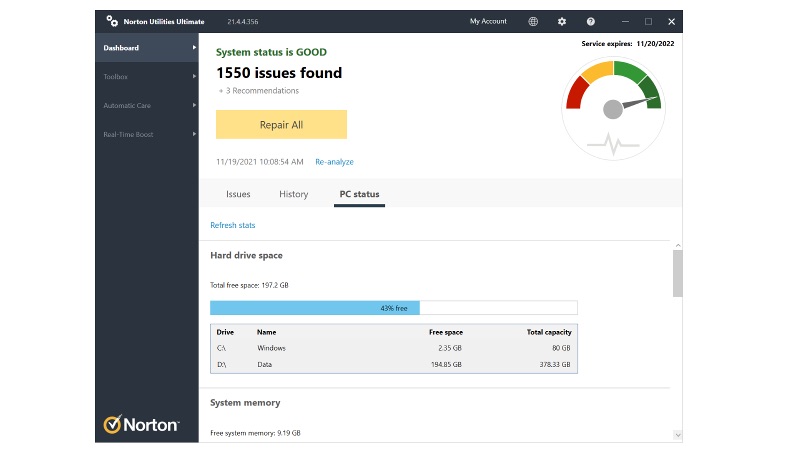
アプリケーションを開くのに何時間もかかる遅いPCほどイライラするものはありません。Norton Utilities Unlimitedは、PCの真の潜在能力を最適化し、解放します。このアプリケーションは、処理能力を向上させ、メモリとハードドライブの消費を減らします。
Norton Utilities Unlimitedは、Windows 11用のベストPCクリーナーアプリの1つでもあります。その機能は、PC上のすべての一般的な問題を修正し、システム上の大きなスペースを占めている不要なファイルをクリアします。
Norton Utilities Unlimitedをダウンロード
8. MacPawのCleanMyPC
CleanMyPCは、シンプルで直感的なインターフェースを備えており、初心者でも簡単にアプリケーションに慣れることができます。このアプリケーションは、PCを最適化し、まるでまったく新しいデバイスを使用しているかのように感じさせます。
CleanMyPCは、システム全体を一度にスキャンし、すべてのジャンクファイルや不要なレジストリエントリをクリーンアップします。このアプリケーションには、マルチアンインストーラー機能もあり、複数の不要なアプリケーションを一度にアンインストールおよびインストールできます。
MacPawのCleanMyPCをダウンロード
9. DefenceByte
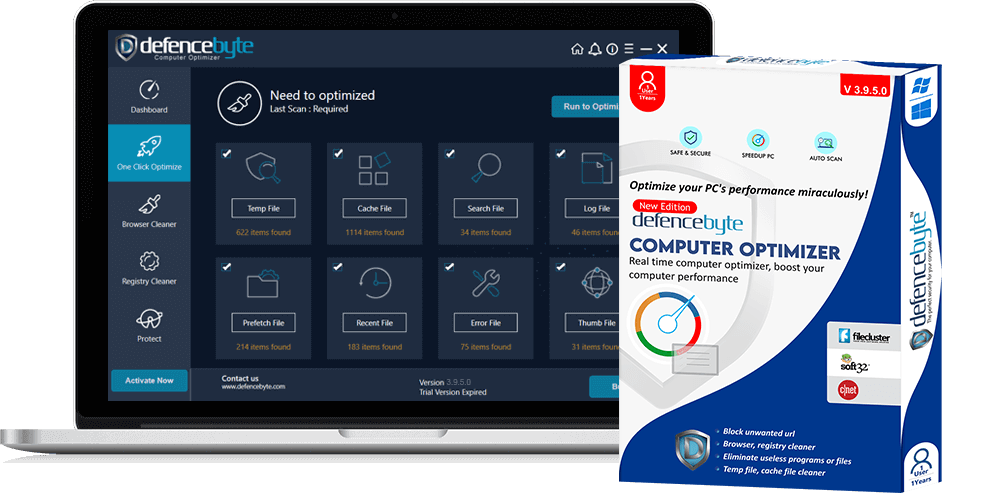
DefenceByteは、レジストリをクリアすることで最高のシステムパフォーマンスを提供する優れたWindows 11最適化アプリケーションです。このアプリケーションは、システム全体のリソース管理を改善します。DefenceByteは、不要なURLを受信することにイライラしている場合にも優れたソリューションです。
このWindows 11用のPCクリーナーアプリには、スキャンをスケジュールするオプションがあります。この機能により、アプリケーションは定期的にシステムをスキャンし続けます。さらに、DefenceByteは非常にシンプルなインターフェースを持っており、初心者でも簡単にアプリケーションを設定できます。
DefenceByteをダウンロード
10. Avira System Update
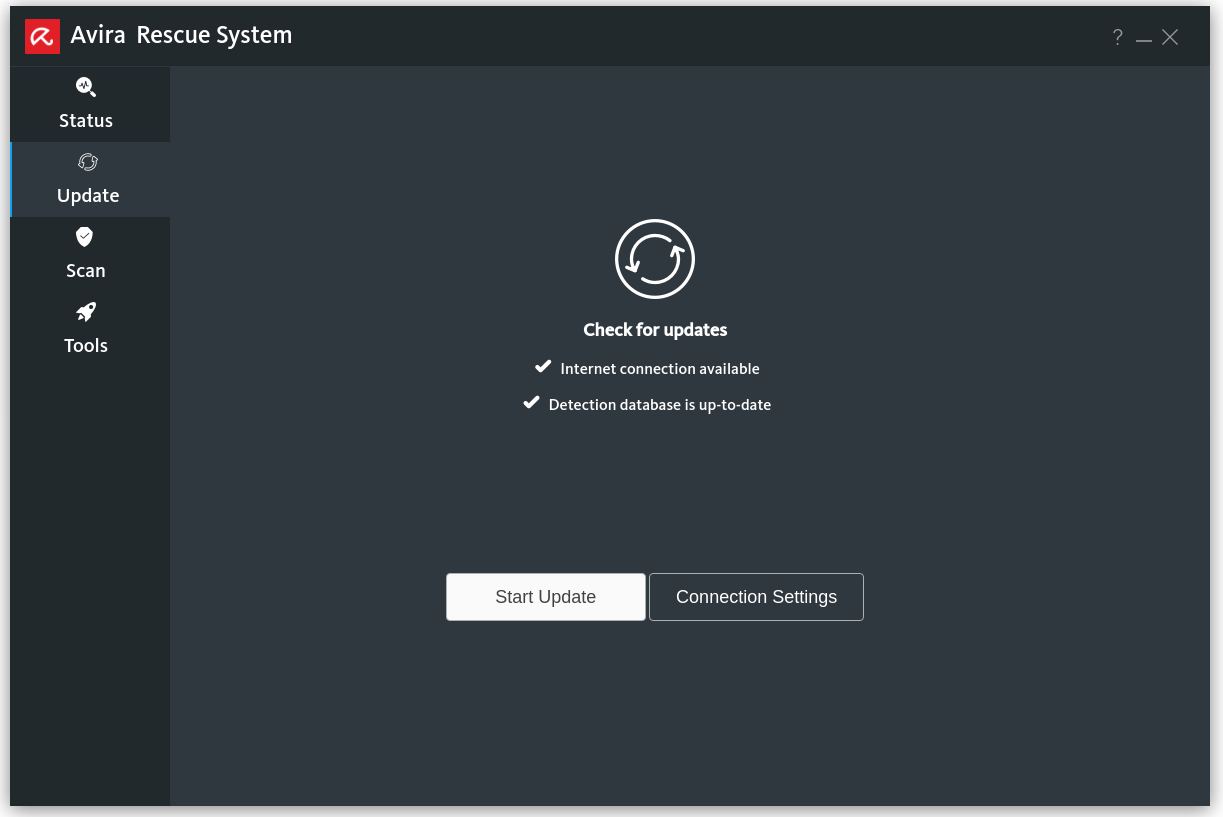
Windows 11用のベストPCクリーナーアプリのリストを締めくくるのは、Avira System Updateです。リスト内の他の名前と同様に、システムキャッシュ、一時ファイル、インターネットジャンク、すべての必要なユーザーデータをクリアします。このアプリケーションのセールスポイントは、その直感的なインターフェースであり、システムを最良の状態に保つことが楽しい作業であることを保証します。
Avira System Updateをダウンロード
ボーナスヒント
Windows 11 PCを所有している場合、専用のPCクリーナーアプリは必要ありません。Windows 11 PCには、不要なファイルによって占有されたスペースを解放するための専用機能が付属しています。では、作業を完了するために従うべき手順は以下の通りです。
- Windows+Iショートカットキーを押して設定を開きます。
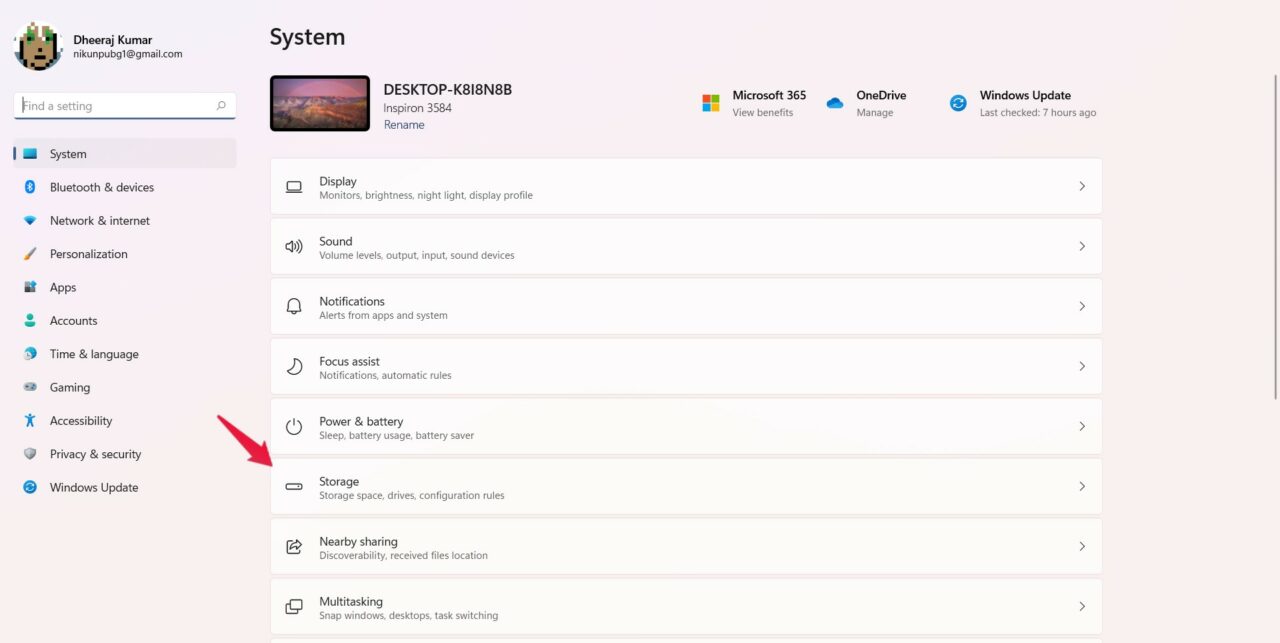
- 次に、システムに移動し、ストレージを選択します。
- 「ストレージセンス」オプションを有効にします。
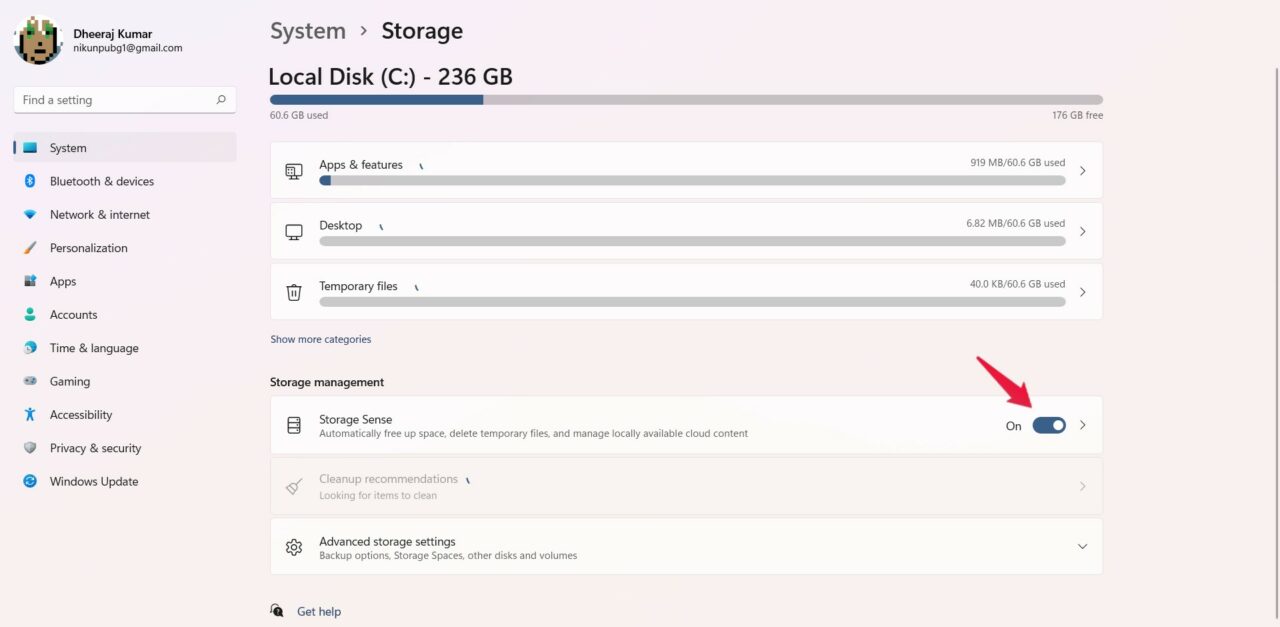
それだけです。これで、Windows 11は自動的にすべての一時ファイルをクリーンアップし続けます。
最後の言葉
これがWindows 11用のベストPCクリーナーアプリです。また、投稿で言及されたアプリケーションのサブスクリプション料金を支払いたくない場合に試すことができる公式の回避策も紹介しました。さらに、上記のアプリの中でどれを使用してWindows 11 PCをクリーンアップする予定か、コメントセクションで教えてください。
10 Best Windows 11 PC Cleaner Appsについての考えがあれば、下のコメントボックスにお気軽にお寄せください。また、動画チュートリアルのために私たちのDigitBin YouTubeチャンネルを購読してください。乾杯!
新しい投稿を受信箱で受け取る
スパムはありません。いつでも購読を解除できます。