MacBook Pro · 1 min read · Nov 07, 2025
MacBook Proの過熱問題を防ぐための10の修正

あなたのMacBook Proは最も強力なノートパソコンの一つであり、驚くことではありませんが、想像以上に多くのことができます。
MacBook Proには対処すべき特定の問題があります。それは、MacBook Proの過熱問題であり、これは至る所で混乱を引き起こし、ラグ、アプリのクラッシュなどを引き起こしています。
また、読む: Safariブラウザでウェブサイトをブロックする方法(iPhone、iPad、Mac)?
ここでは、MacBook Proの過熱問題を防ぐための10の修正を紹介します。
MacBook Proの過熱問題を防ぐための修正
#1: 通気口を塞がない
あなたのノートパソコンが熱を発生させることは知っていますよね。そして、通気口は熱を外に出し、コンピュータを冷却します。しかし、偶然または意図的に通気口を塞ぐと、シャーシ内の空気の循環が悪くなります。
プロセッサや他のコンポーネントから発生する熱い空気は、外に出る明らかな方法がないため、シャーシ内で跳ね返り続け、結果的に過熱問題が発生します。
この問題の解決策は、通気口を塞がないことです。通気口を障害物から自由に保てない場合は、ノートパソコンスタンドを使用できます。
#2: 柔らかい表面でのMacBook Proの使用
ノートパソコンを頻繁に使用する場合、しばらくの間、枕やクッションの上で使用する可能性があります。しかし、上記で述べたように、これは通気口を塞ぎ、空気の循環を悪化させる多くの習慣の一つです。
これにより、システムから発生する熱が放散しにくくなり、過熱につながります。したがって、過熱を避けるために、安定した平らな表面を使用してください。
#3: SMCのリセット
SMC(システム管理コントローラ)は、MacBook Proの冷却ファンなどの物理的な部品を制御する役割を担っています。SMCをリセットすることで、デバイスの過熱問題を軽減できます。以下の手順で行います。
- MacBook Proの電源を切ります。
- 「Shift + Control + Option」ボタンを押しながら、電源ボタンを同時に10秒間押し続けてから放します。Touch IDがある場合は、電源ボタンの代わりにTouch IDを使用してください。

- 再度MacBook Proの電源を入れ、過熱問題が持続していないか確認します。
また、読む: MacでのSMCリセットの実行方法
#4: システムを最新の状態に保つ
多くの場合、人々はmacOSをアップグレードすることをあまり考慮しません。古いOSのPCが問題を引き起こす可能性があるのと同様に、macOSを搭載したMacBook Proもバグが発生する可能性があります。
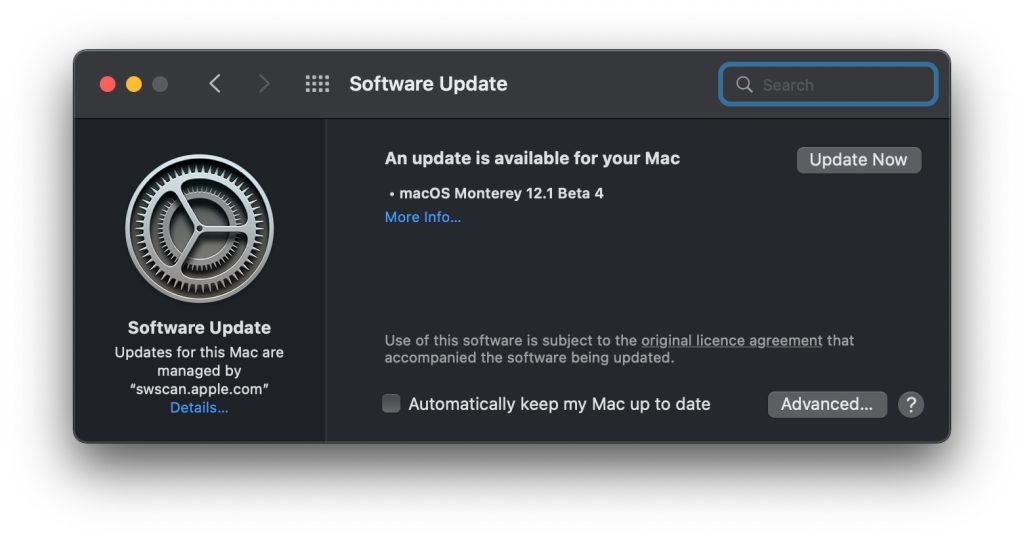
これにより、システムが本来の性能を発揮できず、過剰な熱を放出することも妨げられます。
- macOSをアップデートするには、システム環境設定に移動します。
- 次に、ソフトウェアアップデートに進みます。
- 利用可能なアップデートに移動し、アップデートがある場合は「今すぐアップデート」をクリックします。
- ない場合は、最新バージョンに更新されている可能性が高く、Appleから提供されない限りアップデートは必要ありません。
#5: ブラウザにタブがたくさん
SafariやGoogle Chromeを使用している場合、タブを開くたびに多くのリソースを使用していることに注意してください。これは非常にリソースを消費する活動です。
タブを数十個開くだけで、MacBook Proの内部温度が上昇する可能性があります。必要のないタブは閉じるようにしましょう。
これにより、内部で行われる作業が減り、それに伴い熱の生成が少なくなり、ノートパソコンが過熱問題から遠ざかります。
#6: 埃は敵
埃、汚れ、繊維、ゴミは、時間が経つにつれて通気口に蓄積し、あなたが考えている以上にシステムに損害を与える可能性があります。
冷却ファンに埃が蓄積すると、回転が遅くなり、過剰なゴミでブロックされると、過熱がほぼ避けられない状態になり、実際にテーブルの上にフライパンができてしまいます。
これを修正するには、近くの認定サービスセンターに行ってMacを専門的に掃除してもらうことをお勧めします。
逆に、背面パネルを外し、圧縮空気を使用して冷却ファンが正常に動作するのを妨げる埃や汚れを取り除くこともできます。
ただし、MacBook Proの分解方法を知らない場合は、これは少し危険なので、自分で行うことはお勧めしません。
また、読む: Macのその他のストレージを削除する方法?
#7: 互換性のないまたは偽の充電器を避ける
Appleは多くのApple製品のエコシステムを持っており、同社は他のメーカーのアクセサリーがそのフルポテンシャルを使用することをほとんど許可しません。
これが、認可されていないメーカーの新しい充電器で充電速度が遅くなる理由です。
いずれにせよ、偽の充電器や互換性のない充電器を使用している場合、問題が発生する可能性があるため、常にオリジナルの充電器を使用することをお勧めします。
紛失または損傷した場合は、Appleまたは小売店に行ってオリジナルのMacBook Pro充電器を見つけてください。これで問題が解決するはずです。
#8: Spotlightインデックス作成
AppleのMacBook Proには、Spotlight機能があり、現在のmacOSバージョンに保存した大きなファイルを新しいバージョンに移行します。
Spotlightは、ハードドライブ上のこれらのファイルをインデックス化し、このプロセスは、Macに保存されているファイルの数とサイズに基づいて時間がかかる場合があります。これはリソースを大量に消費する作業であり、多くのエネルギーも消費します。
これにより、MacBook Proの温度が上昇する可能性があります。このような場合は、Spotlight機能が作業を行うために数時間待つことをお勧めします。プロセスが終了すると、コア温度は正常に戻ります。
#9: マルチタスク
あなたはMacBook Proを使用しているので、多くのことができるという考えがあります。
確かにそうですが、Adobe PhotoshopのようなアプリやPUBG Mobileのようなゲームは、リソースを大量に消費するため、一緒に使用するとシステムがこれらのプログラムに対抗できなくなることがあります。
複数の重いアプリを同時に使用している場合は、温度を管理するためにそれを避けてください。もしどうしても重いアプリを2つ以上同時に使用しなければならない場合は、短時間で使用するか、使用が終わったらすぐに閉じて、システムのコア温度が急上昇しないようにしてください。
#10: MacBook Proを過度に使用しない
あなたのMacBook Proは市場で最新のものであり、最新の仕様を備えています。これは基本的に、マルチタスクを行ったり、ゲームをしたり、Dreamweaverでコーディングしたりできることを意味し、汗をかくことはありません。
しかし、コンピュータが古くなるにつれて、その性能が低下し、現在の基準よりも少ないRAMを使用し、プロセッサがそのフルポテンシャルを失い、バッテリーが劣化し、全体的にシステムが徐々に自ら折りたたまれていき、復活できない時が来ます。
あなたのMacBook Proの仕様、使用パラダイム、その他の要因に応じて、PCの限界を理解する必要があります。
2010年のMacBook Proでビットコインを掘り続けると、実際にPCが火を吹くことになりますが、数時間ごとに休憩を挟むことで、正常に動作することができます。
過熱を防ぐための便利なヒントとコツ
上記の方法やヒントに加えて、過熱を防ぐために使用できる技術的なヒントやコツがたくさんあります。
- ウイルス対策ソフトを使用してマルウェアを排除します。
- コンピュータを長時間使用する場合は、毎時間数分間休憩を取ります。
- エアコンの効いた部屋でコンピュータを使用すると、過熱の可能性が減ります。
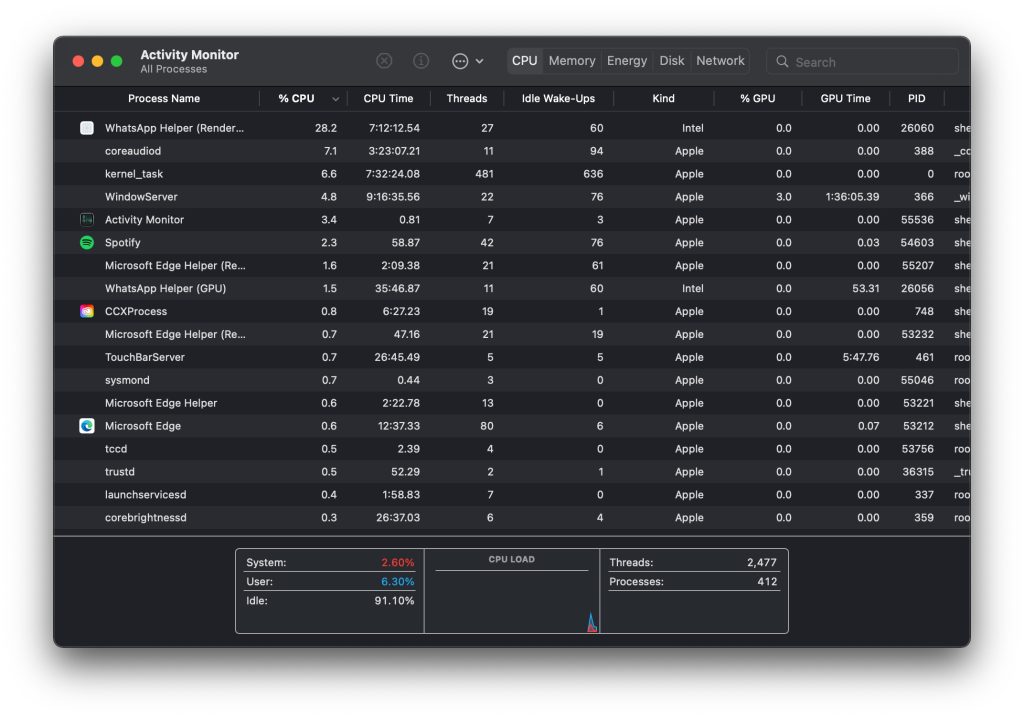
- アクティビティモニターを監視し、異常なリソース/電力を消費しているアプリを終了します。
結論
これらは、MacBook Proの過熱を防ぐために使用できる10の修正と方法です。過熱問題は早急に対処する必要があります。内部コンポーネントに損傷を与える可能性があり、AppleのMacBook Proを使用しているため、保証がない限り修理には多額の費用がかかる可能性があります。
また、読む: Macはあなたが思っているほど安全ですか?
新しい投稿を受信箱で受け取る
スパムはありません。いつでも購読を解除できます。