バッテリー節約 · 1 min read · Oct 11, 2025
Windows 11でバッテリー寿命を延ばすための10のヒント
今日は、Windows 11のコンピュータPCでバッテリーを節約したり、バッテリー寿命を延ばすためのさまざまな方法についてお話しします。これらの方法は、Windows 11を実行している任意のノートパソコンで機能するはずですが、各ノートパソコンによってパフォーマンスは異なる場合があります。バッテリーを節約するためにすべての方法を必ずしも実行する必要はありませんので、気軽にスキップしてください。ただし、実行する方法が多いほど、バッテリーは長持ちするはずです。
ヒント1. 電源の問題を確認する
まず、バッテリーが早く消耗する原因となる可能性のある電源の問題があるかどうかを確認するための簡単なテストを行います。これを行うために、電源トラブルシューティングツールを実行します。
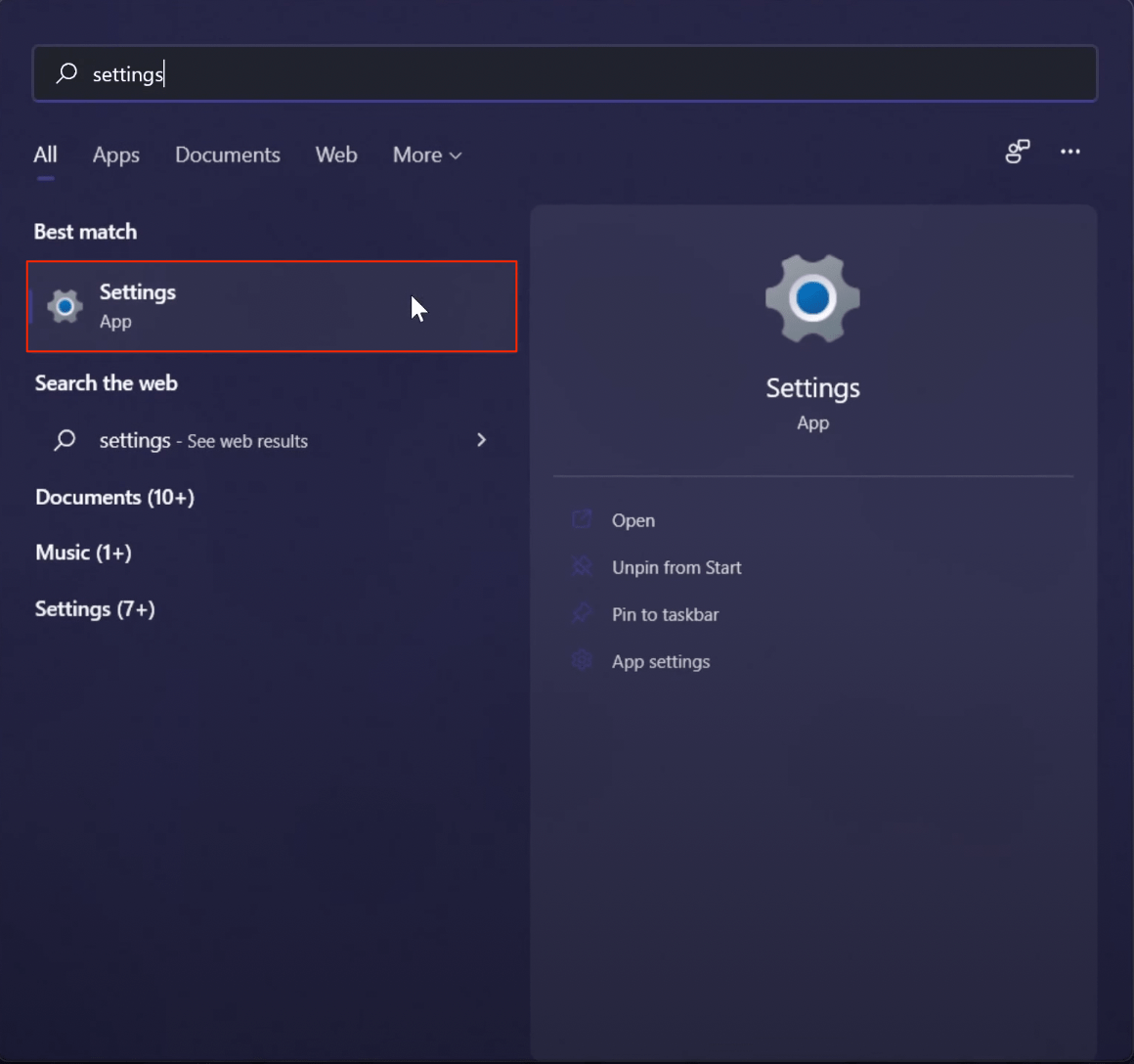
- 設定ページに移動します。
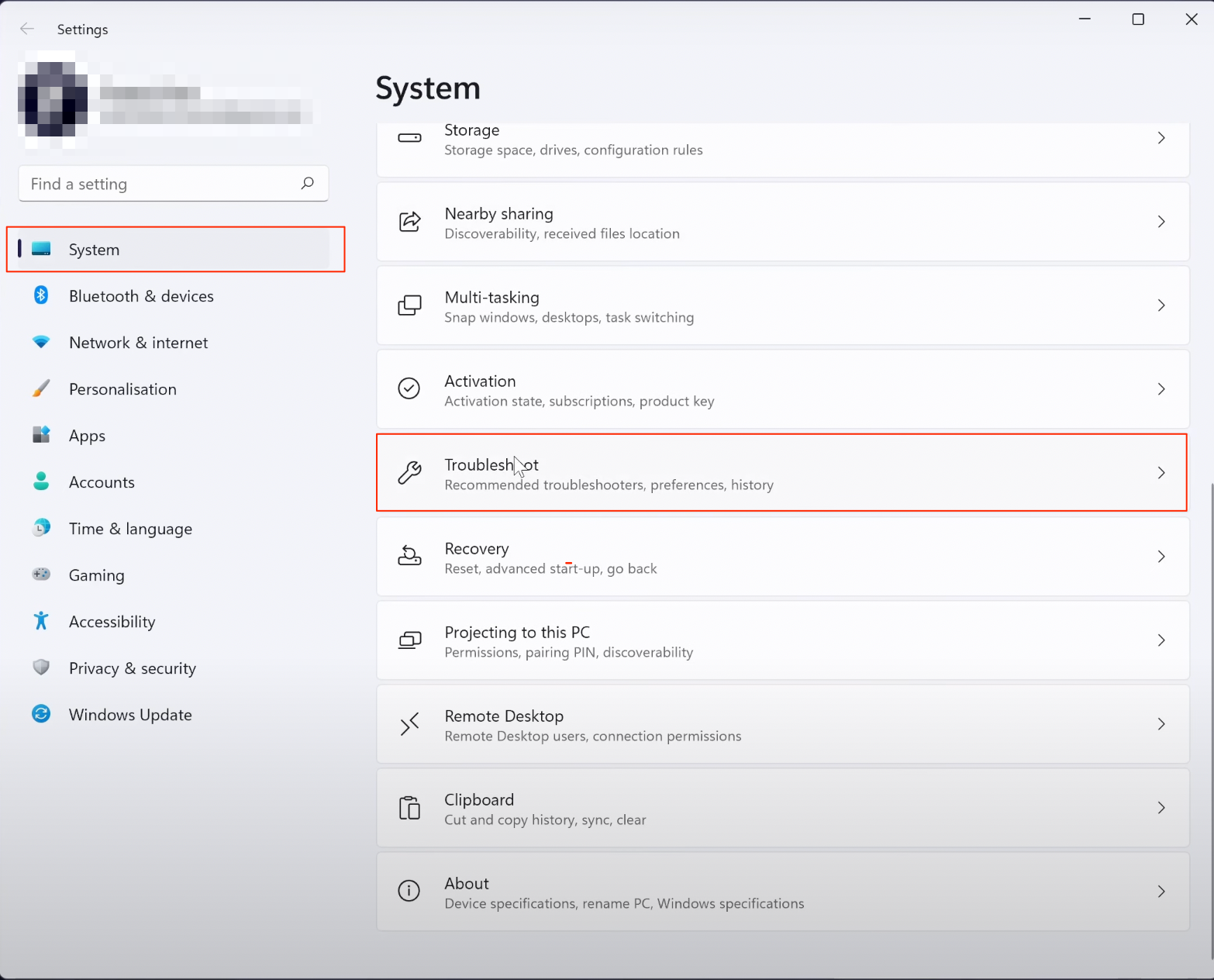
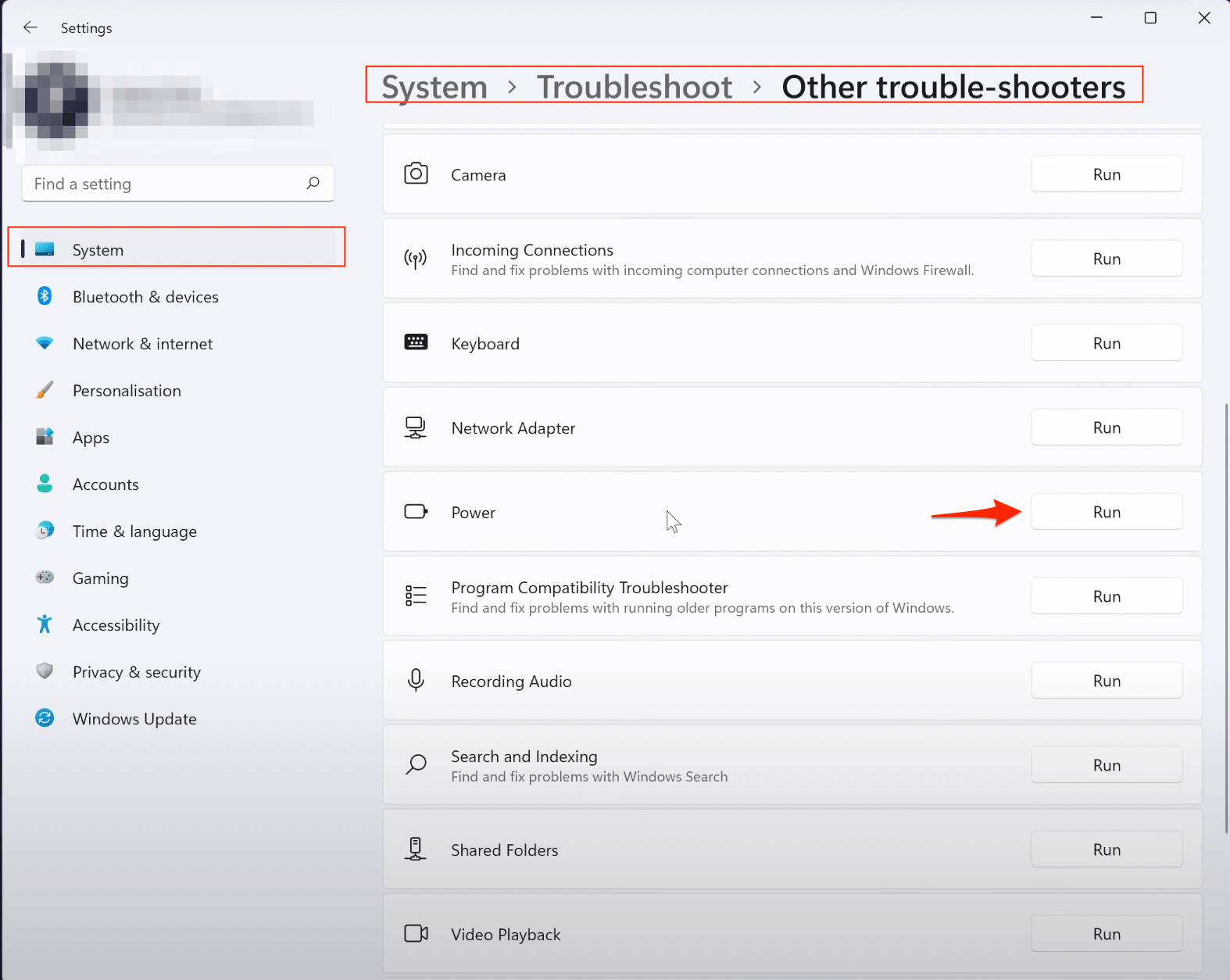
- 左側のオプションからシステムをクリックし、トラブルシュートをクリックします。
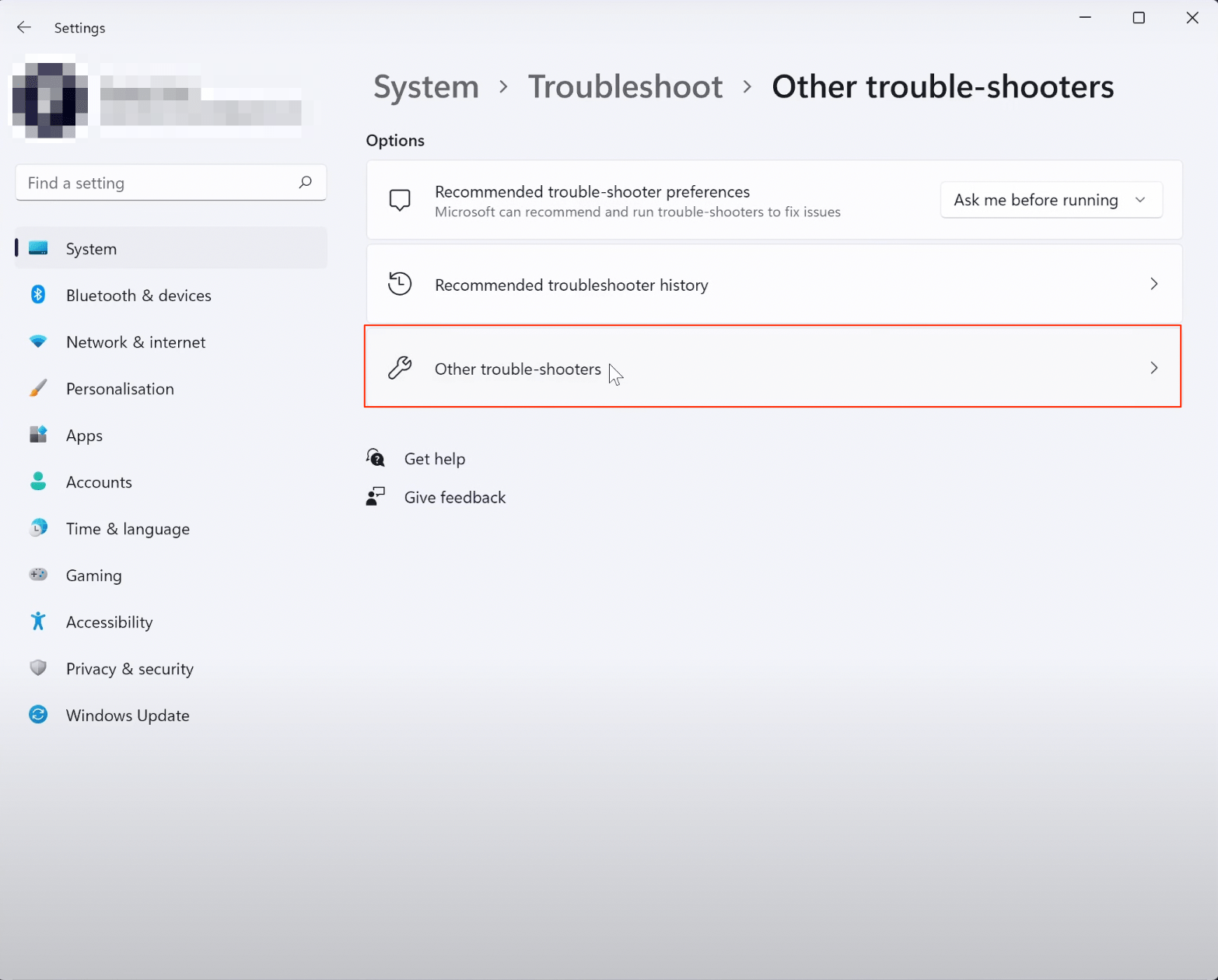
- 次に、その他のトラブルシューティングを選択します。
- リストの中から電源というトラブルシューティングツールを探し、その横の実行をクリックします。
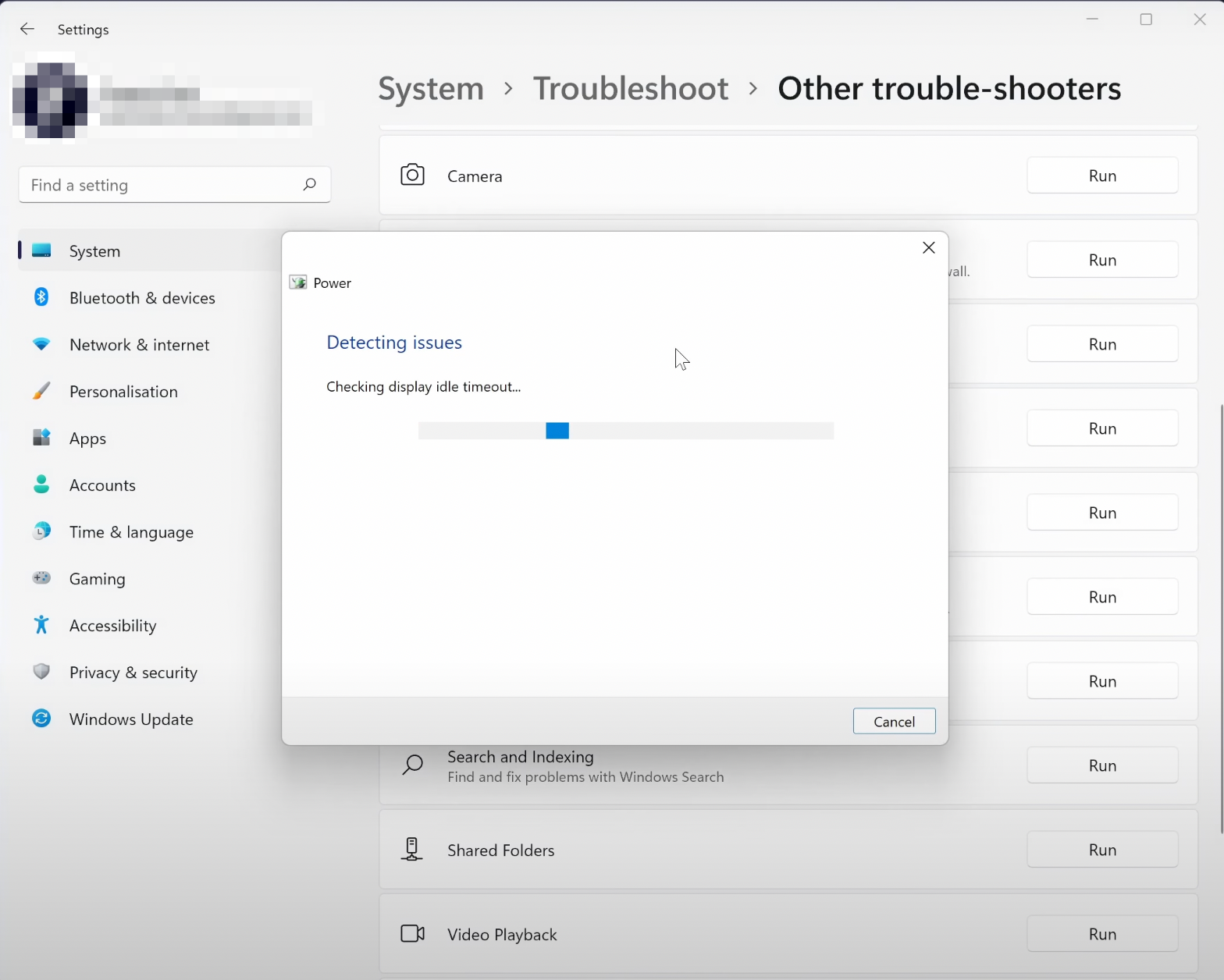
- Windowsが可能な解決策を探して提案するのを許可します。
ヒント2. 省電力モードをオンにする
次の方法は、電源設定で省電力モードをオンにすることです。これはバッテリーセーバーモードとは異なり、常に実行されます。
パフォーマンスの違いはあまり感じないかもしれませんが、コンポーネントが通常のように働かないため、バッテリー寿命は徐々に延びるはずです。以下は、電源設定を省電力モードに変更するための簡単なガイドです。
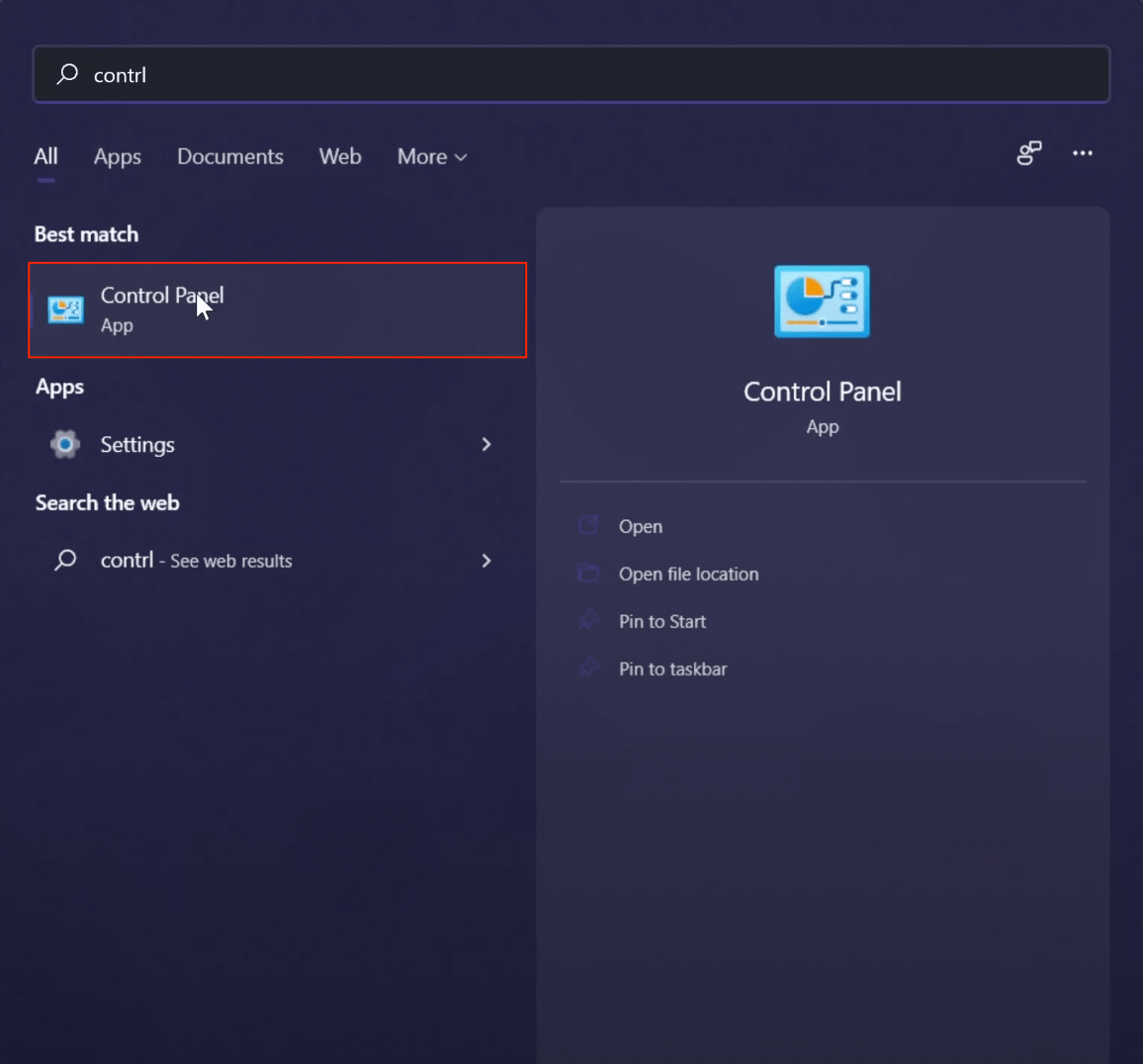
- 検索バーでコントロールパネルを検索します。
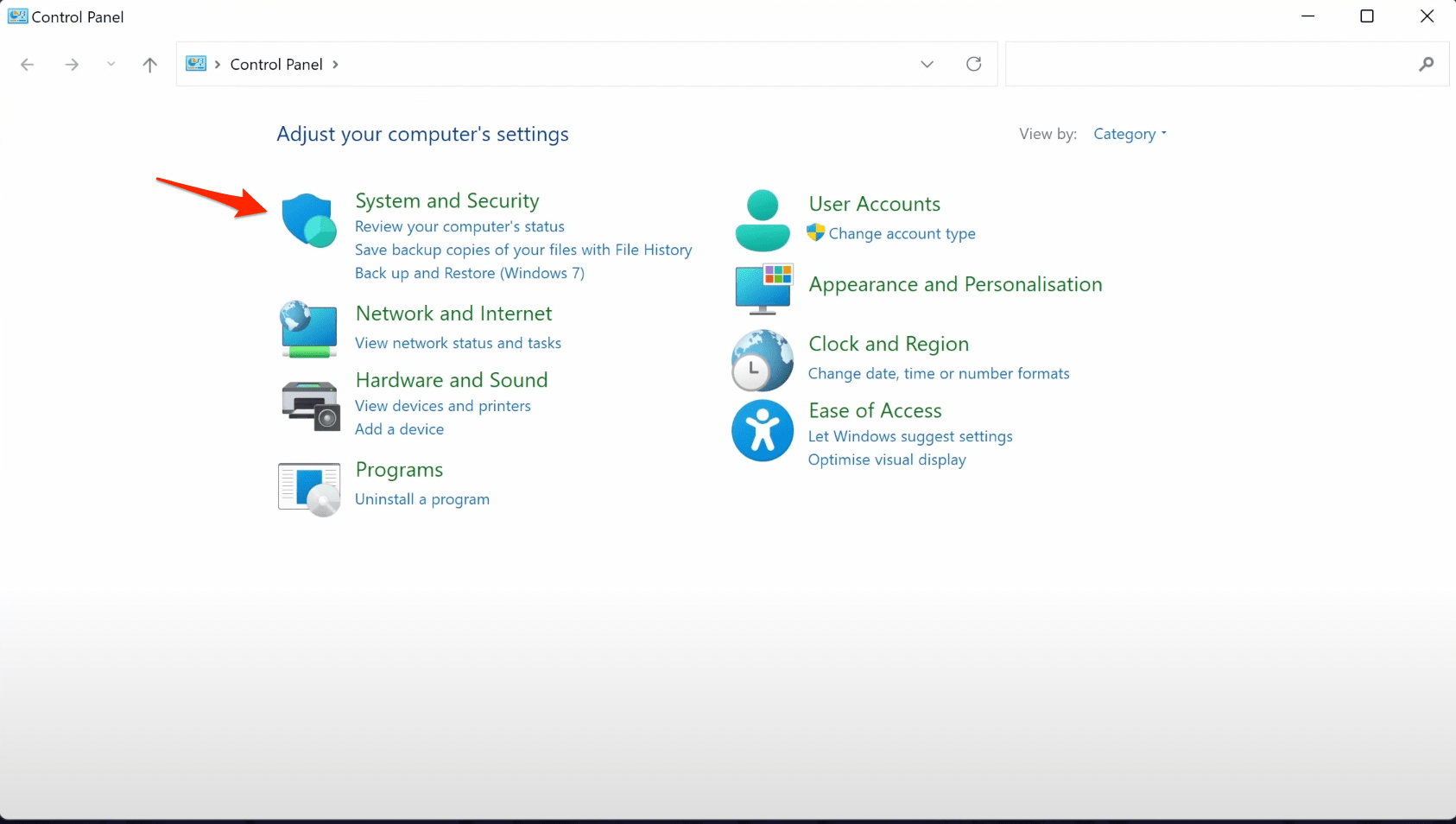
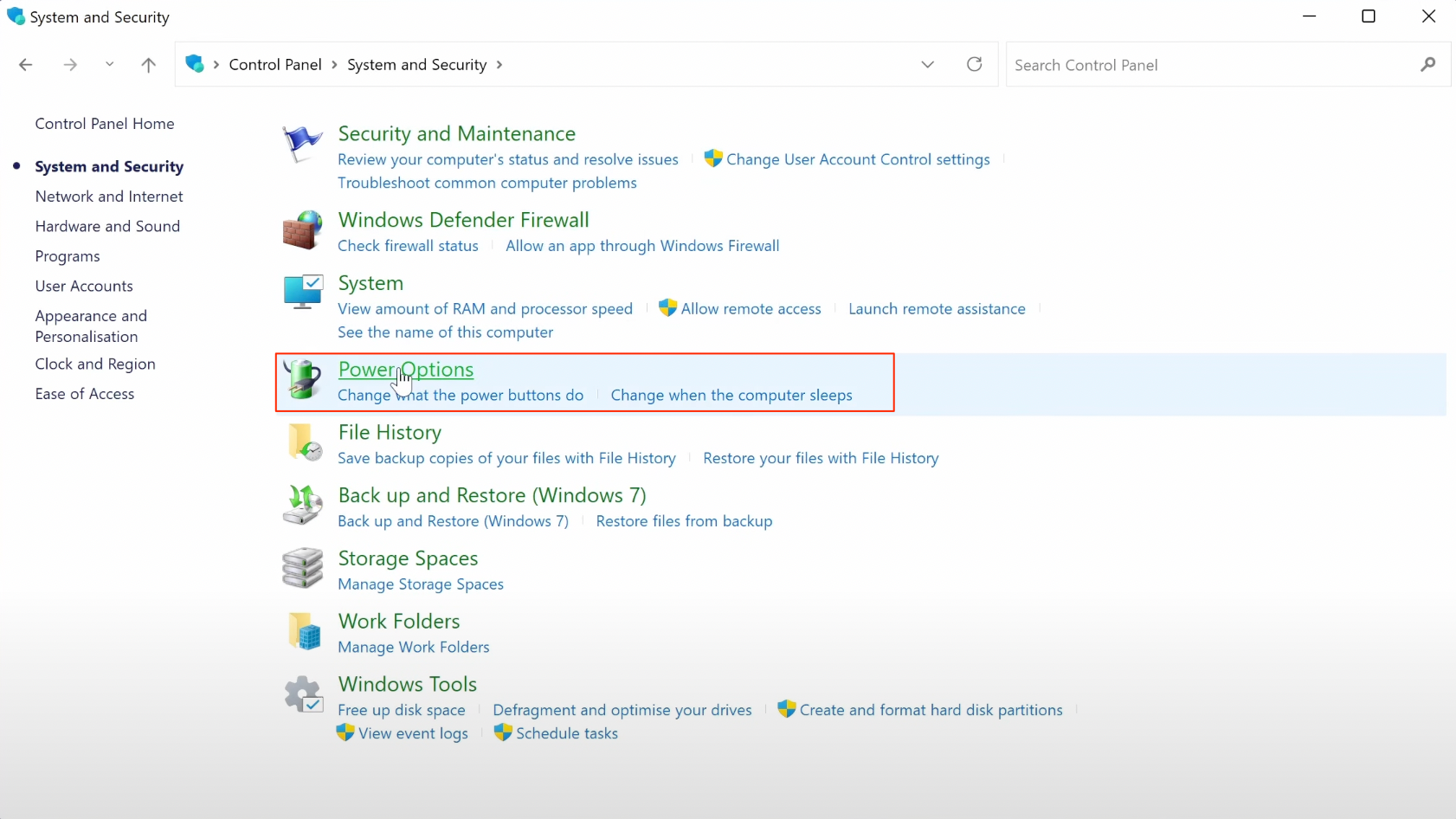
- コントロールパネルで、システムとセキュリティをクリックします。
- リストから電源オプションを選択します。
- 電源設定で、追加のプランを表示をクリックして省電力オプションを取得します。
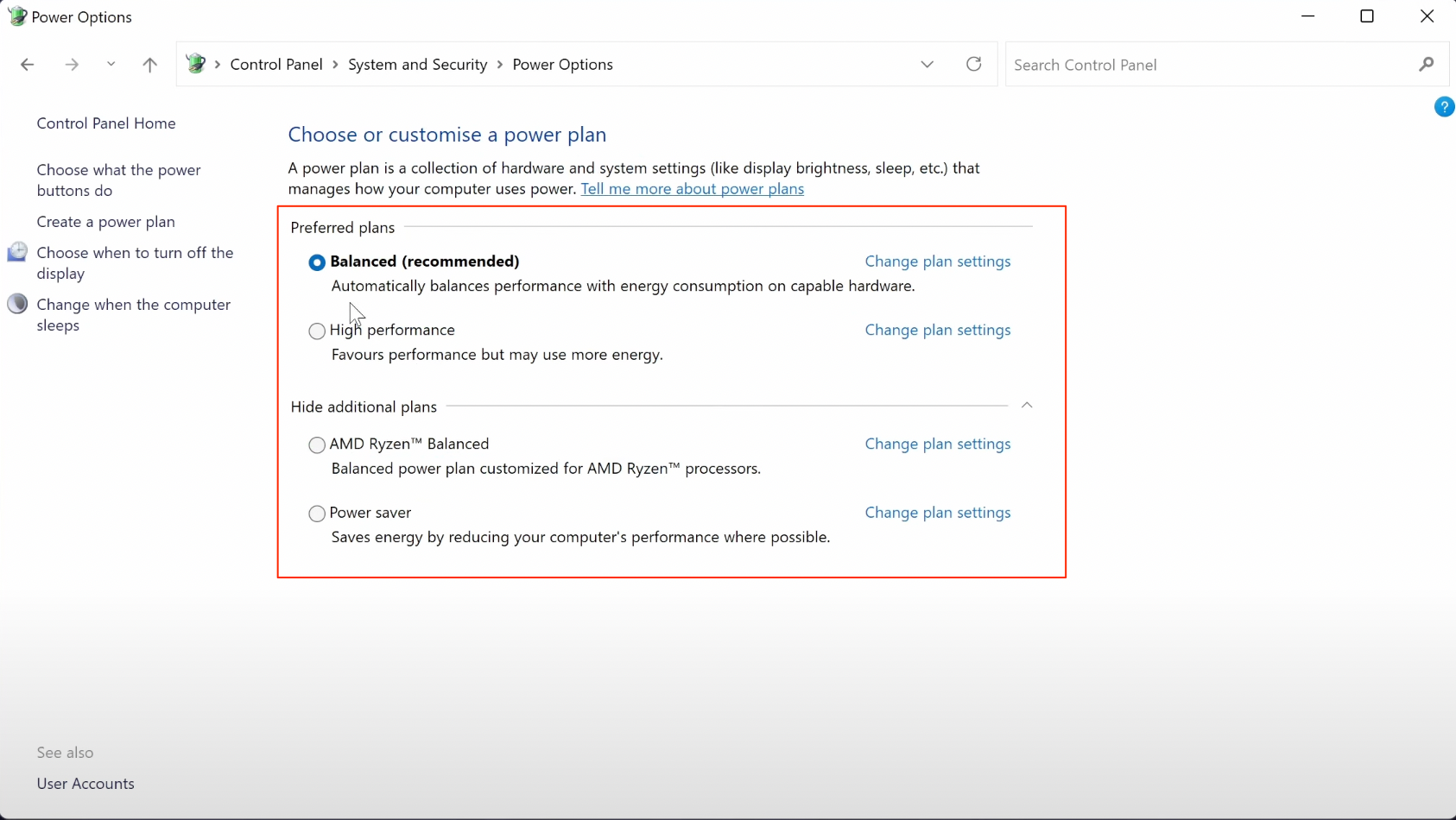
- 省電力の左側のボックスにチェックを入れてオンにします。
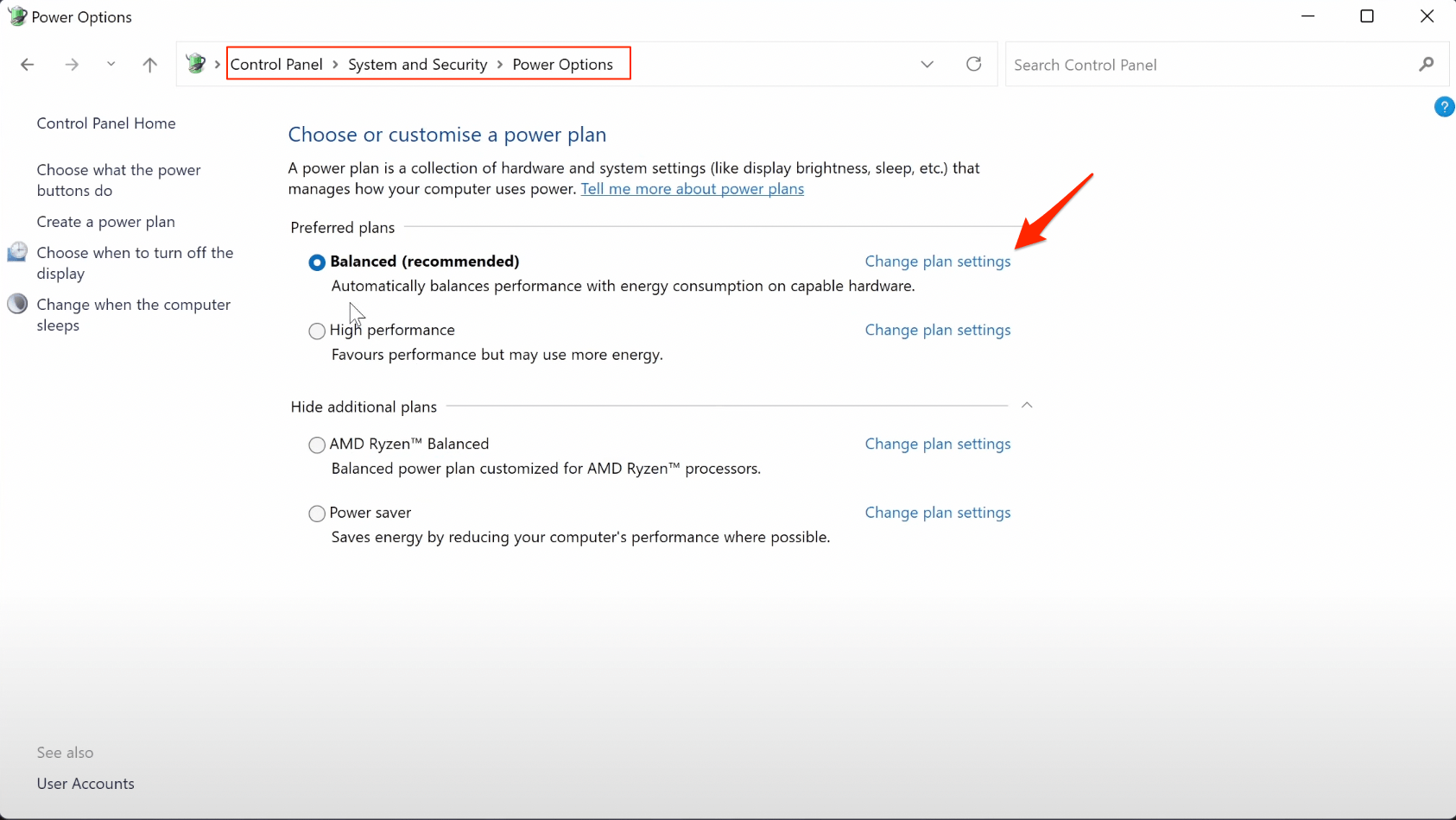
すでに高パフォーマンスに設定されている場合は、バランスを選択することもできますので、あまりパフォーマンスを失うことなくバッテリーを節約できます。
プラン設定の変更をクリックすると、PCがオンのままでいる時間を編集できます。
電源使用時とバッテリー使用時の両方のオプションを変更できます。
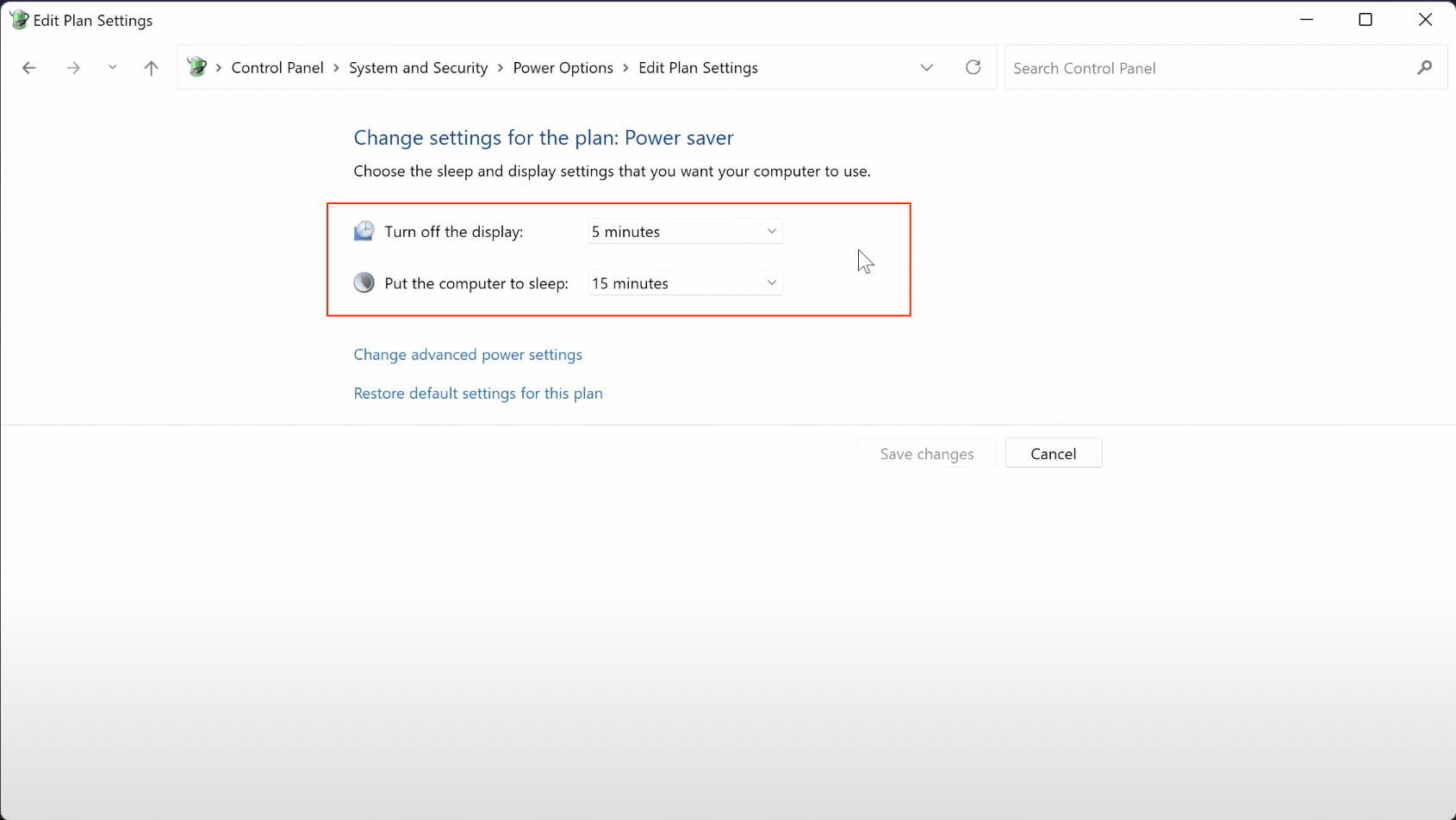
これらを変更しても構いません。時間が短いほど、ノートパソコンから離れているときにバッテリーをより多く節約できます。
ヒント3. プロセッサの使用率を下げる
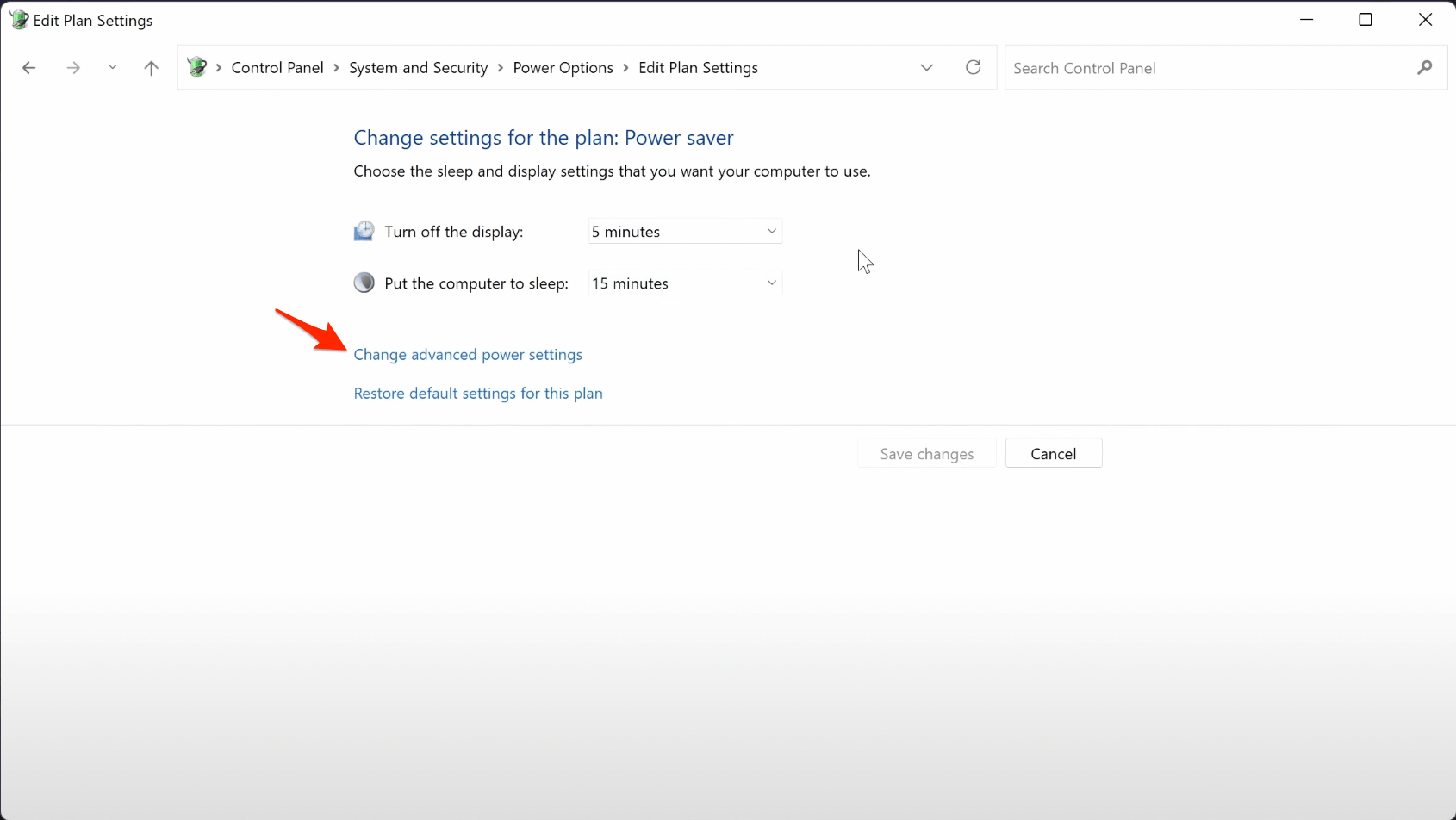
選択した省電力モードのプラン設定の編集ページにまだいる場合は、詳細な電源設定の変更をクリックして新しいウィンドウを開きます。
これらの詳細設定では、まずスリープというオプションを見つけてクリックし、展開します。ここで変更できるいくつかのオプションがあります。ハイバネートをオンにするなどです。
次に、プロセッサ電源管理というオプションを見つけて展開し、最大プロセッサ状態というオプションを展開します。
バッテリー使用時と表示されるオプションが2つ見えるはずです。
この数値を最初は80%のように変更しても構いません。
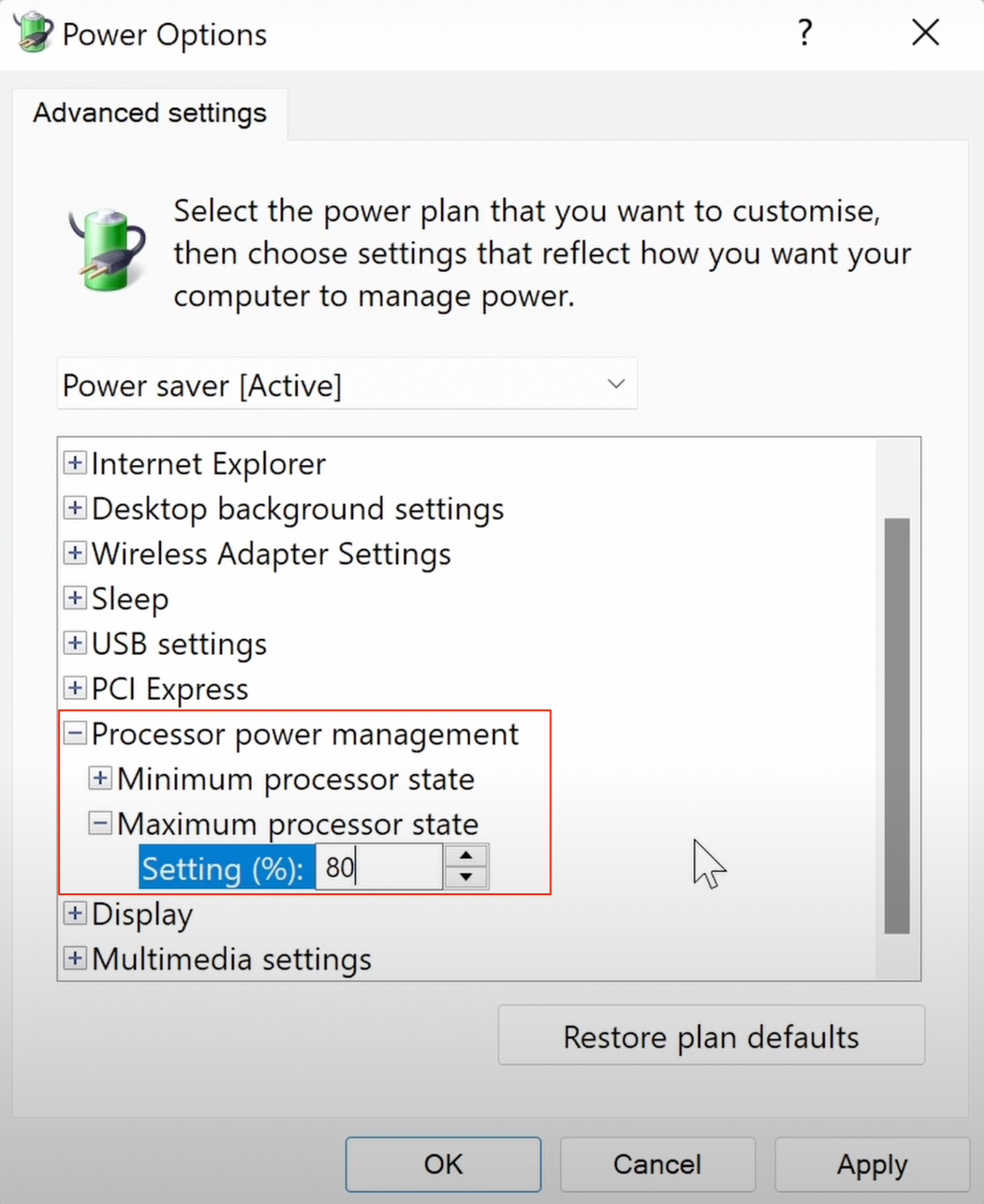
これにより、プロセッサが80%に制限され、バッテリーを節約できますが、特に要求の厳しいプログラムを実行しているときはパフォーマンスが失われることは明らかですので、価値がない場合は、ここに戻って100%に戻すことができます。
80%がパフォーマンスにあまり影響を与えない場合は、さらに低くしてバッテリーをさらに節約することもできます。
変更を保存するには、適用をクリックするのを忘れないでください。
ヒント4. リソースを消費するアプリ/サービスを終了する
まず最初に、バックグラウンドで実行されているすべてのアプリとサービスを確認し、CPUとメモリを大量に消費しているものを停止します。
これは、不要なシステムリソースを占有しているアプリがバッテリーの電力も消費するためです。したがって、これらを一時停止する方が良いでしょう。以下のように行うことができます。
- Ctrl+Shift+Escのショートカットキーでタスクマネージャーを起動します。
- 次に、バックグラウンドプロセスセクションまでスクロールします。
- CPUとメモリリソースを多く消費しているアプリをリストから選択し、プロセスを終了するためにタスクの終了ボタンをクリックします。
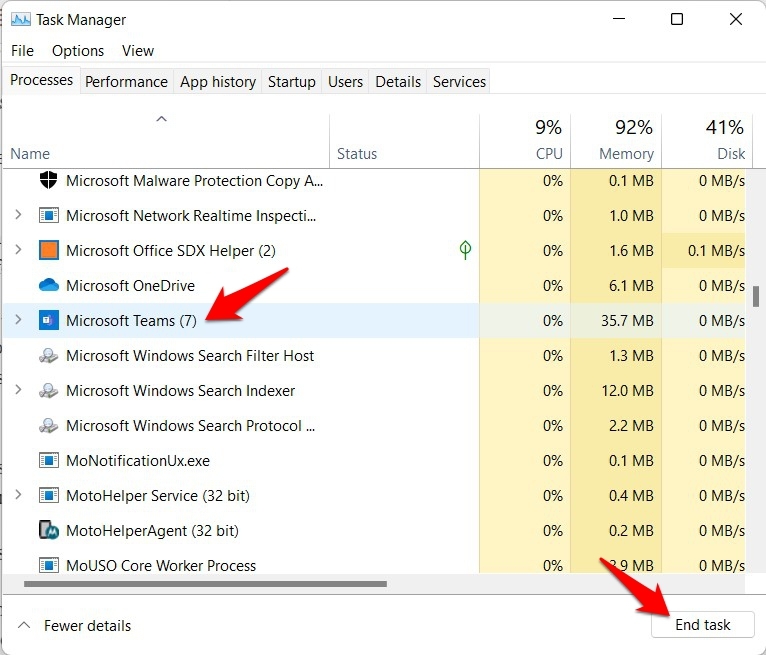
- 高リソースを消費しているすべてのアプリについて同様の操作を行います(これらのプロセスがシステムアプリの一部でないことを確認してください)。
- 完了したら、Windows 11のバッテリー消耗の問題が修正されたかどうかを確認します。
ヒント5. バックグラウンドアプリのパフォーマンスを最適化する
バックグラウンドアプリは、バッテリーの急速な消耗の一般的な原因の1つとして知られています。したがって、パフォーマンスとバッテリー消費のバランスを維持するために、その動作を省電力に設定することをお勧めします。
- Windows+Iのショートカットキーで設定メニューを表示します。
- 左側のメニューバーからアプリを選択し、アプリと機能セクションに移動します。
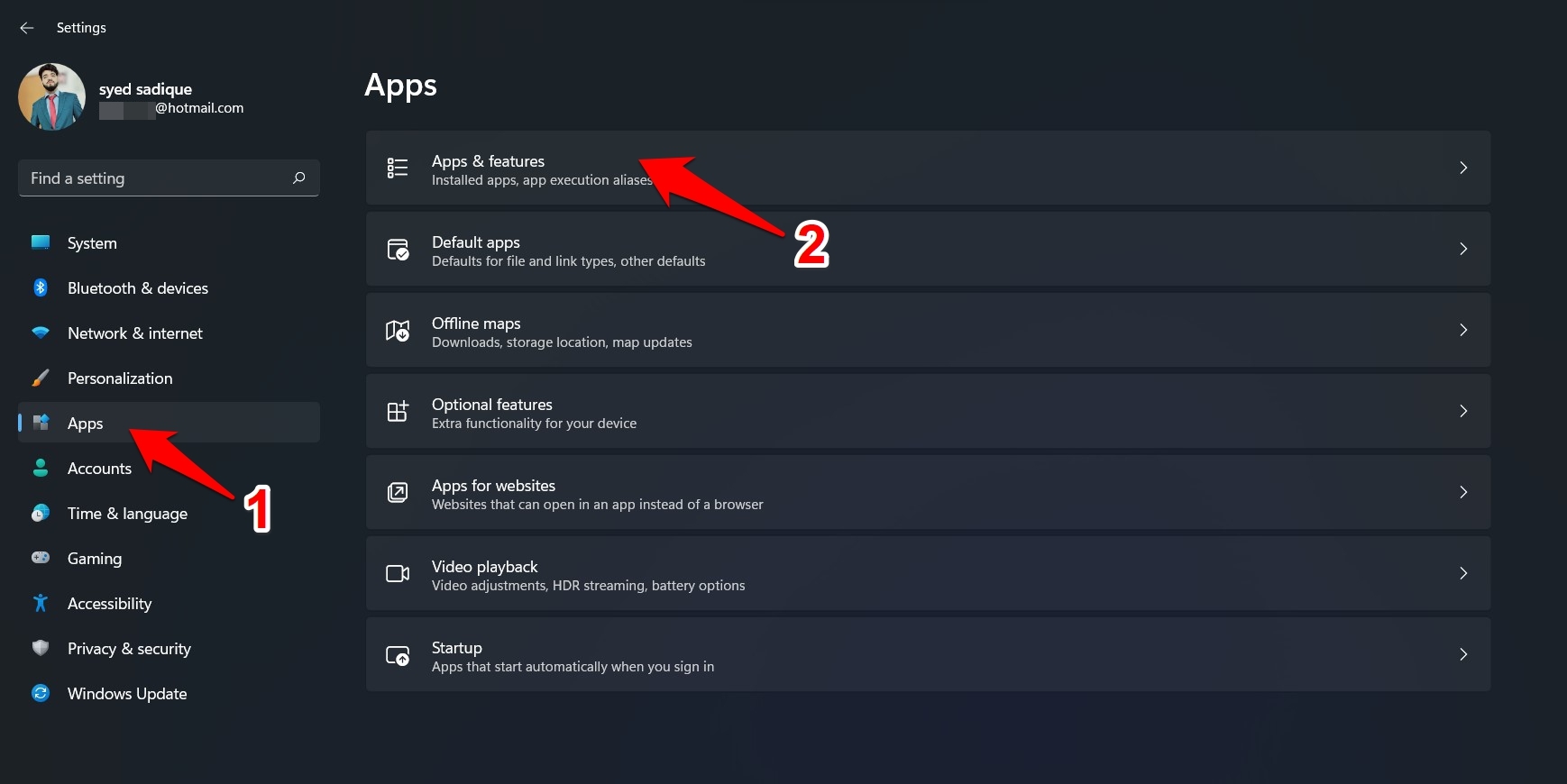
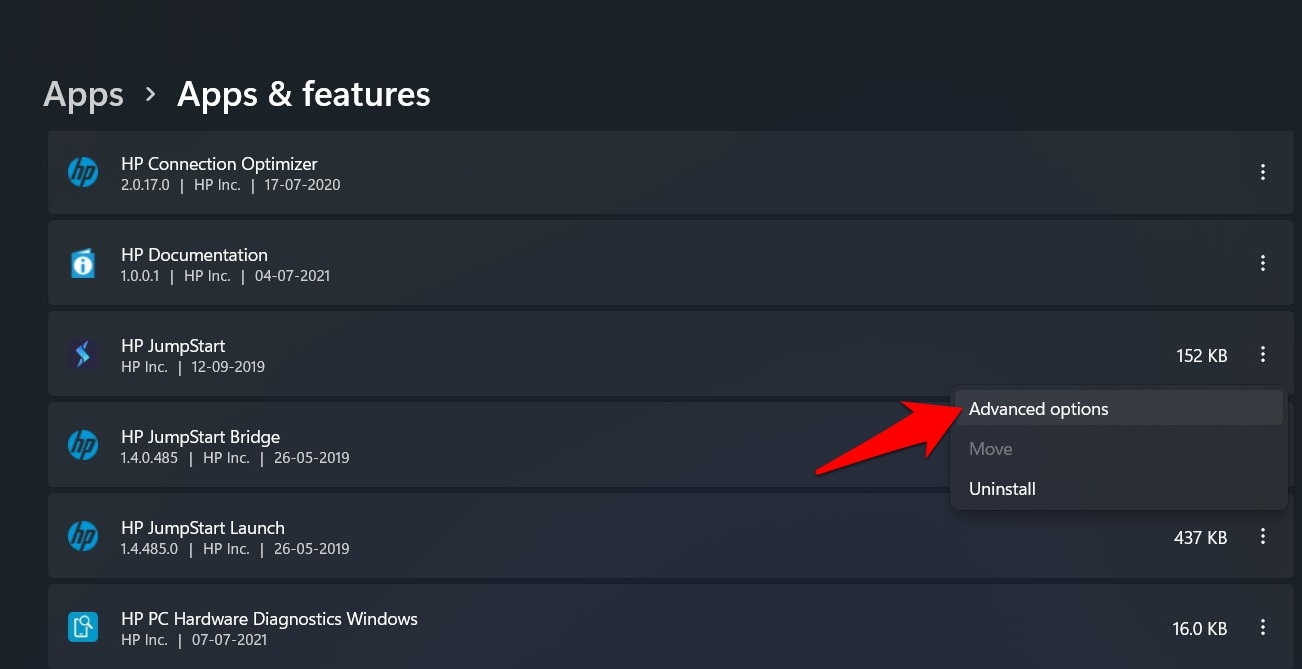
- 次に、バックグラウンドで現在実行中のアプリの横にあるオーバーフローアイコンをクリックし、詳細オプションを選択します。
- 次に、バックグラウンドアプリの権限セクションで省電力最適化を選択します。
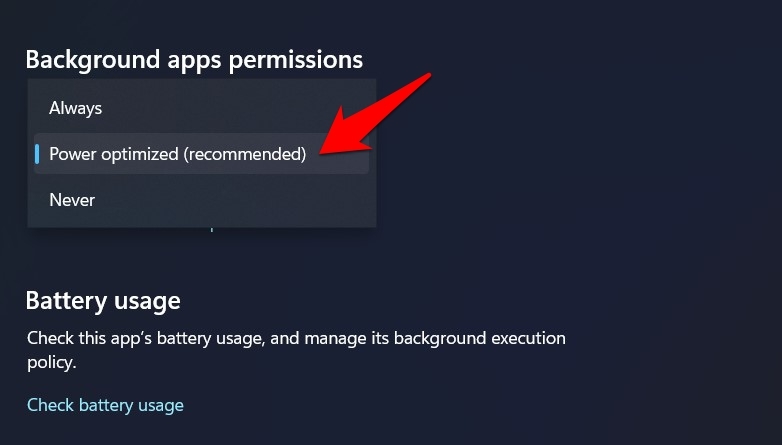
- より制限的な措置を講じる予定がある場合は、バックグラウンドで実行する権限を取り消すことを検討してください。そのためには、ドロップダウンメニューから決してを選択します。
- アプリのバックグラウンドパフォーマンスを最適化することで、Windows 11のバッテリー消耗の問題が修正されたかどうかを確認します。
ヒント6. 自動起動アプリを無効にする
Windows 11ノートパソコンでバッテリーを節約する次の方法は、特定のアプリが起動時に実行されないようにすることです。Windows 11には、デフォルトで起動時に実行される多くのプリインストールされたアプリケーションが付属しています。これは、PC上のアプリケーションに最大限の快適さを提供するためです。ただし、アプリケーションが多いほど、バッテリーの消耗が早くなります。
スピードを向上させるために自動起動アプリを無効にする
スタートアップアイテムは、PCまたはノートパソコンを起動する際に実行されるプログラムです。PCを起動した後にアクティブに利用可能である必要があるソフトウェアがある場合は、多くの場合、便利です。ただし、これにより全体の起動プロセスが遅くなり、アプリが多くなるとCPUにかかる負担が増えます。
理想的には、最も重要で必要不可欠なアプリのみをスタートアップに保持するべきです。これには、ウイルス対策プログラムやソフトウェアファイアウォールが含まれます。基本的に、緊急で常にアクティブで重要なソフトウェアのみがスタートアップアイテムリストに含まれるべきです。
ヒント7. 周辺機器を外す
次の方法は非常に簡単です。使用していない場合は、ノートパソコンから周辺機器を外すだけです。ワイヤレスマウスやUSBメモリなどのデバイスは、ノートパソコンのバッテリーから不必要な電力を引き出す可能性があるため、使用していないときは外しておくと、バッテリー寿命がわずかに延びるはずです。
ヒント8. PCの空き容量を増やす
デバイスの容量がほぼ満杯の場合、動作が遅くなり、その結果、バッテリーを多く消費する可能性があります。空き容量を増やすことで、ノートパソコンがより効率的に動作するのに役立ちます。私のチャンネルをチェックするか、今画面に表示されているカードをクリックしてください。Windowsで空き容量を増やす方法に関する動画があります。
空き容量を増やすためのいくつかの簡単な方法は、ゴミ箱を空にすることで、右クリックすることで行えます。
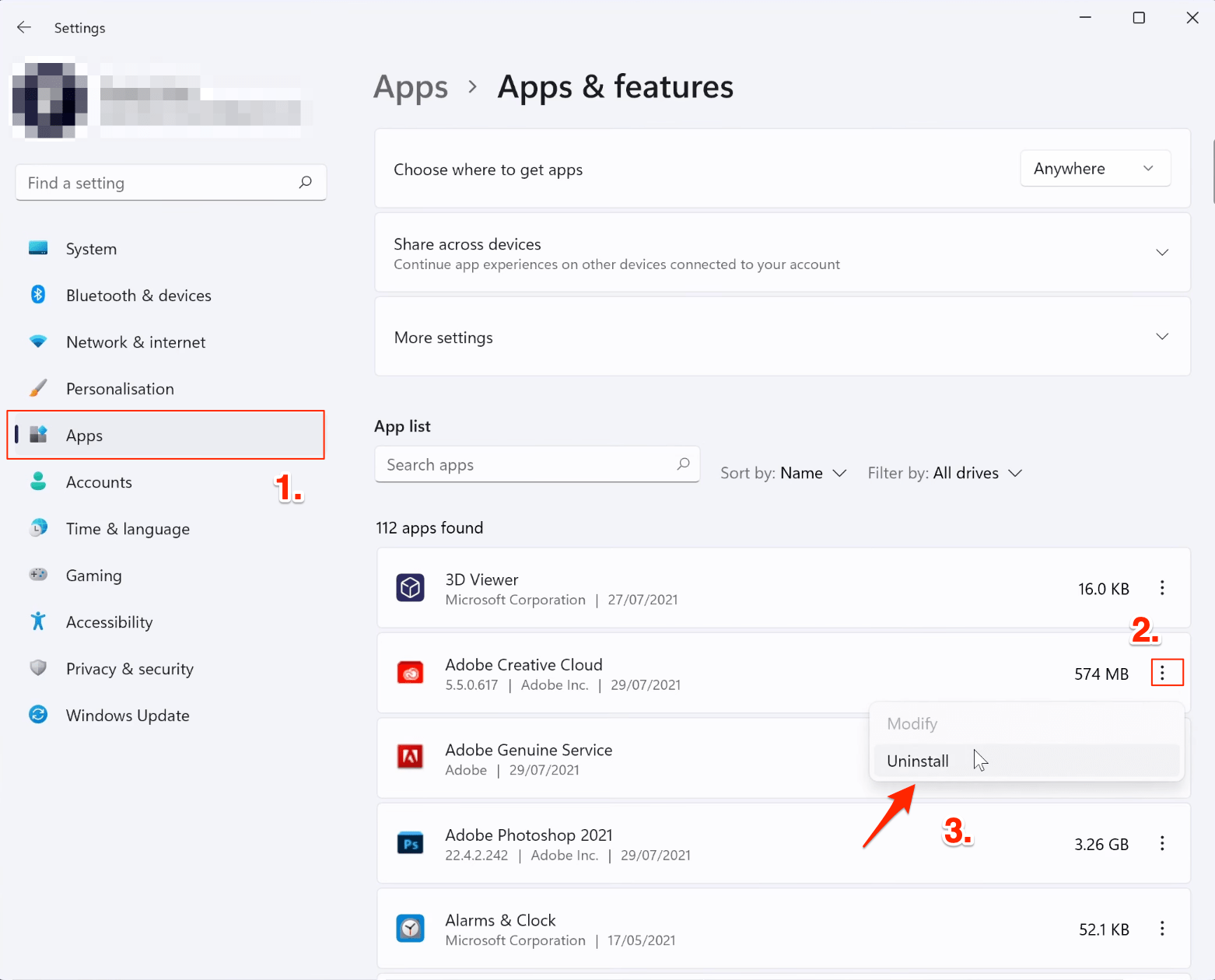
ダウンロードフォルダを整理したり、もう使用しないプログラムをアンインストールすることもできます。プログラムをアンインストールするには、設定に移動し、アプリを選択し、アプリと機能を選択し、アンインストールしたいアプリを見つけて、最後に3つのドットアイコンをクリックしてアンインストールを選択します。
ヒント9. ディスプレイ設定を調整する
ディスプレイの設定がバッテリー消費率に大きな役割を果たすことは隠された秘密ではありません。したがって、不要なバッテリーを消費しないように、PCのディスプレイをバッテリー節約のために最適化する必要があります。方法は以下の通りです。
- タスクバーにあるWindowsアイコンを右クリックし、設定を選択します。
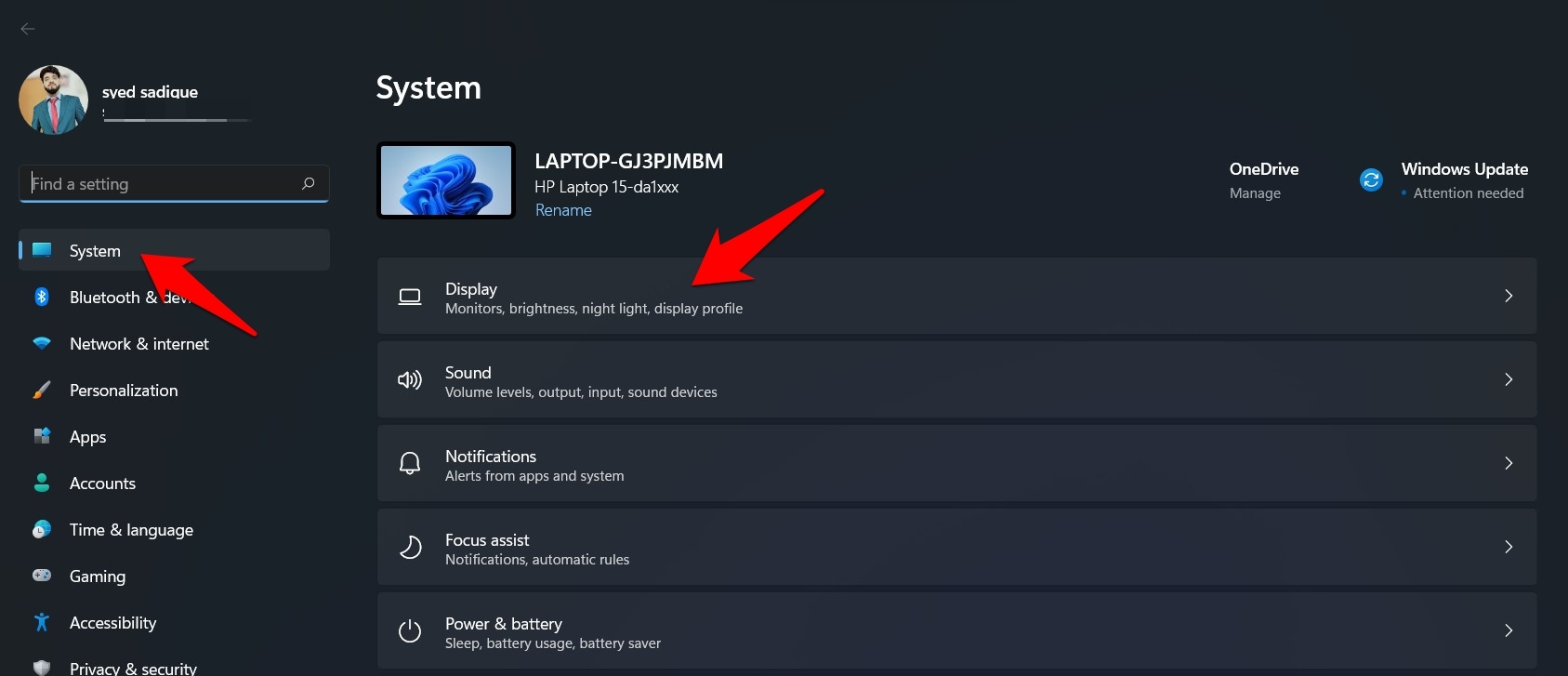
- 次に、左側のメニューバーからシステムを選択し、ディスプレイセクションに移動します。
- 次に、HDRに移動し、バッテリーオプションに進みます。
- ドロップダウンメニューからバッテリー寿命を最適化を選択します。
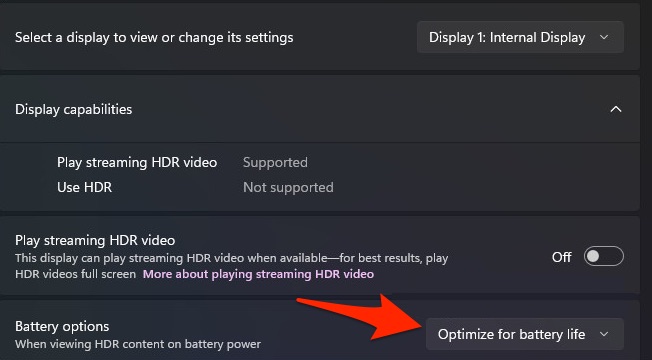
さらに、ディスプレイについて話しているので、明るさを適度なレベルに保つことをお勧めします。これは、高いディスプレイの明るさがバッテリー寿命に直接影響を与えるためです。これらのディスプレイの調整を試してみて、Windows 11のバッテリー消耗の問題が修正されたかどうかを確認してください。
ヒント10. ノートパソコンを物理的に清掃する
バッテリー寿命を延ばすための最後の方法は、ノートパソコンを物理的に清掃し、特に通気口を清掃することです。ノートパソコンが涼しく動作するほど、ファンの必要が減り、効率が向上し、バッテリー寿命が延びます。
これが、Windows 11でバッテリーを節約し、バッテリー寿命を延ばすための私の方法です。
Windows 11でバッテリー寿命を延ばすための10のヒントについてのご意見があれば、下のコメントボックスに気軽にお寄せください。また、動画チュートリアルのために私たちのDigitBin YouTubeチャンネルに登録してください。よろしく!
新しい投稿を受信箱で受け取る
スパムはありません。いつでも購読を解除できます。