Apple Watch · 1 min read · Nov 17, 2025
Apple Watchが振動しない問題を解決する10の方法
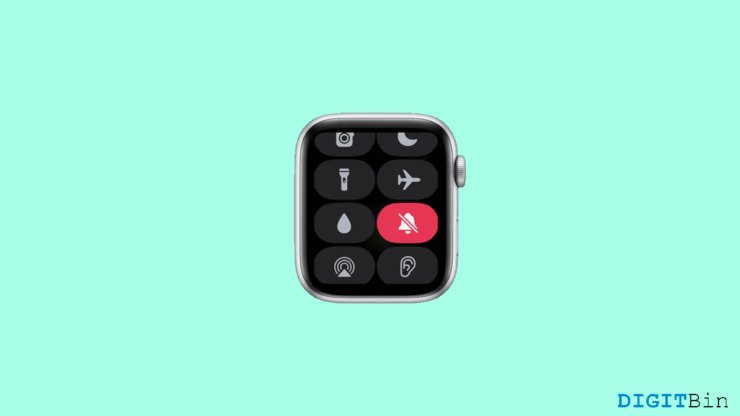
Appleのスマートウォッチは、非常に短期間で急速に進化してきました。今日では、ポケットに手を伸ばさずにテキストメッセージや通知を確認したり、電話に応答したりするなど、多くの機能を実行できます。すべては、生活をより便利にするこれらの高度なスマートウォッチのおかげです。しかし、一貫した開発が行われていても、どんな技術も完全に問題がないわけではありません。そして、Apple Watchも同様です。
Apple Watchは過去にも多くの問題を抱えていましたが、最近、すべてのAppleスマートウォッチユーザーにとって厄介な問題が発生しています。Apple Watchが振動しないことは、ユーザーにとって深刻な問題となっており、振動がないために多くのことを見逃しています。しかし、ここでの疑問は、この問題を解決する方法があるのかということです。幸いなことに、答えは「はい」です。あなたは正しい場所に来ました。Apple Watchが振動しない問題を解決するための最良の方法について話し合います。さあ、何を待っているのですか?さっそく始めましょう。
Apple Watchが振動しない問題を解決するための主な方法
重要なメッセージや通知を見逃しているのは、Apple Watchが振動して警告してくれないからです。この問題を解決するための10の最良の方法を紹介します。
1. デバイスを再起動する
問題解決の際には、常に再起動が基本的な解決策です。この場合、2つのデバイスを扱っているので、両方を再起動します。まず、Apple Watchとそれに接続されているiPhoneを再起動します。単なるグリッチであると考えられるので、シンプルな再起動で問題は解決するでしょう。
2. Apple Watchを再接続する
多くの場合、デバイスが適切に接続されていません。これは、Apple Watchが振動しない最も一般的な理由です。したがって、時計に赤いXアイコンが表示されているか確認してください。そのようなものが表示されている場合、デバイス間の接続が不良であることを意味します。その場合、両方のデバイスを単純に切断し、再度同期してください。
3. おやすみモードをオフにする
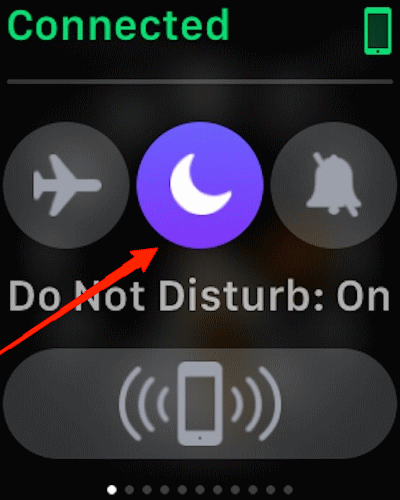
デバイスをおやすみモードにすると、Apple Watchでもテキスト、通知、電話を受信できなくなります。したがって、Watchのコントロールセンターを確認し、おやすみモードをオフにしてください。多くの場合、これが問題の一般的な原因として見つかっています。
4. ハプティクスをオンにする
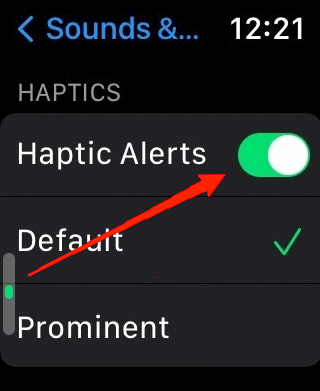
時々、問題はデバイスの不適切な設定によって引き起こされることがあります。ハプティクスは、感知部分に関連するすべてを管理する基本的な設定です。そのため、Apple Watchのハプティクス設定が無効になっている場合、手首で振動しません。したがって、確認してください。ハプティクスをオンにするには、以下の手順に従ってください。
- まず、Apple Watchの設定を開きます。
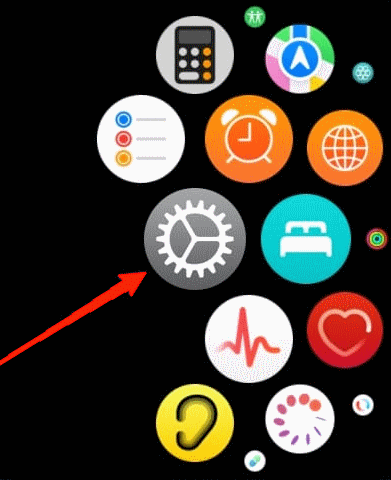
- 次に、下にスクロールしてサウンドとハプティクスに移動します。
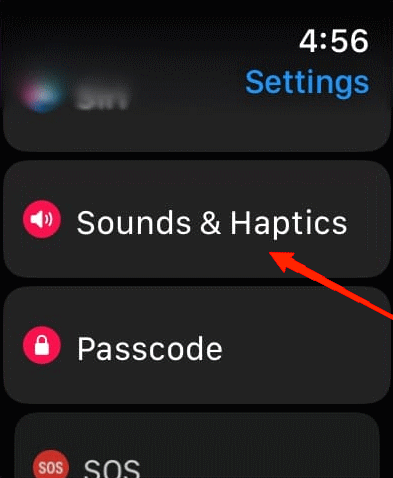
- 再度、少し上にスクロールしてハプティックアラートオプションを有効にします。
5. システムハプティクスをオンにする
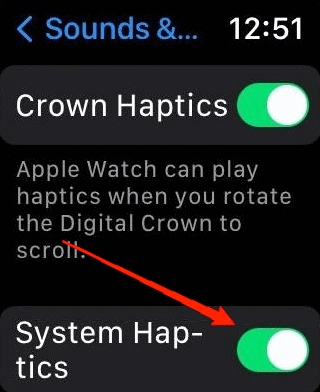
ハプティックアラートをオンにするだけでは、電話、通知、テキストを受信したときにWatchが振動するようになります。しかし、Apple Watchがシステムコントロールでも完全に振動しなくなった場合は、システムハプティクスをオンにする必要があります。心配しないでください、プロセスはほぼ同じです。
設定に移動します。
サウンドとハプティクスを選択します。
今回は、下にスクロールしてシステムハプティクスオプションを有効にします。
6. 通知のミラーリングを確認する
「電話をミラーリング」オプションを選択している場合、設定に影響を与える可能性があります。しかし、選択したままでApple Watchでも振動を感じたい場合も可能です。たとえば、Watchがメッセージを受信したときに振動しない場合は、以下の手順に従ってください。
- iPhoneの設定を開きます。
- 下にスクロールしてメッセージアプリをクリックします。
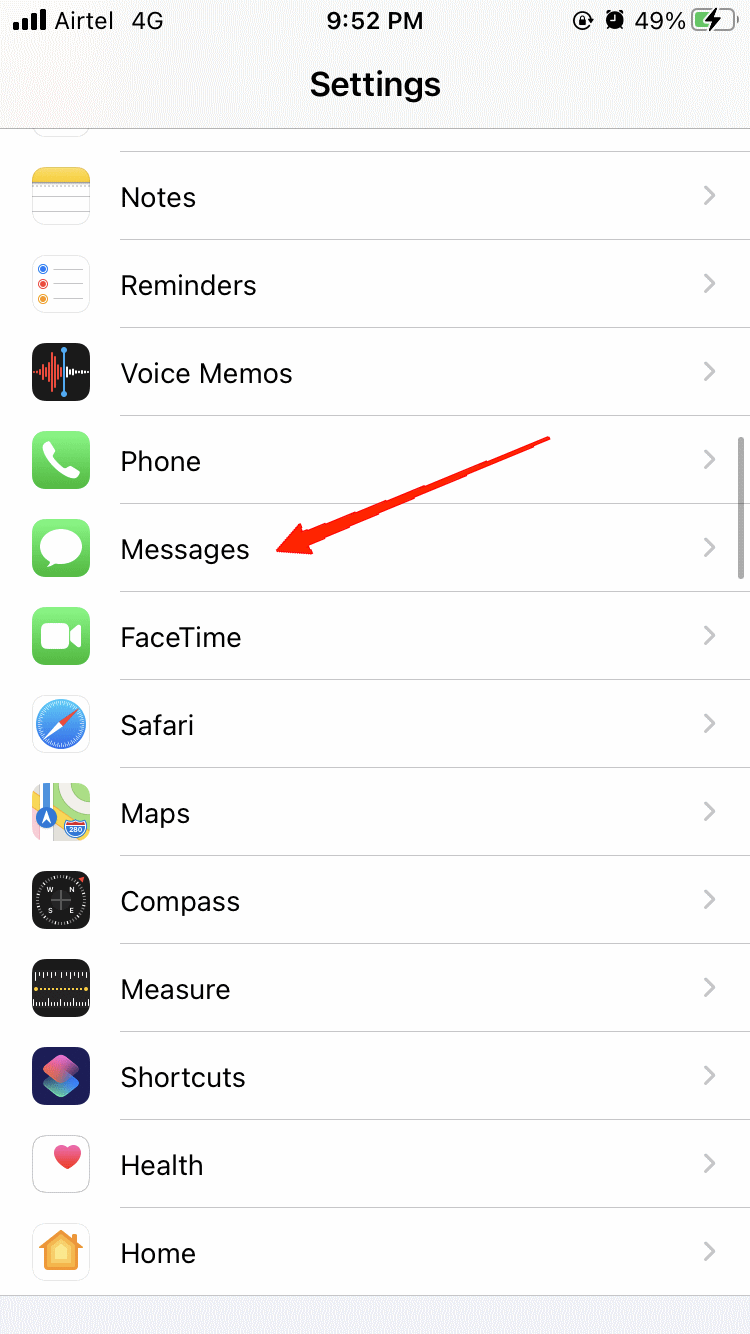
- 次に、通知に移動します。サウンドをタップします。
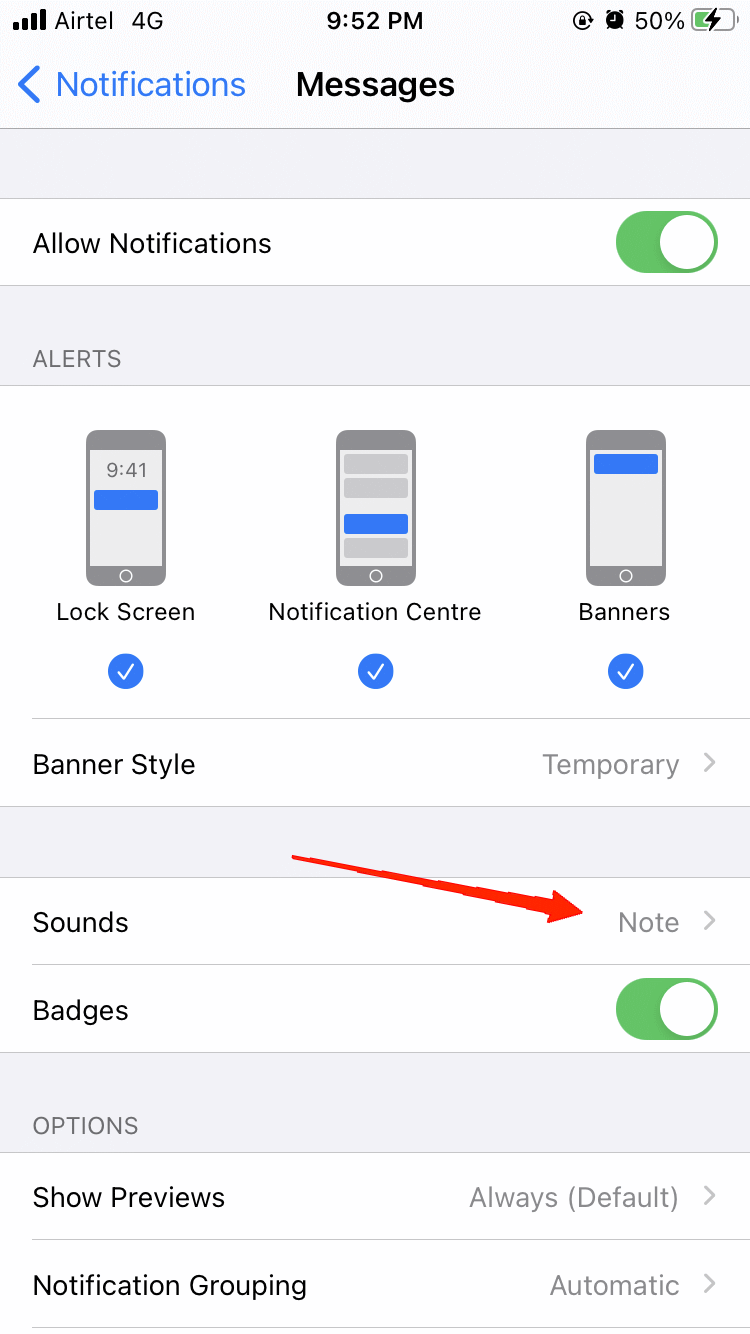
- 再度、振動をタップし、「なし」以外の振動タイプを選択します。
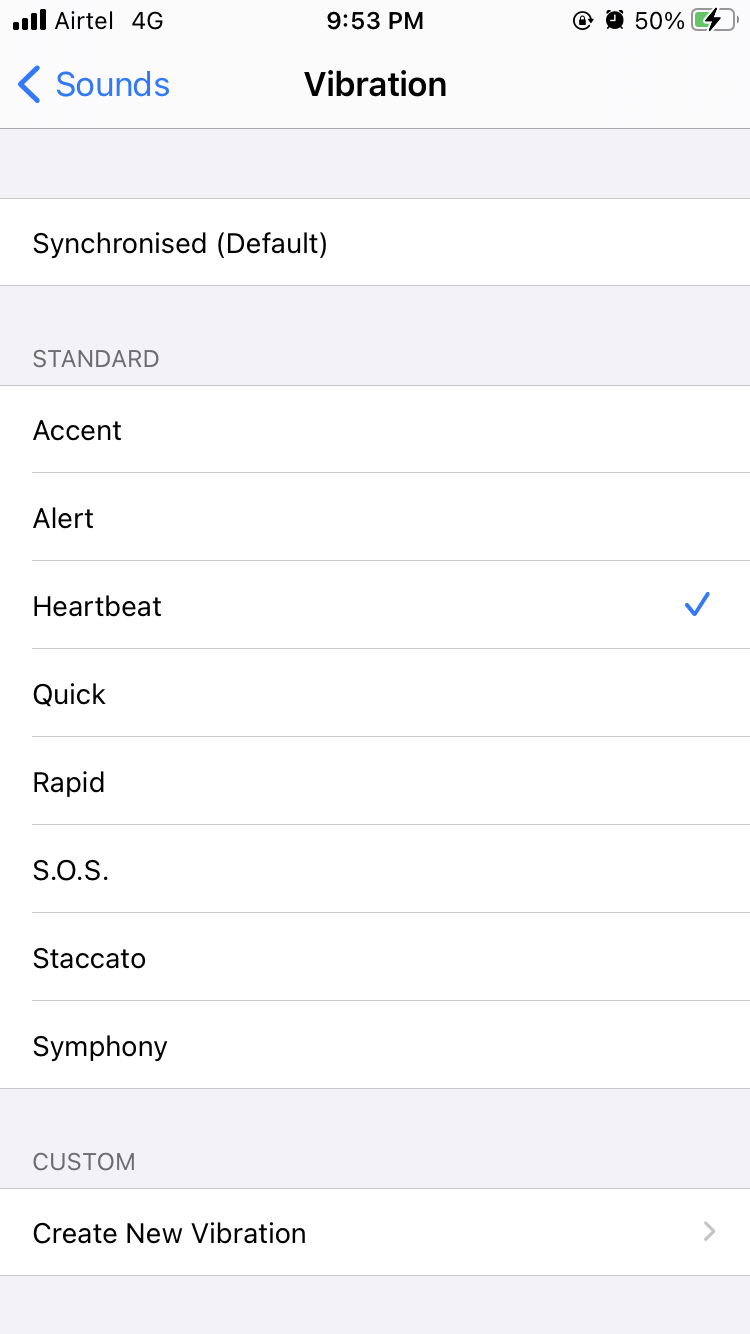
完了すると、iPhoneで「電話をミラーリング」が選択されていても、Apple Watchは振動するようになります。
7. 機内モードをオフにする
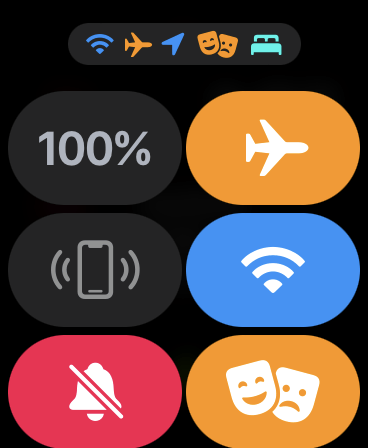
iPhoneとApple WatchはWi-Fiで接続されています。しかし、これらのデバイスのいずれかが機内モードにある場合、Apple Watchで更新を受信できません。その結果、振動する理由もなくなります。
したがって、振動以外にもApple Watchが通知やテキストを表示していない場合、デバイスが機内モードにある可能性があります。したがって、両方のデバイスを確認し、機内モードを無効にしてください。
8. 個別アプリの振動設定を確認する
一般的に、iPhoneとApple Watchの接続を確立すると、WatchはiPhoneのすべての設定をミラーリングします。したがって、iPhoneで振動がオフになっている場合、Watchでも振動しません。しかし、特定のアプリだけで振動を感じない場合はどうでしょうか?
たとえば、Apple Watchがメッセージアプリからの通知を受信したときに振動しない場合、そのアプリの振動設定を確認する必要があります。以下の手順に従ってください。
- iPhoneのデバイス設定を開きます。
- 下にスクロールしてメッセージアプリをクリックします。
- 最後に、特定のアプリのハプティクスをオンにします。
この場合、メッセージアプリを例に挙げましたが、問題のあるアプリに対して同様の手順を実行してください。
9. 共有フォーカスモードを無効にする
前述のように、Apple WatchでDNDやその他のフォーカスモードを有効にすると、Watchが振動しなくなる可能性があります。同様に、Apple Watchでフォーカスモードをオンにしていなくても、iPhoneでオンにしている場合、同じ結果になります。
その場合、そのような機能を確認して無効にする必要があります。これは、iPhoneとApple Watch間のフォーカスモードのミラーリング機能によって発生します。これをオフにするには、以下の手順に従ってください。
Apple Watchの設定に移動します。
フォーカスをクリックします。
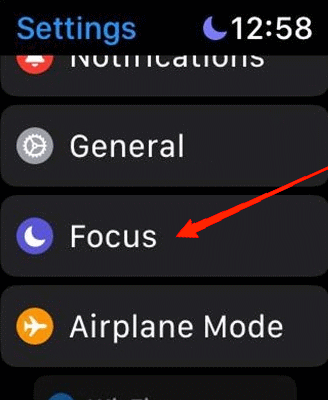
- 下にスクロールして「電話をミラーリング」オプションの隣のトグルバーを無効にします。
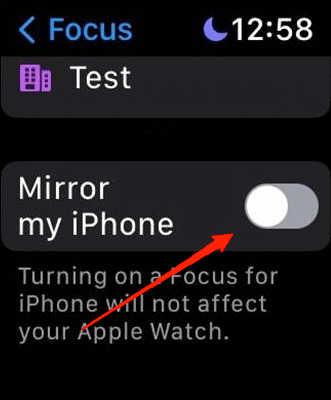
より確実にするために、DNDなどの他のフォーカスモードも無効にして、この問題を解決してください。
10. Apple Watchのソフトウェアを更新する
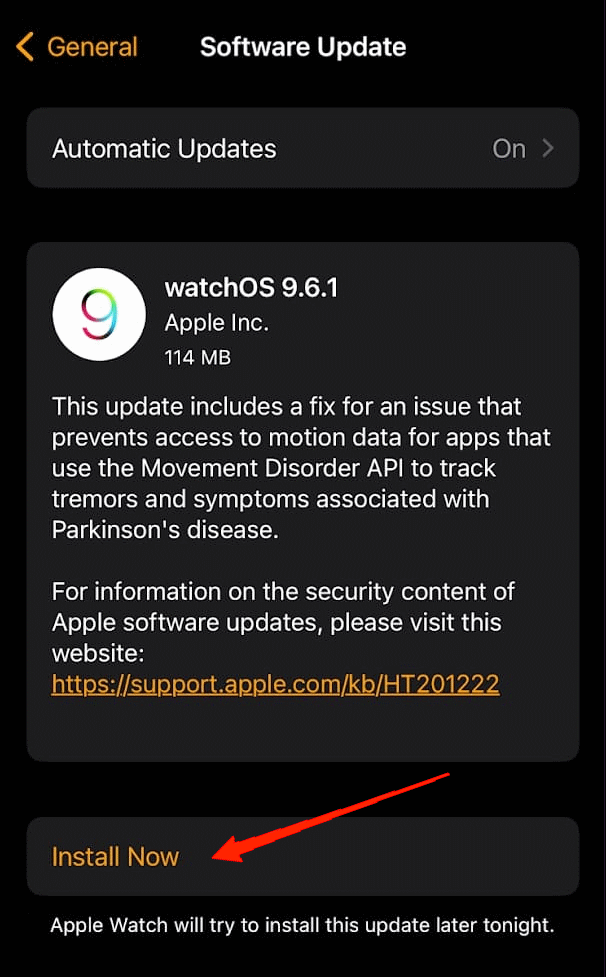
最後に、上記のトリックがどれも効果がない場合、Apple Watchのソフトウェア自体に問題がある可能性があります。スマートシステムに小さなバグがあるのは珍しいことではありません。しかし、これを解決する最良の方法は、WatchOSを更新することです。
古いバージョンのwatchOSは、バグを含んでいる可能性が高く、多くの問題を引き起こすことがあります。したがって、そのような問題から解放される最良の方法は、デバイスを最新の状態に保つことです。
最後の言葉
Apple Watchが振動しないのは非常に一般的な問題です。しかし、ほとんどの場合、この問題は2つのデバイス間の不適切な設定によって発生します。ユーザーはしばしばWatchの設定を確認しますが、電話の設定を確認するのを忘れます。このような問題に直面している場合、Apple WatchはiPhoneのすべての設定をミラーリングすることを常に覚えておいてください。したがって、iPhoneの設定が適切でない場合、このような問題が発生するのは一般的です。さらに、設定が問題でない場合は、他の修正を試みて問題の完全な解決策を見つけてください。
Apple Watchが振動しない問題を解決する10の方法についてのご意見があれば、下のコメントボックスにお気軽にお寄せください。また、動画チュートリアルのために私たちのDigitBin YouTubeチャンネルを購読してください。よろしく!
新しい投稿を受信箱で受け取る
スパムはありません。いつでも購読を解除できます。