ゲーム · 1 min read · Dec 19, 2025
エルデンリングのマルチプレイヤーが動作しない場合の修正方法10選
お気に入りのロールプレイングゲームをマルチプレイヤーモードでプレイし、対戦相手と競うのは興味深いことです。しかし、エルデンリングのマルチプレイヤーが動作しないエラーに直面すると、非常にイライラします。
ですので、友達と遊べないことに苛立っている間に、修正方法は簡単です。エラーの原因や修正方法についても気になるかもしれませんが、すべてをカバーしています。
エルデンリングのマルチプレイヤーが動作しないエラーの原因は?
エルデンリングにマルチプレイヤーとして参加できない理由はいくつかあります。
ゲームファイルの不一致
デバイスの過熱、キャッシュまたはRAMの過剰
サービスの停止
XboxでのオンラインプレイヤーIDの無効化
壊れたまたは欠落したゲームファイル
デバイスのインターネット接続が不安定または遅い
エルデンリングが最新バージョンに更新されていない
古いグラフィックカードドライバー
古いファームウェア
ゲームソフトウェアが破損している
多くの理由の中から、どれがあなたに当てはまるかを見つけるのは難しいかもしれません。解決策を確認して実行できます。
エルデンリングのマルチプレイヤーが動作しない場合の修正方法
エルデンリングが動作しない理由はいくつかあり、エラーメッセージが表示されます。原因に応じて、問題を修正する方法についての詳細な分析とガイダンスを提供しています。PC、Xbox、またはPlayStationでゲームをプレイしている場合は、すべての解決策が見つかります。
以下に同じリストを示します:
方法1:ゲームを再起動する
エルデンマルチプレイヤーリングが動作しない問題には、知られていない理由がいくつかあります。しばしばゲームがクラッシュしたり、類似の一時的な問題が発生し、エラーメッセージが生成されます。このような場合、単純なゲームの再起動が非常に役立ちます。
デバイスのRAMが過剰であったり、システムが過熱している場合、または類似の問題が原因であることが多いですが、次の方法が役立ちます。
方法2:デバイスを再起動する
PC、Xbox、またはPlayStationでエルデンリングをプレイしているかどうかは関係ありません。過熱したデバイス、キャッシュメモリの過剰、または類似の問題がゲームの動作に干渉することがあります。
したがって、しばらくしてからデバイスを再起動するだけです。これにより、デバイスのパフォーマンスとインターネット接続が向上します。したがって、デバイスが最適に動作できない場合や、インターネットにうまく接続できない場合は、再起動する必要があります。
問題は常にあなたの側にあるわけではありません。他にも理由があるかもしれません。以下でさらに確認しましょう!
方法3:エルデンリングのサーバーステータスを確認する
エルデンマルチプレイヤーリングが動作しない問題は、しばしばサーバーコンピュータの停止やその他の問題が原因です。そのため、ゲームが動作せず、ランダムなエラーが発生します。したがって、修正することはできませんが、待つ必要があります。
問題がサーバー側にあるかどうかを確認するには、公式TwitterページやRedditのサブレディットでサーバーステータスを確認してください。
#ELDENRINGのマルチプレイヤーサーバーは2022年4月4日にメンテナンスを行います。
すべてのプラットフォームで約1時間続く予定です。
メンテナンスは午前1時PDT | 午後10時CEST | 午後5時JSTに開始されます。
ご理解いただきありがとうございます。 — ELDEN RING (@ELDENRING) 2022年4月4日
プラットフォームの公式統計ページを確認できます。サーバー側に問題があった場合、それは統計のウェブページに表示されます。
これらのサーバーステータスをすべて確認し、問題がない場合は、トラブルシューティングを続けてください。
方法4:XboxでプレイヤーIDをオンにする
Xboxコンソールでエルデンリングマルチプレイヤーをプレイしている場合、いくつかのユーザーが使用した簡単な修正があります。ゲーム内でオンラインのプレイヤーIDをオンにするだけです。これにより、ほとんどの場合エラーが解決されます。
さらに、PCでプレイしている場合は、壊れたファイルが問題であり、以下の方法が役立ちます!
方法5:ゲームファイルを修復する
PCに壊れたゲームファイルがある場合、エルデンマルチプレイヤーリングが動作しない問題に直面するのは明らかです。同様の問題に対処するには、ゲームファイルを修復する必要があります。
ゲームファイルを修復する方法は以下の通りです:
Steamクライアントに移動し、ライブラリを開きます。
Ghostwire Tokyoを見つけて右クリックし、ドロップダウンメニューからプロパティを選択します。
表示される別のサブメニューからローカルファイルをクリックします。
今度は、ゲームファイルの整合性を確認するオプションを再度選択します。
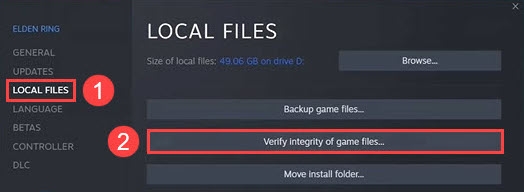
- プロセスが完了するまで待ち、PCを再起動します。
Steamクライアントはゲームファイルの整合性を確認します。壊れたファイルや欠落したファイルが疑われる場合は、自動的にダウンロードしてインストールされます。問題が解決されたかどうかを確認してください。
方法6:インターネット接続を修正する
エルデンリングのマルチプレイヤーエラーの根本的な原因の1つは、インターネット接続の不良です。デバイスを再起動した後に対処できます。ただし、ISP側で弱い場合は、最初にそれを修正する必要があります。
これには、インターネット接続が安定しているかどうかを確認してください。また、OOKLAのようなインターネット速度テストを実行して、最適に機能しているかどうかを確認します。そうでない場合は、モデムやルーターを再起動するか、ISPに連絡してください。
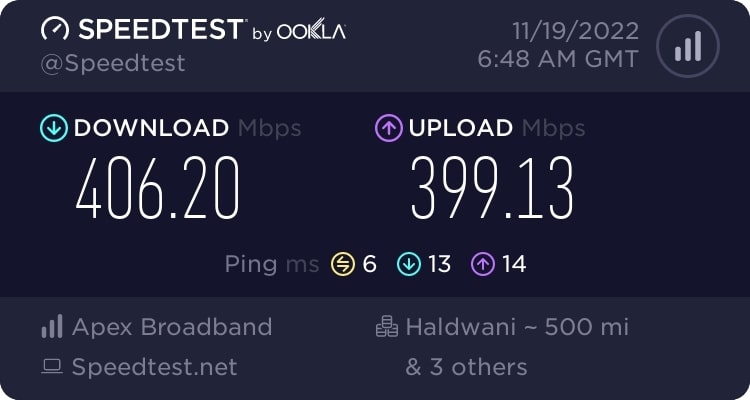
問題を修正した後、OSが解決されたかどうかを確認します。また、正常に動作する場合は、古いゲームが原因かもしれません。
方法7:ゲームを更新する
エルデンリングマルチプレイヤーは、ゲームの効率的なパフォーマンスのためにバグパッチやニュースリリースを定期的に行っています。タイムリーに更新しないと、未知のエラーが発生することがあります。
異なるプラットフォームでエルデンリングを更新する方法は以下の通りです:
PCでエルデンリングを更新する
PCのSteamに移動し、ライブラリを確認します。
インストールされたゲームに移動し、エルデンリングを右クリックします。
ドロップダウンメニューからプロパティを選択し、更新オプションを開きます。
自動更新に移動し、「このゲームを常に最新の状態に保つ」というチェックボックスをクリックします。
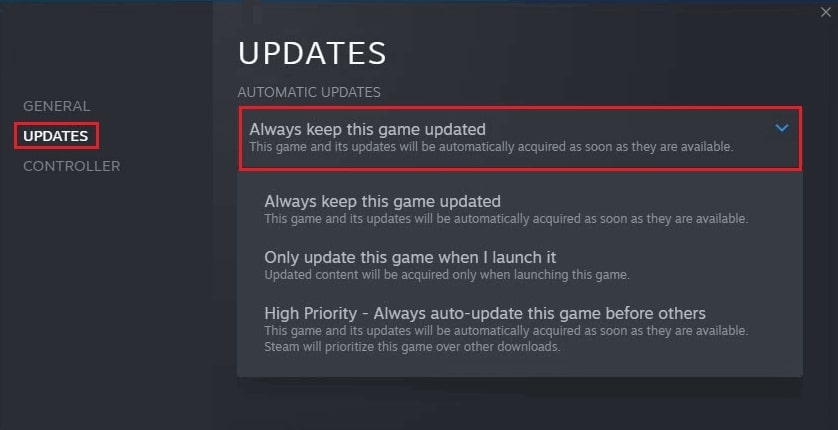
今、ゲームの更新があれば、Steamクライアントが自動的にインストールします。
Xbox Oneでエルデンリングを更新する
コンソールの中央の円形のXboxボタンを押し、「マイゲームとアプリ」を選択します。
エルデンリングに移動し、「管理」を選択します。
今、更新をクリックします。
Xboxは利用可能な更新を検出し、あればダウンロードするように促します。
PS4でエルデンリングを更新する
PS4ゲームライブラリに移動し、エルデンリングに行きます。
コントローラーでオプションキーを押してメニューを開きます。
更新を確認するをクリックします。
PS4がエルデンリングの更新を見つけると、画面に表示されます。さらに、ダウンロードボタンを押して、PS4での更新を進めます。
さらに、PCでエルデンリングをプレイしていて、グラフィックカードをインストールしている場合、古いドライバーがエルデンリングのマルチプレイヤーが動作しない原因となります。この場合、以下の方法が最終的な救済策となります。
方法8:GPUドライバーを更新する
ハードコアなPCゲーマーで特別なハードウェアを持っている場合、グラフィックカードをインストールしているのは明らかです。しかし、GPUドライバーが古い場合、PCでエルデンリングのマルチプレイヤーが動作しない最も一般的な理由です。したがって、更新する必要があります!
GPUドライバーを更新するための手順は以下の通りです:
スタートメニューに移動し、コントロールパネルを検索し、表示された最初の検索結果をクリックします。
デバイスマネージャーに移動し、ディスプレイアダプターに行きます。
ディスプレイアダプターを右クリックし、ドロップダウンメニューからドライバーの更新を選択します。
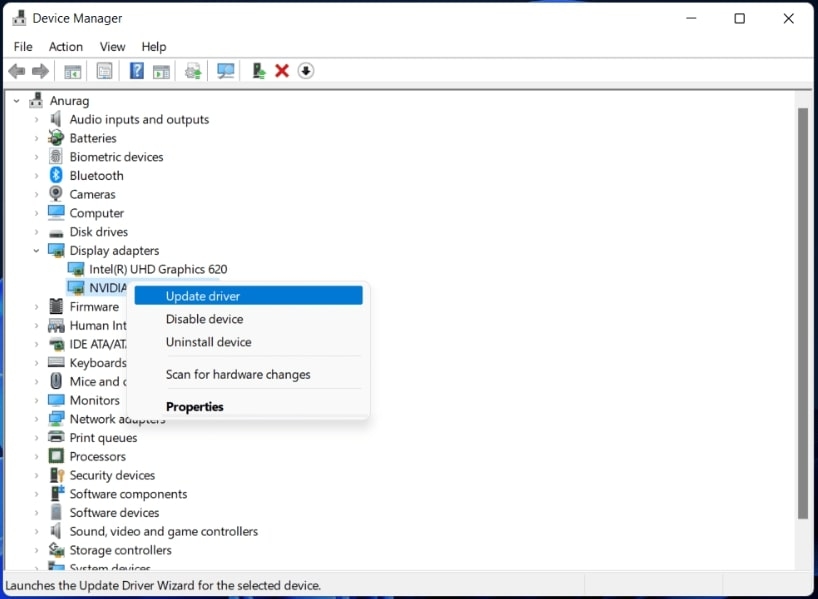
- 自動的にドライバーを検索をクリックします。
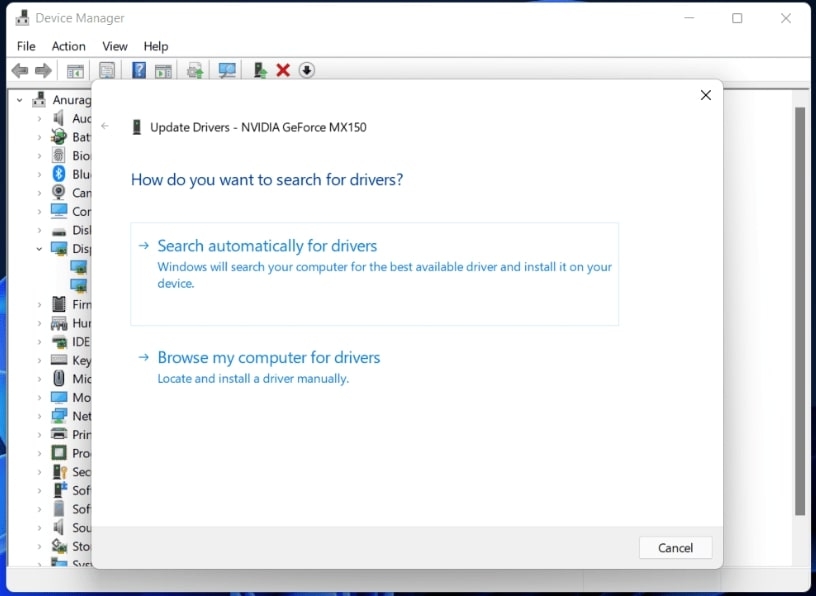
これで、自動的にドライバーの更新を検索し、インストールを進めることができます。これらの更新は重要であり、製造元はしばしばバグパッチをリリースします。
コンソールプレイヤーであるか、PCでプレイしていてGPUをインストールしていない場合もあります。したがって、古いファームウェアもエルデンリングのマルチプレイヤーエラーの原因となります。
方法9:ファームウェアを更新する
PS4、Xbox、またはPCに関係なく、すべてのデバイスはファームウェアの更新が必要です。問題やトラブルを避けるために、デバイスソフトウェアを最新バージョンに常に更新する必要があります。同様に、これらが長期間更新されないと、再びこれらのエラーが発生します。
異なるプラットフォームのファームウェアを更新する方法は以下の通りです:
PCのOSを更新する
Winキーを押してスタートメニューを開き、Windows設定に移動します。
左側から更新とセキュリティをクリックし、Windows Updateに移動します。
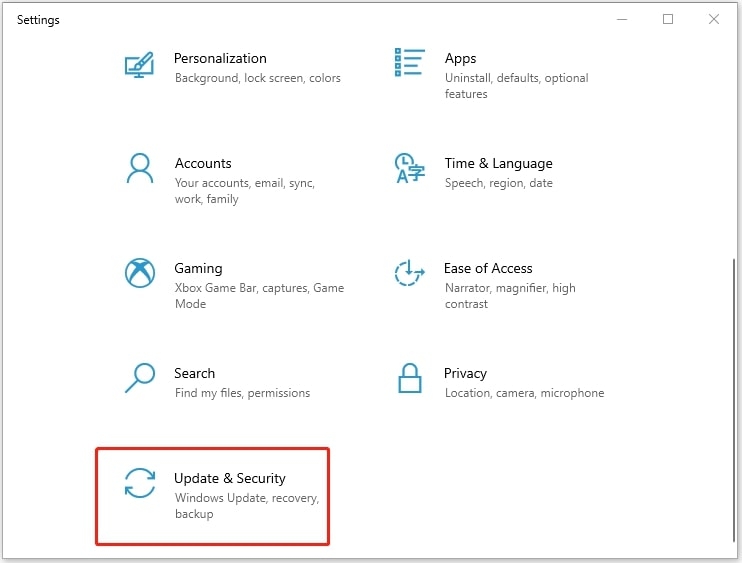
- 更新を確認するをクリックします。
システムは最新のWindows OSファームウェアを検索します。その後、ダウンロードとインストールボタンを押して進めます。
Xboxのファームウェアを更新する
Xboxボタンを押してプロフィールとシステムに移動します。
設定を開き、システムを選択します。
更新とダウンロードに移動し、コンソールを更新をクリックします。
Xboxは最新のXboxファームウェアを確認します。見つかった場合は、インストールするように促されます。
PS4のファームウェアを更新する
設定を開き、システムソフトウェアの更新に移動します。
更新オプションをクリックします。
PlayStationコンソールがファームウェアを見つけると、自動的にダウンロードされます。
方法10:エルデンリングを再インストールする
どの解決策も役立たない場合、デバイス上のエルデンリングゲームが破損している可能性があります。これはインストールエラーによるもので、ゲームが破損したり、類似の問題が発生したりします。
そのような場合、再インストールする必要があります。ゲームのサイズは大きいので、アンインストールする前に考え直してください。さらに、再度ゲームアカウントでログインする必要があります。ここでもデータを失う可能性があります。したがって、この方法は最後の手段として考えてください。
異なるプラットフォームでエルデンリングを再インストールする手順は以下の通りです:
PCでエルデンリングを再インストールする
Winキーを押して設定に移動します。
アプリに移動し、アプリと機能を選択します。
右側のペインからエルデンリングをクリックし、アンインストールボタンを押します。
アンインストールが完了したら、ゲームの公式ウェブサイト/Steamに再度訪れてエルデンリングをダウンロードします。
Xboxでエルデンリングを再インストールする
Xboxボタンを押してマイアプリとゲームを開きます。
エルデンリングをクリックし、コントローラーのスタートボタンを押します。
ドロップダウンメニューからアンインストールオプションを選択します。
別の画面が表示されるので、すべてアンインストールをクリックします。
コンソールがアンインストールプロセスを完了するまで待ちます。その後、Xboxを再起動し、再度ゲームをダウンロードします。
PS4でエルデンリングを再インストールする
ゲームライブラリに移動し、エルデンリングに行きます。
オプションボタンを押して削除をクリックします。
アンインストールプロセスが完了したら、PS4を再起動します。さらに、エルデンリングを再度インストールします。これでエルデンリングのマルチプレイヤーが動作しない問題が解決されます。
エルデンリングの協力プレイが動作しない場合の修正方法
ゲームを再起動し、ゲームデバイスを再起動し、サービスの停止を確認し、インターネット接続の問題を修正し、VPNを使用している場合は無効にすることでエラーを解決できます。
最後の言葉
エルデンリングのマルチプレイヤーが動作しない原因とその解決方法についての答えを得たことでしょう。ゲームやデバイスを再起動したり、サービスの停止を確認したり、ゲームファイルを修復したりできます。
また、XboxユーザーであればオンラインのプレイヤーIDをオンにすることもできます。さらに、インターネット接続の問題を解決したり、ゲーム、GPUドライバー、ファームウェアを更新したり、ゲームを再インストールしたりする必要があります。
新しい投稿を受信箱で受け取る
スパムはありません。いつでも購読を解除できます。