接続エラー · 1 min read · Oct 25, 2025
「インターネットなし、保護済み」接続エラーを修正する10以上の方法

インターネットに接続されているのに、ブラウザでウェブサイトにアクセスできない状況に直面したことはありますか?これは、Windows 10で多くの人が直面する一般的なネットワークの問題です。
システムで「インターネットなし、保護済み」エラーが発生した場合は、以下の方法に従って解決してください。
「インターネットなし、保護済み」接続エラーを修正する方法
方法1: Windows 10の設定をリセットする
これは、システムの「インターネットなし、保護済み」問題を解決するために試すことができる基本的な修正の1つです。これには、ローカルキャッシュをフラッシュし、Windows 10のネットワーク設定をリセットする必要があります。
設定をリセットする方法は次のとおりです:
- まず、「スタートメニュー」を右クリックし、「Windows Powershell(管理者)」オプションを選択します。
- 次に、Windowsが「このアプリに変更を加えることを許可しますか?」と表示したら「はい」を選択します。
- 次のコマンドを同じ順序で入力します(コマンドが失敗した場合は次のものに進みます):
ipconfig /flushdns
ipconfig /release
ipconfig /renew
netsh winsock reset
netsh int ip reset- 上記のすべてのコマンドを入力した後、システムを再起動し、インターネットアクセスが復元されたかどうかを確認します。
方法2: VPNを無効にする
動作しているWi-Fi接続に接続しているのに「インターネットなし、保護済み」エラーが表示される場合は心配しないでください。これは、システムでVPNソフトウェアがオンになっているときにも発生します。
VPNの組み込みセキュリティ機能がインターネットをブロックすることがあります。この機能は、ほとんどのVPNで「キルスイッチ」として見られます。
この問題を修正するには、VPNアプリケーションを無効にするか終了し、Wi-Fi接続に再接続することをお勧めします。
方法3: Wi-Fi接続のプロパティを変更する
Wi-Fiのプロパティを変更するには、以下の手順に従ってください:
- Windowsロゴ + Rボタンを押し、「ncpa.cpl」と入力して「OK」を押します。
- 「ネットワーク接続」のポップアップが表示されます。
- Wi-Fi接続を右クリックし、「プロパティ」を選択します。
- ボックスに表示されているすべてのオプションがチェックマークで有効になっていることを確認します。
- 次に、ネットワークアイコンをクリックして、どのWi-Fi接続がエラーを引き起こしているかを確認します。
- モデムからケーブルを抜きます。
- システムを飛行機モードにします。
- ルーターの電源を切り、少なくとも5分待ちます。
- 電源を入れ、ルーターにケーブルを接続します。
インターネットが正常に動作しているかどうかを確認してください。
方法4: TCP/IPプロパティを変更する
場合によっては、TCP/IP設定が「インターネットなし、保護済み」問題を引き起こすことがあります。これを修正するには、以下の手順に従ってください:
- Windowsロゴ + Rボタンを押し、「ncpa.cpl」と入力して「OK」を押します。
- 「ネットワーク接続」のポップアップが表示されます。
- Wi-Fi接続を右クリックし、「プロパティ」を選択します。
- 次に、TCP/IPv4またはインターネットプロトコル4オプションをクリックします。
- 「IPアドレスを自動的に取得する」およびDNSサーバーについても同様のオプションを選択します。
- 「詳細」タブをクリックすると、「WINS」タブが見つかります。
- 下部で「TCP/IP上でNetBIOSを有効にする」オプションを選択し、Enterを押します。
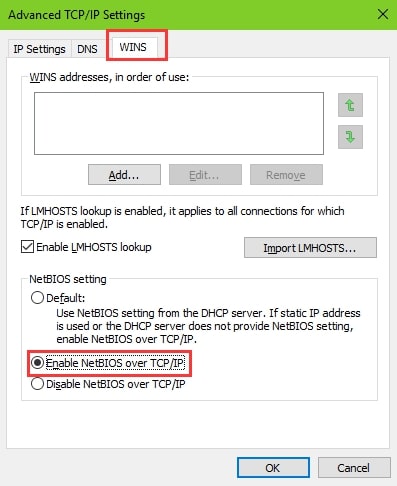
すべてのダイアログボックスを閉じ、数分待ちます。ブラウザを開いて、インターネットが正常に動作しているかどうかを確認します。
方法5: Winsockをリセットする
Winsockは、WindowsソケットAPIを修正するのに役立つコマンドラインです。このコマンドラインは、PCがTCP/IPやその他のネットワークサービスと対話するために必要です。
このコマンドラインを使用するには、まずWindowsロゴ + Rボタンを押して「実行」プログラムに移動します。
次に、「 netsh winsock reset catalog 」と入力し、コマンドを実行するためにEnterを押します。
方法6: IPv6を無効にする
IPv6は、IPv4よりも高度なネットワークプロトコルです。IPv6はほとんどのハードウェア構成で動作しますが、時々エラーを引き起こすことがあります。
システムでIPv6を無効にするには、以下の手順に従ってください:
- まず、「ネットワークとインターネットの設定」に移動します。
- 次に、「アダプターのオプションを変更」をクリックし、「プロパティ」に移動します。
- 表示されているオプションのリストから、「インターネットプロトコルバージョン6(TCP/IPv6)」オプションのチェックを外し、Enterを押します。
上記の設定を完了したら、システムを再起動します。
方法7: 新しいDNSサーバーを設定する
すべてのシステムには、インターネット接続を助けるデフォルトのDNSサーバーが付属しています。ただし、デフォルトのDNS設定が機能しない場合があり、「インターネットなし、保護済み」エラーが発生することがあります。
この問題を修正するには、以下の手順に従って新しいDNSサーバーを設定する必要があります:
「ネットワークとインターネットの設定」に移動し、「アダプターのオプションを変更」をクリックし、「プロパティ」に移動します。
次に、「インターネットプロトコルバージョン4(TCP/IPv4)」オプションを選択し、「プロパティ」に移動します。
DNSサーバーアドレスに、次の値を入力します: - 優先DNSサーバー: 9.9.9.9
代替DNSサーバー: 1.1.1.1
次に、「OK」を押し、設定を適用します。
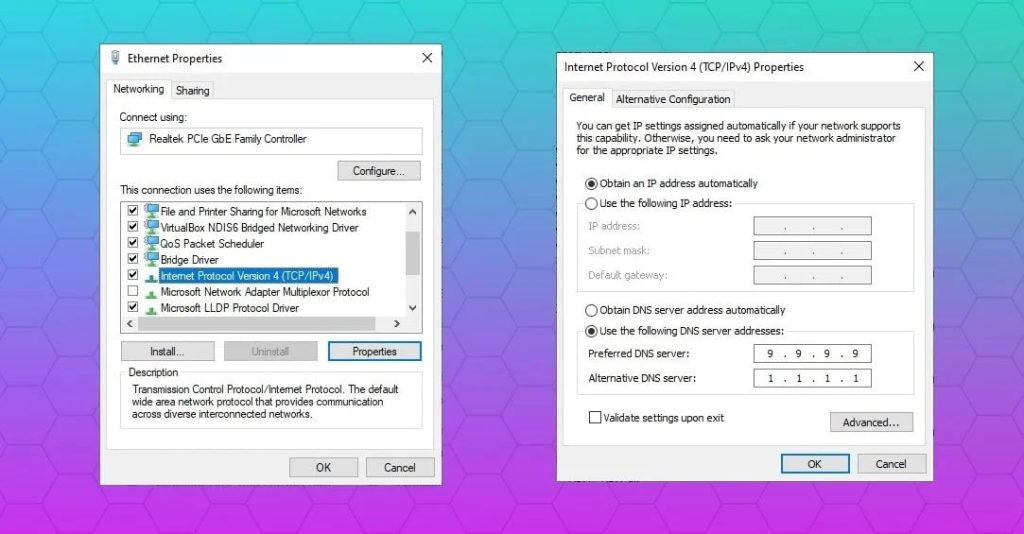
上記の設定を適用した後、システムを再起動します。「インターネットなし、保護済み」問題が修正されているはずです。
方法8: エラーを修正するために5Ghzを無効にする
現在の世代のほとんどのノートパソコンは、2.4Ghzと5GHzの両方のワイヤレスネットワーク接続をサポートしています。ファームウェアの更新やドライバーの更新が「インターネットなし、保護済み」エラーを引き起こした可能性があります。
この問題を修正するには、5GHzバンドを無効にします。そのためには、以下の手順に従ってください:
- まず、「Windows + X」ボタンを押し、「ネットワーク接続」を選択します。
- 次に、「アダプターのオプションを変更」を選択します。
- 接続しているワイヤレスネットワークをダブルクリックし、プロパティに移動し、「構成」オプションをクリックします。
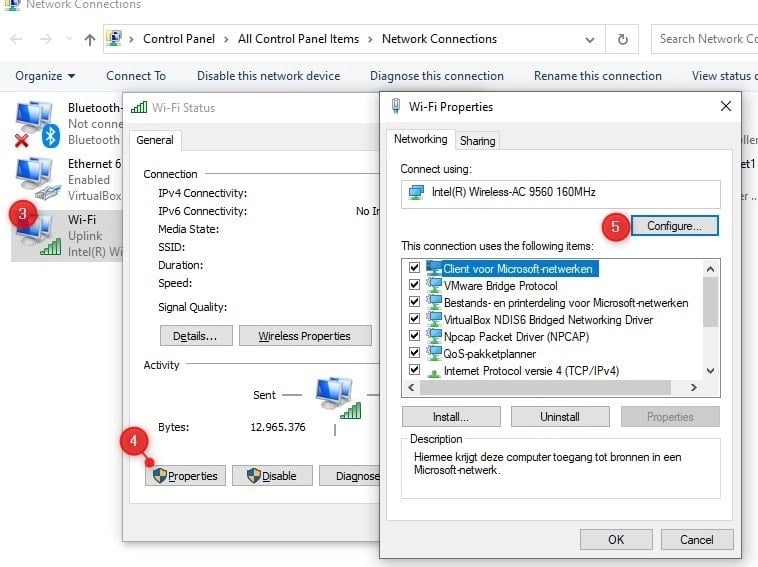
- 次に、「詳細」タブを開き、「802.11n/ac」オプションに移動し、「無効」に設定します。
- 「OK」を押すと、システムが自動的に2.4GHzに接続します。
方法9: 電源プラン設定を変更する
Windows 10の省電力モードが時々「インターネットなし、保護済み」問題を引き起こすことがあります。この問題を修正するには、以下の手順に従ってください:
- 「Windows + X」キーを押します。
- 「電源オプション」に移動し、「追加の電源設定」を選択します。
- 次に、「プラン設定の変更」を選択し、「詳細設定」に移動します。
- 「省電力モード」を最大パフォーマンスに設定します。同じ設定を「リンク状態電力管理」オプションにも適用します。
- 次に、「適用」をクリックし、ポップアップを閉じます。
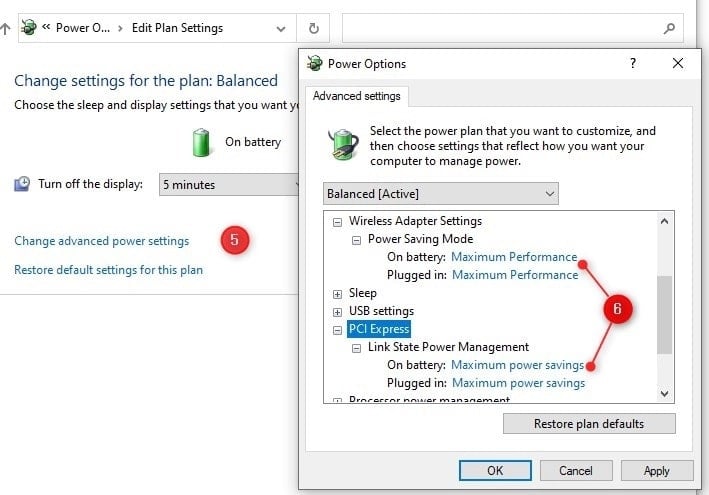
これらの設定を適用した後、システムを再起動します。
方法10: Wi-FiからEthernetに切り替える
この問題は主にWi-Fi接続に関連しているため、Wi-Fiから切断し、Ethernet接続に切り替えてください。
インターネットが動作する場合、問題はルーターまたはネットワークドライバーにあります。ルーターの設定をリセットしてみてください。
方法11: ネットワークトラブルシューティングを実行する
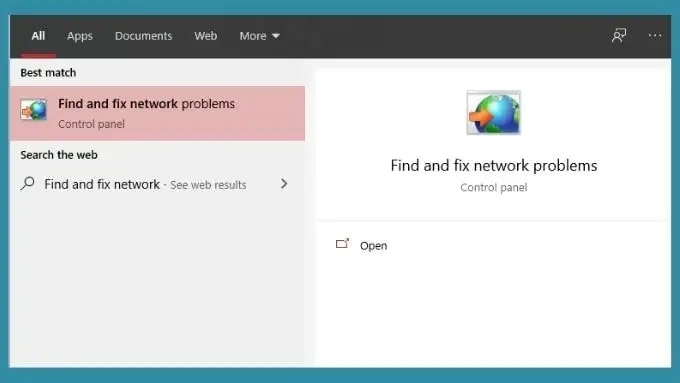
Windows 10の設定に誤設定がある場合、「インターネットなし、保護済み」エラーが発生することがあります。この問題を修正するには、以下の手順に従ってネットワークトラブルシューティングを実行する必要があります:
- スタートメニューを開き、「ネットワークの問題を見つけて修正」と入力します(以下の画像に示すように)。
- 「次へ」をクリックし、トラブルシューティングを実行します。
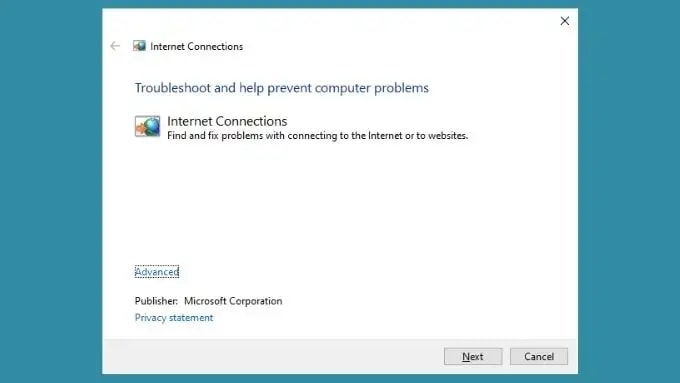
トラブルシューティング中にエラーが見つかった場合、自動的に修正されます。そうでない場合は、手動でエラーを探して修正する必要があります。
結論
「インターネットなし、保護済み」オプションは、Windowsユーザーの間で一般的です。上記のいずれかの方法に従って修正できます。この問題を引き起こす可能性のある理由が複数あるため、上記の修正を1つずつ手動で試す必要があります。
新しい投稿を受信箱で受け取る
スパムはありません。いつでも購読を解除できます。