WiFi問題 · 1 min read · Jan 01, 2026
AndroidでWiFiログインページが表示されない問題を解決する10の方法
カフェや空港、またはホテルの部屋に座っていて、ノートパソコンを開いたとしましょう。しかし、何も動作しないようです。なぜでしょうか?Wi-Fiが接続されていると表示されているのに、ブラウザを開いても何も読み込まれません。また、WiFiログインページが表示されません。これは、Androidフォンで読み込まれないWiFiログインページのエラーを修正する必要があることを意味します。
このようなWi-Fiの問題は、最近Androidデバイスで非常に一般的であり、世界中のさまざまなユーザーから頻繁に報告されています。このエラーが発生した理由はいくつか考えられますが、心配する必要はありません。Androidで表示されないWi-Fiログインエラーを解決するためのいくつかの方法を以下に示します。
なぜWiFiログインページが表示されないのか?
この質問に答えるのは簡単ではありません。キャプティブポータルを運営している管理者でない限り、システムエラーはさまざまな理由で発生することがあります。
コンピュータシステムがカスタムDNSサーバーを使用している場合、Wi-Fiログイン画面に問題が発生することがあります。しかし、ほとんどの場合、問題はネットワークに関連しており、自分で解決することはできず、専門家に対処してもらう必要があります。
AndroidでWiFiログインページが表示されない問題を修正するための主な方法
他の方法を考える前に、自分で試すことができるいくつかのことがあります。以下に、Wi-Fiログインページエラーを修正するためのいくつかの方法を示します.
修正1. WiFiをオフにして再度オンにする
時々、一時的な問題により、Androidフォンがネットワークをナビゲートしてログインページを読み込む間にWi-Fiを拒否することがあります。今のところ、Wi-Fiを無効にしてからすぐに再度有効にすることで、WiFiがログインページを表示しない問題を修正できるかもしれません。
設定パネルにアクセスするには、上から下にスワイプします。アイコンをタップしてWi-Fiをオフにします。数秒待ってから、Wi-Fiアイコンをタップして再度有効にします。
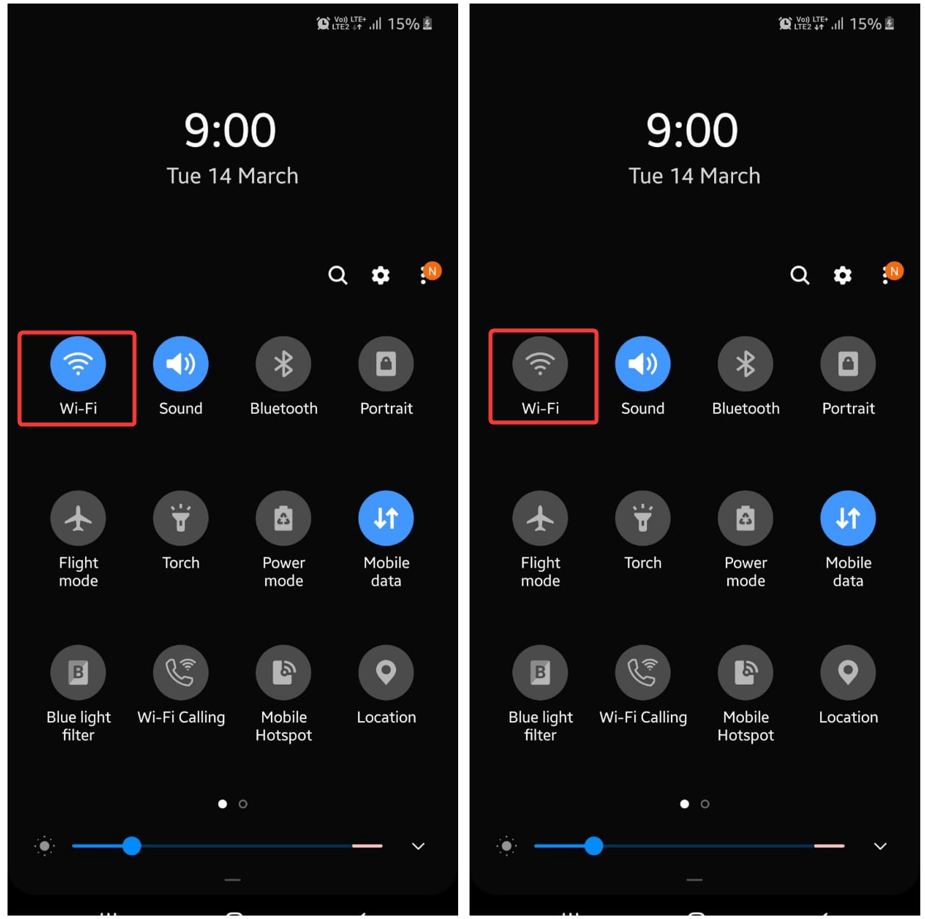
再度ネットワークに接続して、キャプティブポータルのログインページが表示されるかどうかを確認してください。
修正2. WiFiネットワークを忘れて再接続する
時々、Wi-Fiネットワークを忘れて再接続することは、Wi-Fiの問題を修正する一般的な方法です。これにより、Androidフォンが新しい接続を再度設定するのに役立ちます。これがログインページの読み込みを停止するのに役立つかもしれません。
注意: 以下の手順はSamsung Androidフォン用であり、他のAndroidフォンでは異なる場合があります。
- 電話の「設定」アプリに移動します。
- 「接続」に移動し、Wi-Fiをタップします。
- Wi-Fiネットワークの隣にあるギアアイコンをタップします。
- 下部に表示される「忘れる」をタップします。
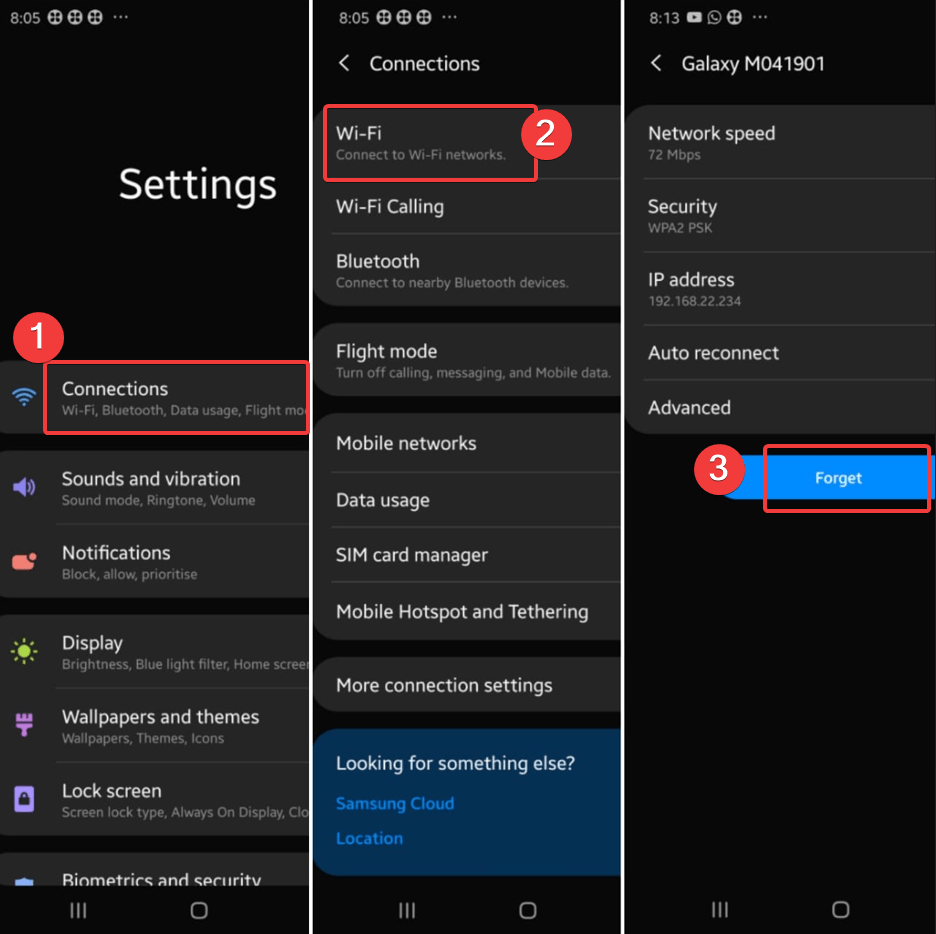
- 接続したいネットワークをタップすると、キャプティブポータルのログインページが表示されます。
修正3. Wi-Fiネットワークの自動再接続を無効にする
以前に接続されていたWi-Fiネットワークに自動的に接続するようにAndroidデバイスにアクセスを許可している場合、ログインページが読み込まれない可能性があります。この問題を解決するには、Wi-Fiネットワークの自動接続をすぐに無効にする必要があります。**
Wi-Fiネットワークへの自動再接続を無効にする手順は以下の通りです。
- 設定 >> 接続を開き、Wi-Fiをタップします。
- 接続済みのネットワークをクリックします。
- 自動再接続の隣に表示されるギアアイコンをタップし、次に自動再接続の隣のスイッチをオフにします。
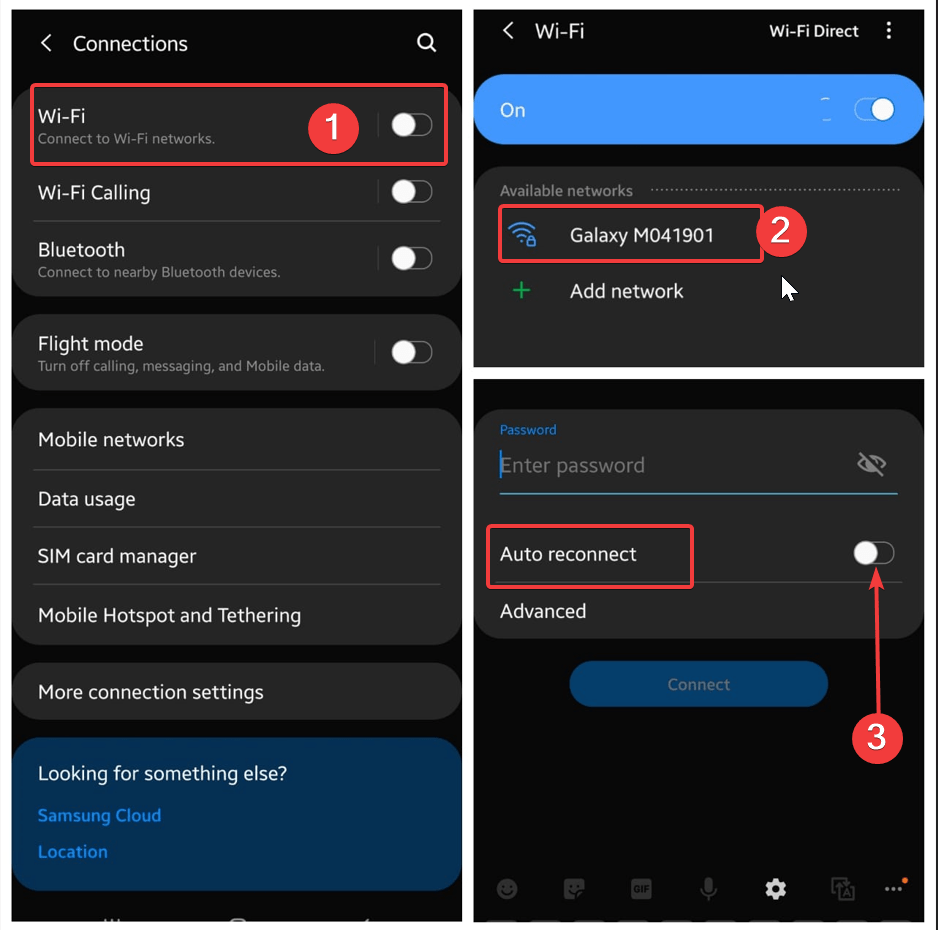
Wi-Fiネットワークの自動再接続を無効にする手順を完了すると、電話は最新のWi-Fiネットワークから切断されます。この後、ネットワークのパスワードを入力して任意のWi-Fiネットワークに手動で接続してみてください。
修正4. ブラウザで任意のウェブページを確認する
ネットワークに接続した後、Androidがキャプティブポータルのログインページを読み込まない場合があります。その場合、ブラウザでランダムなウェブサイトを読み込んで、ログインページに移動できるかどうかを確認してください。
Androidのデフォルトのウェブブラウザを開き、アドレスバーにウェブサイトのURLを入力し、表示された最初の結果を選択して、問題が解決されたかどうかを確認します。
修正5: シークレットモードで非HTTPサイトを開く
問題はブラウザにあるかもしれません。ブラウザが知っているDNS情報を使用してサイトにアクセスしようとするため、Wi-Fiログインページが読み込まれないことがあります。しかし、時には新しいものを訪れることでループを断ち切る必要があります。
ブラウザのキャッシュ履歴を消去することができますが、面倒なことに、再度履歴を訪れる必要があります。したがって、履歴がないシークレットモードでナビゲートする方が良いです。非HTTPサイトのいくつかには、go.comやgnu.orgがあります。
修正6. ポップアップブロッカーを無効にする
デフォルトのポップアップブロッカーがログインページの表示を妨げている可能性があります。これを機能させるためには、妨げているポップアップをブロックする必要があります。
これを行うには、Google Chromeを使用している場合は以下の手順に従ってください。
- デフォルトのブラウザを開き、三点リーダーまたは3つのドットをクリックし、設定をクリックします。
- 「プライバシーとセキュリティ」>>「サイトの設定」>>「ポップアップとリダイレクト」の下で、スイッチをオンにします。
- 設定を閉じ、ブラウザを終了します。
- コンピュータのWi-Fiを切断して再接続した後、ブラウザを再起動します。
修正7. ルーターのデフォルトページを開く
ランダムなウェブページのURLを入力してもログインページに移動しない場合は、ルーターのIPアドレスを入力して問題を特定することを試みるべきです。手順は非常に簡単で、任意のブラウザを開き、アドレスバーにIPアドレス(例: 192.168.1.1)を入力し、表示された最初の結果を選択するだけです。
それがうまくいかない場合は、別のIPアドレス(192.168.0.1)を入力して、ルーターのサポートページを確認し、管理ページを開くための正しいアドレスを確認してください。
これらはルーターのデフォルトIPアドレスの一部です。あなたに合うものが見つかることを願っています。
修正8. カスタムDNSの使用を避ける
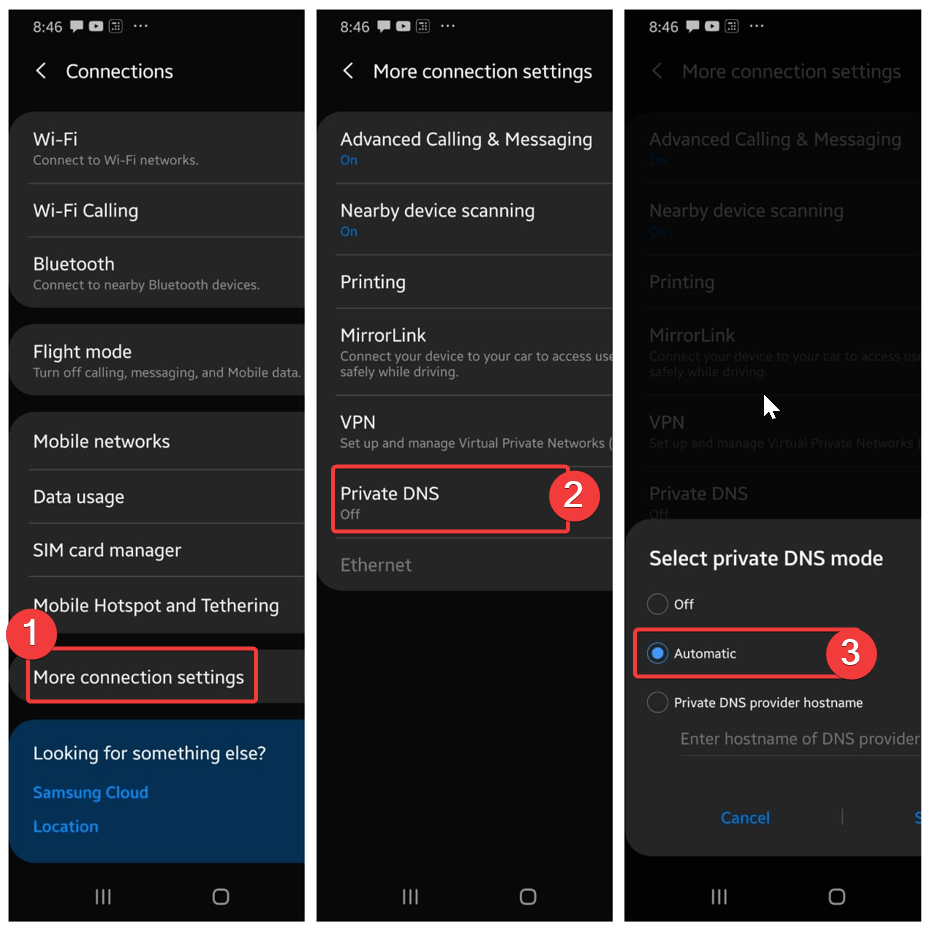
インターネット速度を向上させるために、AndroidフォンでサードパーティのDNSサーバーを使用していますか?もしそうなら、Wi-Fiログインページが表示されない原因となっている可能性があります。AndroidフォンのカスタムDNS設定をオフにして、このエラーが修正されるかどうかを確認してください。
- 設定 >> 接続を開きます。
- 「その他の接続設定」をタップします。
- 「プライベートDNS」をタップし、「自動」を選択して保存します。
修正9. VPN設定を無効にする
VPN接続は、AndroidがWi-Fiネットワークと通信するプロセスに干渉し、問題を引き起こす可能性があります。エラーが発生しないように、すぐにVPN接続をオフにして、Wi-FiログインページがAndroidシステムに表示されるかどうかを確認してください。
時には、VPNがAndroidフォンがWi-Fiネットワークに送信するのを遮断し、問題を引き起こすこともあります。すぐにVPN接続をオフにして、これがWi-Fiログインページエラーを修正するのに役立つかどうかを確認する方が良いでしょう。
修正10. ネットワーク設定をリセットする
このような異常は、Androidのネットワーク設定に問題がある場合にも発生することがあります。その場合、最善の策は、Androidフォンのネットワーク設定をクリアして、再度やり直してWiFiログインエラーを解決できるかどうかを確認することです。
すべての以前のネットワークに再接続する必要があることを忘れないでください。すべての保存されたWi-Fiネットワークが削除されます。
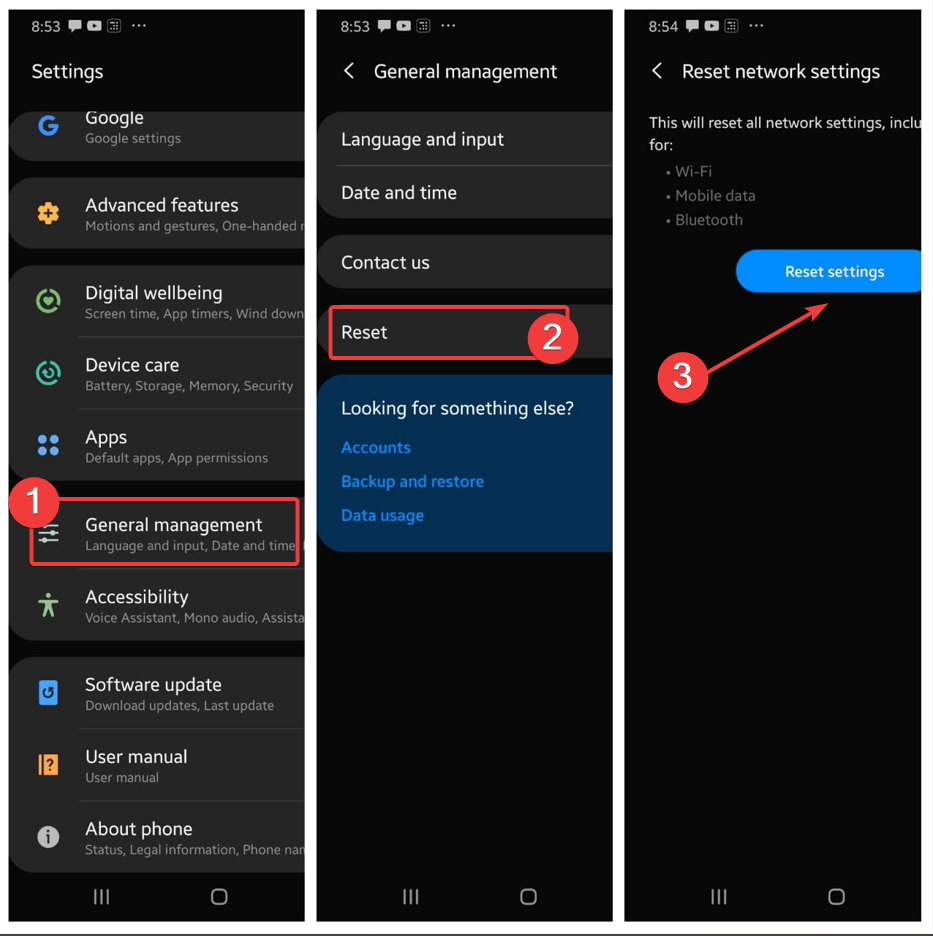
ネットワーク設定をリセットする手順:
- 「設定」>>「一般管理」を開きます。
- リセットをタップし、表示されたオプションから「ネットワーク設定をリセット」を選択します。
- 「設定をリセット」ボタンをタップし、求められたら電話のPINを入力します。
しばらく待って、電話が再起動してネットワーク設定を再構成するのを待ちます。完了したら、公共のWi-Fiネットワークに接続すると、ログインページが読み込まれるはずです。
最終的なまとめ:
このようなAndroidの問題は、地域の無料の公共Wi-Fiネットワークを使用するのを妨げるべきではありません。上記のいずれかの解決策がWiFiログインページエラーを解決し、Androidがインターネットに接続されるのに役立ったことを願っています。
また、これについて何か知っていることや提案がある場合は、下にコメントしてください。また、私たちのYouTubeチャンネルにもぜひ訪れてください。
「AndroidでWiFiログインページが表示されない問題を解決する10の方法」について何か考えがあれば、下のコメントボックスに自由に書き込んでください。また、動画チュートリアルのために私たちのDigitBin YouTubeチャンネルを購読してください。よろしく!
新しい投稿を受信箱で受け取る
スパムはありません。いつでも購読を解除できます。