ゲームエラー · 1 min read · Dec 26, 2025
Warzone/Modern WarfareのDevエラー6034を修正する11の方法
あなたはテクノロジーにインスパイアされたアクションゲームの大ファンであり、Call of Dutyはその一つです。Modern WarfareやWarzoneに関しては、プレイ時間に制限はありません。
それは究極の楽しさと華やかな時間の祭典です。しかし、XboxやPCが突然devエラー6034のエラーメッセージを表示すると、ゲームは停止します。非常にイライラしますが、これを修正する方法をお手伝いします。
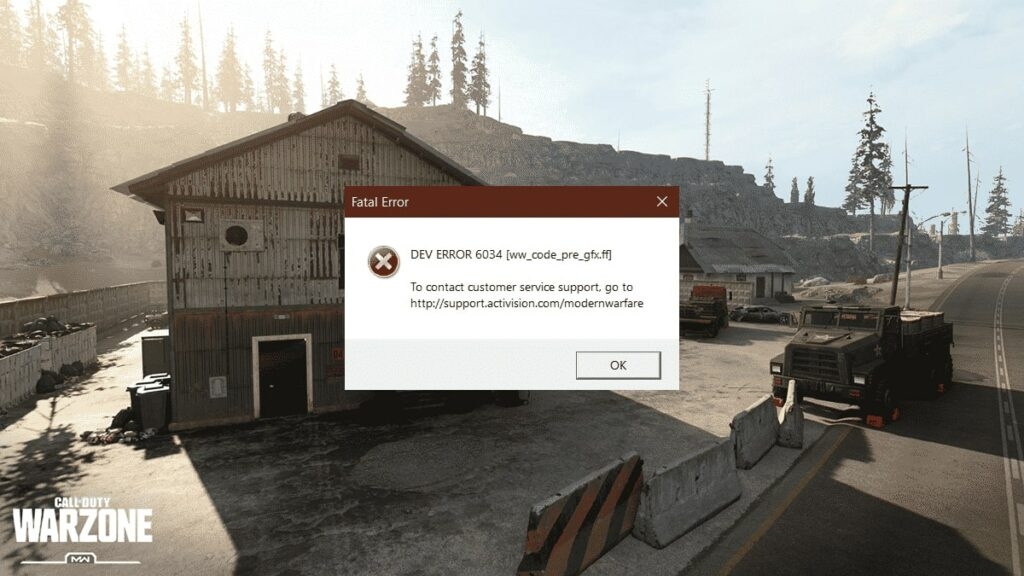
Devエラー6034を修正する方法
Devエラー6034には、いくつかの間接的な理由があります。原因を確認し、最終的な修正が得られるまでそれに応じて解決策を実施できます。
以下に、Devエラー6034を修正する11の方法を示します。
方法1: Call of Dutyを再起動する
XboxまたはPCでのDev 6034は、誤検知である可能性もあります。これは、ゲーム内に一時的なグリッチが発生したときに起こります。このような場合、ゲームを閉じて3分待ち、再度開いてプレイするだけです。
Modern WarfareまたはWarzoneをXboxまたはPCでプレイしている場合、この解決策はどちらにも効果的です。ゲーム内の一時的な問題がエラーメッセージを生成した場合、再度遭遇することはありません。問題が続く場合は、他に何かがエラーを引き起こしています。
—
方法2: XboxまたはPCのキャッシュをクリアする
ゲーム内の一時的なグリッチと同様に、デバイス上にも問題があるかもしれません。考えられる理由は、デバイスに蓄積されたキャッシュメモリが多すぎることです。
したがって、XboxまたはPCのキャッシュをクリアすることでdevエラー6034が解決されます。また、ネットワーク接続が不良である場合、この方法が対処します。
XboxまたはPCでキャッシュをクリアする方法は以下の通りです!
Xboxのキャッシュをクリアする
- 電源ボタンを押し続けて、Xboxが完全にシャットダウンするまで待ちます。
- 約3〜5分待ちます。
- 電源ボタンを押して、Xboxを再起動します。
この方法に従うことで、Xboxのキャッシュがクリアされます。
PCのキャッシュをクリアする
- Winキーを押し、シャットダウンボタンまたは電源オフアイコンをクリックします。
- PCが完全にシャットオフするのを待ちます。
- その後、再度電源を入れます。
再起動後、PCには以前のキャッシュメモリが残っていません。
さあ、Call of Dutyに戻り、キャッシュをクリアすることで、問題が主な原因であった場合は解決されます。
—
方法3: Xboxの予約スペースをクリアする
Xboxユーザーは、Xboxの予約スペースをクリアすることで問題を解決しました。これにより、パフォーマンスが最適化され、devエラー6034を回避できます。
Xboxの予約スペースをクリアするための手順は以下の通りです:
- コントローラーのオプションキーを押し、ゲームメニューに移動します。
- ゲームとアドオンの管理に進みます。
- 左ペインから保存データオプションを選択します。
- 予約スペースに移動し、予約スペースをクリアをクリックします。
確認ボックスが表示されますので、続行するために「はい」を選択します。その後、変更を反映させるためにXboxを再起動します。これにより、予約スペースをクリアすることで問題が解決されます。
—
方法4: GPUドライバーを更新する
ハードコアなPCプレイヤーであれば、グラフィックカードを持っているでしょう。しかし、ドライバーを更新していない場合、最適に機能しません。それはまた、devエラー6034のような多くのエラーを引き起こすことになります。したがって、GPUドライバーを更新することで問題が解決されます。
PCでGPUドライバーを更新するための手順は以下の通りです:
- Winキーを押し、デバイスマネージャーに移動します。
- 表示アダプターを開き、グラフィックカードドライバーを右クリックします。
- ドロップダウンメニューからドライバーの更新を選択します。
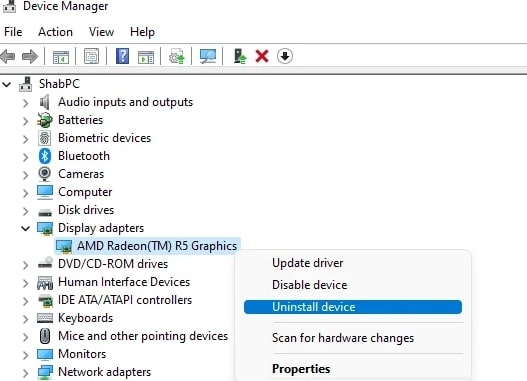
- 別のウィンドウが開き、ドライバーラベルの自動検索をクリックします。
これにより、システムがドライバーの更新を確認し、利用可能な場合はダウンロードを促します。それを進めてGPUドライバーの更新をインストールします。ただし、更新が利用できない場合やGPUを使用していない場合は、次の解決策が役立ちます。
—
方法5: Call of Dutyを更新する
ゲーム開発者は、バグパッチを含む更新を頻繁にリリースします。それらをインストールするには、ゲームをタイムリーに更新する必要があります。古いバージョンを使用していると、バグがエラーメッセージを引き起こす可能性があります。したがって、Xbox/PC(該当する方)でCall of Dutyを更新して、ゲームプレイの問題を回避してください。
—
方法6: XboxまたはPCでソフトウェア更新を実行する
ゲームの更新に加えて、古いファームウェア/ソフトウェアもゲームプレイに問題を引き起こします。これは、ゲームが古いバージョンと互換性がない場合に発生します。
さらに、現在のファームウェアのバグもエラーメッセージを引き起こす可能性があります。したがって、XboxまたはWindowsでソフトウェア更新を実行してこれを解決してください。
—
方法7: Xboxでマルチプレイヤーゲームパックを無効にする
マルチプレイヤーゲームのようなアドオンやデータパックをインストールすると、ゲームが破損し、devエラー6034を引き起こすことがあります。したがって、このような状況では、Xboxでマルチプレイヤーゲームパックを無効にすることが最終的な救済策です。
その方法は以下の通りです:
- Xboxメニューに移動し、ゲームとアドオンの管理を選択します。
- Call of Duty: Modern Warfareに移動します。
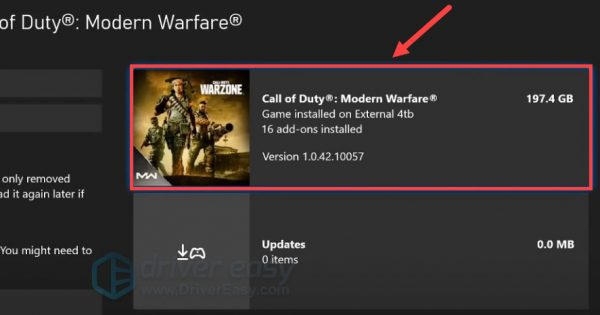
- MP2パックとマルチプレイヤーパック3を無効にするためにクリックします。
- 変更を保存するために「変更を保存」ボタンを押します。
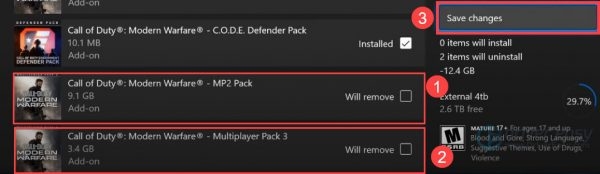
これで、コンソールを再起動すれば問題が解決します。さらに、マルチプレイヤーゲームパックをインストールしていない場合は、次の解決策が役立ちます。
—
方法8: PCでCall of Dutyファイルを修復する
devエラー6034の最も一般的な理由は、ゲームファイルが欠落または破損していることです。したがって、ゲームファイルをスキャンして修復する必要があります。ただし、この方法はPCでプレイしている場合にのみ適用されます。
PCでCall of Dutyファイルを修復するための手順は以下の通りです:
- Battle.netランチャーを開き、Call of Dutyに移動します。
- オプションラベルを押し、ドロップダウンメニューからスキャンと修復を選択します。
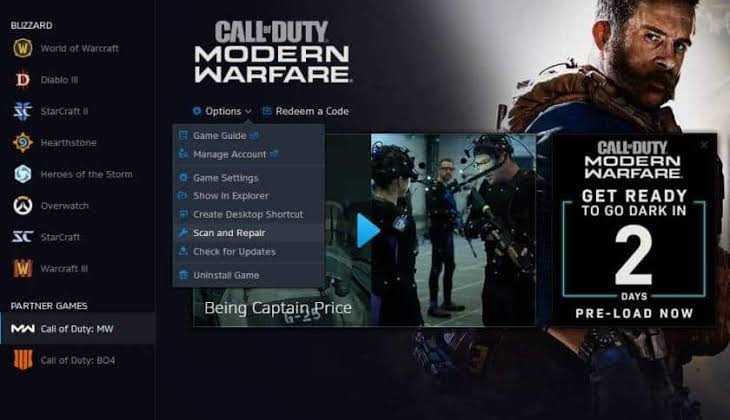
- 続行するために「スキャンを開始」ボタンをクリックします。
これにより、Battle.netランチャーが自動的にCoDファイルをスキャンし、修復します。ただし、これが役立たない場合、PCに破損したファイルがある可能性があります。
—
方法9: PCで破損したファイルを削除する
しばしば、PCでCall of Dutyファイルを自動的にスキャンして修復しても、破損したゲームファイルが削除されません。これは、手動でそれらのファイルを削除することで修正できるグリッチです。さらに、適切なファイルを再ダウンロードできます。
PCでCall of Dutyの破損したファイルを手動で削除するための手順は以下の通りです:
- Call of Duty: WarzoneまたはModern Warfareフォルダーに移動します。
- 検索バーに、
.patch.result.productvivoxsdk_x64.dllLauncher.dbLauncher.exe (Modern Warfare)検索ボタンを押します。
- フォルダーを見つけ、右クリックしてドロップダウンメニューから削除を選択します。
これにより、破損したゲームファイルが手動で削除されます。ただし、欠落しているファイルを正しくインストールして復元する必要があります。
- Battle.netランチャーに移動し、Call of Dutyを見つけます。
- オプションで、スキャンと修復を選択します。
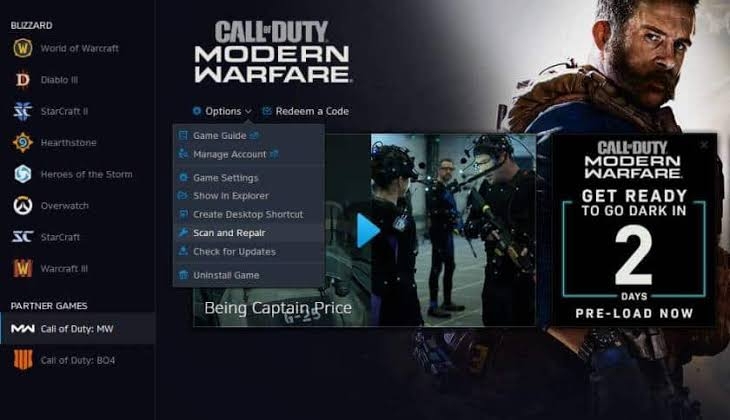
- 「スキャンを開始」ボタンを押します。
これにより、Battle.netクライアントがスキャンして欠落しているゲームファイルをインストールします。
—
方法10: XboxまたはPCでDNS設定を変更する
多くの解決策が機能しない場合、DNS設定に何か問題があることがよくあります。したがって、それを変更することで助けになります。方法はコンソールとPCで異なりますので、両方のDNS設定を変更する方法を示します。
その方法は以下の通りです:
XboxでDNS設定を変更する
- オプションボタンを押し、設定に移動します。
- ネットワークに移動し、詳細設定を選択します。
- DNS設定をクリックします、
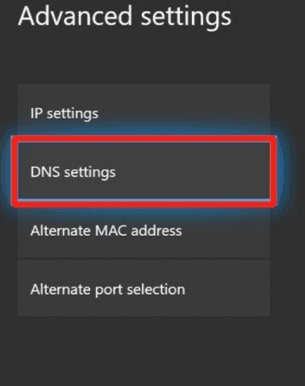
DNSを開き、手動を選択し、以下のGoogle DNSの詳細を入力します、
プライマリ: 8.8.8.8
セカンダリ: 8.8.4.4
変更を保存するために「続行」ボタンを押します。
WindowsでDNS設定を変更する
- Winキーを押し、コントロールパネルに移動します。
- ネットワークとインターネットに移動し、ネットワークと共有センターをクリックします。
- アダプター設定の変更を選択し、ネットワーク名を右クリックします。
- ドロップダウンメニューからプロパティを選択します。
- ネットワーキングを展開し、TCP/IPv4をクリックしてそのプロパティを開きます。
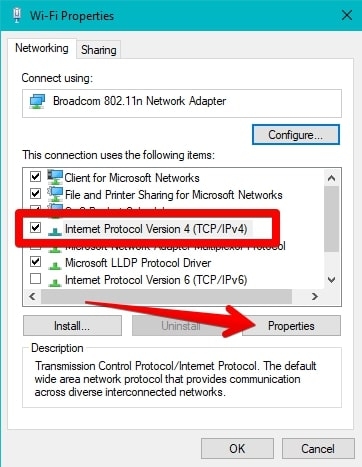
DNSサーバーアドレスに移動し、以下のDNSサーバーに変更します。
208.67.222.220
208.67.220.220
変更を保存するために「OK」ボタンを押します。
これをXboxまたはPCで行った後、デバイスを再起動します。その後、Call of Dutyに戻り、問題が続くかどうかを確認します。
—
方法11: Call of Dutyを再インストールする
どの方法も問題を解決しない場合、ゲームのインストールファイルに何か問題があります。これはXboxでもPCでも発生する可能性があります。したがって、これを修正し、ゲームプレイを続けるために、Call of Duty: Modern WarfareまたはWarzoneをXboxまたはPCに再インストールしてください。
—
よくある質問
Devエラー6034とは何ですか?
Devエラー6034は、あなたのCall of Duty: Modern WarfareまたはWarzoneデータが破損していることを示しています。PCで破損したゲームファイルをスキャンして修復したり、Xboxでマルチプレイヤーパックを削除したり、ゲームを更新したりすることで解決できます。
なぜcodでdevエラーが発生するのですか?
CoDのdevエラーの最も一般的な理由には、サーバーのダウン、管理者権限の不足、破損または欠落したゲームファイルが含まれます。一方、設定の破損もCoDのdevエラーを引き起こします。
—
まとめ
Call of Dutyは常に楽しいゲームであり、代わりになるものはありません。しかし、devエラー6034はゲームプレイを中断し、イライラさせます。
良い点は、ゲーム、ドライバー、またはソフトウェアを更新することで解決できることです。Xboxの場合は、予約スペースをクリアし、マルチプレイヤーゲームパックを無効にし、DNS設定を変更するか、ゲームを再インストールして問題を修正する必要があります。
さらに、Windowsユーザーの場合は、破損したファイルをスキャンして修復したり、破損したファイルを手動で削除したり、DNS設定を変更して解決できます。
新しい投稿を受信箱で受け取る
スパムはありません。いつでも購読を解除できます。