NVIDIAドライバー · 1 min read · Jan 27, 2026
Nvidiaディスプレイドライバーが起動しない場合の修正方法12選
視覚は重要な役割を果たし、コンピュータで生産的に作業することは正しく機能するために不可欠です。さらに、正しく機能しない場合、目の問題を引き起こす可能性もあります。
あなたのPCモニターが繰り返し黒くなっていますか?それとも、頻繁にゲームがクラッシュしたり、不適切なピクセルのような画面グラフィックスの問題に直面していますか?さらに、NVIDIAディスプレイドライバーが起動しないエラーも表示されるでしょう。
追加のGPUを使用しているにもかかわらず、悪化したグラフィックス体験に不満を感じることでしょう。したがって、修正方法を探しているでしょうが、私たちはその方法を案内します。では、これ以上の前置きはせずに始めましょう!
NVIDIAディスプレイドライバーが起動しない場合の修正方法
NVIDIAグラフィックカードの問題を修正する方法はいくつかあります。どのプロセスがあなたに合うかは原因によります。それぞれを試して、あなたに合ったものを見つけてください!
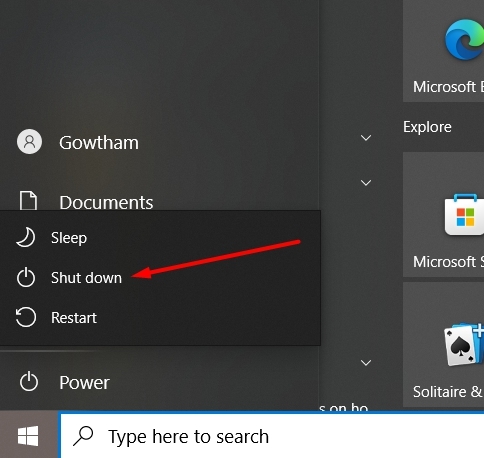
1. PCを再起動する
NVIDIAディスプレイドライバーが起動しない最も一般的な理由の1つは、軽微な問題によるものです。システムキャッシュが多すぎることがエラーの原因となることがあります。
したがって、そのような場合には、シンプルな対策としてPCを再起動してみてください。それが理由であれば、問題は解決されるでしょう。
—
2. グラフィックドライバーを再起動する
PCと同様に、グラフィックドライバーも一時的なグリッチのために故障することがあります。複雑に思えるかもしれませんが、簡単です。デバイスマネージャーを使用する長い方法を試す前に、ショートカットを使ってみてください。
NVIDIAグラフィックドライバーを再起動する最も簡単な方法
- Win+Ctrl+Shift+Bキーを同時に押します。
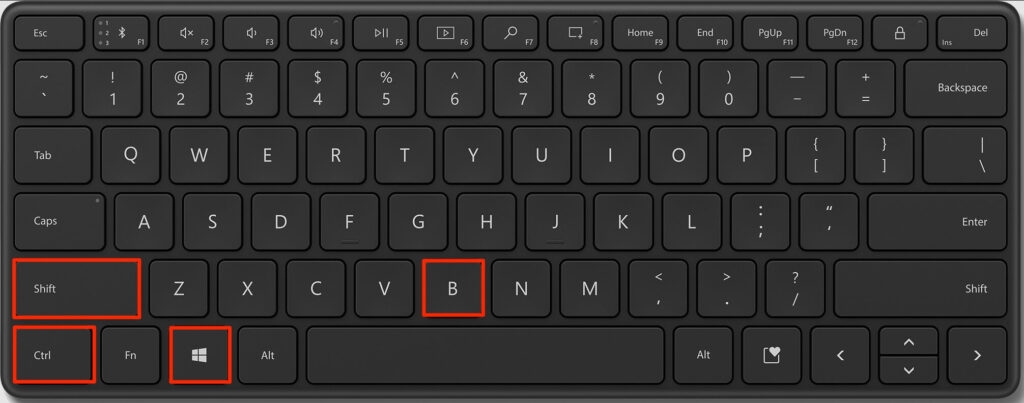
画面は約2秒間黒くなります。
正常に戻ったら、NVIDIAグラフィックドライバーが自動的に再起動します。
ただし、この方法でグラフィックカードを再起動できるのは一部のユーザーのみです。そのような場合は、デバイスマネージャーを使用できます。
デバイスマネージャーを使用してNVIDIAグラフィックドライバーを再起動する
- Winキーを押して、デバイスマネージャーを検索し、最も適切な検索結果を開きます。
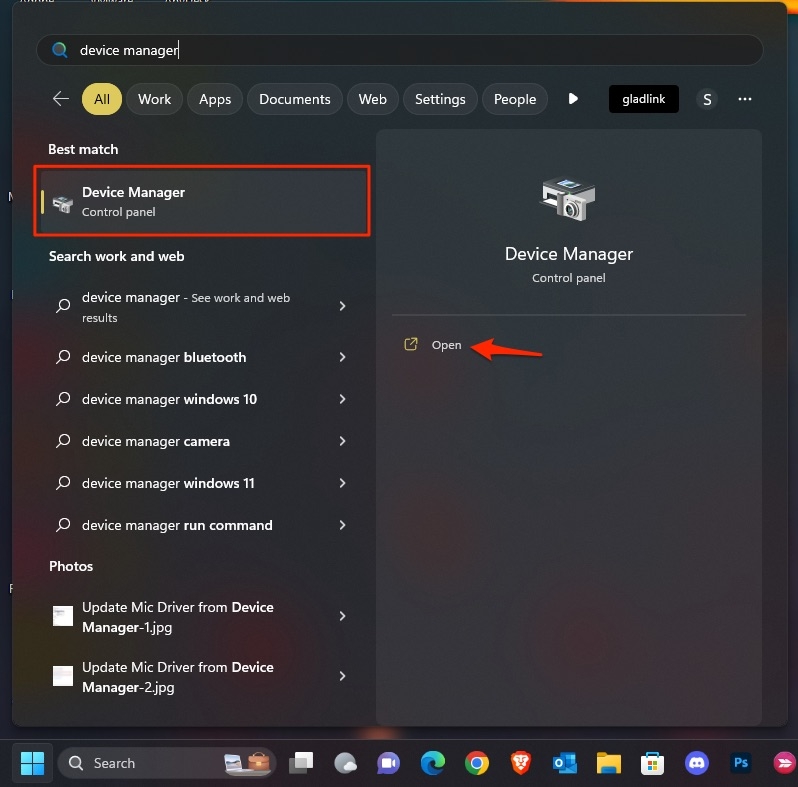
一番下までスクロールして、ディスプレイアダプターに移動します。
NVIDIAディスプレイドライバーを右クリックし、ドロップダウンメニューが表示されます。そこからデバイスを無効にするを選択します。
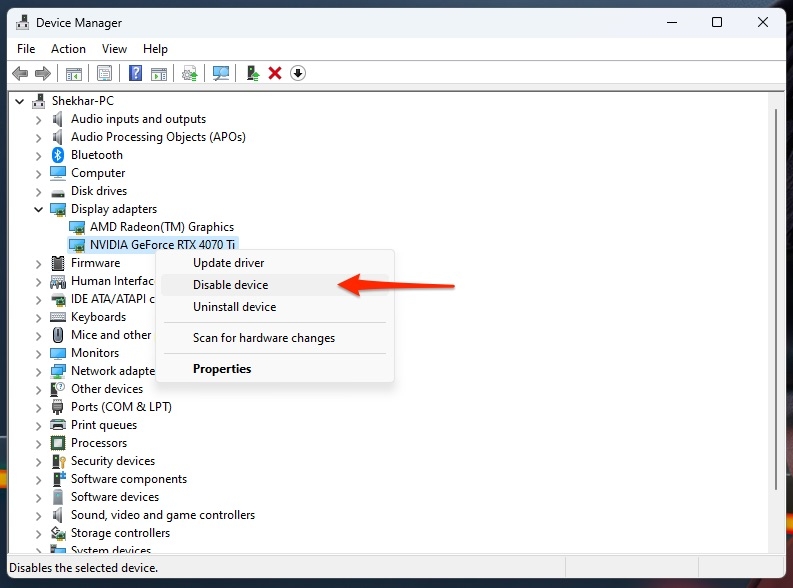
さらに、しばらく待ってから再度NVIDIAディスプレイドライバーを右クリックすると、今度は有効化オプションが表示されます。それをクリックしてください。多くのユーザーがこれでNVIDIAディスプレイドライバーが起動しない問題が解決されたと報告しています。
—
3. PCを別の電源ソケットに接続する
しばしば、OCやNVIDIAグラフィックカードに問題があるのではなく、電源ソケットに問題があります。
これらの問題は、プラグと電源ソケットの間の接続が緩い、電力の変動、または接続不良によるものです。
そのような場合は、PCを別の電源ソケットに接続して、うまくいくか確認してください。この修正がうまくいく可能性が高いです。
—
4. NVIDIAドライバーを更新する
ディスプレイドライバーが古くなっている場合、NVIDIAディスプレイドライバーが起動しないエラーが表示されます。したがって、ディスプレイドライバーを更新することで問題を解決できます。
NVIDIAディスプレイドライバーを更新するための手順は以下の通りです:
- PCでURL https://www.nvidia.com/download/index.aspx を開きます。
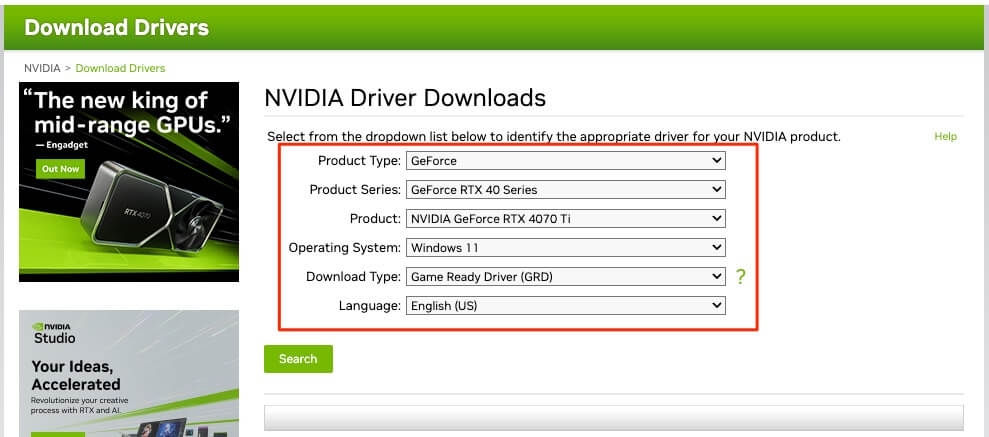
いくつかのオプションが表示されるので、グラフィックカードシリーズと製品名をクリックして進みます。
検索ボタンを押します。
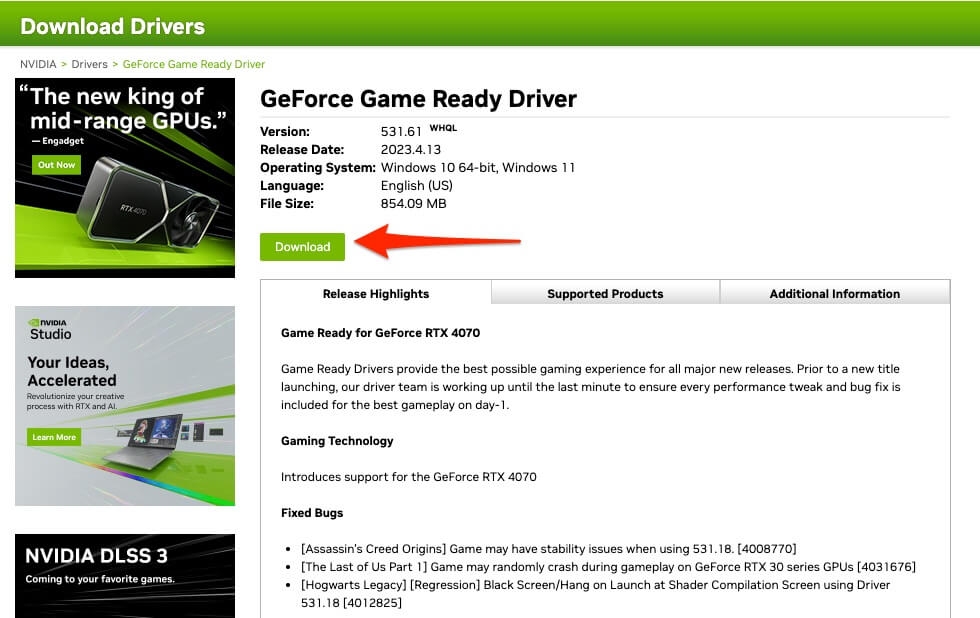
これで、NVIDIAは特定のグラフィックカードのドライバー更新を検出し始めます。利用可能な場合は、ウィンドウが表示されます。
- 更新ウィンドウでダウンロードボタンを押します。
- 次に、デバイスマネージャーに移動し、NVIDIAディスプレイドライバーを見つけて右クリックし、ドロップダウンメニューからドライバーを更新を選択します。
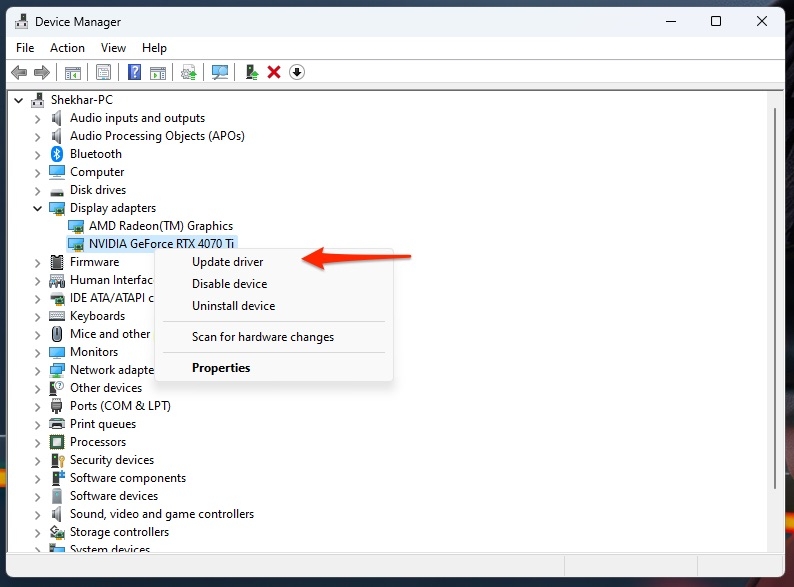
- ドライバーをコンピューターで検索を選択し、コンピューター上の利用可能なドライバーのリストから選択させてくださいを選択します。
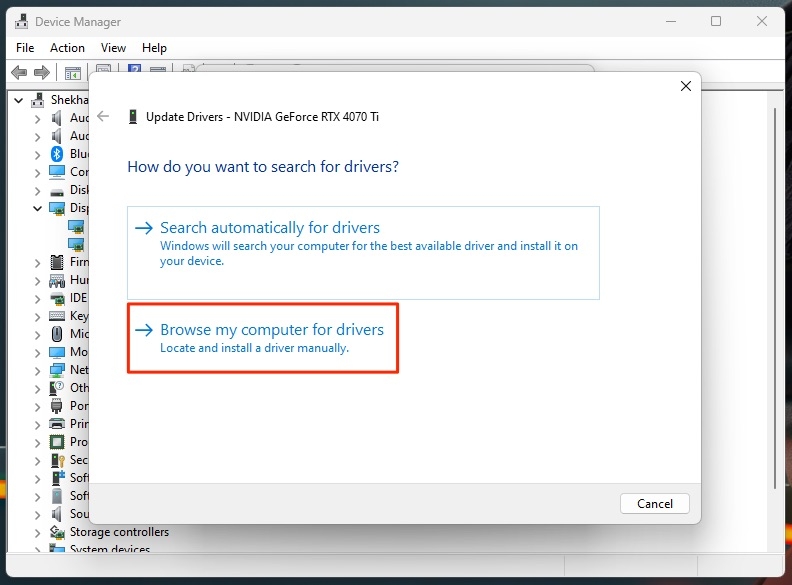
- デバイスがインストールされているドライバーを見つけ、特定のものを選択して次へ進みます。
コンピュータはドライバーの更新を開始し、プロセスが完了するとメッセージが表示されます。
—
5. システムを最高のパフォーマンスに調整する
システムを最適なパフォーマンスに調整することは、問題に対する最も過小評価されているが効果的な解決策の1つです。
視覚やその他の効果を改善する必要がある場合に役立ちます。したがって、それに応じて調整する必要があります。
以下の手順に従ってください:
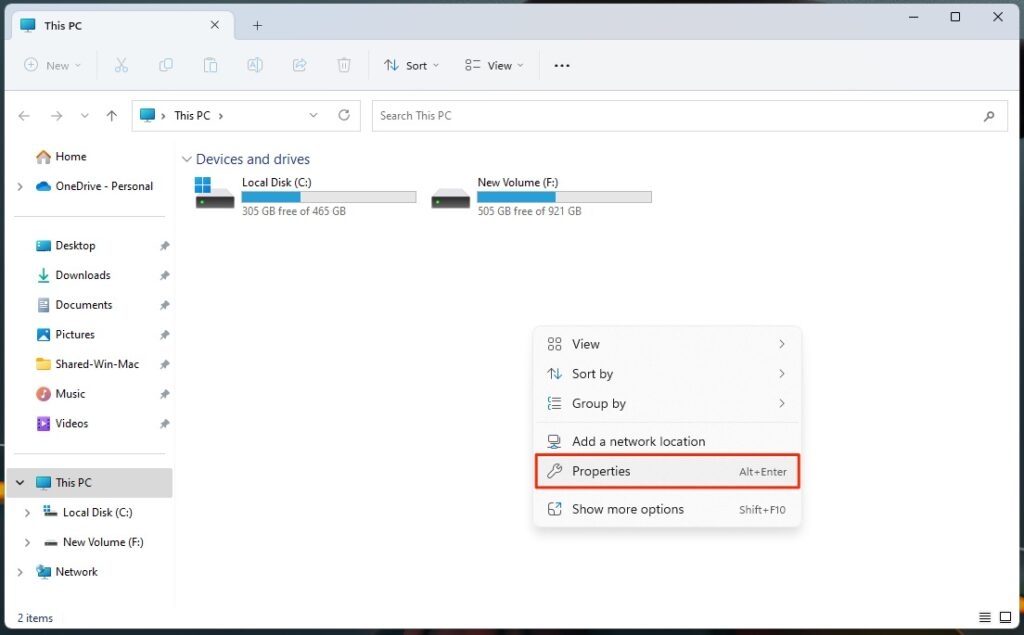
- このPCを開き、どこかを右クリックして、ドロップダウンメニューからプロパティを選択します。
- 次に、左ペインから詳細システム設定を選択します。
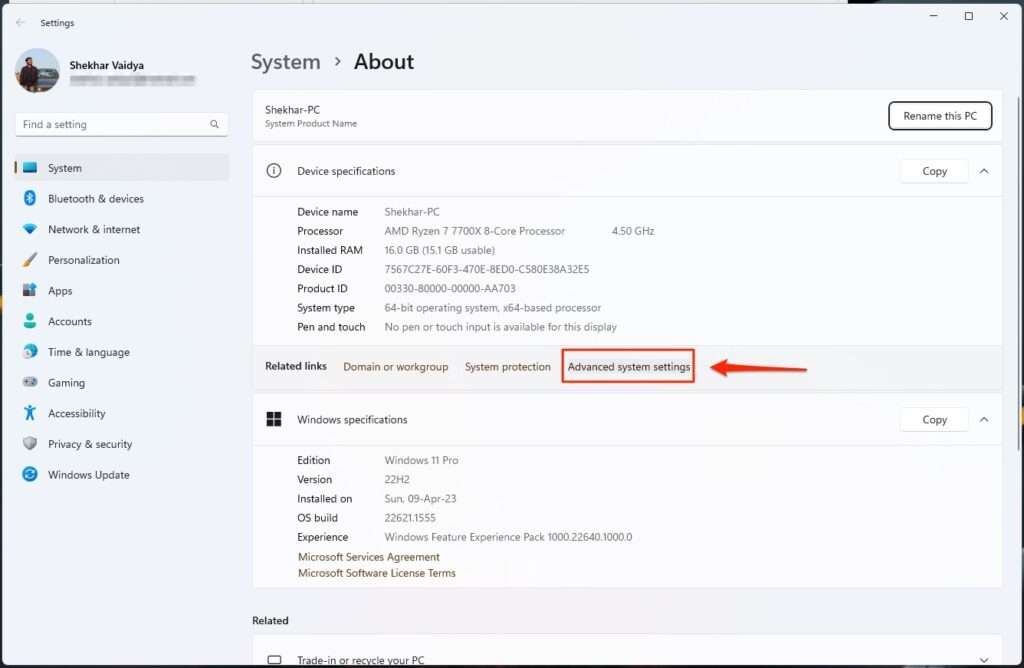
詳細タブを展開します。
パフォーマンスセクションで、設定ボタンを押します。
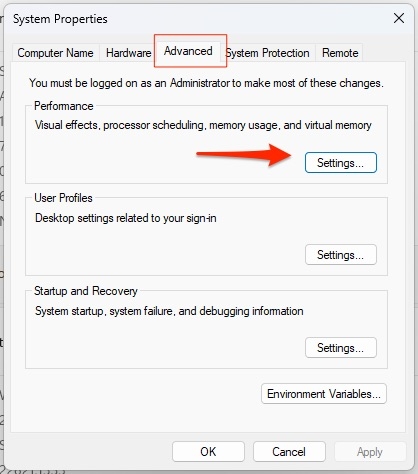
- 視覚効果に移動し、最高のパフォーマンスに調整ラジオボタンをクリックします。
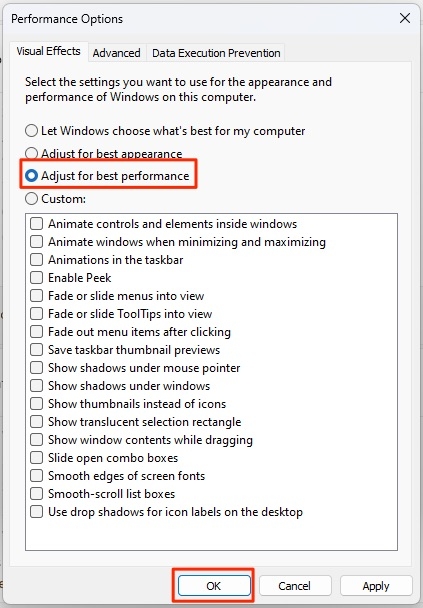
- 適用をクリックし、次にOKボタンを押して進みます。
さらに、変更を反映させるためにPCを再起動してください。
—
6. ハードウェアとデバイスのトラブルシューティングを実行する
Microsoftは、PCに内蔵のトラブルシューティングツールを装備しています。同様に、特定のトラブルシューティングツールを使用してハードウェアやデバイスの問題を検出できます。
これらはサードパーティのものほど効果的ではありませんが、場合によっては救済となり、効率的に機能することがあります。
以下の手順で実行できます:
Win+Xキーを押して設定を開き、更新とセキュリティに移動します。
左ペインからトラブルシューティングを選択し、右側の追加のトラブルシューティングをクリックします。
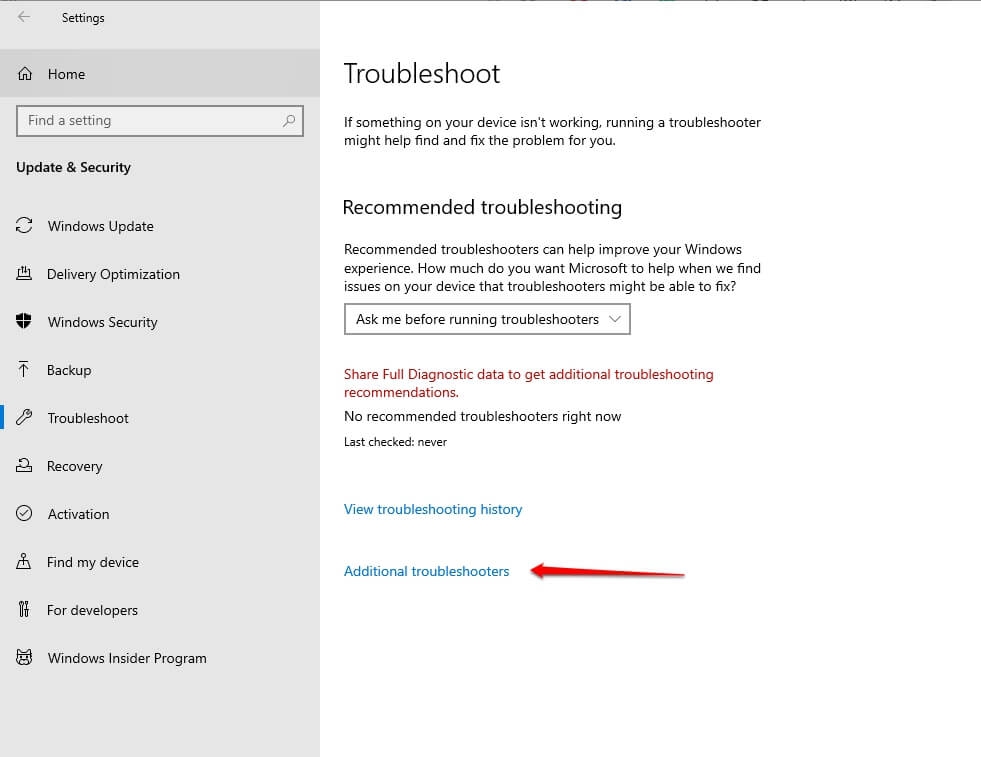
- ウィンドウが開き、ハードウェアとデバイスのトラブルシューティングを実行ボタンを押します。
ハードウェア、特にNVIDIAディスプレイドライバーの問題を検出した後、見つけた問題を表示します。さらに、それらをクリックして解決することができ、Windowsが修正を促すことがあります。
—
7. マルウェアとウイルスをスキャンする
メール、未知の接続、サードパーティの通信アプリなどのソースを通じて、マルウェアやウイルスがデバイスに侵入します。
これにより、コンピュータが正常に機能しなくなり、NVIDIAディスプレイドライバーに問題を引き起こすこともあります。したがって、マルウェアやウイルスが原因かどうかを確認するために、コンピュータをスキャンする必要があります。
サードパーティのソフトウェアがない場合は、それを使用してください。そうでない場合は、内蔵機能を使用してスキャンできます。以下の手順で実行できます:
Win+Xキーを押して設定を開き、更新とセキュリティをクリックします。
Windowsセキュリティを選択し、ウイルスと脅威の保護をクリックします。
現在の脅威セクションで、スキャンオプションに移動します。
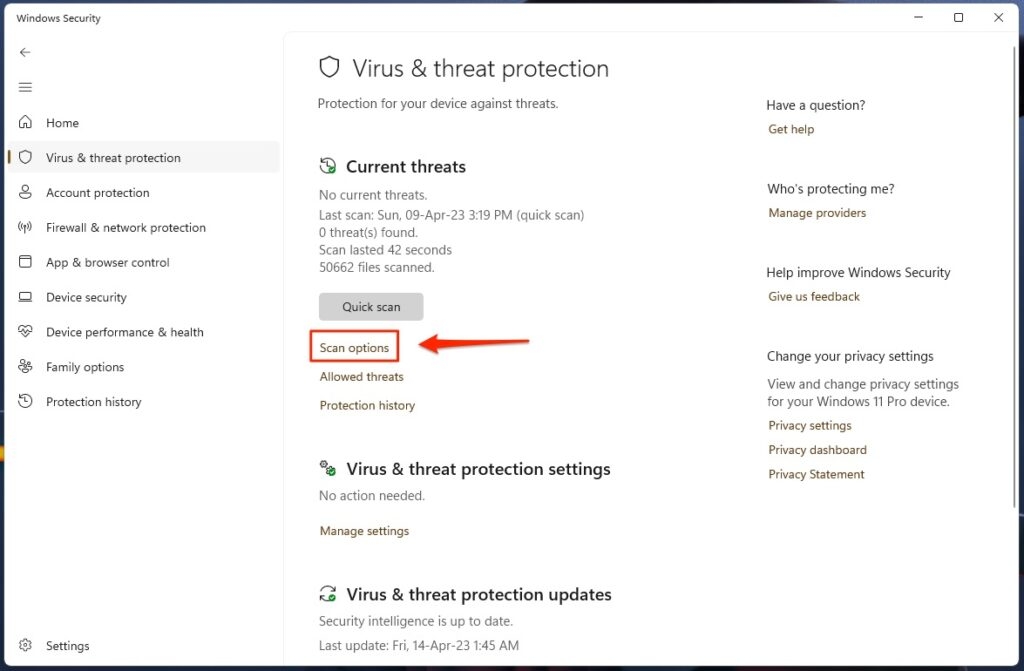
- Microsoft Defender Antivirus(オフラインスキャン)をクリックし、今すぐスキャンボタンを押します。
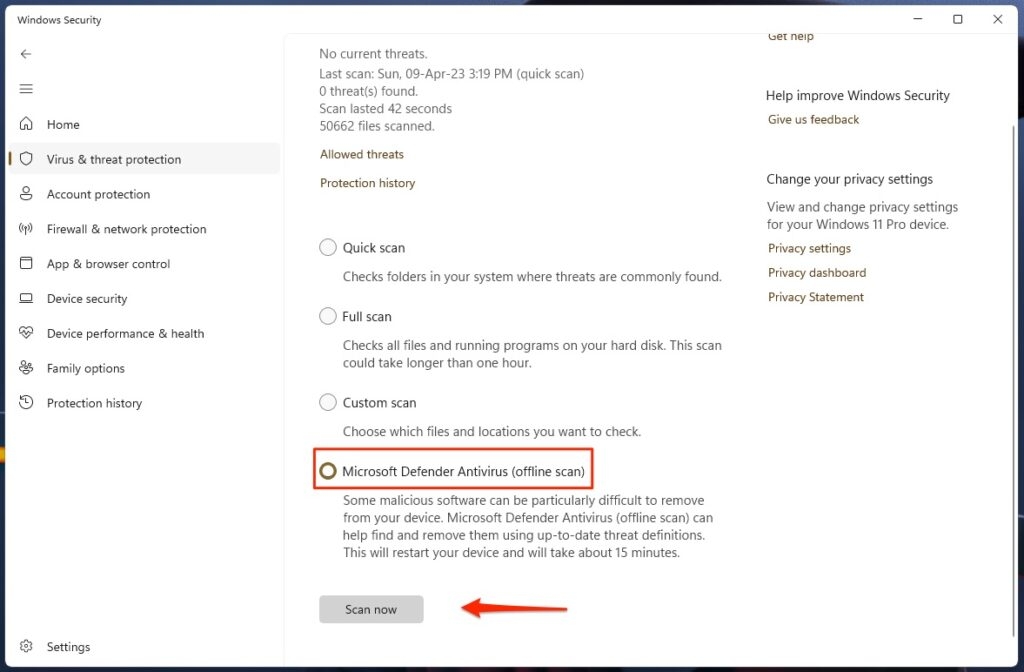
WindowsはPCのスキャンを開始しますので、完了するまで待ってください。脅威がある場合は、デバイスをリセットして問題を修正してください。
—
8. SFCスキャンを実行する
Windows OSには、正常に機能するのを妨げる欠落または破損したファイルがある可能性があります。これにより、「NVIDIAディスプレイドライバーが起動しない」という多くのエラーが発生します。問題の原因かどうかを確認するために、WindowsのSFCスキャンを使用できます。
以下の手順で実行できます:
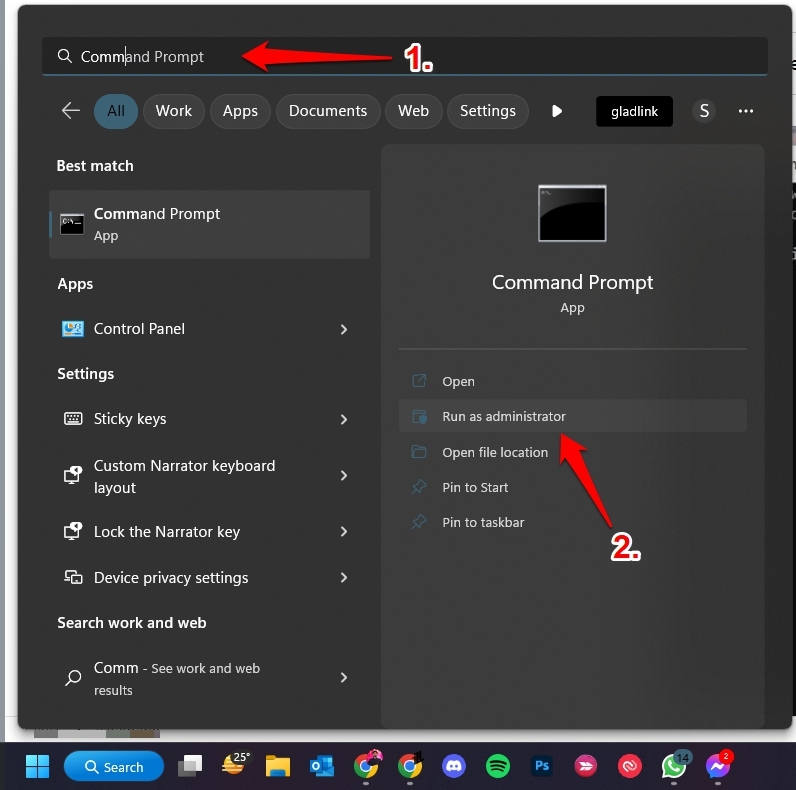
- スタートボタンを押して、cmdを検索し、管理者として実行をクリックします。
- 以下のコマンドを入力し、Enterキーを押します。
sfc /scannow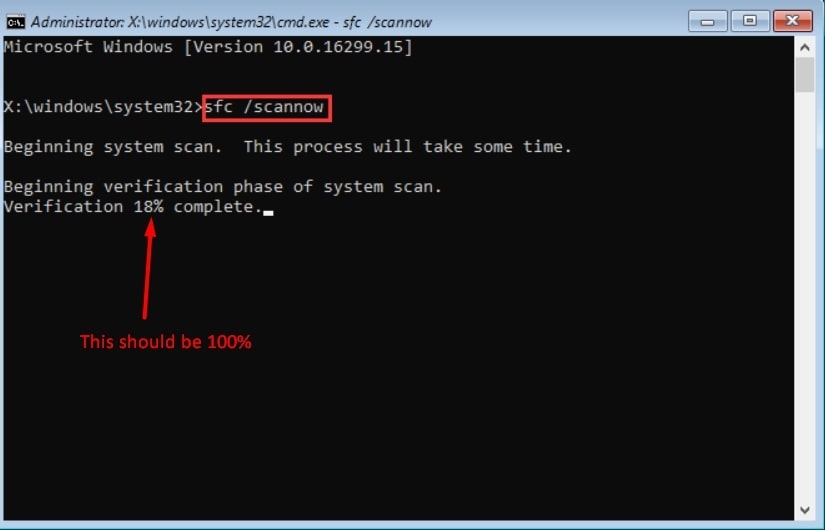
WindowsはSFCスキャンを開始し、結果が表示されるまで待ちます。Windowsリソース保護が整合性違反を見つけなかった場合、必要なシステムファイルはすべて正常です。
ただし、Windowsリソース保護が破損したファイルを見つけたが、一部を修正できなかった場合は、デバイスをセーフモードで再起動し、再度SFCスキャンを実行する必要があります。正常に動作する場合は、サードパーティのツールまたは外部ファイルが問題を引き起こしており、グラフィックカードには問題がありません。
—
9. Windows OSを更新する
しばしば、Windows OSにはバグがあります。さらに、古いバージョンを使用している場合、ディスプレイドライバーが互換性がないため、「NVIDIAディスプレイドライバーが起動しない」という問題が発生することがあります。
したがって、問題を解決するためには、Windows OSを更新する必要があります。以下の手順で実行できます:
Win+Xキーを押して設定を開きます。
左ペインからWindows Updateを選択し、更新を確認をクリックします。
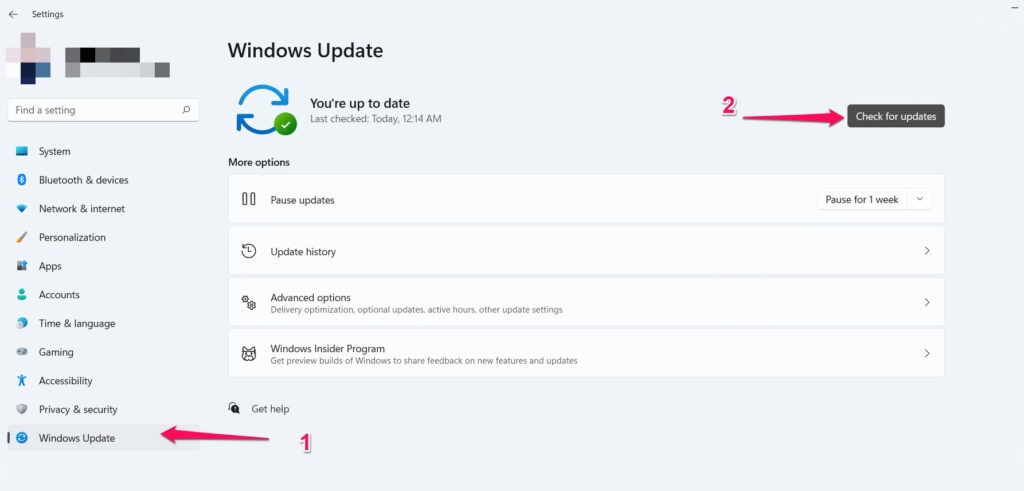
Windowsは利用可能な更新がある場合に通知します。続行するには、表示されるダウンロードとインストールボタンをクリックする必要があります。PCが更新されている場合は、以下の方法が役立ちます!
—
10. ディスプレイドライバーの前のバージョンに戻す
最近ディスプレイドライバーの更新をインストールし、問題が発生した場合、更新にバグがある可能性があります。そのような場合は、更新をアンインストールし、以前にインストールされたバージョンに戻す必要があります。
以下の手順で実行できます:
デバイスマネージャーに移動し、NVIDIAディスプレイドライバーをダブルクリックします。
表示されるポップアップでドライバータブを展開します。
ドライバーロールバックをクリックし、OKボタンを押します。
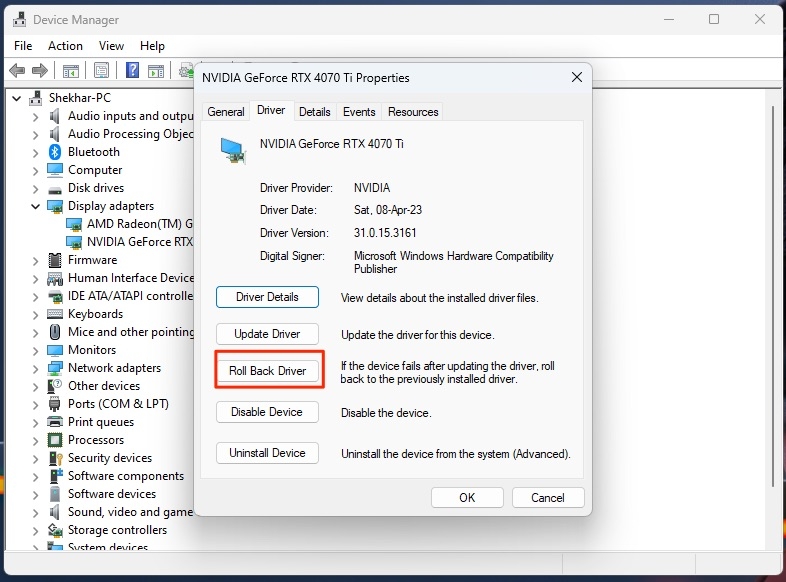
プロセスが完了するのを待つと、問題が解決されます。
—
11. NVIDIAディスプレイドライバーを再インストールする
ディスプレイドライバーのインストールが破損している可能性があり、問題が発生しています。したがって、DDUソフトウェアまたはコントロールパネルを使用してNVIDIAディスプレイドライバーをアンインストールする必要があります。次に、ディスプレイドライバーをダウンロードしてインストールして問題を修正します。
—
12. NVIDIAグラフィックカードを再挿入する
上記の方法がどれも機能しない場合、グラフィックカードが加熱している可能性があります。これを修正するには、技術的な知識が必要です。技術的な支援を求めることもできます。
すべきことは、CPUを開き、ケースからグラフィックカードを取り外し、冷却されるまで外に置き、再度挿入することです。
—
よくある質問
ディスプレイドライバーが起動しない場合はどうすればよいですか?
問題に対処する最も迅速な方法は、ディスプレイドライバーを自動的に更新し、GPUとPCを再起動して問題を修正することです。
NVIDIAグラフィックスドライバーインストーラーが失敗したエラーを修正するにはどうすればよいですか?
この問題を克服するには、PCにグラフィックスドライバーをカスタムインストールする必要があります。
NVIDIAグラフィックカードは修理可能ですか?
修理可能であれば、NVIDIAがグラフィックカードを修理します。さらに、修理不可能な場合は、交換してくれます。
—
まとめ – Nvidiaディスプレイドライバーが起動しない
NVIDIAディスプレイドライバーが起動しない問題はあなたを悩ませるかもしれませんが、私たちの解決策があなたを楽にしてくれたことでしょう。
この問題は、一時的なグリッチ、古いドライバー、欠落または破損したシステムファイル、電源ソケットの問題、マルウェア、ウイルス、または最適化されていないシステムパフォーマンスが原因で発生します。
したがって、問題を解決するためには、原因に応じて修正する必要があります。私たちのチュートリアルに従ってください。
どれも機能しない場合は、GPUを再インストールして問題を解決してください。さらに、疑問がある場合は、下のコメントでお知らせください!
さらに読む:
WindowsでNvidiaコントロールパネルが見つからない場合の修正方法
修正:Geforceゲームレディドライバーのインストールが続行できない
RTX 4070 Ti対RX 7900 XT – あなたに合ったのはどれですか?
新しい投稿を受信箱で受け取る
スパムはありません。いつでも購読を解除できます。