Macショートカット · 1 min read · Oct 03, 2025
13+ ベスト Mac キーボードショートカット

多くのAppleユーザーは、Macのキーボードショートカットが生活を非常に楽にしてくれることを認めています。マウスをクリックしたりホバーしたりすることなく、キーボードのホットキーの組み合わせを押すだけで、作業を簡単に行うことができます。最もよく使われるキーの組み合わせは、コピー用のCommand+Cとペースト用のCommand+Vです。
Macの環境に不慣れで、作業を簡単に行うためのMacキーボードショートカットを知らない新しいMacユーザーのために、システムを簡単に使用できる重要なMacキーボードショートカットをいくつかリストアップしました。これにより、迅速に作業を行うことができます。
Mac キーボードショートカット
ここでは、アプリを簡単に開いたり、アプリ間を移動したりするためのいくつかのMacキーボードショートカットを紹介します。これらのショートカットを使うことで、Macを迅速かつ便利に効率的に使用できます。

スクリーンショットアプリを開く
PCでスクリーンショットアプリを開くには、Shift+Command+5を押します。このキーの組み合わせでスクリーンショットアプリが開き、スクリーンショットを撮ったり、画面を録画したりできます。デフォルトでは、デスクトップに保存されます。マウスを使って手動でアプリを開くよりも、Macのキーボードショートカットで瞬時にアプリを開くことができます。

関連記事: Android用のベストロゴメーカーアプリトップ5
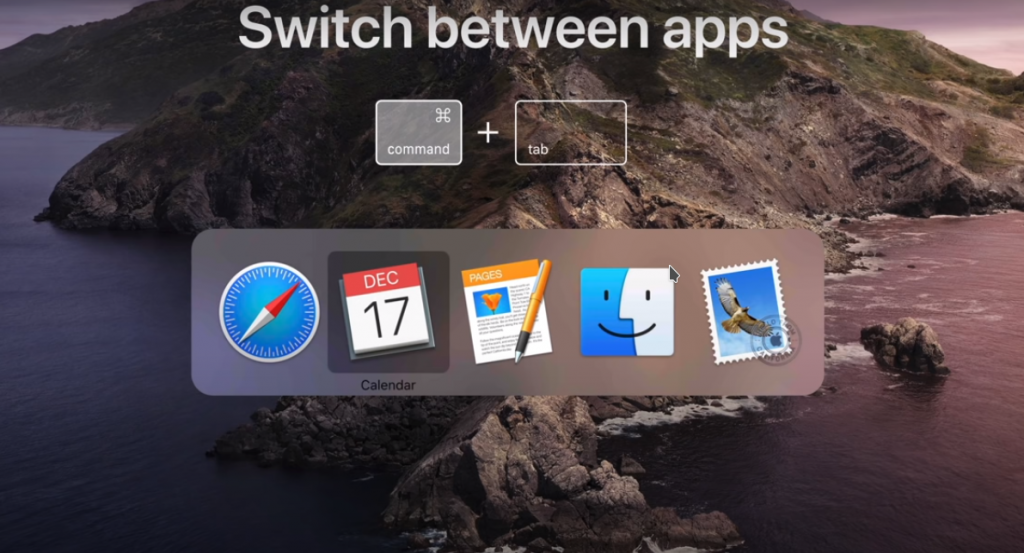
アプリ間を切り替える
2つの異なるアプリ間を移動するには、Command+tabを使用します。このMacキーボードショートカットを使うことで、アプリ間を簡単に切り替えることができます。開いているすべてのアプリの間を移動し、使用したいアプリを開くにはEnterキーを押します。
関連記事: Windows 10でスクリーンショットを撮る3つの方法
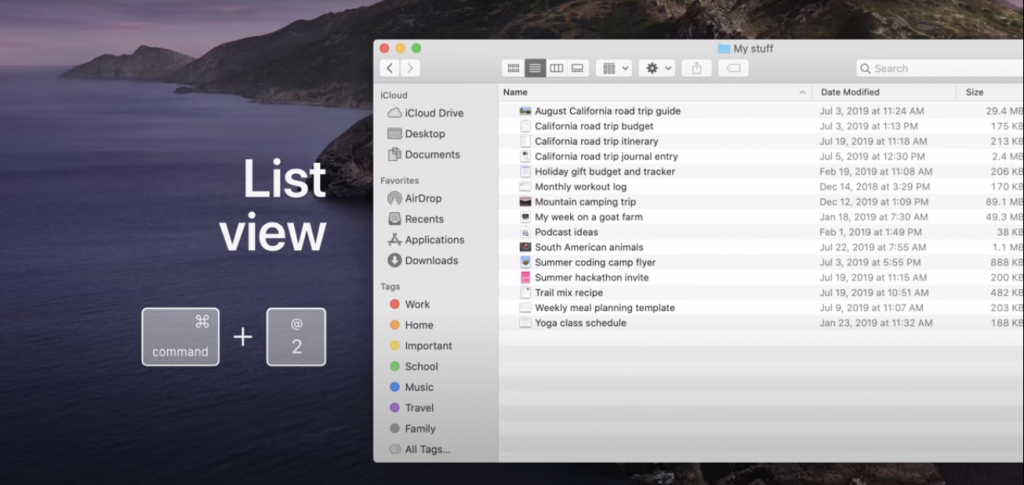
ファイルレイアウトビューを変更する
Finderでファイルレイアウトビューを変更するには、次のMacキーボードショートカットを使用します。
- Command+1 – アイコンビューに切り替え。
- Command+2 – リストビューに切り替え。
関連記事: Windows 10で「ファイルが宛先ファイルシステムに対して大きすぎる」エラーを修正する方法
- Command+3 – カラムビューに切り替え。
- Command+4 – ギャラリービューに切り替え。
ファイルを開くために選択する際に、Commandキーを押しながらファイルをクリックすることで、複数のファイルを選択することもできます。
クイックルックを開く
ファイルのクイックプレビューを瞬時に開くには、ファイルを選択してSpaceキーを押します。これにより、Macキーボードショートカットを使用してクイックルックを迅速に開くことができます。

関連記事: Windows 10でCamScannerを使用する方法
スタイルをペーストして一致させる
クリップボードからコンテンツをペーストする際、フォントサイズやフォントスタイルなどのスタイルを変更する必要があります。既存のコンテンツに合わせてテキストを調整する手間を省くために、option+shift+command+Vを押します。このMacキーボードショートカットを使用すると、ペースト後にテキストのスタイルを合わせるためのさらなるフォーマットが不要になります。

関連記事: Windows 10で0xC004C4AEエラーを簡単に修正する方法
単語を検索する
テキストやウェブから単語を検索したい場合、テキストを選択してハイライトし、control+command+Dを押すことで簡単にできます。このMacキーボードショートカットを使用すると、単語を簡単に検索できます。クールですね?
キャラクタービューアを開く
キャラクタービューアを迅速に開くには、次のホットキーの組み合わせControl+Command+Spaceを押します。これにより、絵文字や特殊文字を挿入できます。
スポットライトを開く。
スポットライトを使用すると、コンピュータやウェブ上のアプリやドキュメントを開くことができます。Command+Spaceを押すことで迅速に表示され、検索バーがアクティブになります。コンピュータやウェブから何でも検索できます。

関連記事: Windows 10で「PCが問題に遭遇し、再起動する必要があります」と修正する方法
ブラウザで新しいタブを開く
複数のSafariウィンドウを開いてインターネットをサーフィンする代わりに、同じSafariウィンドウで複数のタブを開くことができます。同じウィンドウで新しいタブを開くには、Command+Tを押します。
ブラウザでタブを閉じる
Safariブラウザでタブを簡単に閉じるには、MacキーボードショートカットCommand+Wを使用します。
ブラウザでアクティブなタブ間を切り替える
ウィンドウに複数のタブが開いている場合、Control+Tabを押すことで簡単に移動できます。
アクティブなアプリを隠す
アクティブなアプリを隠すためのMacキーボードショートカットは、Command +Hです。この2つのキーを同時に押すことで、アクティブなアプリを簡単に隠すことができます。アプリを終了するのではなく、ウィンドウを最小化し、ドックを使用して再度簡単に開くことができます。
メニューショートカット
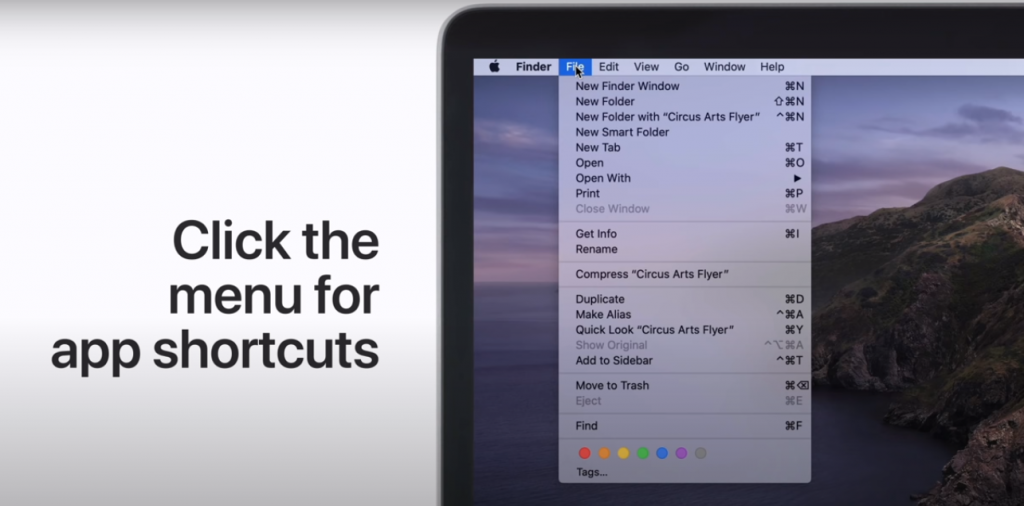
アプリを使用していて、その中でMacキーボードショートカットを使用したい場合は、メニューバーをクリックすると、すべてのショートカットがタスクの前に表示されます。
関連記事: Windows 10で0x80070020エラーを修正する方法
- Command+N – 新しいFinderウィンドウを開く。
- Shift+Command+N – 新しいフォルダを開く。
- Control+Command+N – 「サーカスアーツフライヤー」で新しいフォルダを開く。
- Command+O – ファイルを開く。
- Command+P – ファイルを印刷する。
- Command+I – ファイルの情報を取得する。
- Command+D – 複製ファイルを作成する。
- Command+F – 検索する。
その他多数。もっと知りたい場合は、メニューバーをクリックして、さらに多くのMacキーボードショートカットを発見できます。
ヘルプメニューを開く
何か問題が発生した場合、いつでもヘルプメニューを開くことができます。ヘルプメニューを迅速に開くには、Shift+Command+?を押します。
これで、いくつかのMacキーボードショートカットを紹介しました。これらのキーの組み合わせを使用して、PCから迅速かつ信頼性を持ってさらに多くのことを探索できます。Apple Inc.のデバイスを使用中に問題が発生した場合は、Appleサポートで問題を検索し、バグを報告できます。
関連記事: Windowsで0x80070422エラーコードを簡単に修正する方法
画像クレジット: Apple Support (YouTube)
新しい投稿を受信箱で受け取る
スパムはありません。いつでも購読を解除できます。