動画復元 · 1 min read · Feb 05, 2026
再生できない動画を復元する2つの簡単な方法

お気に入りの動画をデバイスで楽しんでいたら、突然アクセスできなくなったり再生できなくなったりすることがあります。
動画プレーヤーで開こうとすると、「Windowsプレーヤーはファイルを再生できません。このプレーヤーはファイルタイプをサポートしていないか、ファイルを圧縮するために使用されたコーデックをサポートしていない可能性があります」といったエラーメッセージが画面に表示されます。
動画プレーヤーによって異なるエラーメッセージが表示されることがありますが、あなたの動画ファイルが破損しており、修正が必要であることを知っておいてください。
この混乱の中にいる場合、最善の解決策はこれらの動画ファイルを復元することです。しかし、特にアマチュアの場合、これは必ずしも簡単な作業ではありません。
幸いなことに、この記事では、汗をかかずに再生できない動画やアクセスできない動画を復元するための完全なガイドを提供します。
読む: 異なる動画フォーマットの利点は何ですか?
再生できない動画やアクセスできない動画を復元できますか?
はい、デバイス上のアクセスできない動画や再生できない動画を復元することは可能です。復元方法の選択によって、その容易さと効果が異なります。
従来の復元方法は複雑で、成功の可能性は低いです。成功はしばしば動画やストレージの損傷の程度に依存します。損傷が大きいほど、成功率は低くなります。
一方、専用ツールを使用することはゲームチェンジャーであり、成功を保証し、複雑さが少ないことが多いです。これらのツールは、専門家を雇うことなく、さまざまな動画/データ復元ニーズに対処するための多くの機能を提供します。
ただし、ツールの選択は動画復元体験を左右します。したがって、適切な動画復元ツールを選択すれば、あまり労力をかけずにアクセスできない動画や再生できない動画を復元できます。
ソフトウェアなしで再生できない動画やアクセスできない動画を復元する方法
ソフトウェアなしで再生できないまたはアクセスできない動画を復元する方法はいくつかあります。これらのオプションは役立つ場合がありますが、しばしば複雑で成功を保証するものではありません。
ソフトウェアなしで再生できないまたはアクセスできない動画を復元するためのいくつかの可能なオプションには以下が含まれます:
方法1. VLCを使用する
VLCはメディアプレーヤーですが、メディアファイルの問題を修正するための他のツールも備えています。ただし、いくつかのメディアファイルの問題を解決するための包括的なツールは提供していません。
VLCでは、動画のアクセス不可の問題を解決することはできません。以下の手順は、VLCで再生できない動画を修正する方法を示しています。
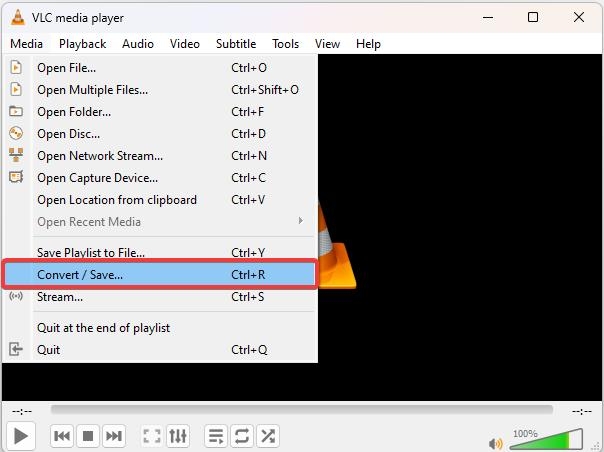
- コンピュータでVLCを開き、メディア -> 変換/保存に移動します。再生できない動画をアップロードし、「変換/保存」ボタンをクリックします。
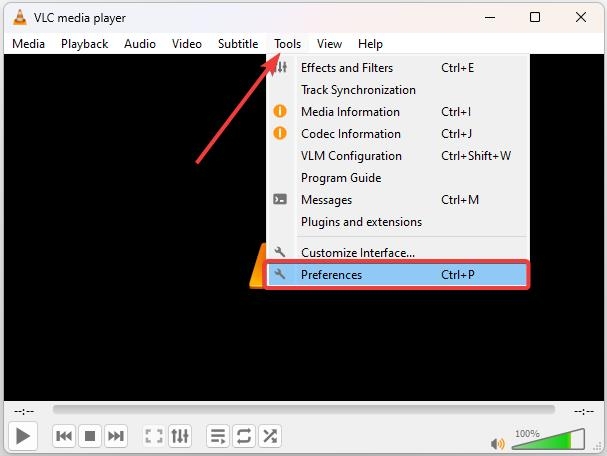
- 次の画面で、保存先フォルダーを選択し、「開始」ボタンをタップします。次に、b -> 設定に進みます。
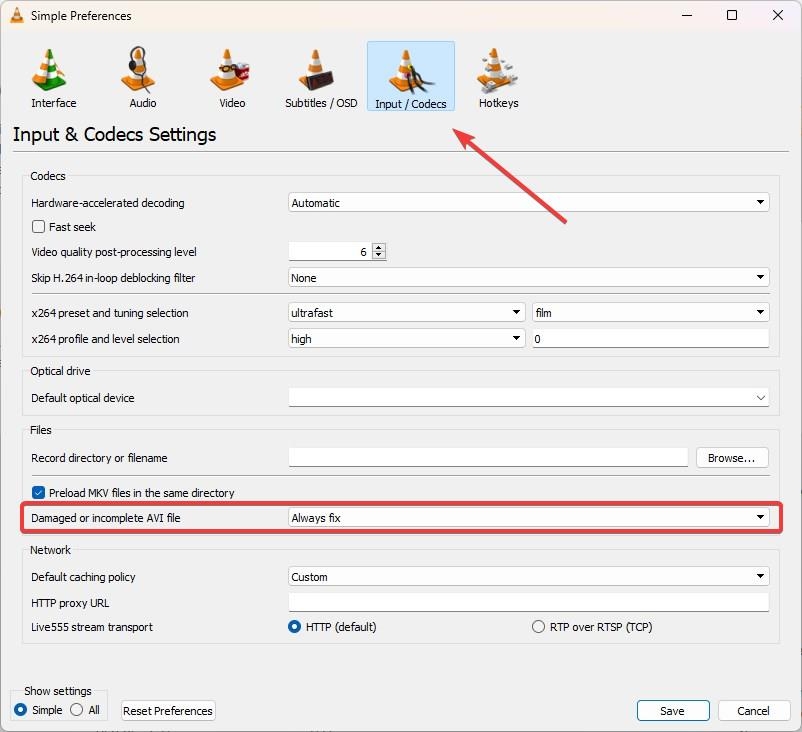
- 次の設定ウィンドウで、入力/コーデックサブメニューに移動し、「常に修正」オプションを「破損または不完全なAVI」の横で選択します。最後に、「保存」をクリックして修復ファイルを保存します。
ファイルを再生して、修復されているかどうかを確認します。
方法2. 動画復元の専門家に連絡する
再生できないまたはアクセスできない動画の問題を修正できずに困っている場合は、近くの動画復元専門家に相談してみてください。これらの専門家は経験がありますが、かなりの料金を請求される可能性があり、高額になることがあります。
さらに、一部の専門家は彼らが主張するほど経験がない場合があります。彼らはあなたのデバイスを混乱させ、修正するために一連の問題を引き起こす可能性があります。
おすすめ: 無料で再生できない動画やアクセスできない動画を簡単に復元する
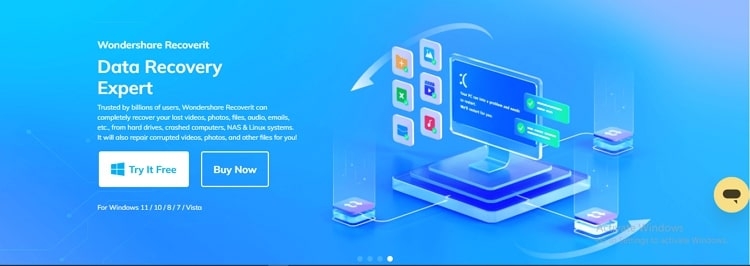
再生できない動画やアクセスできない動画を復元する従来の方法は限られており、信頼できるものではありません。したがって、専用の動画復元ツールを使用することが、すべての動画/データ復元ニーズに対して最も信頼できるオプションです。
市場にはいくつかの動画復元ツールがありますが、予算内でニーズを満たすツールを見つけるのは難しいです。
幸いなことに、Wondershare Recoveritはすべての条件を満たしています。この素晴らしい動画復元ツールは、再生できない動画やアクセスできない動画を簡単かつ迅速に無料で復元できます。
Wondershare Recoveritは、動画復元のために特別に開発されたデータ収集アルゴリズムと技術を提供する強化された動画復元機能を提供します。
これらの強化された機能により、他のソリューションが認識、最適化、または抽出できない動画データを復元することができます。したがって、自分で復元を試みた後でも再生できない動画を復元するために使用できます。
他のツールとは異なり、Wondershare Recoverit Enhanced Video Recoveryは、一貫性のない動画フラグメントを検索して復元し、強化された動画品質で復元することができます!
Wondershare Recoverit Enhanced Video Recoveryの魅力は、さまざまな動画フォーマットの復元をサポートし、使いやすく、人気のあるシステムと互換性があり、素晴らしい復元成功率を誇ることです。
Wondershare Recoveritの主な機能
1000種類以上のデータファイルのタイプとフォーマットを復元。
2000以上のストレージ場所からファイルを復元。
ウイルス攻撃、ディスク損傷、誤って削除、システムクラッシュなど、500以上のデータ損失シナリオからのデータ復元。
ブータブルUSBドライブを作成して、クラッシュしたコンピュータからデータを復元。
Ultra HD、4K、8K動画を含むすべてのタイプの動画解像度を復元。
監視カメラや車載カメラの動画を復元。
異なるユーザーのニーズと修復品質に応じて、破損した、切り取られた、または壊れた動画を修正するための2つの修復モードを提供。
NASストレージデバイスからリモートで破損した動画を復元。
Wondershare Recoverit Enhanced Video Recoveryを使用して再生できない動画やアクセスできない動画を復元する方法
Wondershare Recoveritを使用してアクセスできないまたは再生できない動画を復元するのは簡単で、以下のように誰でも行うことができます。
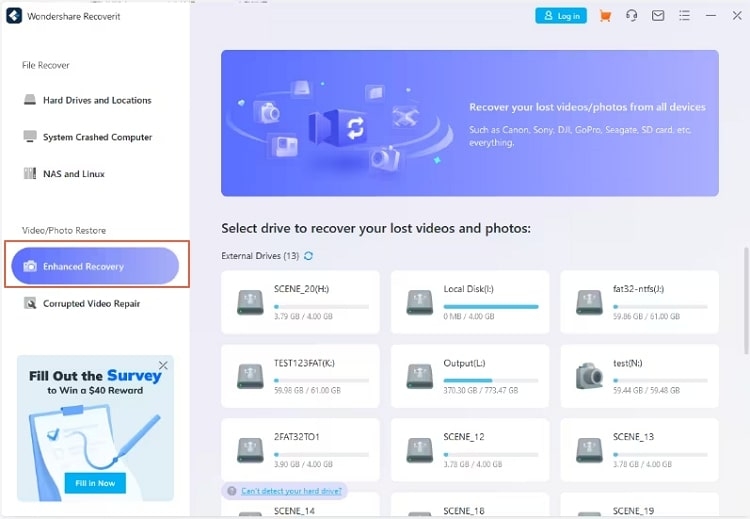
- まず、Wondershare Recoveritを無料でダウンロードし、コンピュータにインストールします。インストールが完了したら、起動してメインインターフェースにアクセスします。メインウィンドウの左ペインで「強化された復元」オプションを選択します。表示されたリストから復元ドライブを選択します。
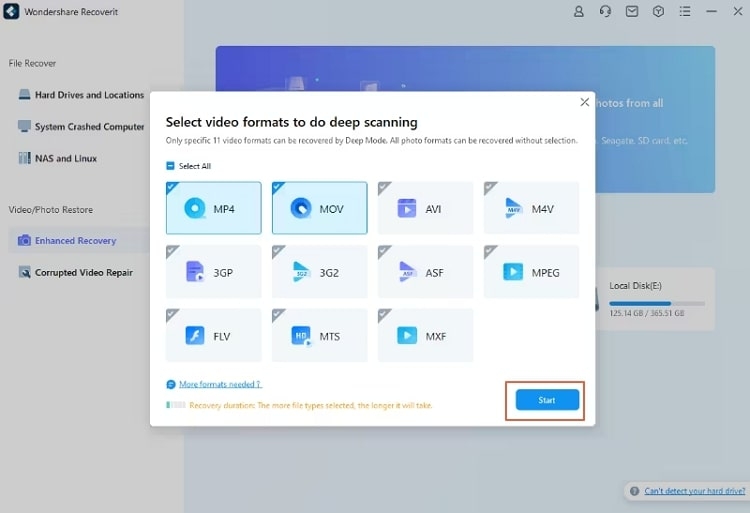
- 希望のディスクを選択すると、Wondershare Recoveritが動画フォーマットを選択するように求めます。複数の動画フォーマットを選択し、「開始」ボタンをクリックしてプログラムが深いスキャンプロセスを開始できるようにします。
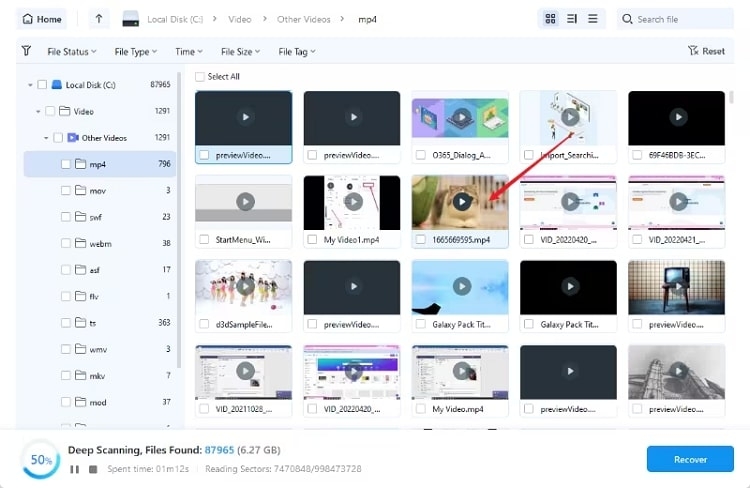
- 深いスキャンが完了すると、復元された動画ファイルのリストが表示されます。「プレビュー」ボタンをクリックして、再生できないまたはアクセスできない動画が復元されたかどうかを確認できます。
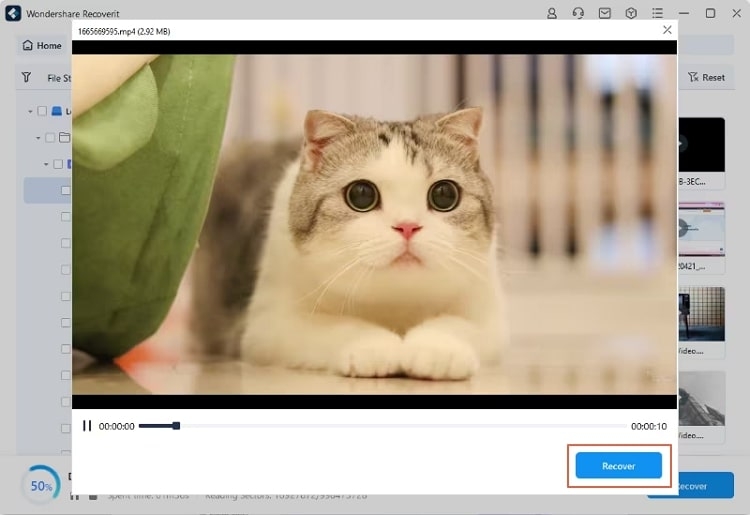
- 最後に、これらの動画を選択し、「復元」ボタンをクリックします。これにより、復元されたファイルを保存するための新しいウィンドウがコンピュータに開きます。便利で安全な場所を選択してください。
アクセスできないまたは再生できない動画の状況を避けるためのボーナスヒント
Wondershare Recoverit Enhanced Video Recoveryのような専用ソフトウェアを使用して再生できないまたはアクセスできない動画を復元するのは簡単ですが、可能であればアクセスできないまたは再生できない動画のケースを防ぐことも重要です。実用的なヒントには以下が含まれます:
デバイスに良いウイルス対策ソフトをインストールして、動画へのマルウェア攻撃を避ける。
定期的にオペレーティングシステムを更新して、最新のセキュリティパッチを適用する。
外部ストレージデバイスを適切に保管して、物理的損傷や極端な条件へのさらなる露出を避ける。
常に動画のバックアップを取って、主要なストレージ場所が破損した場合に簡単に取り戻せるようにする。
PCやデバイスが常に最適な条件で動作していることを確認する。
ストレージやPCでの操作を中断しないようにし、ファイルが損なわれる可能性を避ける。
結論
再生できない動画やアクセスできない動画は非常に煩わしいものです。これらの動画を復元するための従来の方法はいくつかありますが、Wondershare Recoverit Enhanced Video Recoveryを使用することで、あらゆる動画/データ復元の問題をほとんど費用をかけずに解決するプラットフォームを提供します。
今日、Wondershare Recoveritをダウンロードして、デバイス上の再生できない動画やアクセスできない動画を復元する方法をシームレスに変革しましょう。
読む: あなたが愛するトップ5の無料動画マージャー
新しい投稿を受信箱で受け取る
スパムはありません。いつでも購読を解除できます。