データ復元 · 1 min read · Oct 05, 2025
[2022年更新] PCで永久に削除された写真を復元する方法

Windowsユーザーとして、誤って永久に削除された最も重要なデータを失うことは、非常に圧倒され、ストレスを感じることがあります。したがって、人為的なエラーや予期しない出来事によって引き起こされるデータ損失の可能性が常に高いことに同意するでしょう。
さらに、PCで「削除」キーを誤って押すことが、気づかないうちに発生し、データの永久的な損失につながる可能性があります。
幸いなことに、この記事では、永久に削除された写真やデータを簡単に復元するさまざまな方法を紹介します。削除された写真を今すぐ取り戻すために、注意深く従ってください!
パート1: 永久ファイル損失の一般的な原因
永久ファイル損失の状況は、いくつかの要因によって引き起こされます。最も一般的な原因は以下に示されています:
- ごみ箱の空にすること:
ごみ箱が空にされることは、ファイルを永久に失う最も一般的な原因の1つです。これは、WindowsユーザーがPC上でファイルを誤ってまたは意図的に削除したときに発生する可能性があります。
- コマンドを使用してファイルを削除すること:
これは、ユーザーが「Shift + Delete」コマンドを使用して特定のファイルを削除する際に発生する永久ファイル損失のもう1つの一般的な原因です。
パート2: Tenorshare 4DDiGを使用して永久に削除された写真を復元する方法
Tenorshare 4DDiGは、関連するすべてのデータ復元を実行し、あなたが考えうるすべての状況に対して修復を行うために構築されたオールインワンのデータ復元ソフトウェアまたはツールです。
したがって、誤ってまたは意図的に削除された写真や失われたファイルを復元することが、Tenorshare 4DDiGを使用することで簡単になります。
以下は、Tenorshare 4DDiGの助けを借りて削除された写真やファイルを簡単に復元する方法を説明するステップバイステップガイドです:
ステップ1:
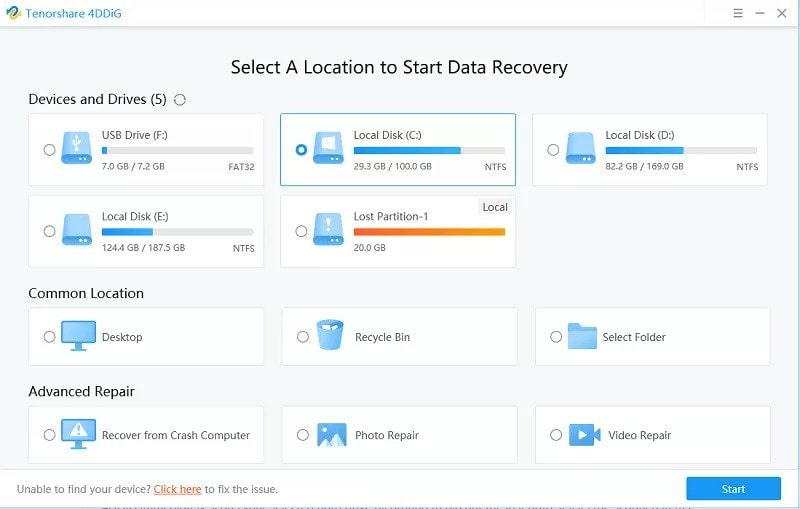
まず、PCで4DDiGを起動します。その後、データ復元ソフトウェアのホームインターフェースが以下のように表示されます。これには、デバイスとドライブ、一般的な場所、詳細な修復などの多数のセクションが含まれています。
また、PC上に存在するハードドライブが表示されるので、削除された写真やファイルが発生した特定のローカルディスクを選択し、「開始」ボタンをクリックします。
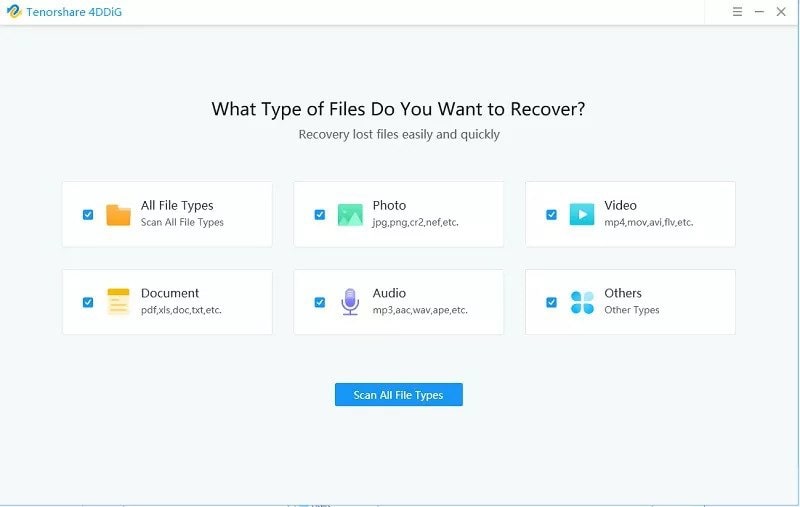
次に、スキャンしたい写真を選択し、「選択したファイルタイプをスキャン」をクリックするか、スキャンしたいファイルタイプに応じて「すべてのファイルタイプをスキャン」を選択します。
ステップ2:
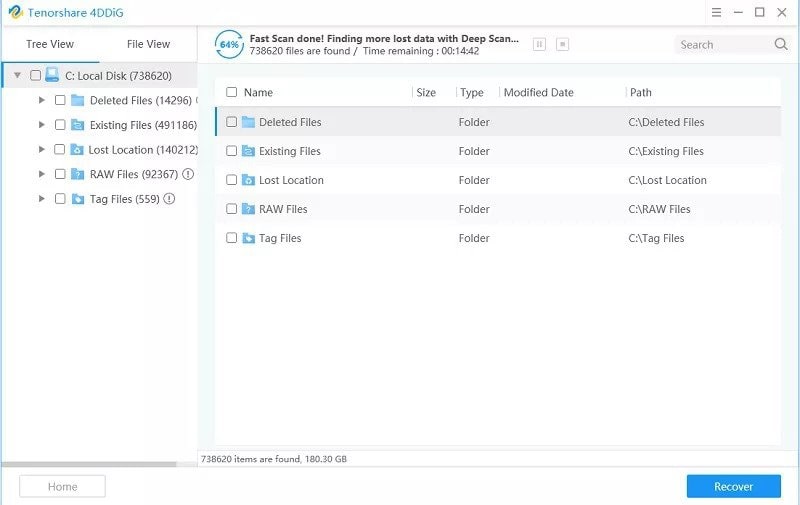
次に、Tenorshare 4DDiGが選択されたドライブを即座に調査し、最近削除された写真が復元のために特定されたら、検索を停止することができます。
ステップ3:
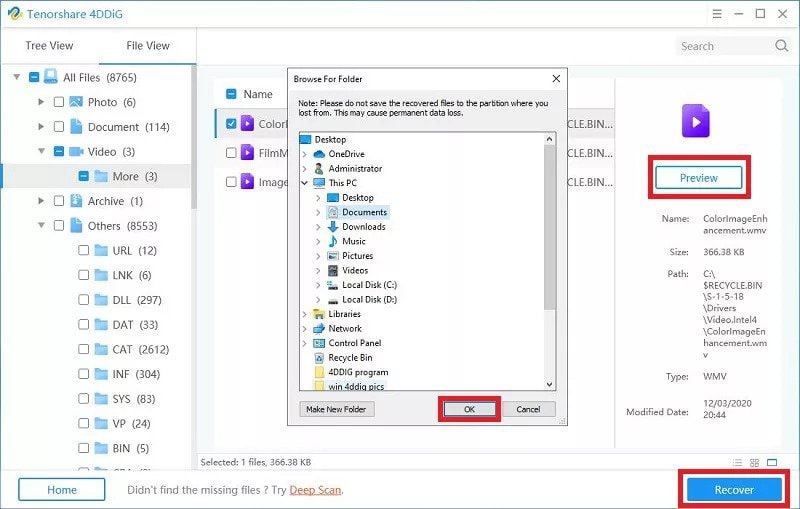
特定の写真やファイルを特定した後、安全な場所にプレビューして復元します。ただし、ディスクの上書きと写真の永久的な損失を防ぐために、損失が発生した最初のパーティションに保存しないようにしてください。
パート3: ソフトウェアなしで永久に削除された写真を復元する方法
永久に削除された写真を復元することは、ソフトウェアなしでも可能です。写真やファイルの損失問題に対処するためのさまざまな修正方法が以下に説明されています:
修正1: ごみ箱から永久に削除されたファイルを復元する
Windowsでファイルが「削除」キーを押すことで削除されると、そのファイルはすぐにごみ箱に移動され、手動で空にされるまでそこに留まります。
以下のステップバイステップガイドに従って、ごみ箱から永久に削除された写真やファイルを復元する方法を知ってください。
ステップ1:
まず、ごみ箱アイコンをダブルクリックして開きます。
ステップ2:
次に、削除されたファイルを確認し、復元したい特定のファイルを右クリックして「復元」を選択し、元の場所に戻します。
修正2: コマンドプロンプトで削除されたファイルを復元する
コマンドプロンプトは、削除されたファイルを復元するための最もユーザーフレンドリーでない修正方法です。以下のステップバイステップガイドに従って、コマンドプロンプトで削除された写真やファイルを復元する方法を知ってください。
ステップ1:
スタートメニューを起動し、「cmd」と入力し、上部の一致部分を右クリックして「管理者として実行」を選択し、管理者権限でコマンドプロンプトを実行します。
ステップ2:
「chkdsk X: /f」と入力し、Enterボタンを押し、「X」をハードドライブの文字に置き換えます。
ステップ3:
さらに、「ATTRIB -H -R -S /S /D X:.」と入力し、キーボードのEnterボタンを押します。「X」をハードドライブの文字に置き換えます。
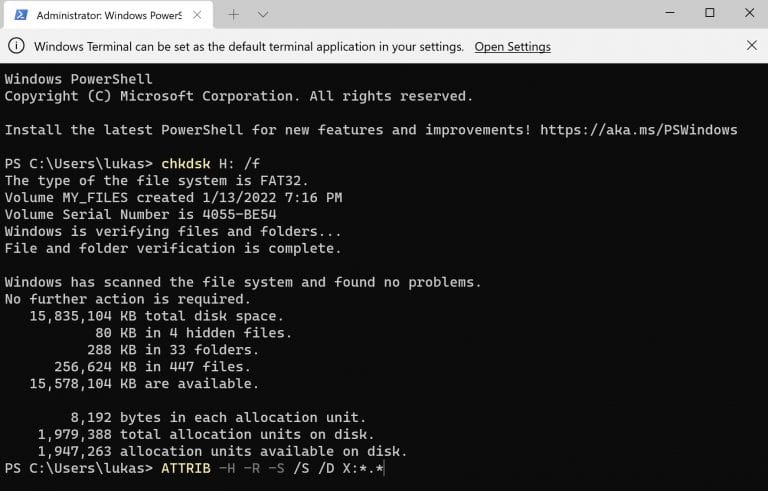
復元プロセスには時間がかかる場合があります。したがって、落ち着いて、復元が完全に完了するまでコンピュータでの操作を行わないでください。
修正3: Windowsのバックアップと復元機能から永久に削除されたファイルを復元する
Windowsのバックアップと復元機能は、ユーザーが永久に削除されたファイルをバックアップおよび復元できるデータ復元コンポーネントです。バックアップと復元ツールを使用するには、以下の手順に従ってください:
ステップ1:
スタートメニューを起動し、「バックアップ」と入力してEnterボタンを押します。
ステップ2:
次に、「バックアップと復元に移動」を選択します。
ステップ3:
最後に、「ファイルを復元するために別のバックアップを選択」を選択し、バックアップを選択して「次へ」を選択し、復元プロセスを完了するための指示に従います。
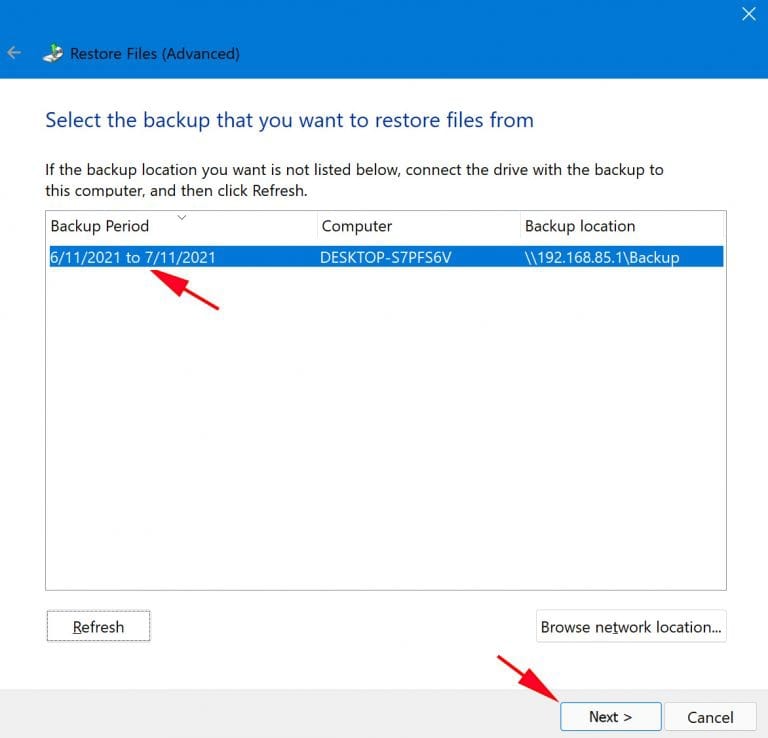
修正4: ファイル履歴バックアップから削除された写真を復元する
ファイル履歴バックアップは、削除された写真を復元するためにバックアップと復元機能の代わりに使用されます。ファイル履歴バックアップから削除された写真を復元する方法についてのステップバイステップガイドは以下の通りです:
ステップ1:
スタートメニューを起動し、「ファイルを復元」と入力してEnterボタンを押します。
ステップ2:
失われたファイルが保存されていたフォルダーを見つけ、インターフェースの中央下部にある「復元」シンボルを選択します。
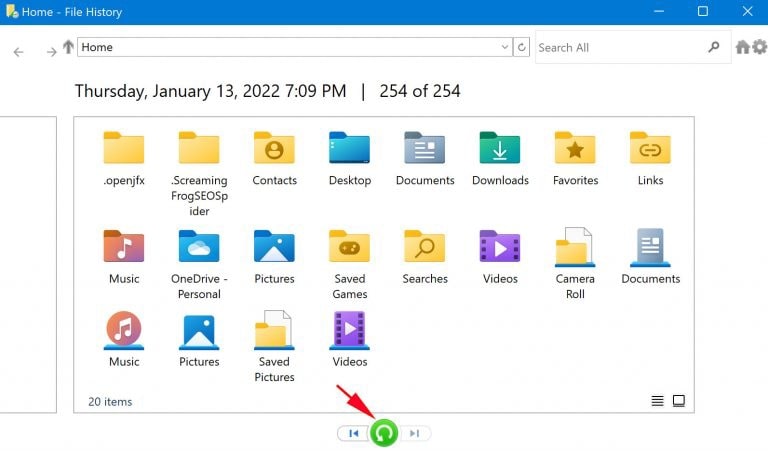
フォルダーが表示されない場合は、ファイル履歴がオフになっているためです。そのため、オンにするオプションが表示されます。
修正5: 前のバージョン機能で削除された写真を復元する
前のバージョン機能を使用すると、コンピュータ上で削除された写真を復元できます。これは、機能が有効になっている場合に可能です。削除された写真を迅速に復元する方法についてのステップバイステップの指示は以下の通りです:
ステップ1:
スタートメニューを起動し、「システム保護」と入力してEnterボタンを押します。
ステップ2:
次に、「保護設定」でハードドライブを選択し、「構成」を選択します。
ステップ3:
「システム保護を有効にする」を選択し、「OK」をクリックします。
ステップ4:
最後に、特定の写真を右クリックし、「前のバージョン」タブに移動して、復元したいバージョンを選択することで、前のバージョン機能を使用して削除された写真を復元できます。
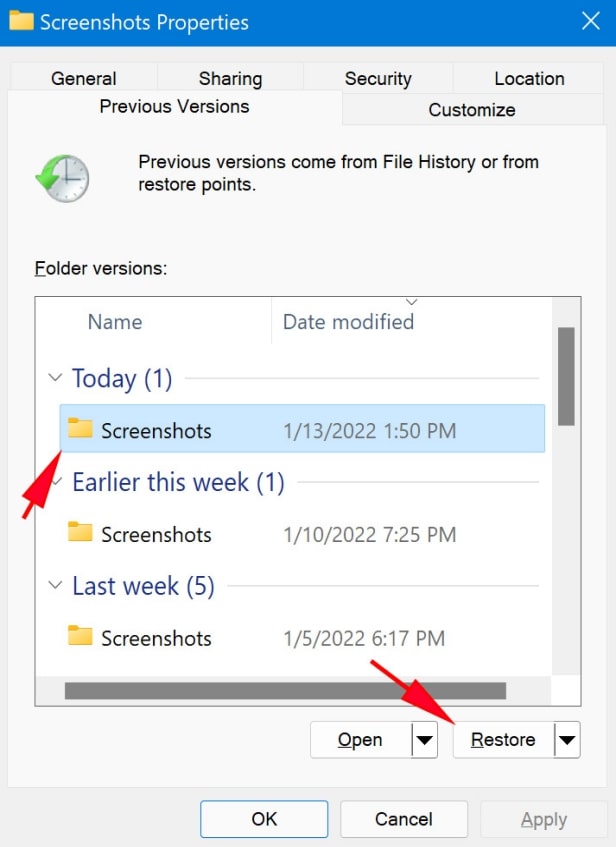
修正6: Googleドライブから削除された写真を復元する
Googleドライブから削除された写真を復元する方法を知るには、Googleドライブフォルダーを保存していた特定のドライブで直接復元プロセスを実行する必要があります。Googleドライブにある「ごみ箱から復元」オプションを使用して復元できないファイルを取得するためです。
結論
永久に削除された写真を復元するさまざまな修正方法を紹介したので、失われた写真、ファイル、またはデータを取り戻すために、いずれかを実行してください。
さらに、コンピュータやPCで永久に削除された写真を迅速に復元するために、最も推奨されるデータ復元ソフトウェアであるTenorshare 4DDiGを使用することをお勧めします。
新しい投稿を受信箱で受け取る
スパムはありません。いつでも購読を解除できます。