リモートデスクトップ · 1 min read · Mar 13, 2026
[2024] リモートワークの生産性を向上させるためのトップ5リモートデスクトップソフトウェア

このデジタル時代において、リモートデスクトップアプリケーションは、組織のリモートワーク文化を簡素化しました。これらは、場所に関係なく、ローカルデバイス上でリモートデスクトップ画面を複製またはミラーリングするために使用されます。
この技術は、さまざまな設定でリモートコミュニケーションを革命的に変え、多くのリモートデスクトップソフトウェアが登場しました。
したがって、リモートデスクトップセットアップに不慣れな個人にとって、適切なソフトウェアを選ぶことは難しいように思えます。この投稿では、リモートワークの巨人たちが好むリモートデスクトップ用の最高のソフトウェアのいくつかを紹介します。
パート1. リモートデスクトップソフトウェアとは何か、そしてそれを使用する理由は何か?
リモートデスクトップソフトウェアは、ユーザーが他のコンピュータにリモートでアクセス、管理、または対話するのを助けるために、さまざまなオペレーティングシステムやウェブ上で利用可能なインターネット対応プログラムです。
この技術は、スマートフォンを使用して他の場所にあるデバイスを制御することを可能にし、物理的に対話しているかのように操作できます。とにかく、以下のポイントに直接飛び込んで、リモートデスクトップアプリを使用する理由を探ってみましょう。
なぜそれが必要なのか?
新しく発売されたソフトウェアの製品やプロセスを潜在的なクライアントやユーザーに示す。
リモートワークのセットアップや他のプロフェッショナルなシナリオで、異なるデバイス間でファイルを共有する。
コンピュータの問題を診断またはトラブルシューティングして、リモートでITサポートを提供する。
特にオフィスを離れているときに、リモートコンピュータから文書を印刷し、同僚がそれを必要とする。
制御された安全な環境で、組織の中央サーバーからデータにリモートでアクセスする。
読む: なぜ私のコンピュータは突然遅くなったのか?
パート2. 2024年のリーディングリモートデスクトップソフトウェア5選
最高のリモートデスクトップソフトウェアを選ぶ際には、さまざまなツールが溢れているため、慎重にアプリケーションを選択してください。
ただし、すべてが予算に優しく、誰にでも使いやすいわけではないため、個人は重要な操作を学ぶために貴重な時間を無駄にしています。したがって、私たちは5つの最高のリモートデスクトップアプリを調査し、レビューしました。
1. Avica Remote Desktop
Avica Remote Desktopは、シームレスなデバイス統合でユーザーの利便性を優先し、高品質なリモート接続を提供します。
このリモートデスクトップアプリは、ユーザーフレンドリーなインターフェースで称賛され、基本的なユーザーと要求の厳しいユーザーの両方に魅力的な機能を提供します。
さらに、Windows、Mac、Android、Web、iOSデバイスを含むさまざまなオペレーティングシステムをシームレスに接続します。
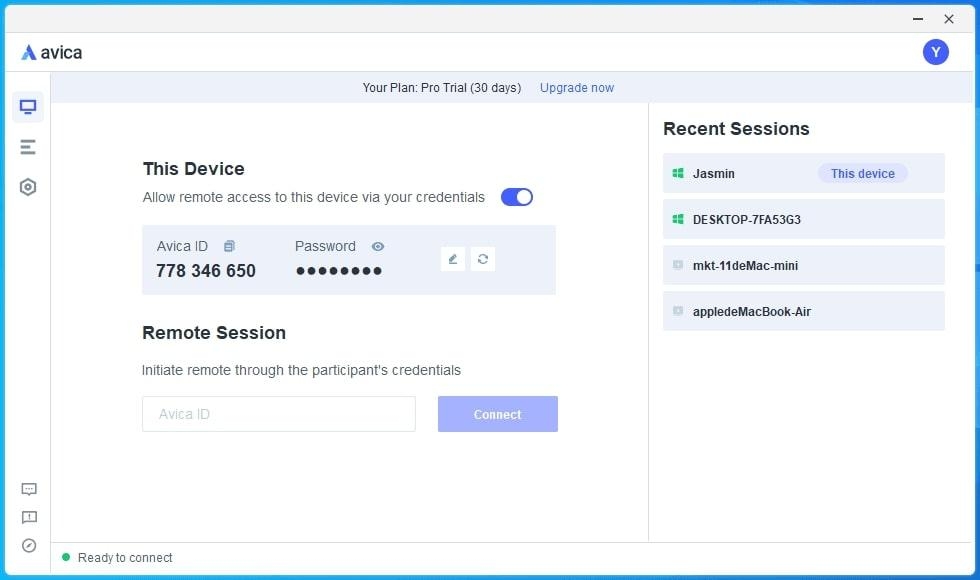
互換性を超えて、Avicaリモートデスクトップアプリケーションは、視覚的な明瞭さのために最大4K解像度までスケーリングされたリモート接続の品質を管理できます。
さらに、このリモートデスクトップ用の最高のソフトウェアは、データを保護するためにエンドツーエンドのAES-256暗号化とプライバシーモードを提供します。
2. Chrome Remote Desktop
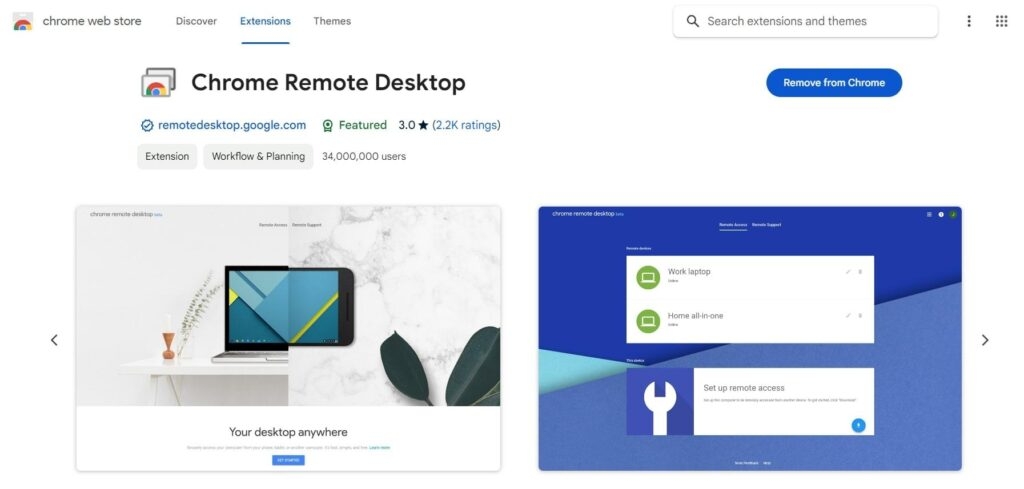
Chrome Remote Desktopは、2011年に1つのデバイスを別のデバイスにリモートで接続するために導入されました。このアプリケーションは、リモート接続、ファイルの確認、または基本的なトラブルシューティングに使用できます。
さらに、Googleの安全なインフラストラクチャと革新的なオープンウェブ技術で構築されています。ただし、解像度スケーリング、ドラッグアンドドロップファイル転送、マルチセッション処理など、プロフェッショナルが必要とするすべての広範な機能は備えていません。
3. Microsoft Remote Desktop
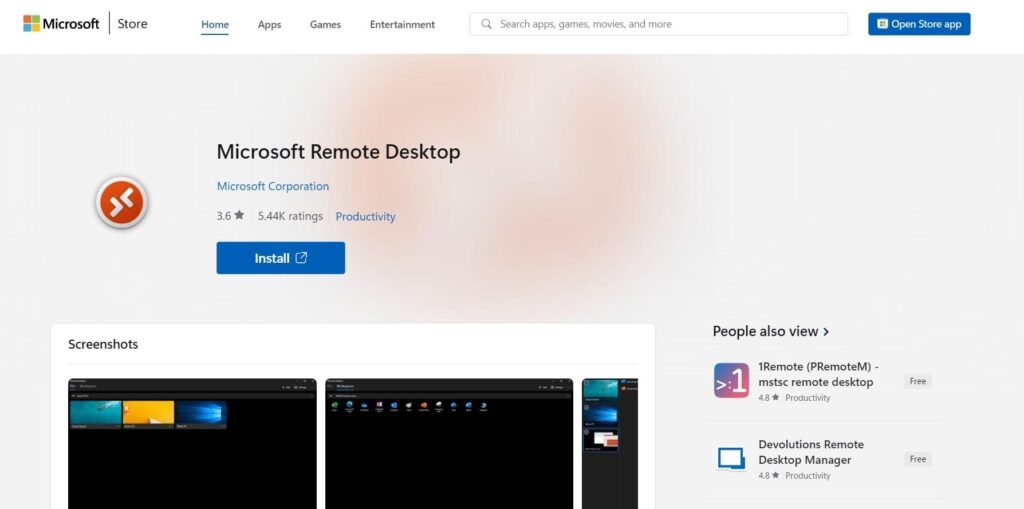
リモートアクセス用の別の無料ソフトウェアは、Microsoftが構築したMicrosoft Remote Desktopで、基本的なファイル転送とクリップボード共有をサポートしています。Windows、macOS、Android、iOSデバイスと互換性があり、安全な接続を確保します。
特に、このソフトウェアはリモートセッションでのビデオおよびオーディオストリーミングをサポートできるため、このアプリは他の無料リモートデスクトップアプリと差別化されています。
4. Teamviewer
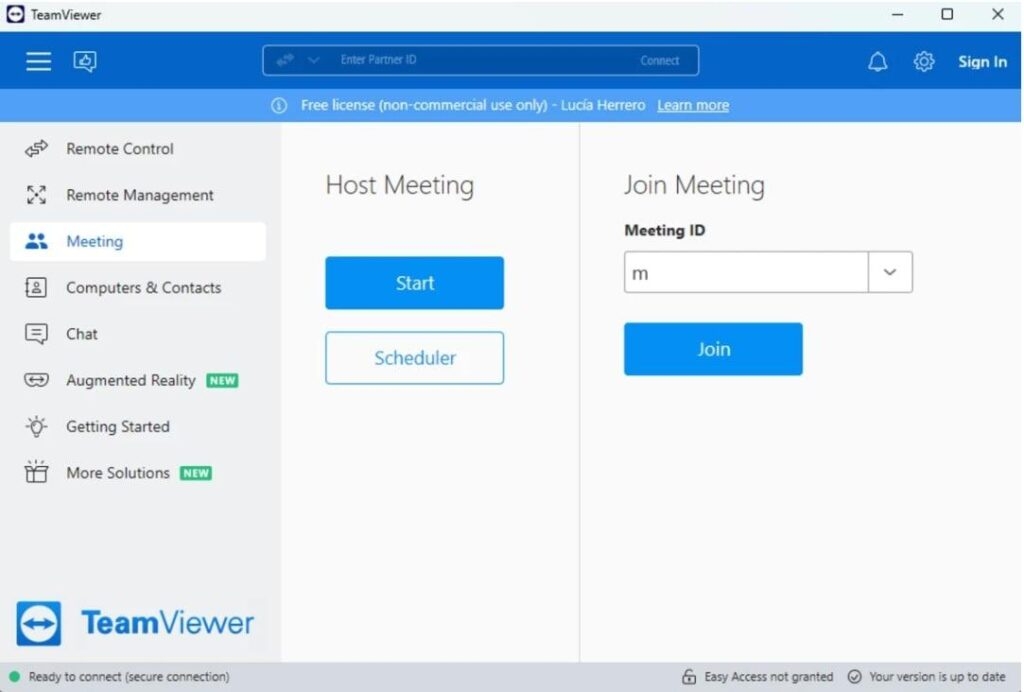
これは、ファイル転送、友人とのチャット、アプリケーションのリモート制御を可能にするクロスプラットフォーム互換性を持つ、遅延のない信頼性の高いリモート接続ソフトウェアの1つでもあります。
さらに、無料プランで個人使用に利用でき、商業利用のために購入することができますが、これはほとんどのユーザーにとってかなり高価です。
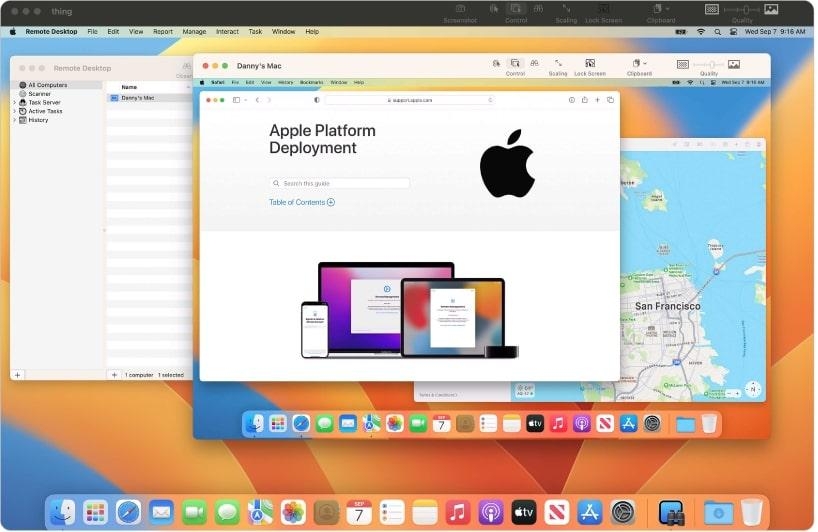
5. Apple Remote Desktop
このリモートデスクトップアプリは、ネットワーク内の複数のMacを管理でき、スムーズなユーザーエクスペリエンスを提供します。これを使用すると、ドラッグアンドドロップでMac間でファイルを転送し、ソフトウェアパッケージをインストールできます。
ただし、このリモートデスクトップアプリの使用はMac-to-Mac接続に限られており、Windowsや他のプラットフォームと接続することはできません。
パート3. なぜAvicaが最高のリモートデスクトップソフトウェアのトップピックなのか?
上記の議論から、Avica リモートデスクトップソフトウェアがリーディングリモートデスクトップソフトウェアの中でトップピックであることは明らかです。その理由は、安全なセッションを確保するためのエンドツーエンドの暗号化と遅延のないパフォーマンスです。
さらに、Avicaはすべての人にとって操作が簡単で、コスト効果が高いため、小規模ビジネスの予算にも合致します。リアルタイムでAvicaリモートデスクトップがどのように簡単かつスムーズに動作するかを示しましょう。
Avica Remote Desktopアプリの公式サイトにアクセスし、ローカルおよびリモートデバイスに最新バージョンをダウンロードします。
あなたの資格情報を使用してAvicaにアカウントを作成し、リモート接続を確立するためにサインインします。
リモートデバイスで「このデバイスへのリモートアクセスをあなたの資格情報を使用して許可する」オプションを有効にし、表示された資格情報(Avica IDとパスワード)をメモします。
ローカルデバイスに切り替え、「リモートセッション」に「Avica ID」を挿入します。その後、「接続」ボタンを押して、別の画面に移動します。
リモートデバイスからメモした「パスワード」を追加し、「接続」ボタンを押してリモートセッションを開始します。
結論
要するに、リモートデスクトップソフトウェアは、リモートセッションを実施し、ファイルを転送し、遠距離のタスクを簡素化するために構築されています。
この理由から、さまざまな機能に基づいて選択できる最高のリモートデスクトップソフトウェアのリストを含めました。
したがって、安全で簡単、迅速、コストフレンドリーで機能豊富なプラットフォームが必要な場合は、Avicaリモートデスクトップアプリを試してみるべきです。
読む: リモートデスクトップの黒い画面の問題を修正する方法?
新しい投稿を受信箱で受け取る
スパムはありません。いつでも購読を解除できます。