「Windows 11」 · 1 min read · Feb 03, 2026
Windows 11でドラッグアンドドロップを有効にするための3つのベストな方法

このガイドでは、Windows 11でドラッグアンドドロップを有効にするためのいくつかの最良の方法を紹介します。Windows 10から11への初期のステップでは、多くの新機能とデザインの更新が行われました。ユーザーは、いつものように、さらなる機能を求めており、その一つがドラッグアンドドロップ機能でした。最新のWindows 11の22H2バージョンへの更新で、Microsoftは非常にリクエストの多かったドラッグアンドドロップ機能をWindows 11に追加しました。
ドラッグアンドドロップを使用すると、ファイルやフォルダーを迅速に別の場所に移動できます。切り取り、コピー、貼り付けの手間はもうありません。ここで紹介するドラッグアンドドロップのテクニックを使用すれば、ファイルを瞬時に共有できます。おそらく、これは陳腐に聞こえるかもしれませんが、Windows 11でドラッグアンドドロップを有効にする正しい方法を知ることで、作業の流れが非常に楽になります。
Windows 11でドラッグアンドドロップを有効にするためのトップの方法
トリックを共有する前に、最新のWindows 11の更新をインストールして、ビルドを22H2にアップグレードすることをお勧めします。
Windows 11でドラッグアンドドロップが機能しない場合の修正方法は?
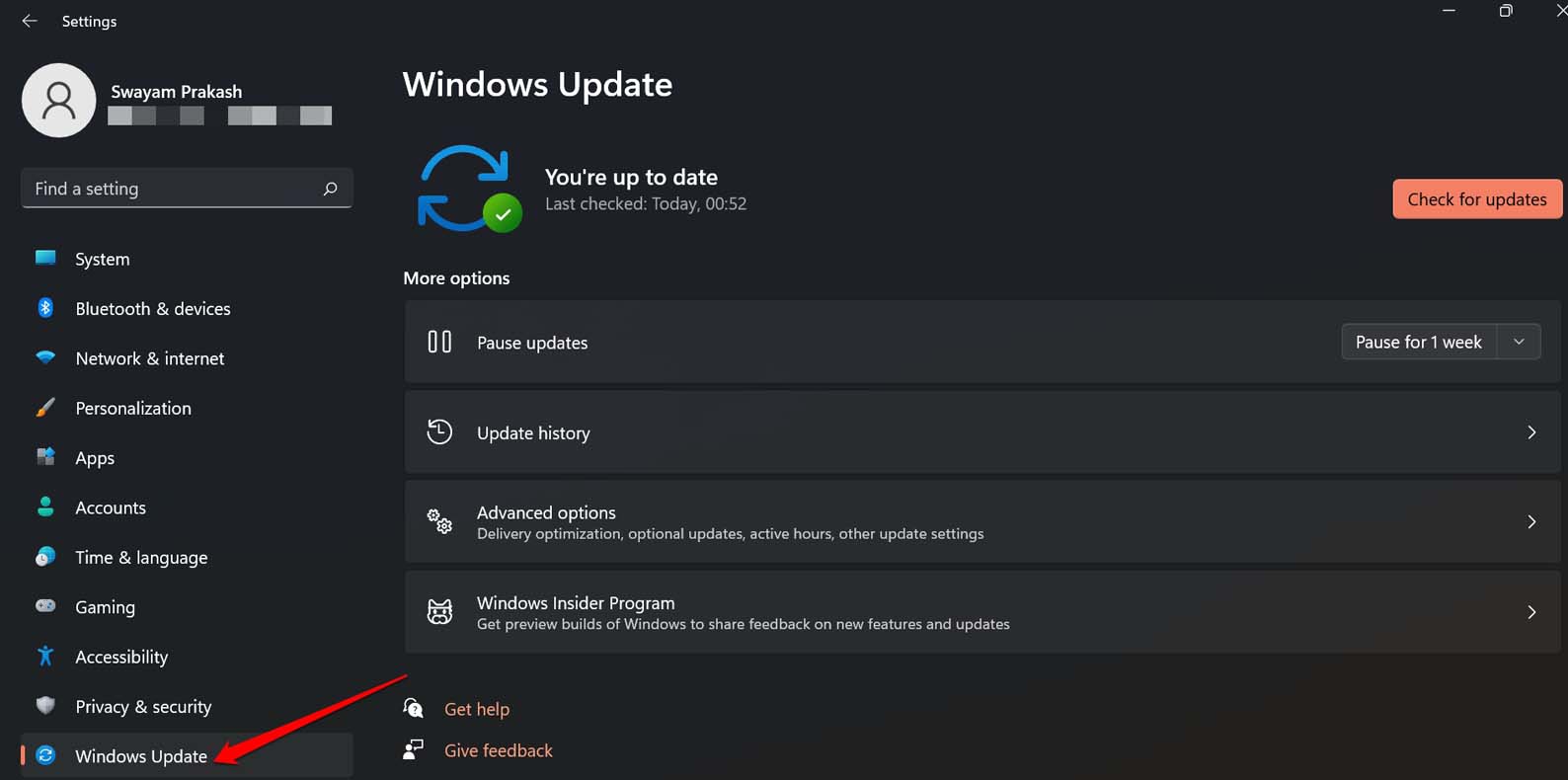
- Windows + Iホットキーを押してWindows設定に移動します。
- Windows Updateをクリックします。
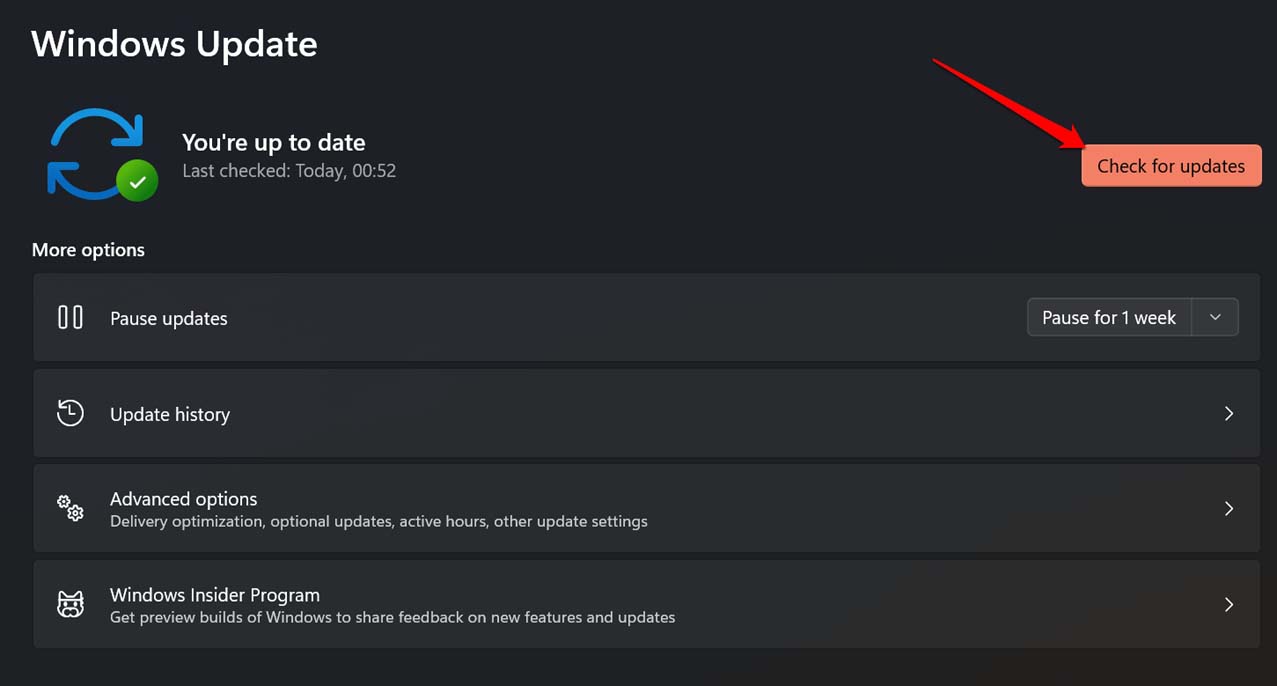
- 次に、更新プログラムの確認をクリックします。
- 22H2の更新が利用可能な場合は、今すぐダウンロードをクリックしてインストールを開始します。
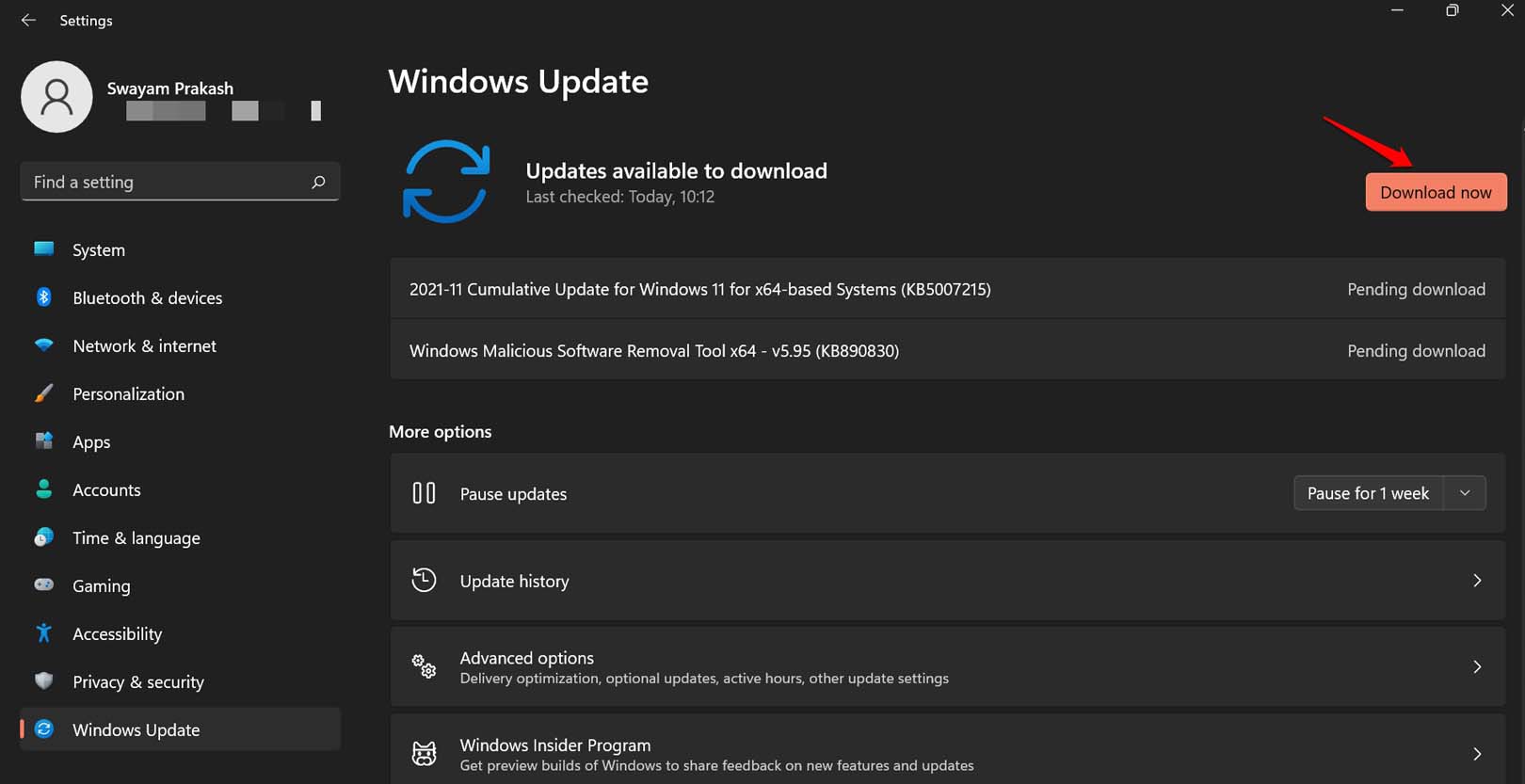
このビルドでのみ、ドラッグアンドドロップの機能が導入されました。
1. Alt + Tabショートカットを使用する
何らかの理由で新しいバージョンのWindows 11にアップグレードしたくない場合や、更新がまだデバイスに利用できない場合は、このトリックが役立ちます。
これは非常にシンプルな概念です。Alt + Tabショートカットは長い間使用されています。これを使用して、アクティブなフォルダーやアプリケーション間を切り替えます。フォルダー間をクリックして切り替える手間を省きます。Windows 11のショートカットを理解するのがあまり得意でない方のために、手順を説明します。
- ドラッグアンドドロップを開始したいフォルダーにアクセスします。
- ソースフォルダーからファイルを選択します。ファイルをドラッグするには、マウスボタンを押し続けます。
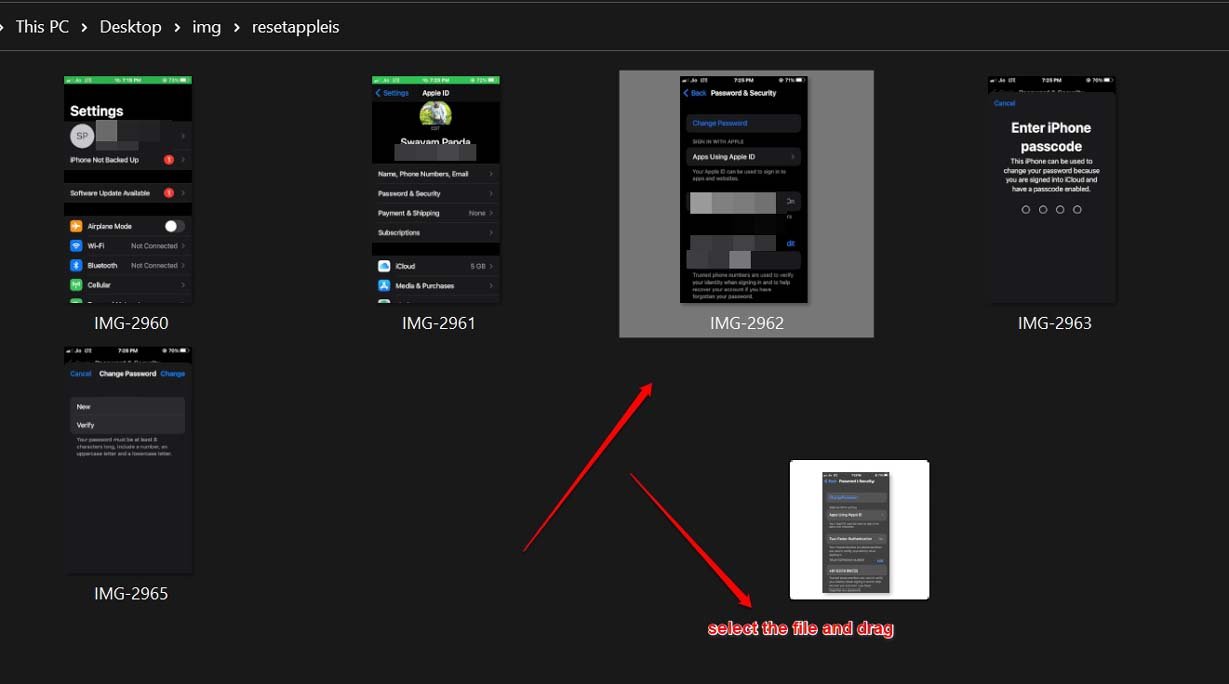
- キーボードでAlt + Tabを押し続けます。これにより、さまざまなオープンアプリや他のフォルダーが表示されます。
- 異なるフォルダーウィンドウ間を移動するには、Altキーを押しながらTabキーを押します。ファイルをドラッグしているトラックパッド/マウスを押し続けていることを確認してください。ファイルをドロップしたいターゲットフォルダーに移動します。移動する各フォルダーは、Windows 11のテーマカラー(青またはオレンジなど)を表すアウトラインで強調表示されます。
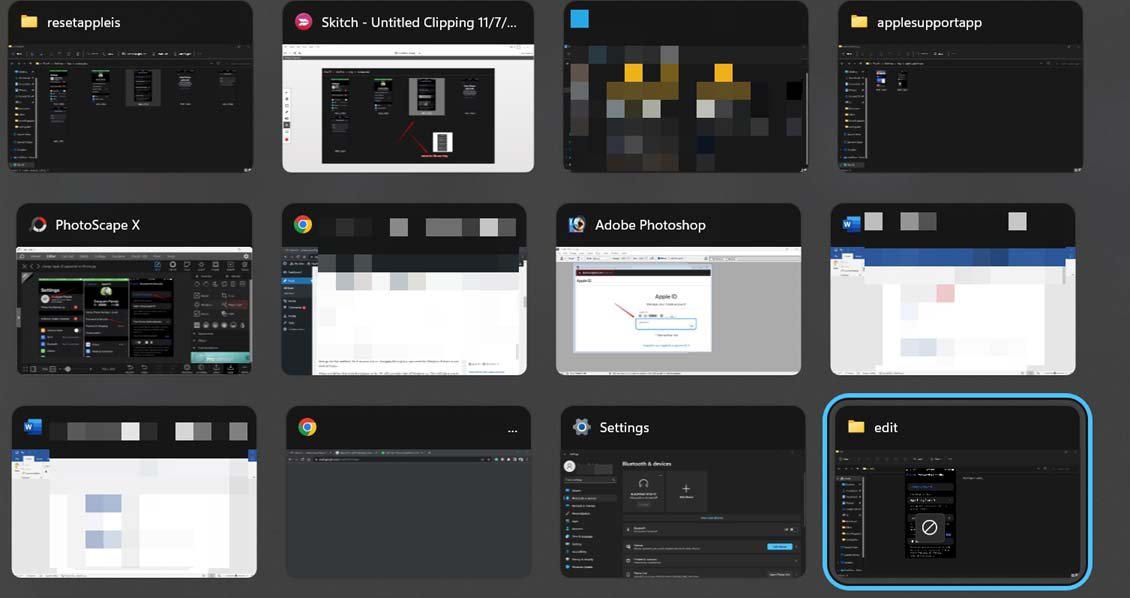
- ファイルをドロップするターゲットフォルダーの場所に移動したら、Alt + Tabホットキーを放します。
- Tabボタンを放すと、ターゲットフォルダー内に入ります。押し続けていたトラックパッド/マウスを放すことで、目的のフォルダーにファイルをドロップします。それだけです。
2. レジストリを変更してWindowsでドラッグアンドドロップを有効にする
ドラッグアンドドロップ機能を変更するためにレジストリを変更することに問題がない場合は、この方法を試してください。リスクを承知の上で行ってください。レジストリを変更すると、Windowsの機能が正常に動作しなくなることがあります。
このトリックを実行すると、PCのタスクバーはWindows 10のものに似たものになります。これにより、タスクバーにファイルをドラッグアンドドロップできるようになります。
- Windows + Rを押してWindowsレジストリにアクセスします。
- 実行ダイアログボックスにRegeditと入力し、Enterを押します。
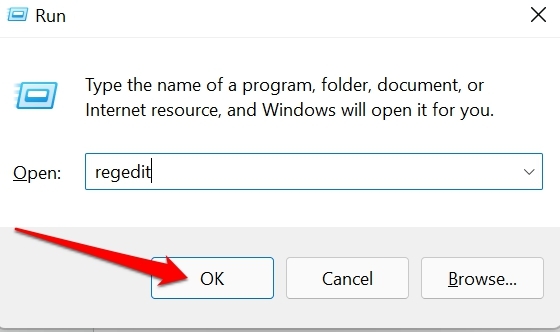
- レジストリが開いたら、次のパスをたどります。
HKEY_LOCAL_MACHINE\SOFTWARE\Microsoft\Windows\CurrentVersion\Shell \Update\Packages - Packagesキーに移動し、ページの白いスペースを右クリックします。
- メニューから新規をクリックし、次にDWORD (32ビット) 値をクリックします。
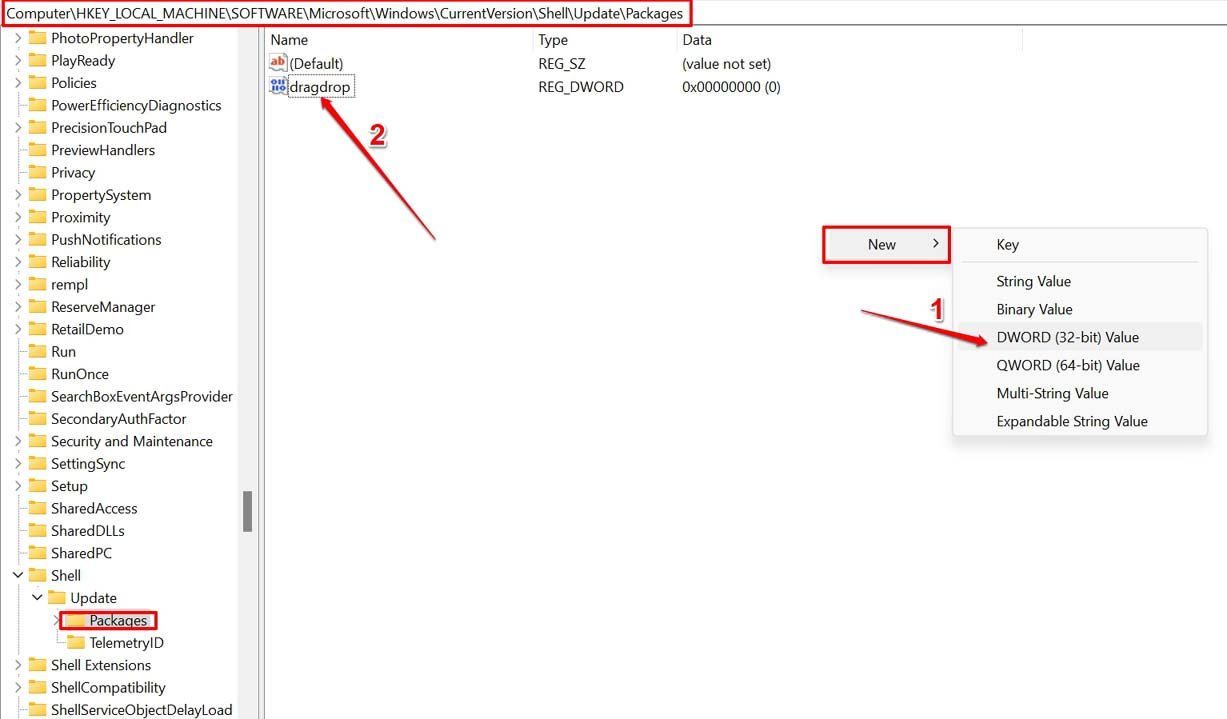
- 新しい値を右クリックし、名前の変更をクリックします。
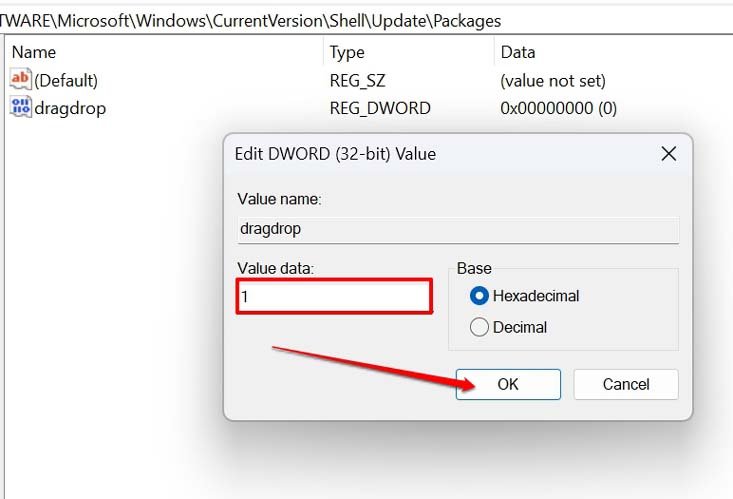
- 新しい値の名前をdragdropにします。
- dragdropの値を右クリックし、変更を選択します。
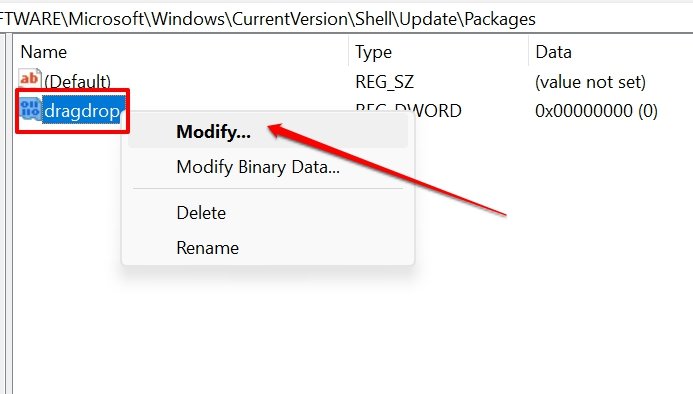
- 値データを1に設定します。OKをクリックします。
- レジストリウィンドウを閉じます。
- コンピュータを再起動します。
上記の手順が難しすぎると感じた場合は、Alt + Tabホットキーのトリックを使ってWindows 11でファイルをドラッグアンドドロップしてください。
上記の手順を元に戻し、作成した新しい値を削除できるかどうか尋ねるかもしれません。はい、それは可能です。手順1から4を実行し、Packagesの下で、作成したdragdropの値を右クリックします。削除を選択し、削除を確認します。
新しい値を削除したら、レジストリエディタを閉じてコンピュータを再起動します。変更中に誤った操作を行うと、Windows 11が破損する可能性があることに注意してください。
結論
これらは、Windows 11でファイルを別の場所に移動するためにドラッグアンドドロップを行うさまざまな方法です。技術的な方法と簡単な方法の両方を共有しました。あなたに適した方法を使用してください。このガイドが役に立ったことを願っています。
Windows 11でドラッグアンドドロップを有効にするための3つのベストな方法についてのご意見があれば、下のコメントボックスにお気軽にお寄せください。また、動画チュートリアルのために私たちのDigitBin YouTubeチャンネルを購読してください。よろしく!
新しい投稿を受信箱で受け取る
スパムはありません。いつでも購読を解除できます。