ボイスメモ復元 · 1 min read · Sep 19, 2025
iPhoneとiPadで削除されたボイスメモを復元するための3つの簡単なヒント
あなたはiPhoneやiPadで1つ以上のボイスメモを誤って削除してしまいましたか?心配しないでください、削除されたボイスメモを簡単に復元することができます。このガイドでは、それを行うための本当に簡単な方法をいくつか紹介します。ボイスメモは、短い音声メッセージを迅速に録音できるiOSおよびiPadOSのシンプルなアプリです。
また、時にはバグのあるiOSまたはiPadOSのアップデートのために、ボイスメモが自動的に削除されてしまうことがあります。それでも、最近削除されたフォルダーを確認すれば、ボイスノートを復元できる可能性があります。さらに、定期的にiPhoneやiPadのデータをiCloudにバックアップしている場合は、クラウドストレージからボイスメモファイルを復元できます。iTunesを使用してバックアップを復元することもできます。
iPhoneまたはiPadで削除されたボイスメモを復元する3つの方法
これらの3つの方法を詳細に見ていきましょう。各トリックの手順を詳しく説明しました。
最近削除されたフォルダーを確認する
これはおそらく最も簡単なヒントです。iOSまたはiPadOSからファイルを削除すると、そのファイルはすぐに完全に削除されることはありません。該当するファイルは最近削除されたフォルダーに移動されます。30日が経過するまで、そのファイルは自動的に完全に削除されることはありません。
したがって、誤ってボイスメモを削除してから30日を超えていなければ、最近削除されたフォルダーに安全に保存されているのを見つけることができます。
- iPhoneまたはiPadでボイスメモアプリを開く
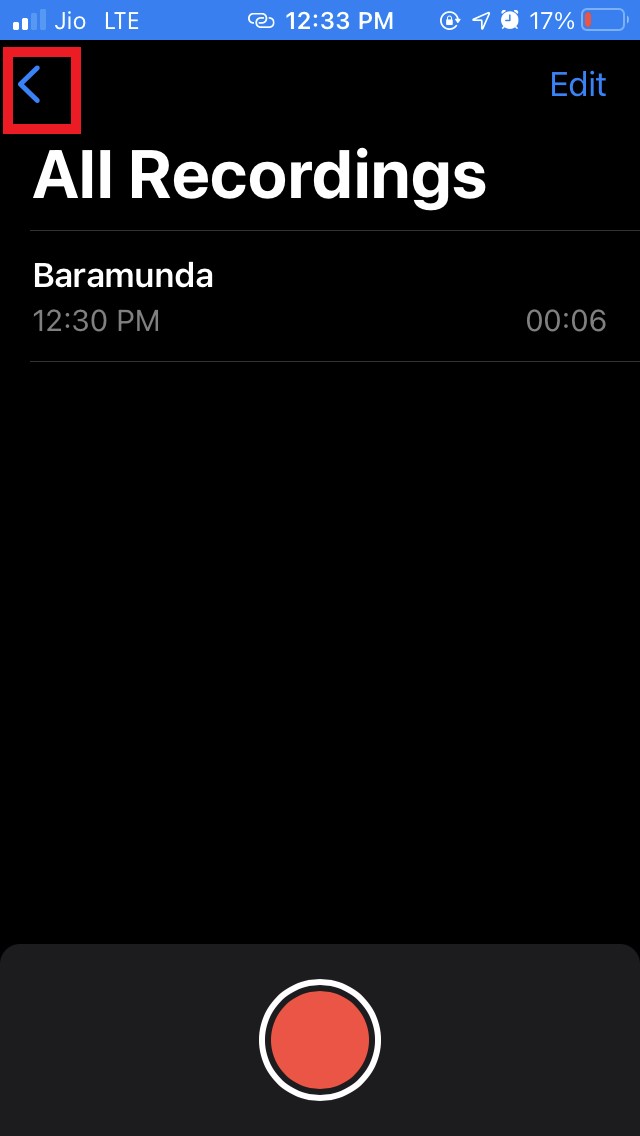
- 画面の左上隅にある左矢印アイコンに注意してください。それをタップします。
- すべての録音と最近削除されたフォルダーにリダイレクトされます
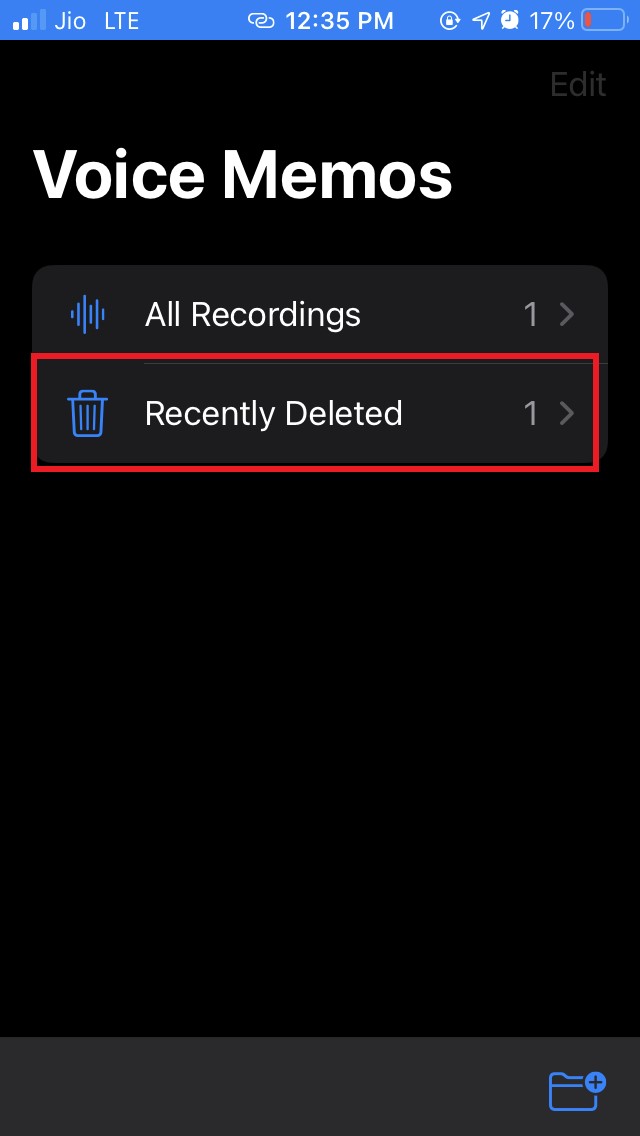
- 最近削除されたをタップします [ 削除されたボイスメモファイルの数も見ることができます ]
- あなたが誤って削除したボイスノートがここに表示されます

- 右上隅の編集ボタンをタップします。
- 復元したいボイスノートを選択するには、それらをタップします。選択すると、特定のボイスメモに青いチェックマークが表示されます。
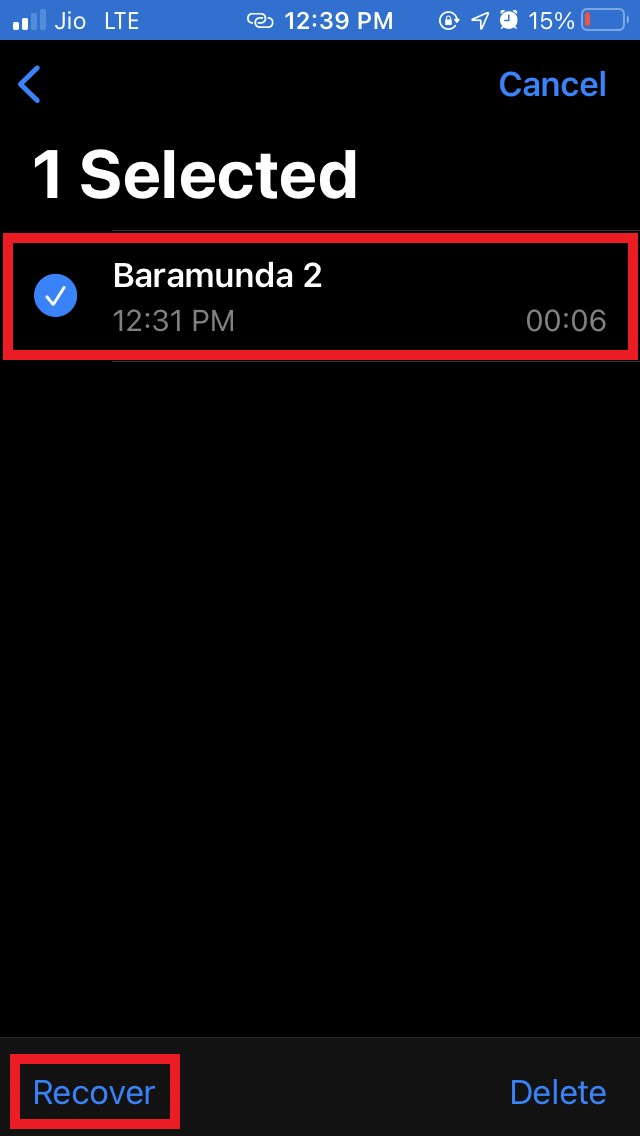
- 左下隅で復元オプションをタップします
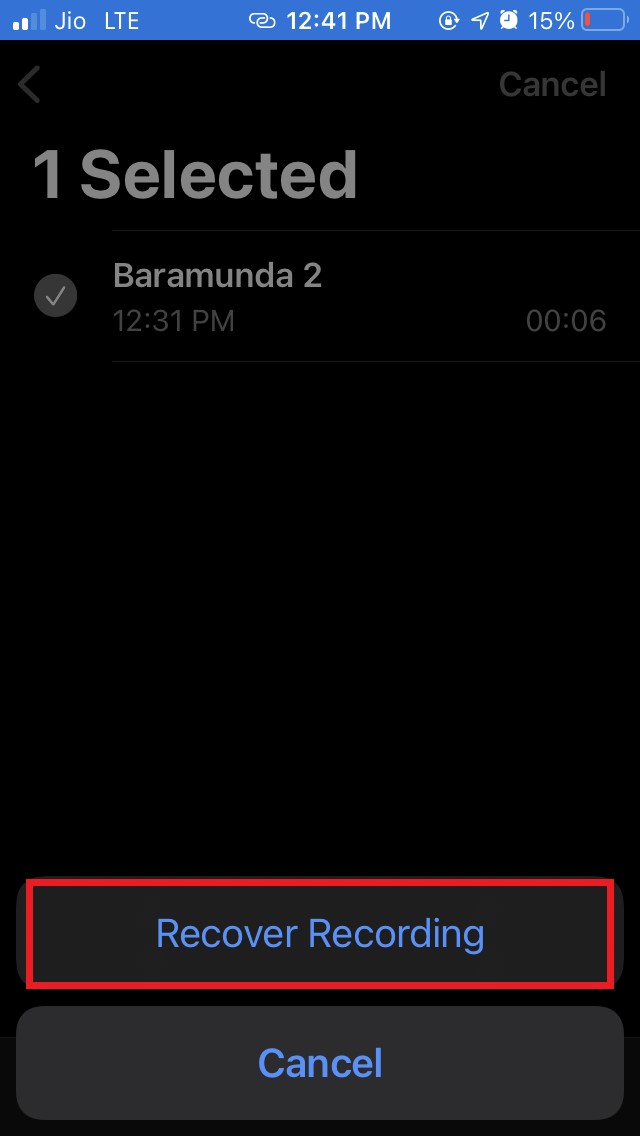
- ポップアップの録音を復元をタップしてアクションを確認します。
iCloudバックアップから削除されたボイスメモを復元する
通常、iPhoneまたはiPadのデータはiCloudバックアップに保存されます。したがって、最近削除されたフォルダーで削除されたボイスメモを見つけられない場合は、iCloudバックアップを復元する必要があります。
その前に、iPhone/iPadをリセットする必要があります。これは、復元を開始する前にApple iPhoneに存在するすべてのコンテンツと設定を消去する必要があることを意味します。
- iPhone/iPadで設定アプリを開く
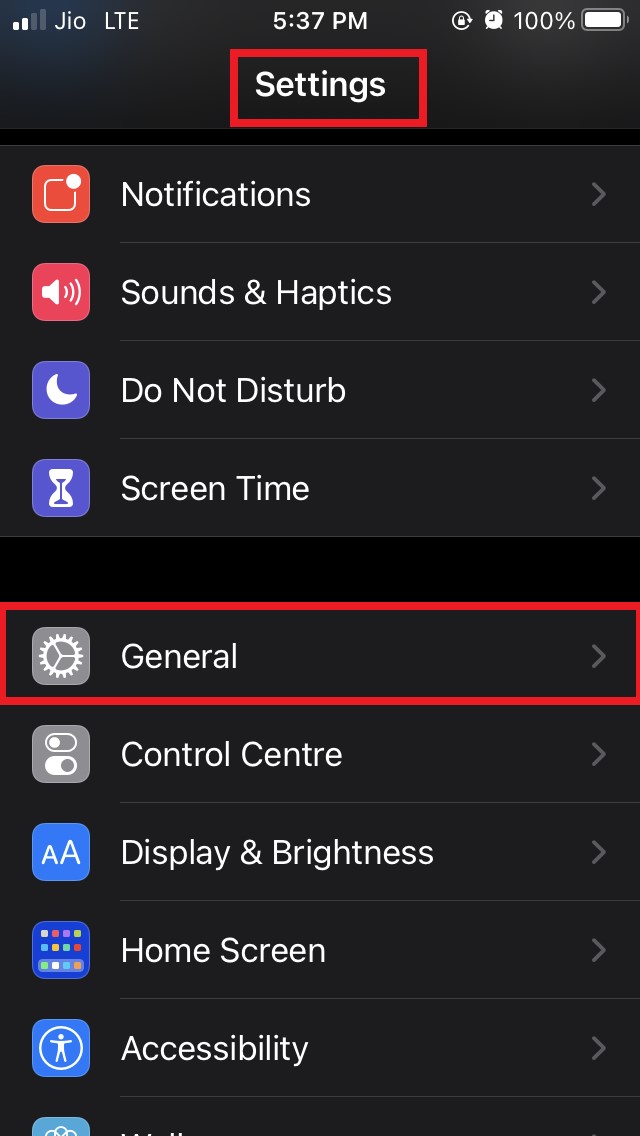
- 一般に移動し、それをタップして開きます
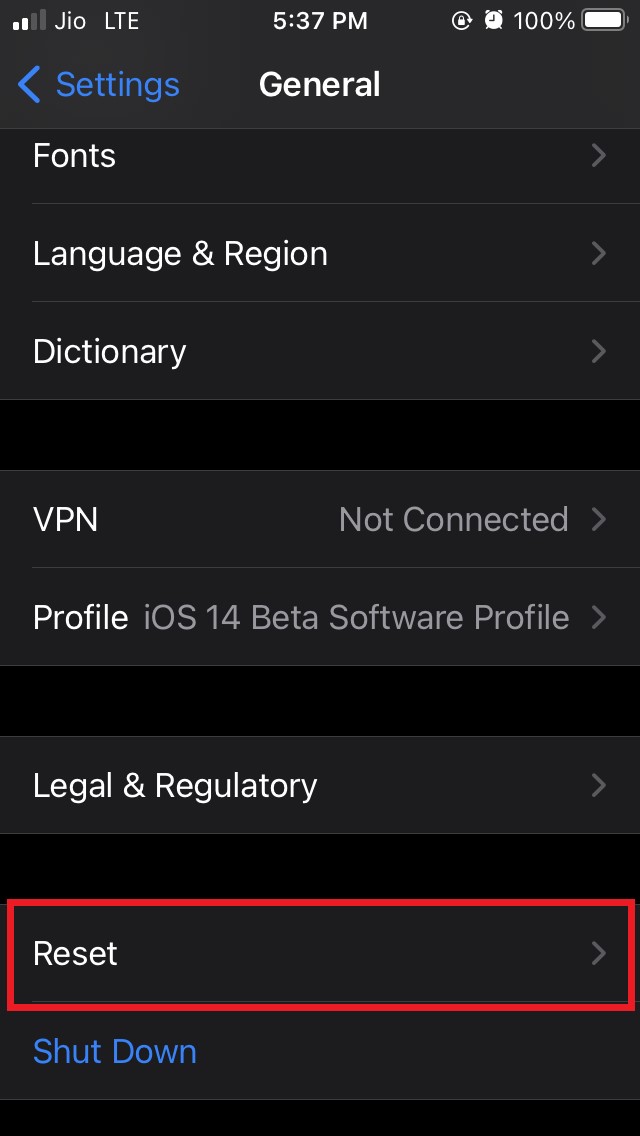
- リセットオプションに移動し、それをタップします
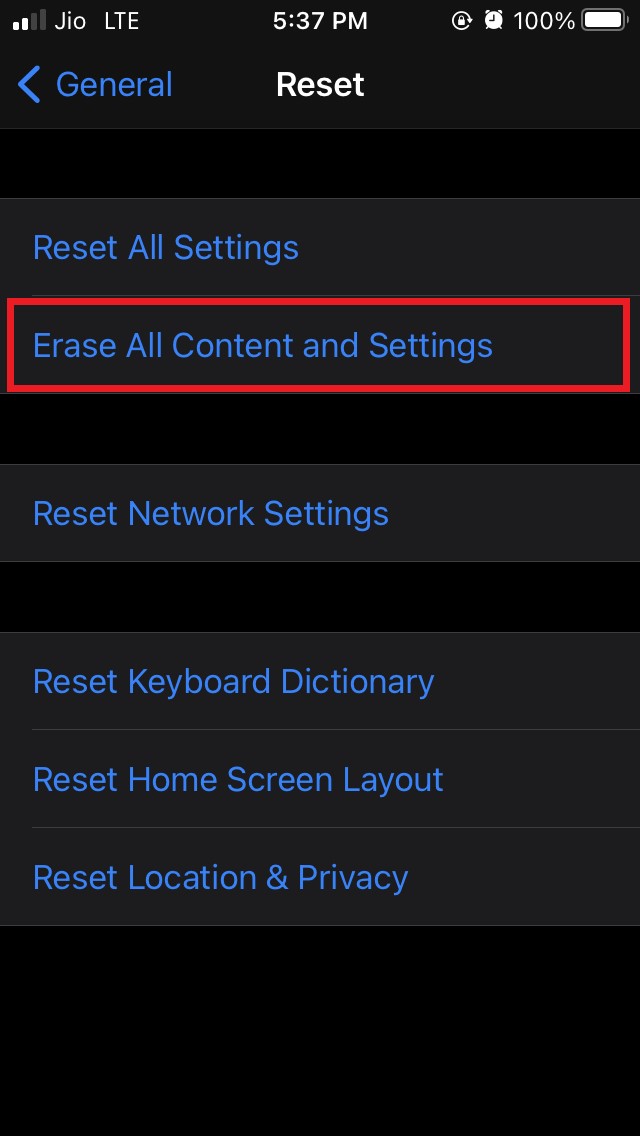
- リセットの下で、すべてのコンテンツと設定を消去をタップします。
- 復元プロセスが完了するまで待ちます。
- 復元後、デバイスはウェルカム画面にリダイレクトされます。今、iPhone/iPadを設定するために最初から始める必要があります。
- アプリとデータの下で、iPhone/iPadにデータを転送する方法を尋ねられます。
- iCloudバックアップから復元というオプションがあります。これをタップして開始します。
- 復元が完了するまで待ち、デバイスが起動するのを待ちます。
- その後、ボイスメモアプリにアクセスします。
- 録音フォルダーのすぐ下に、以前に録音したすべてのボイスメモが見つかります。
上記のトラブルシューティングは、iPhone/iPadのデータをiCloudに積極的にバックアップしている場合にのみ機能することに注意することが重要です。バックアップがまったく作成されていない場合は、削除されたボイスメモを復元することはできません。
ローカルバックアップから削除されたボイスメモを復元する
通常、iCloudバックアップを作成しないiPhoneまたはiPadユーザーは、デバイスのデータを個人のコンピュータにローカルに保存します。iCloudバックアップを含む2番目の方法を使用できない場合は、iTunesにアクセスしてローカルに作成されたデータバックアップを復元するこの方法を試すことができます。
この方法は、WindowsおよびmacOSユーザーの両方に簡単に機能します。
- USBケーブルを介してiPhone/iPadをPCに接続します。
- Windows PCを使用している場合は、直接iTunesアプリを開きます。
- そうでない場合、macユーザーはFinderアプリを使用してiTunesにアクセスできます。
- iTunesが開くと、接続されたiPhone/iPadを示す電話アイコンが表示されます
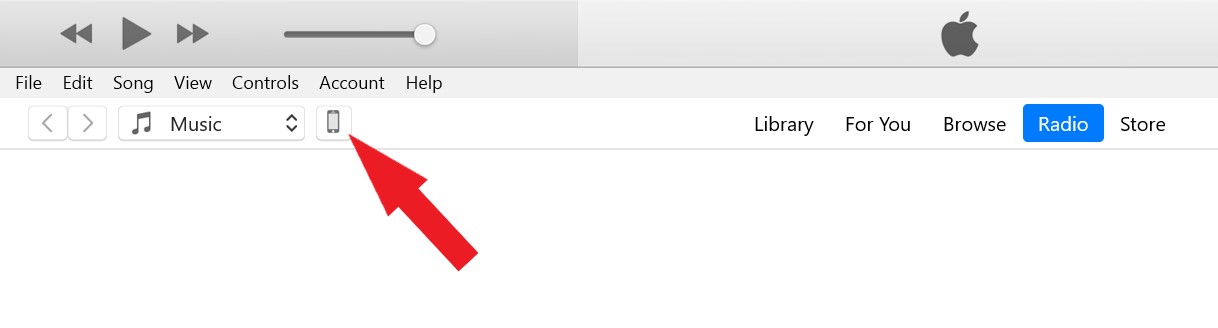
- その電話アイコンをクリックすると、デバイスの詳細を説明するページにリダイレクトされます
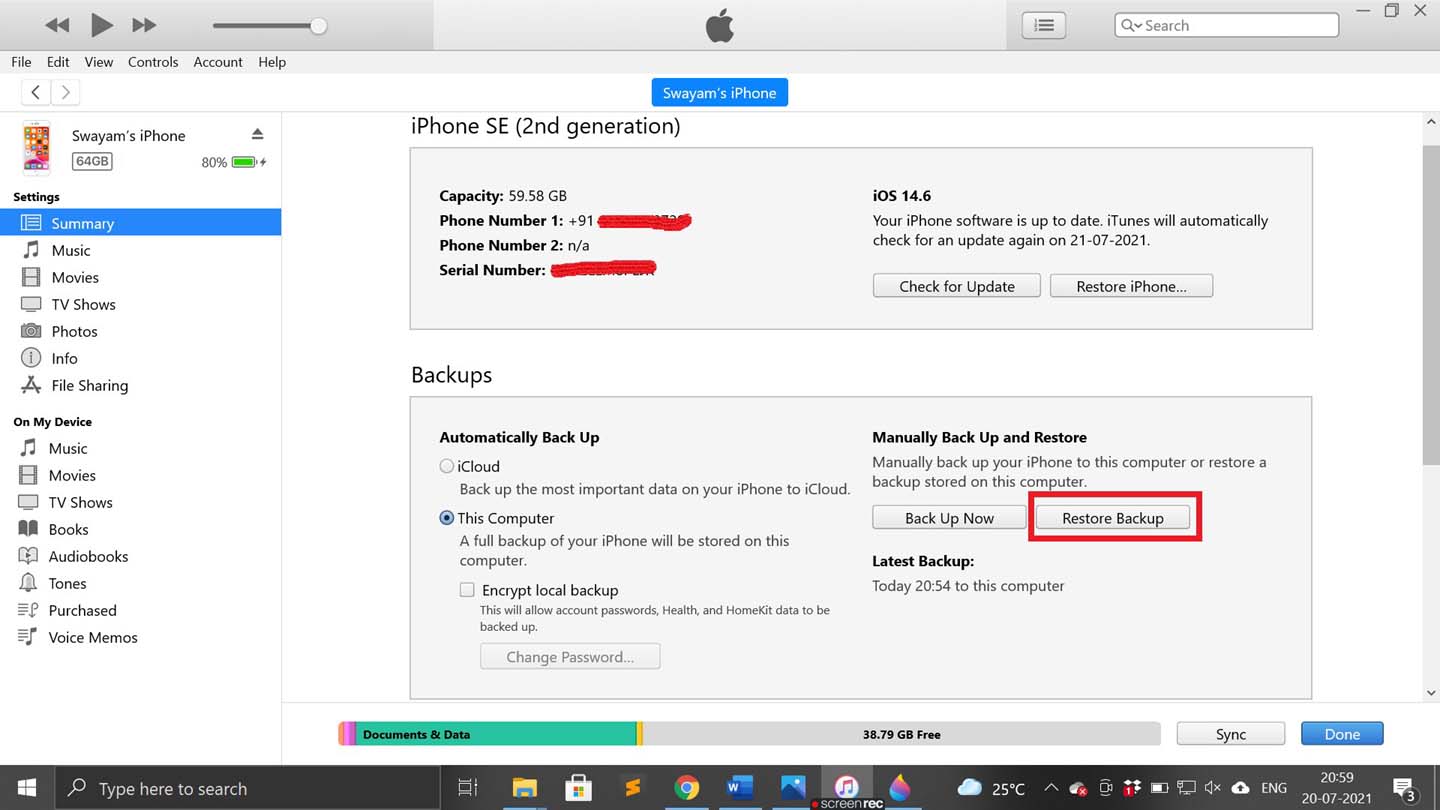
- バックアップの下に、バックアップを復元というオプションが表示されます。それをクリックします。
- 表示されるポップアップから復元したいバックアップを選択します。復元を開始する前に、iPhone/iPadで「探す」機能を無効にしていることを確認してください。
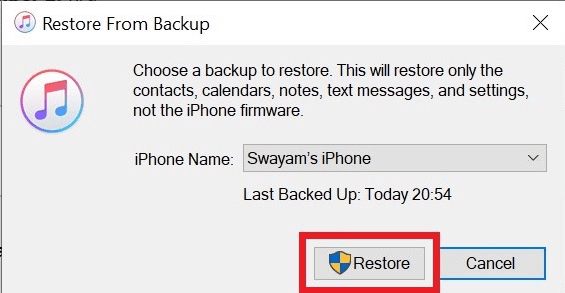
- 次に、復元をクリックします。復元プロセスが開始され、完了するまでにかなりの時間がかかります。
- 復元プロセスが完了すると、iPhoneまたはiPadが再起動します。
- ボイスメモアプリに移動し、それを開きます。
- 録音したすべての以前のボイスノートがそれぞれのフォルダーに表示されるはずです。
このプロセスでも、iCloudバックアップと同様の条件が適用されます。最初にバックアップが必要であり、そうでなければ何も復元できません。
それでは、iPhoneとiPadから削除されたボイスメモファイルを復元する方法についてのガイドを3つの本当に簡単な方法でまとめましょう。どのトリックが役立ったか、コメントで教えてください。
iPhoneとiPadで削除されたボイスメモを復元するための3つの簡単なヒントについての考えがあれば、下のコメントボックスに気軽に書き込んでください。また、動画チュートリアルのために私たちのDigitBin YouTubeチャンネルを購読してください。乾杯!
新しい投稿を受信箱で受け取る
スパムはありません。いつでも購読を解除できます。