「Windows 11」 · 1 min read · Feb 20, 2026
[3つの方法] Windows 11でアプリプロセスが閉じない問題を修正する
このガイドでは、Windows 11でアプリプロセスが閉じない問題を修正するための3つの異なる方法について説明します。特定の時点で、Windows PCのバックグラウンドで多数のサービスが実行されています。一部はサードパーティのアプリに関連しており、他はOSの適切な機能に不可欠なシステム関連コンポーネントに属しています。
しかし、これらのプロセスは問題から解放されているわけではありません。時には、期待通りに機能せず、CPUのパフォーマンスに大きな影響を与える可能性があります。これにより、PCが遅くなることがありますが、これはこのイベントの多くの悪影響のうちの1つに過ぎません。
サービスに問題があると、その関連アプリや、問題のプロセスがシステムアプリにリンクされている場合はOSに直接的な影響を与える可能性があります。この点に関して、最善の方法はタスクマネージャーを介してそのプロセスを閉じ、新しいインスタンスで作業させることです。しかし、場合によっては、サービスが閉じることを拒否することがあります。
タスクマネージャーがハングするか、ユーザーが無効ボタンをクリックするアクションに反応しないことがあります。この問題に悩まされている場合は、心配しないでください。このガイドでは、Windows 11でアプリプロセスが閉じない問題を修正するためのさまざまなアプローチを示します。以下に従ってください。
Windows 11でアプリプロセスが閉じない問題を修正する方法
上記のタスクを実行するための3つの異なる方法が存在します。タスクマネージャーを使用せずに実行できます。以下にこれら3つのアプローチをリストしましたので、要件に合ったものを試してください。
方法1: アプリを終了する
Windows 11は設定ページを刷新し、多くの便利な機能を追加しました。その1つは、アプリとそのプロセスを1クリックで直接終了することです。以下の手順で使用できます。
- Windows+Iのショートカットキーを押して設定メニューを開きます。
- 次に、左のメニューバーからアプリセクションに移動し、アプリと機能を選択します。
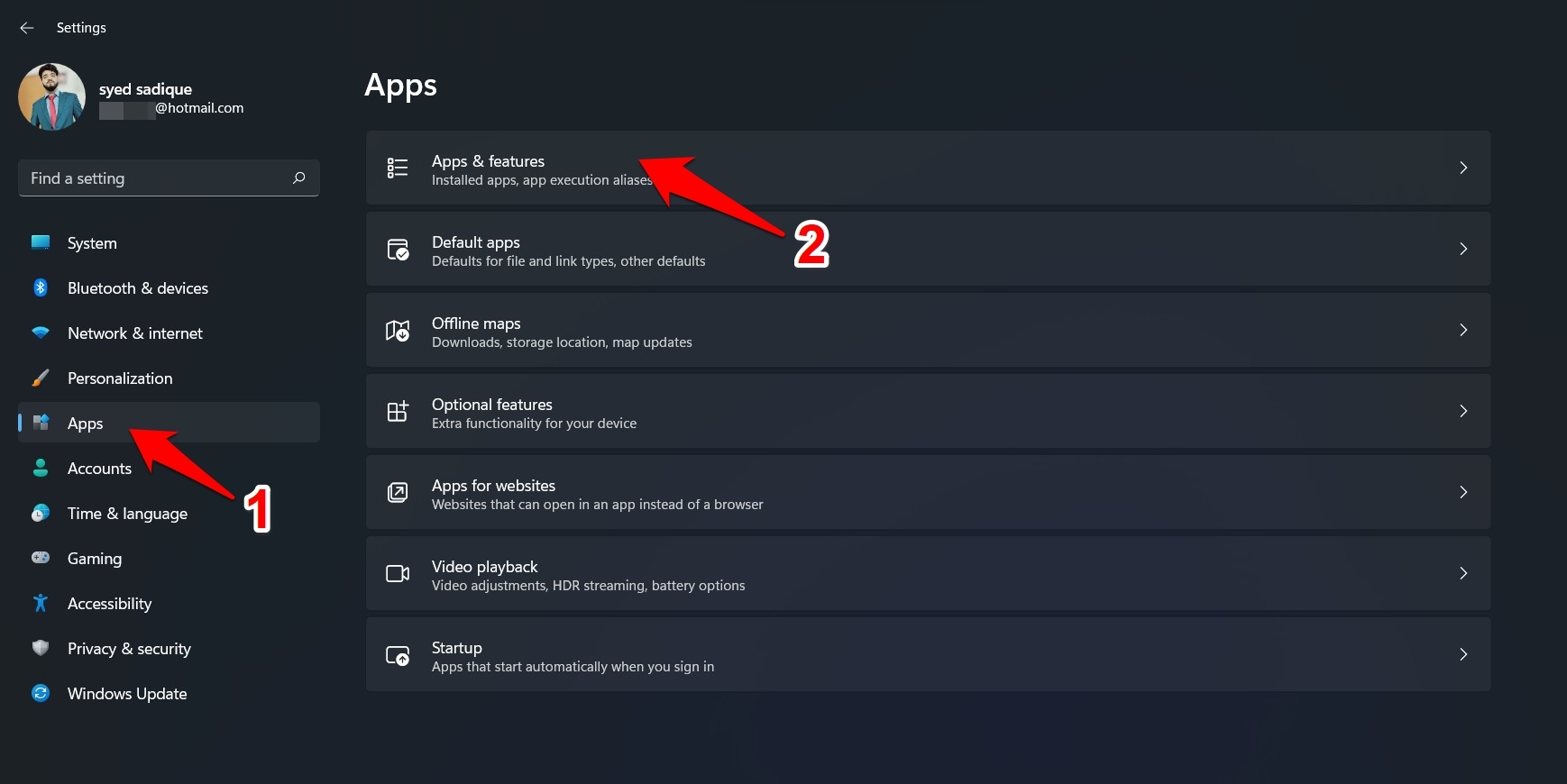
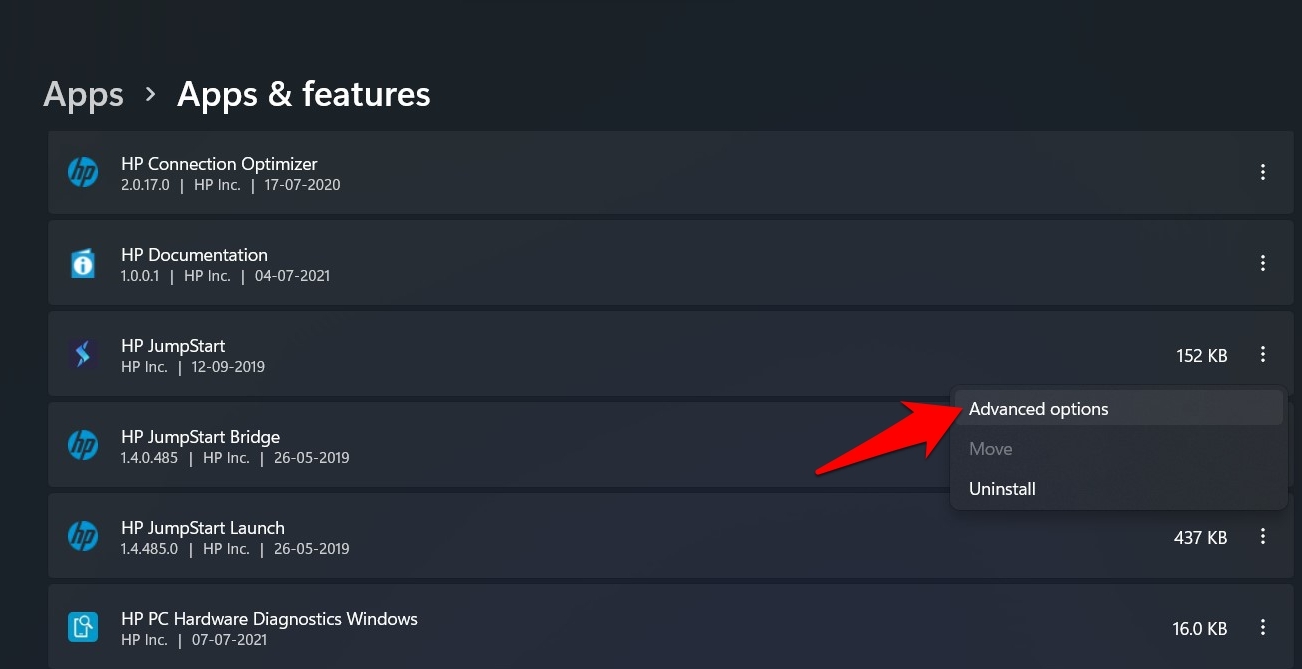
- 問題を引き起こしているサービスのアプリまでスクロールします。
- その隣のオーバーフローアイコンをクリックし、詳細オプションを選択します。
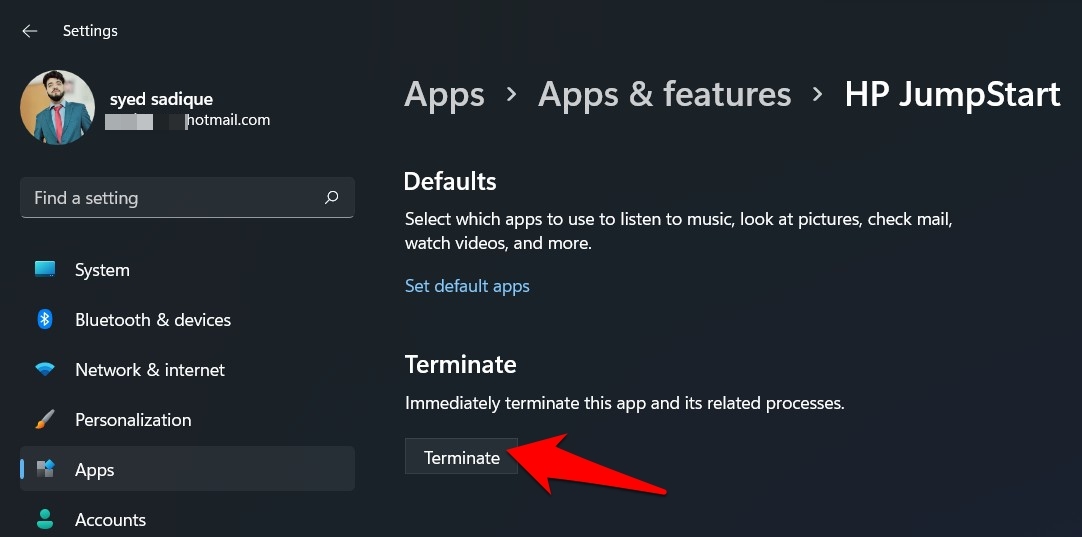
- 最後に、終了ボタンをクリックし、数秒待ちます。
- Windows 11でアプリプロセスが閉じない問題が修正されたかどうかを確認します。
方法2: コマンドプロンプトから閉じる
やや技術的な方法ですが、タスクキルコマンドを使用してアプリのプロセスを閉じることは、成功率が高い確実な方法です。さっそく試してみましょう。
- スタートメニューに移動し、CMDを検索して開きます。
- 次に、以下のコマンドを入力してタスクキルの構文を表示します:
TASKKILL /?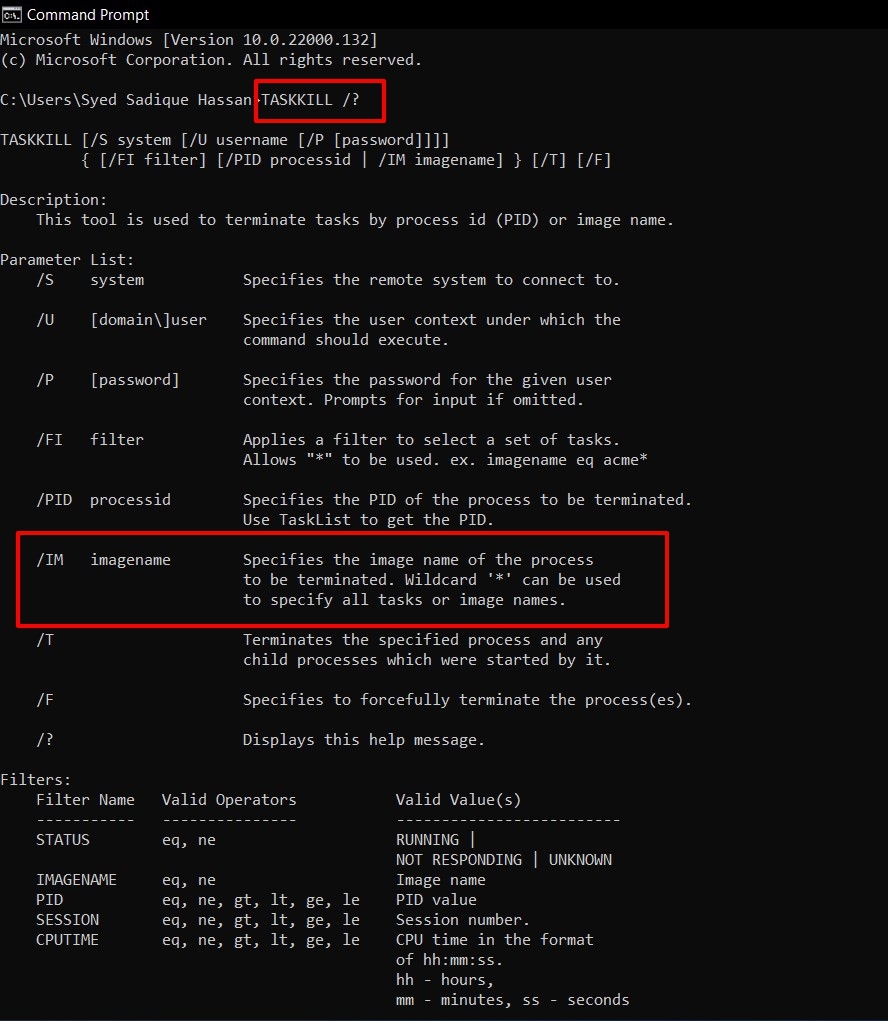
- 利用可能なすべての形式の中から、/IM imagenameを使用します。
- しかし、そのためには、閉じる必要があるプロセスのimagenameを取得する必要があります。以下のコマンドを入力してください:
Tasklist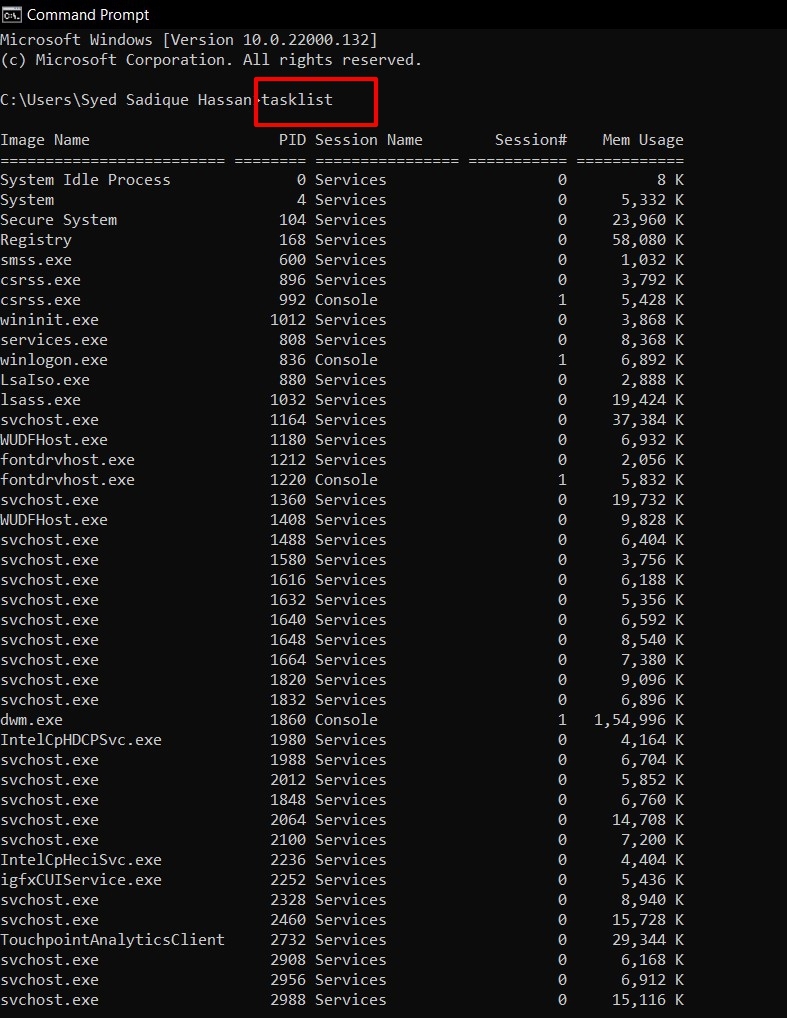
- これにより、PC上で実行中のすべてのプロセスのリストが表示されます。最初の列はイメージ名を示しています。閉じる必要があるものをメモしてください。
- 最後に、以下の構文を使用し、imagenameタグを適切なプロセス名に置き換えます。
taskkill /IM imagename - 例えば、メモ帳を閉じたい場合、上記のコマンドは
taskkill /IM notepad.exeに変わります。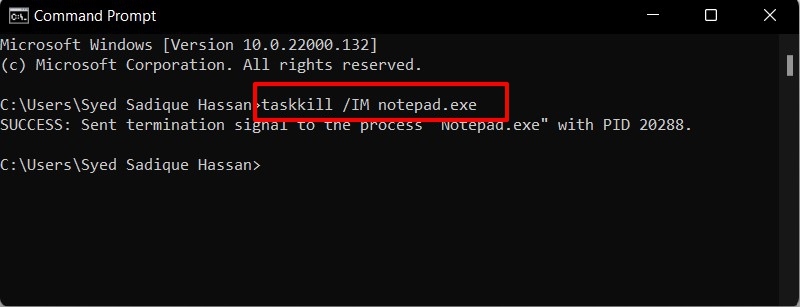
これで完了です。これがWindows 11でアプリプロセスが閉じない問題を修正するための2番目の方法でした。次に、3番目で最後の方法について説明します。
方法3: システム構成からプロセスを無効にする
アプリのプロセスを閉じられない場合は、無効にすることを検討できます。プロセスはバックグラウンドでアイドル状態になり、追加のシステムリソースを消費しません。ただし、前の2つの方法とは異なり、ここでは必要に応じて手動でそのプロセスを再度有効にする必要があることに注意してください。試してみるには、以下の手順を実行します。
- Windows+Rのショートカットキーを使用して実行ダイアログボックスを表示します。
- 次に、msconfigと入力してEnterを押します。これにより、システム構成メニューが起動します。
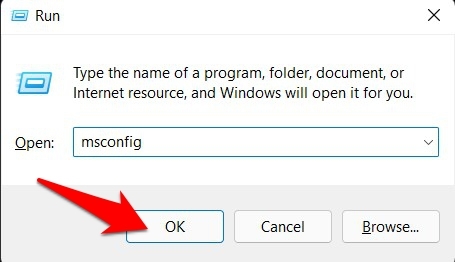
- 次に、サービスタブに移動し、無効にする必要があるプロセスのチェックを外し、OKをクリックします。
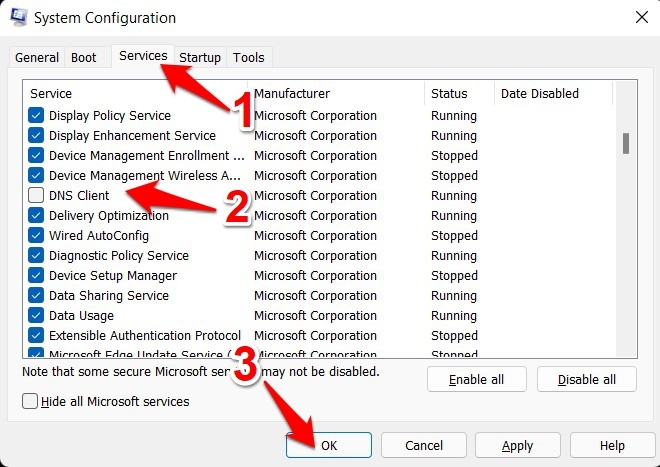
- 最後に、変更を適用するためにPCを再起動します。
- プロセスを再起動する必要がある場合は、サービスタブに戻り、必要なサービスにチェックマークを付けるだけです。
この方法は実行が比較的簡単ですが、注意点があります。すべてのプロセスには関連するサービスがあるわけではありません。そのため、そのようなアプリに遭遇した場合、上記の方法は無駄になるでしょう。
結論
これで、Windows 11でアプリプロセスが閉じない問題を修正する方法に関するガイドを締めくくります。同じ問題に対して3つの異なる方法を共有し、それぞれの利点と欠点を説明しました。どのアプローチが成功したか、コメントセクションで教えてください。
[3つの方法] Windows 11でアプリプロセスが閉じない問題を修正するについてのご意見があれば、下のコメントボックスにお気軽にお寄せください。また、動画チュートリアルのために私たちのDigitBin YouTubeチャンネルを購読してください。よろしく!
新しい投稿を受信箱で受け取る
スパムはありません。いつでも購読を解除できます。