「Windows 11」 · 1 min read · Sep 16, 2025
[3つの方法] Windows 11でレジストリを削除する方法
このチュートリアルでは、Windows 11でレジストリを削除するための3つの異なる方法を説明します。Windows PCのレジストリは、オペレーティングシステムに関連する重要な設定データを保存するために使用されます。同様に、システムにインストールされているアプリに関連するデータも保持しています。
ドライバー、サービス、カーネルなど、多くのハードウェアおよびソフトウェアコンポーネントは、関連するプログラムの効率的な機能のためにこれらのデータを使用します。しかし、時間の経過とともにこれらのデータが蓄積されると、関連するアプリやOS全体の正常な機能に対して競合を引き起こす可能性があります。
システムレベルのデータが影響を受けると、問題は広範囲に及ぶ可能性があり、BSODやBIOS関連の問題が発生する可能性があります。さらに、関連するアプリを単にアンインストールしても、レジストリに設定や構成が保存されている可能性があるため、問題が悪化するだけです。
したがって、唯一の解決策は、PCから影響を受けたレジストリファイルを削除することです。このガイドでは、その方法を示します。それでは、Windows 11でレジストリを削除する手順を始めましょう。続いてください。
Windows 11でレジストリを削除する方法
レジストリファイルを削除するための3つの異なる方法があります。ただし、どの方法に進む前に、削除しようとしているアプリやサービスのレジストリについて完全に理解している必要があります。誤ったレジストリを削除すると、OSに問題を引き起こす可能性があります。その点を考慮して、始めましょう。
方法1: レジストリエディタを使用して削除
これは、PCからレジストリファイルを削除するための直接的でおそらく最良のアプローチです。これは、関係するアプリのレジストリファイルと直接対話し、影響を受けたものを削除できるからです。以下の手順に従ってください:
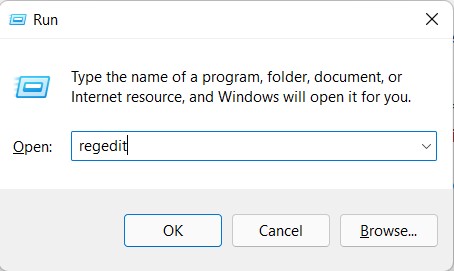
- まず、Windows+Iショートカットキーを使用して実行ダイアログボックスを表示します。
- 次に、そのダイアログボックスにregeditと入力し、Enterを押します。これにより、レジストリエディタが開きます。
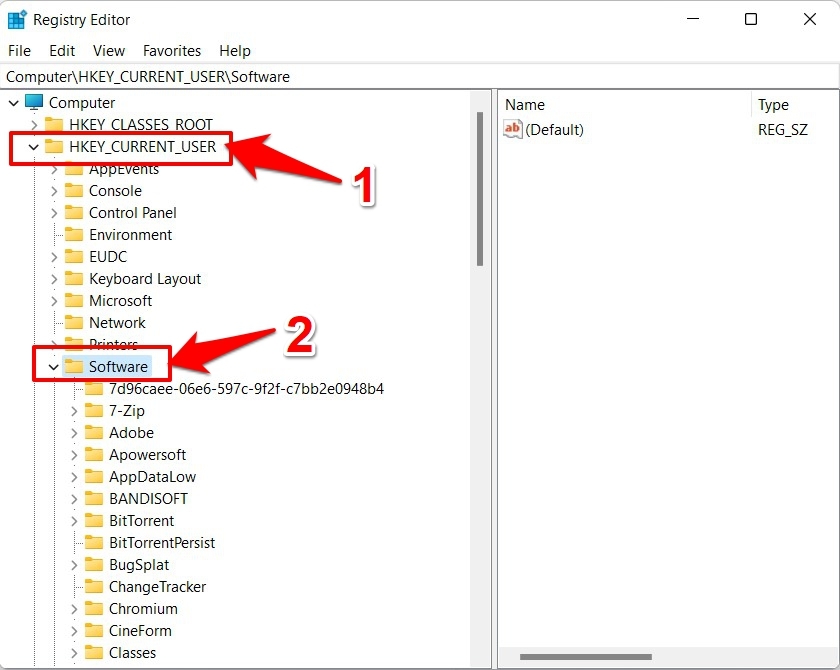
- 次に、左のメニューバーからHKEY_CURRENT_USERセクションを展開します。
- その後、ソフトウェアセクションを展開すると、インストールされているすべてのアプリのリストが表示されます。
- 削除したいアプリのフォルダを右クリックし、削除を選択します。
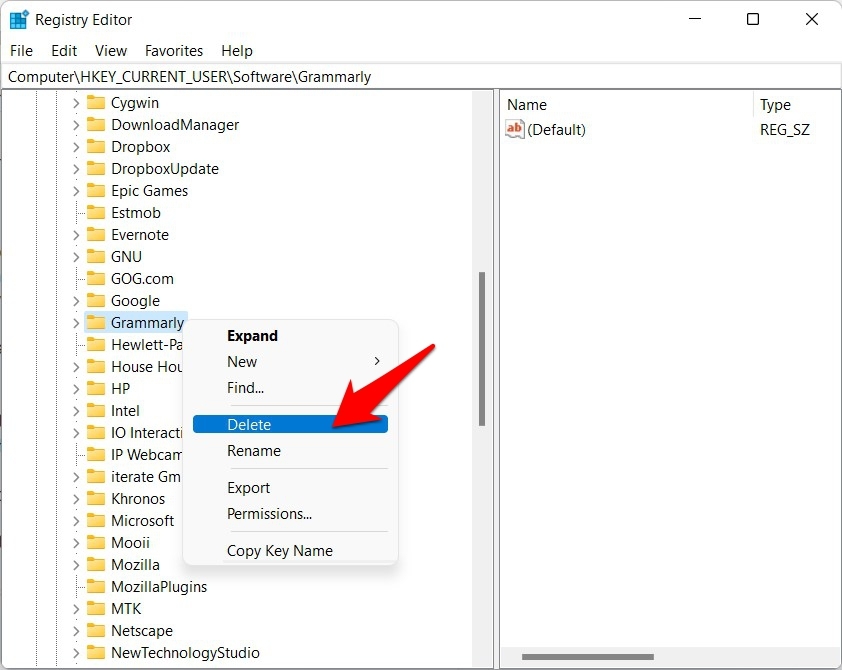
- 最後に、表示される確認ダイアログボックスではいをクリックします。
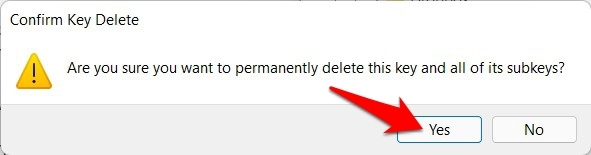
- 以上です。PCを再起動すれば、作業は完了です。
これがWindows 11でレジストリを削除するための最初の方法でした。次に、他の2つの方法について説明します。
方法2: DISMツールを使用
展開イメージサービスおよび管理(DISM)は、破損したレジストリファイル、Windows回復、サービス、および仮想ハードディスクファイルを修復するために使用されるコマンドラインツールです。このツールの欠点は、手動で選択したレジストリを削除することができないことです。
ただし、すべての破損したレジストリファイルを削除し、それらを動作中のものと置き換えます。したがって、このツールを信頼して、PCにすべての動作するレジストリがあることを確認できます。それでは、このツールをテストしてみましょう。
- まず、スタートメニューに移動し、CMDを検索して管理者として起動します。
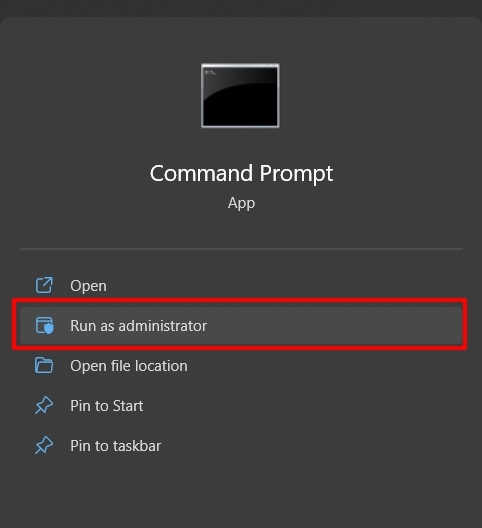
- 次に、以下のコマンドを入力し、Enterを押します:
DISM /Online /Cleanup-Image /ScanHealth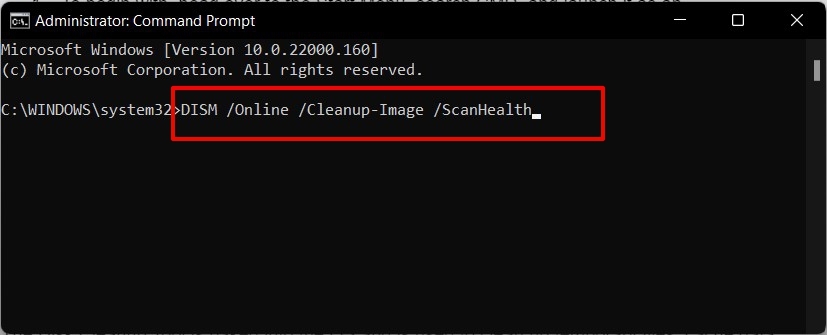
- これにより、DISMツールが起動します。次に、すべての破損または古いレジストリファイルをスキャンし、動作中のものと置き換えます。
これがWindows 11でレジストリを削除するための2番目の方法でした。次に、3番目で最後の方法について説明します。
方法3: ディスククリーンアップを使用
ディスククリーンアップツールは、OSに組み込まれており、一時ファイル、キャッシュデータ、およびさまざまなシステムファイルをクリーンアップするために使用されます。同様に、Cドライブに向けて指示することで、破損または古いレジストリファイルをすべてクリアするように指示できます。これからそれを行います。以下の手順に従ってください:
- スタートメニューからディスククリーンアップを検索し、開きます。
- 次に、Windows Cドライブを選択し、OKをクリックします。
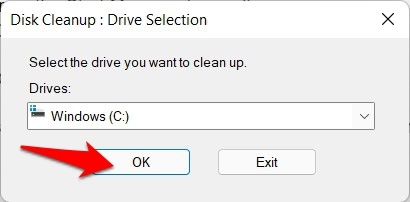
- その後、システムファイルのクリーンアップボタンをクリックし、OKを押します。
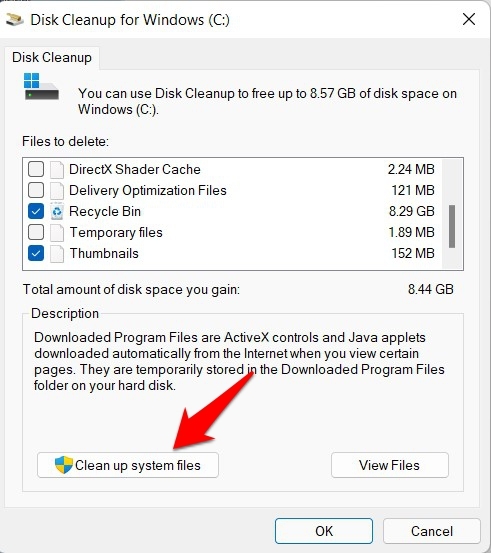
- ツールは、選択したドライブの一時ファイル、レジストリ、およびその他の関連ファイルをスキャンします。
- 削除したいリストから希望の項目を選択し、OKを押します。
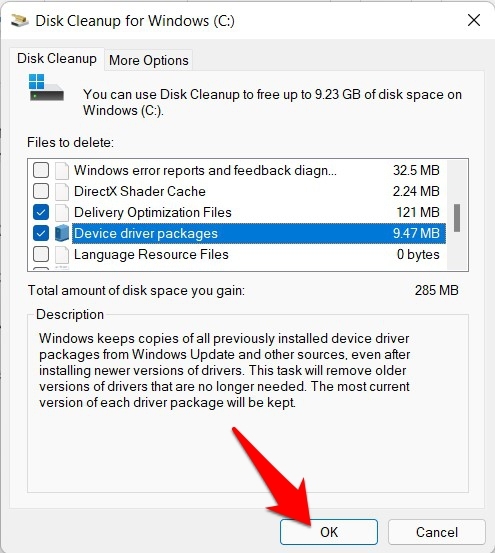
以上です。ディスククリーンアップは、数分以内にPCからすべてのファイルを削除します。
結論
これがWindows 11でレジストリを削除するための3つの異なる方法でした。最初の方法であるレジストリエディタの直接使用をお勧めします。
これは、システムから必要なレジストリファイルを手動で削除するオプションを提供するからです。一方、DISMおよびディスククリーンアップツールは、破損または古いと見なされるものだけを削除します。
その点を踏まえて、このガイドを締めくくります。ご質問がある場合は、下のコメントセクションでお知らせください。
[3つの方法] Windows 11でレジストリを削除する方法についてのご意見があれば、下のコメントボックスにお気軽にお寄せください。また、動画チュートリアルのために私たちのDigitBin YouTubeチャンネルを購読してください。よろしくお願いします!
新しい投稿を受信箱で受け取る
スパムはありません。いつでも購読を解除できます。