DNSキャッシュ · 1 min read · Jan 15, 2026
[3つの方法] Windows 11でDNSキャッシュをフラッシュする方法
ユーザーは、アドレスバーに必要なドメイン名(例えばgoogle.com)を入力することでサイトを訪れます。しかし、ウェブブラウザはこれらのプレーンテキストアドレスを理解しません。代わりに、サイトに関連付けられたIPアドレス、つまり192.168.1.1のような数値アドレスが必要です。(各サイトには独自のアドレスがあります。)
しかし、私たち人間にとって、各サイトに対応するこれらのIPアドレスを覚えることはほぼ不可能な作業です。ここでDNSの役割が登場します。DNSはすべてのウェブサイトのドメイン名とそれに関連するIPアドレスを保持しています。したがって、URLを入力すると、ブラウザはこの保存された記録を調べて関連するIPを見つけます。
しかし、このインデックス作成には時間がかかります。その結果、ブラウザがIPを取得すると、それをローカルにPCに保存します。次回そのサイトを訪れるとき、DNSブックに保存された膨大な情報を通過する必要はありません。むしろ、PCに保存されたDNSキャッシュから必要なデータを取得します。
しかし、時間が経つにつれて、ウェブサイトはいくつかの変更を受ける可能性があり、それが保存されたキャッシュに反映されないことがあります。同様に、DNSキャッシュが大量に蓄積されたり、保存されたデータが破損したりすると、ウェブページの読み込みが遅くなる可能性があります。
この点に関して、これらのデータを削除して、Windowsが新しいものをゼロから再構築できるようにすることを検討すべきです。このガイドでは、その方法を示します。ここでは、Windows 11でDNSキャッシュをフラッシュするための3つの異なる方法を示します。手順に従ってください。
Windows 11でDNSキャッシュをフラッシュする方法
前述の作業を実行するための3つの異なる方法があります - コマンドプロンプトを使用する方法、PowerShellウィンドウを使用する方法、または実行ダイアログボックスを通じて行う方法です。これら3つの方法の手順をリストしましたので、最も扱いやすいものを試してみてください。
コマンドプロンプトを使用してDNSキャッシュをフラッシュする
- スタートメニューに移動し、CMDを検索します。
- 次に、管理者としてコマンドプロンプトを起動します。
- CMDウィンドウに以下のコマンドを入力し、Enterを押します:
ipconfig /flushdns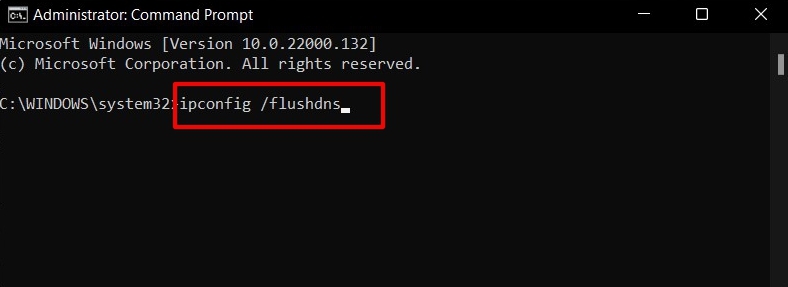
- このプロセスは数秒で完了します。
完了すると、「DNSリゾルバキャッシュを正常にフラッシュしました」というメッセージで通知されます。
PowerShellを使用してDNSキャッシュをフラッシュする
- スタートメニューに移動し、PowerShellを検索します。
- 次に、管理者としてPowerShellウィンドウを開きます。
- 次のコマンドをコピーして貼り付け、Enterキーを押します:
Clear-DnsClientCache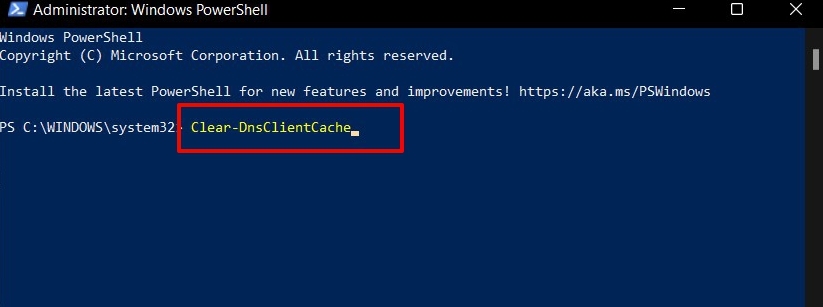
- これで、DNSキャッシュは削除されました。
これがWindows 11でDNSキャッシュをフラッシュするための2番目の方法でした。次に、3番目で最後の方法をお知らせします。
実行を使用してDNSキャッシュをフラッシュする
- Windows+Rのショートカットキーを押して、実行ダイアログボックスを開きます。
- 次に、提供されたスペースに以下のキーワードを入力し、Enterを押します。
ipconfig /flushdns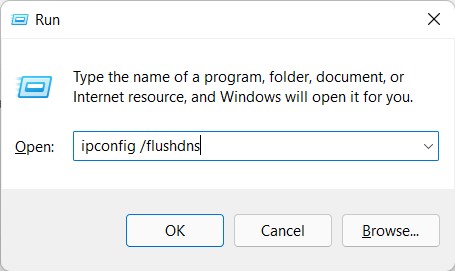
- コマンドウィンドウが数秒間表示され、その後DNSキャッシュが削除されます。
結論
これで、Windows 11でDNSキャッシュをフラッシュする方法に関するガイドを締めくくります。もし、現在保存されているDNSキャッシュを確認したい場合は、CMDウィンドウでipconfig /displaydnsコマンドを実行することで簡単に確認できます。以下のように:
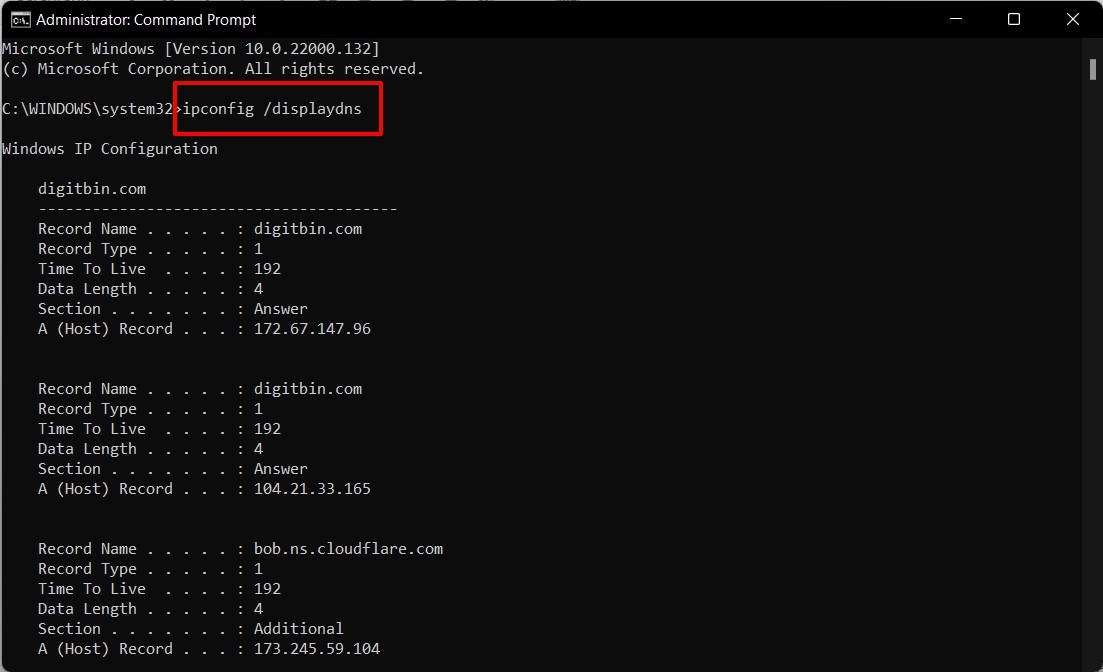
さらに、DNSキャッシュを削除すると、ウェブサイトの読み込みに数秒余分にかかる場合があります。これは、ブラウザが今、PCに保存されていたキャッシュデータではなく、DNSブック内で検索をインデックスするためです。このキャッシュデータは現在削除されています。
しかし、これは一度きりの遅延であり、ブラウザはそのサイトを訪れると自動的にDNSキャッシュを再構築します。この点において、Windows 11でDNSキャッシュをフラッシュするためのガイドを締めくくります。同じ目的のために3つの異なる方法を共有しました。最終的にどのアプローチを選んだか、コメントで教えてください。
[3つの方法] Windows 11でDNSキャッシュをフラッシュする方法についてのご意見があれば、下のコメントボックスにお気軽にお寄せください。また、動画チュートリアルのために私たちのDigitBin YouTubeチャンネルを購読してください。よろしくお願いします!
新しい投稿を受信箱で受け取る
スパムはありません。いつでも購読を解除できます。