GIF作成 · 1 min read · Sep 19, 2025
YouTube動画からGIFを作成する3つの方法

今日はYouTube動画からGIFを作成する方法について話します。私たちは皆、日中ずっとインターネットをサーフィンしており、ほとんどの人はFacebookやInstagramのニュースフィードをスクロールしたり、YouTube動画を見たり、WhatsAppでチャットしたりと、ソーシャルネットワーキングサイトで多くの活動をしています。GIFは、特にWhatsAppやFacebookのチャット中にインターネットで最も使用されている人気のファイルです。
動画の一部が面白いと感じたとき、私たちはそれをミームやGIFにしたいと思いますが、どうすればよいかわからず、創造的な考えを手放してしまいます。それが作成されれば非常に人気があり、面白いミーム素材になる可能性があることは誰もが知っています。特にFacebookやInstagramはミームの中心地であり、毎日何百万ものミームがこれらのサイトで共有されています。
この記事では、YouTube動画からGIFを作成する方法について説明します。あなたの創造的な思考を妥協する必要はありません。YouTube動画から自分自身のGIFを作成することができ、自分の動画を使用することもできます。どうやって?完全な記事を読み、すべての方法を確認してください。
YouTube動画からGIFを作成する方法は?
通常、私たちは動画の面白い部分を見つけた場合、完全な動画や動画のURLを共有しますが、その面白い部分の代わりに完全な動画を共有するのを避けるために、そのGIFを作成して共有することができます。GIFはそれほどストレージを必要とせず、軽量で、共有が簡単で、GIFは完全な動画よりもはるかに早くアップロードおよびダウンロードされます。
それでは、YouTube動画からGIFを作成する方法について話し始めましょう。
Kapwing Studio
Kapwing Studioは、GIF、動画、魅力的な画像を作成するためのシンプルでありながら非常に強力なツールです。ここでは、Kapwing Studioを使用してGIFを作成するだけでなく、いくつかのフィルターを追加したり、GIFに効果を加えたり、音楽を追加することもできますが、その場合はもはやGIFではなくmp4ファイルにする必要があります。
Kapwing Studioは2018年に設計されましたが、わずか2年で人気のコンテンツ作成ウェブサイトになりました。デスクトップやラップトップに重いソフトウェアをインストールする必要はなく、彼らのウェブサイトにアクセスして無料で使用できます。また、非常に低コストでプレミアムバージョンも提供しています。スタジオを使用したい場合は、単に彼らのサイトにアクセスして使用できます。サインインする必要もありません。
Kapwing Studioは、YouTube動画からGIFを作成するための非常に簡単な方法を提供します。方法を見てみましょう。
- ウェブブラウザでウェブサイトを開きます。
- ホームページにある編集を開始ボタンをクリックします。
- これでスタジオに入ります。ここでは、さまざまな種類のコンテンツを編集するための多数のオプションが表示されます。
[この記事ではYouTube動画からGIFを作成する方法について説明していますので、その部分だけを説明します。スタジオに入った後は、さまざまな種類の編集を行うことができます。]
- 新しいタブでYouTubeを開きます。
- GIFを作成したい動画を検索します。
- その動画を開いたら、アドレスバーからリンクをコピーします。
- さて、Kapwing Studioに戻ります。
- “画像または動画のURLを貼り付け”ブロックにURLを貼り付けます。
- これにより、動画コンテンツを取得するのに数秒かかります。
- 新しい画面が開きます。このウィンドウで、すべての編集を行うことができます。
- GIFを作成したい動画の部分をトリミングします。右上隅のトリムボタンをクリックすることで、動画を簡単にトリミングできます。
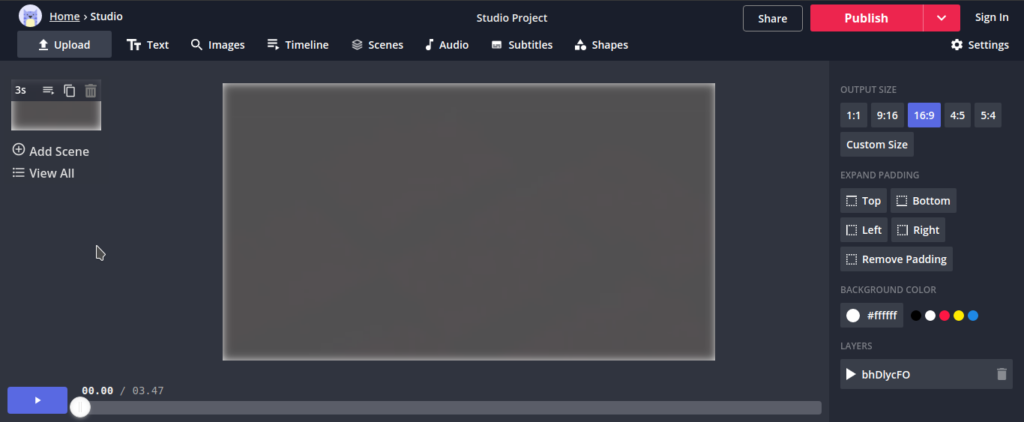
- タイミングに応じて動画を調整し、完了をクリックします。
- トリミングした動画は1秒から5秒に保つようにしてください。長いGIFを作成するのは難しいため、5秒を超えるとGIFのようには見えなくなります。
- 音声を追加したり、元の音をミュートしたり、色を調整したり、動画をトリミングしたり、面白い引用を挿入したり、必要に応じて多くのことを行うことができます。
- 自分の選択に応じて動画を編集し、すべての変更が完了したら、公開ボタンをクリックします。
- 内部ストレージに動画をダウンロードするか、URLをコピーオプションを使用して動画を共有できます。
それで終わりです。これで完了です。
GIFs.com
これは、動画をURLに変換するためのもう1つの優れた方法です。gifs.comは、ステッカー、GIF、その他のコンテンツを簡単に作成し、友達と共有できるプラットフォームです。このウェブサイトの最も良い点は、動画からキュレーションされた部分を自動的に検出して強調表示し、強調表示された部分が変換したい唯一の部分であることが多いため、作業が非常に簡単になることです。
それでは、gifs.comを使用してYouTube動画からGIFを作成する方法を始めましょう。
- このサイトを始めるには、2つのオプションがあります。ウェブブラウザを開いて直接サイトにアクセスするか、YouTubeを開いて作成したい動画を検索し、動画リンクに「gif」を追加してgif.comにリダイレクトします。
[例えば:動画を見つけた後、一時停止し、アドレスバーを見てください。URLはhttps://www.youtube.com/watch?v=XXXXXのようになります。そこで、左端にgifを追加する必要があります。つまり、https://www.gifyoutube.com/watch?v=XXXXXのようにします。これを入力したら、Enterを押すとgif.comのウェブサイトにリダイレクトされます。]
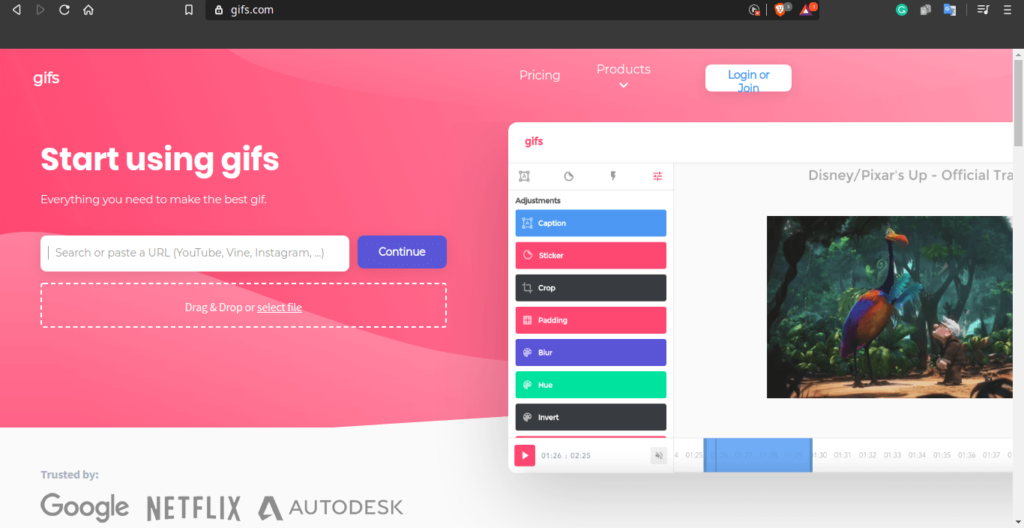
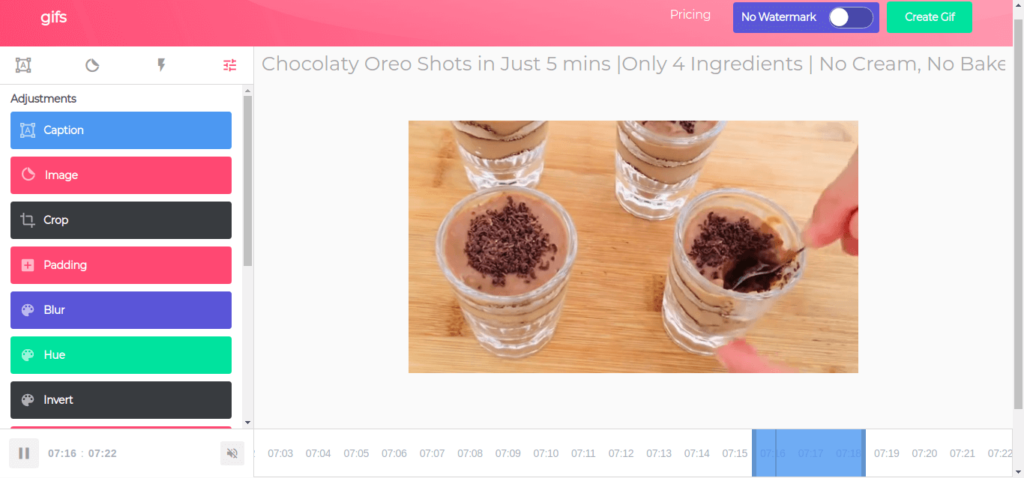
- 必要な編集をすべて行い、カット、トリム、クロップ、調整、フィルターの追加などを行います。
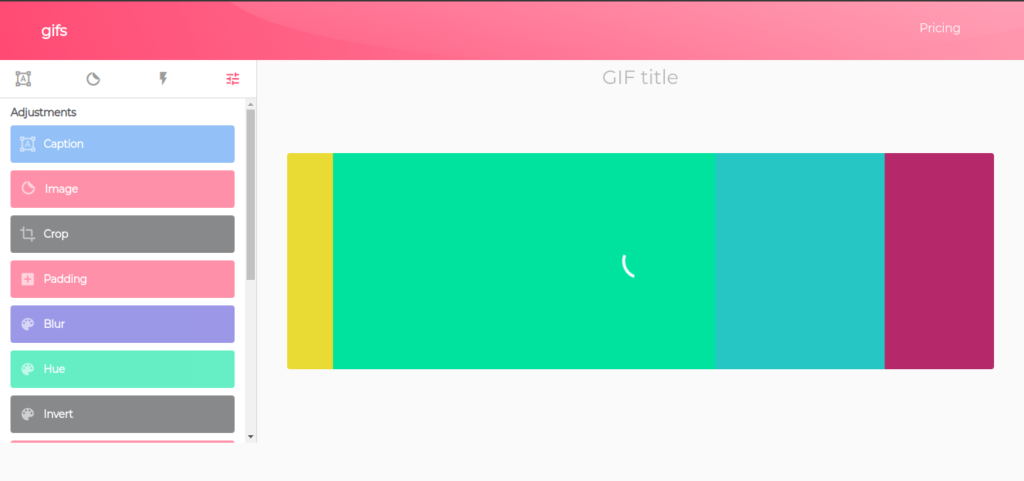
- トリミングと編集が完了したら、GIFを作成をクリックします。
- 次のページでは、GIFのタイトルを尋ねられ、必要に応じてタグを選択します。次へをクリックします。
- 数秒かかります。新しいウィンドウが開き、動画をダウンロードしたり、直接リンクや最適化されたリンクを共有したりできます。
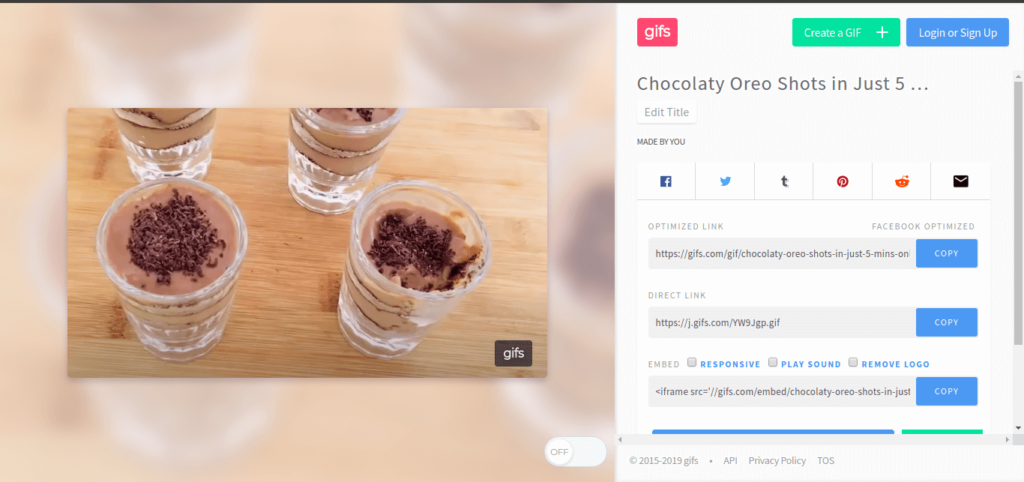
これで、あなたは自分でGIFを成功裏に作成しました。
GIPHY
もう1つの非常に人気のあるGIF作成のためのオンラインサービスです。YouTube動画からGIFを作成することもできますし、自分の写真で自分のGIFを作成することもできます。これはGIF作成のための非常に人気のあるプラットフォームです。それでは、GIPHYを使って始めましょう。
- ここからGIPHYを開きます。
- YouTubeを開き、変換したい動画を検索し、そのURLをコピーします。
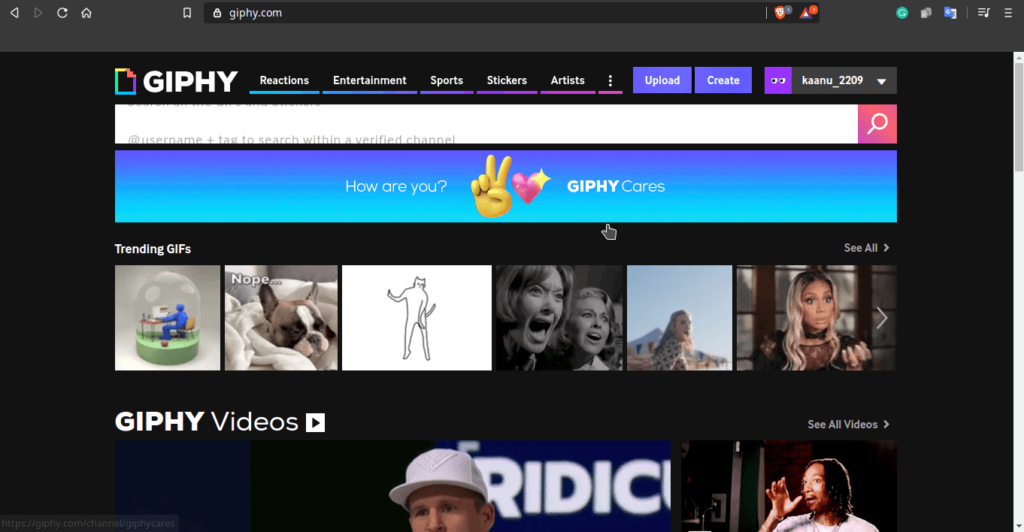
- 再びgiphy.comに戻り、ページの上部にある作成ボタンをクリックします。
- コピーしたURLを任意のURLを追加セクションに入力します。
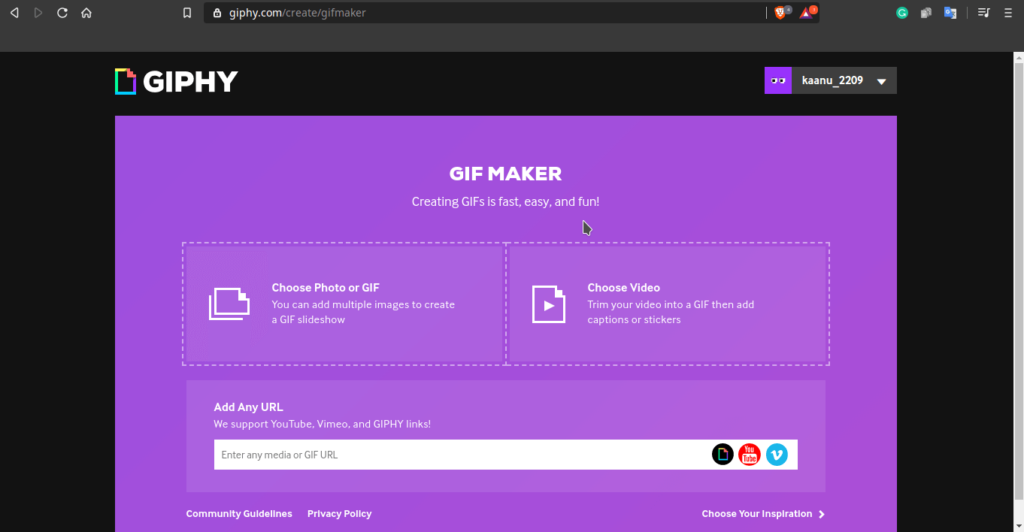
- ここで、ログインまたはアカウントを作成するように求められます。アカウントを作成していない場合は作成してください。
- 自分の選択に応じて動画をトリミングし、続行して装飾をクリックします。
- 適切な編集を行い、キャプション、ステッカー、その他の要素をGIFに追加し、編集が完了したら、続行してアップロードボタンをクリックします。
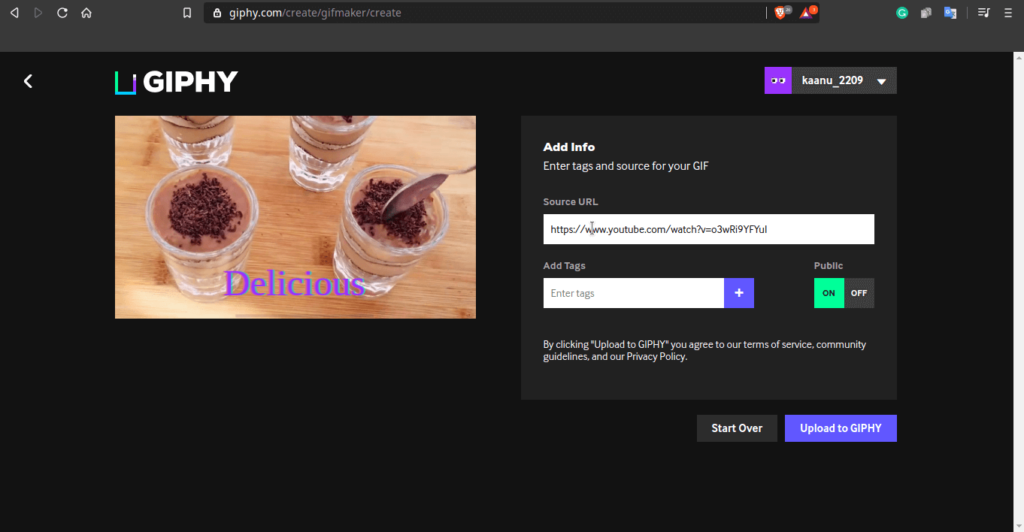
- 数秒待つと、GIFが作成されます。GIFが作成されると、GIPHYにアップロードボタンがアクティブになりますので、それをクリックします。
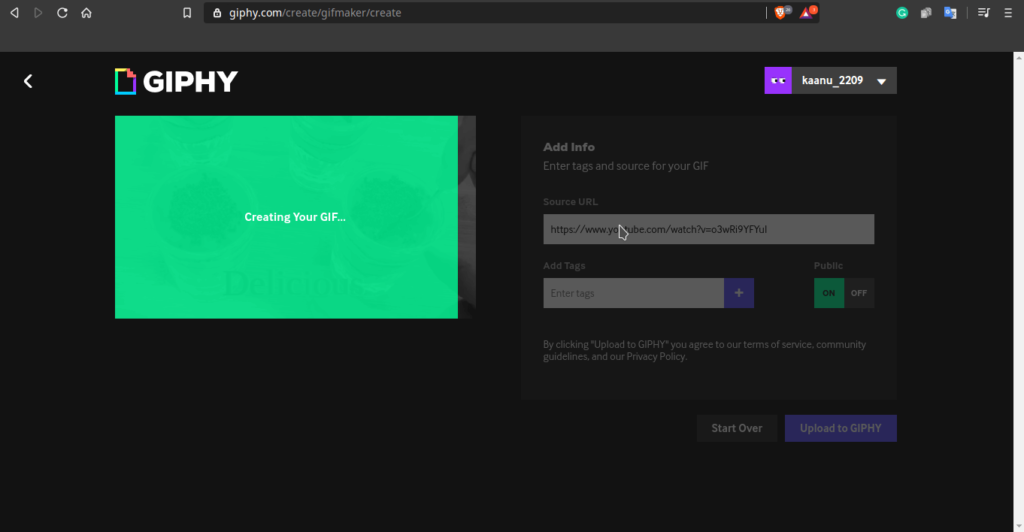
- 次のページでは、GIFをダウンロードしたり、共有したりできます。
ボーナス [動画からGIFコンバータ]
これは、動画をGIFに変換するための非常にシンプルで簡単な方法です。EZGIF.COMは、非常にシンプルでインタラクティブなユーザーインターフェースを提供しており、アクセスすると簡単に動画をGIFに変換できます。
- ここからウェブサイトを開きます。
- YouTube動画のURLをコピーするか、コンピュータから動画をアップロードします。
- 動画をアップロード!をクリックします。
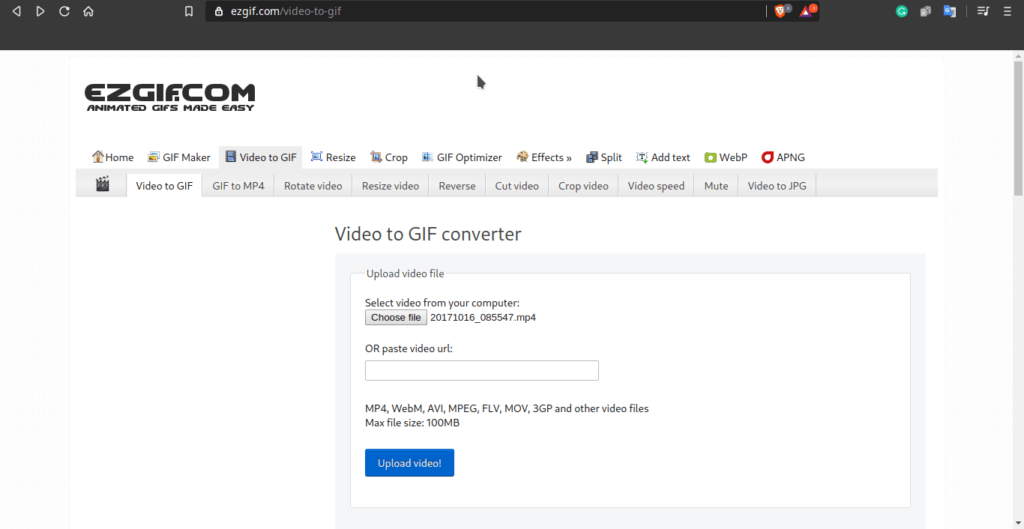
- アップロードが完了すると、新しいページにリダイレクトされ、動画に適切な編集を行うことができ、同時に出力GIFを見ることができます。出力GIFウィンドウでGIFをダウンロードする前に見ることができるのは興味深いです。
- 最後に、すべての編集が完了したら、動画を保存できます。
まとめ
これで、YouTube動画からGIFを簡単に作成し、友達と共有できます。これは、あなたの想像や考えを伝えるための面白い方法です。すべての方法を読むのを楽しんでいただけたことを願っていますし、これらの方法が役立つことを願っています。あなたはすぐにあなたの面白い動画やYouTubeで見た面白い動画のいずれかでGIFを作成することになるでしょう。
さらに読む
- GIMPとPhotoshop:詳細な比較
- UPI PINを変更する方法は?
- より良いストリーミング体験のための5つ以上のDisney Plus Hotstarハック
新しい投稿を受信箱で受け取る
スパムはありません。いつでも購読を解除できます。