Windows 10 · 1 min read · Sep 10, 2025
Windows 10のプロダクトキーを瞬時に見つける3つ以上の方法

ここでは、非常に簡単な手順でWindows 10のプロダクトキーを見つけるのに役立つさまざまな方法について説明します。Windows 10のアクティベーションプロダクトキーは、システムをアップグレードまたはクリーンインストールする場合に必要です。しかし、多くのユーザーはキーがどこに保存されているのか全くわかりません。もしあなたがそのようなユーザーの一人であれば、心配する必要はありません。
この文字列は、ソフトウェアがあなたのコピーが合法であることを確認するためにデコードするユニークな識別子です。これはソフトウェアのインストールを認可し、製品サポートの資格を確認するために必要ですので、どこにあるのか、どうやってアクセスするのかを知っておくことが重要です。
Windows 10のプロダクトキーを見つける
Windows 10のプロダクトキーは、Windowsをアクティブ化するために使用される25文字のコードです。次のようになります:
プロダクトキー: XXXXX-XXXXX-XXXXX-XXXXX-XXXXX
コマンドプロンプト(CMD)を使用する
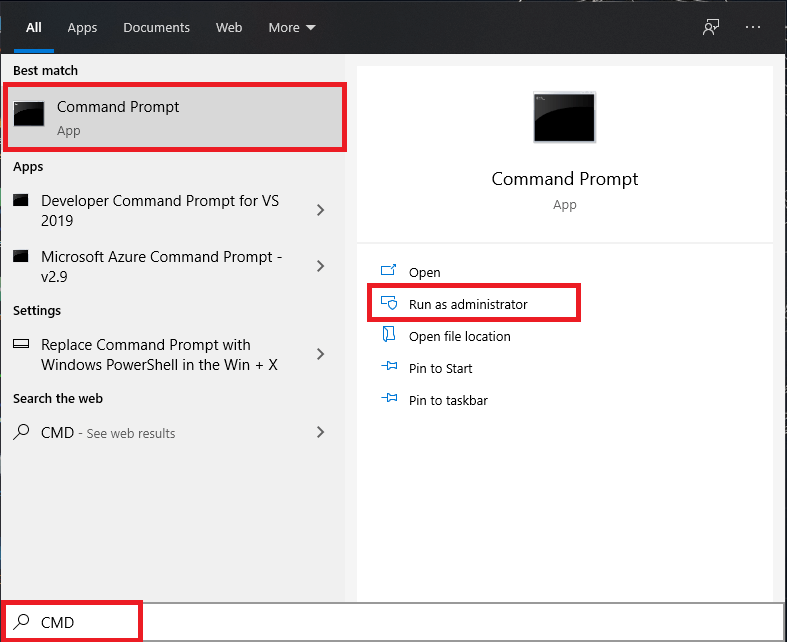
- Windows 10のプロダクトキーを見つけるために、管理者モードでCMDまたはPower Shellを開きます。
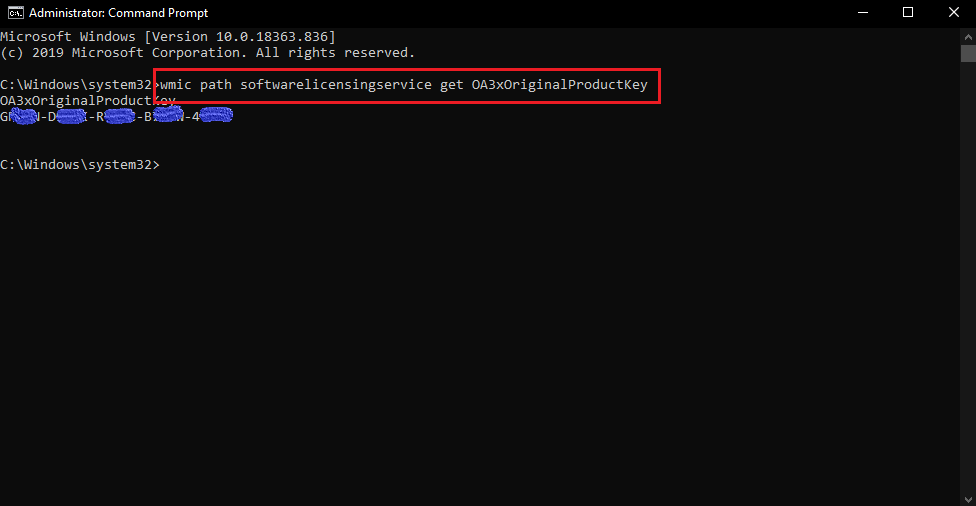
- 次に、以下のコマンドを入力してWindows 10のプロダクトキーを見つけます:
*wmic path softwarelicensingservice get OA3xOriginalProductKey*PowerShellの場合:
*powershell "(Get-WmiObject -query ‘select * from SoftwareLicensingService’).OA3xOriginalProductKey"*- Enterを押すと、Windows 10 PCのプロダクトキーが表示されます。
スクリプトを使用する
- メモ帳を開き、以下のコードをコピー&ペーストします:
Set WshShell = CreateObject("WScript.Shell")
MsgBox ConvertToKey(WshShell.RegRead("HKLM\SOFTWARE\Microsoft\Windows NT\CurrentVersion\DigitalProductId"))

Function ConvertToKey(Key)
Const KeyOffset = 52
i = 28
Chars = "BCDFGHJKMPQRTVWXY2346789"
Do
Cur = 0
x = 14
Do
Cur = Cur * 256
Cur = Key(x + KeyOffset) + Cur
Key(x + KeyOffset) = (Cur \ 24) And 255
Cur = Cur Mod 24
x = x -1
Loop While x >= 0
i = i -1
KeyOutput = Mid(Chars, Cur + 1, 1) & KeyOutput
If (((29 - i) Mod 6) = 0) And (i <> -1) Then
 i = i -1
 KeyOutput = "-" & KeyOutput
End If
Loop While i >= 0
ConvertToKey = KeyOutput
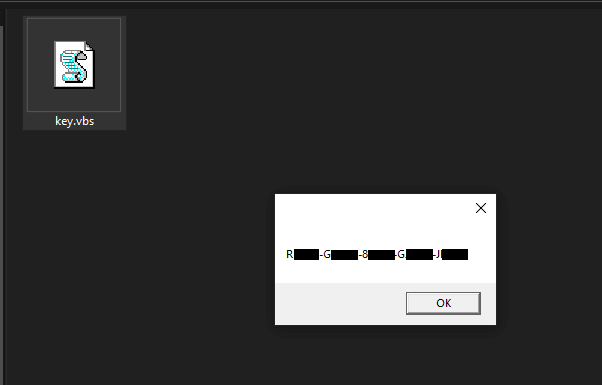
End Function- 次に、ファイルを.vbs拡張子で保存します。
- 最後に、ファイルを実行してWindows 10のプロダクトキーを見つけます。
サードパーティツールを使用する
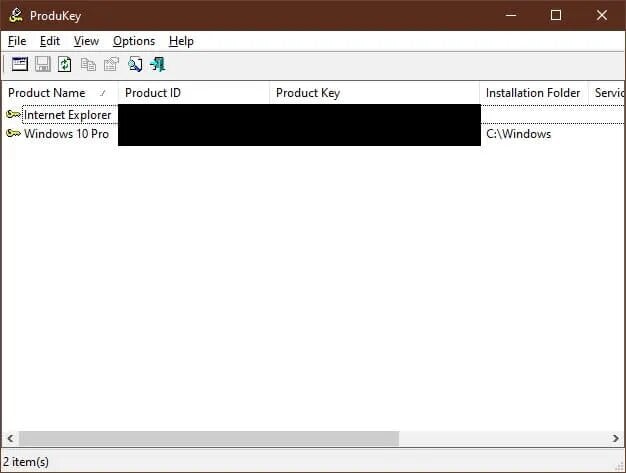
実行中のマシンからプロダクトキーを取得する最も簡単な方法の1つは、サードパーティのユーティリティを使用することです。Produkeyは、最新のWindows 10バージョンで完璧に動作しました。プログラムを実行するだけで、プロダクトキーがすぐに表示されます。
デジタルストアの記録
AmazonやMicrosoft Storeなどのデジタルストアフロントを通じてWindows 10のコピーを購入した場合、彼らはあなたのプロダクトキーの記録を持っています。それは、購入を確認するために送信されたメールに含まれているか、削除した場合は注文履歴にあります。したがって、あなたがする必要があるのは、メールボックスを検索するか、オンラインアカウントにログインすることだけです。
これらは、Windows 10のプロダクトキーを見つけるための2つの異なる方法でした。これが役立つことを願っています。問題が発生した場合や、Windows 10のプロダクトキーを見つける他の方法を知っている場合は、下にコメントしてください。
- 本物のWindows 10を250 INR(3 USD)で手に入れる
- Windows 10でパスワードでドライブをロックする方法は?
- Windows 10でゲストアカウントを追加する方法は?
- Windows 10でログインパスワードをリセットする方法は?
新しい投稿を受信箱で受け取る
スパムはありません。いつでも購読を解除できます。