Magisk · 1 min read · Jan 26, 2026
Magisk SafetyNet失敗問題を即座に修正する3つ以上の方法
Magisk SafetyNet失敗問題に直面していて、Googleの最新のアップデートで解決するのに苦労していますか?それなら、このアーティクルが少しでもあなたの痛みを和らげるでしょう。私たちは解決策を調査するという難しい部分を行い、Magisk SafetyNet失敗問題を修正するための詳細で簡略化されたステップバイステップガイドを書きました。
さあ、行きましょう。Magiskを使って遊んでから何年も経ちましたが、GoogleはついにSafetyNetを役立つものに「修正」することに決めたようです。それは、デバイスの状態を確認するためにキー認証を使用することです(Androidプラットフォームに導入されてから3年後!) — John Wu (@topjohnwu) 2020年3月11日
私たちは、新しいアップデートの後でもSafetyNetを回避するために、いくつかの回避策を使用します。しかし、どれも機能しない場合は、最後の選択肢としてStock ROMに戻ることになります。
関連記事: あなたのルート化された電話のための10のベストMagiskモジュール
SafetyNetとは?
SafetyNetは、デバイスが主に銀行アプリケーションなどの多くのAndroidアプリケーションを安全に実行できることを保証する最上位のセキュリティ対策です。最近、GoogleはAndroidプラットフォームの安全性を向上させるためにその動作メカニズムを変更しました。
Google PayやSamsung Payについて聞いたことがあるかもしれません。これらは現在ほとんどの国で導入されています。このアプリはSafetyNetをチェックし、それが確認されると機能します。このように、ほとんどの銀行アプリケーションは、Androidデバイス上でアプリを実行するために同様の手順を踏んでいます。
関連記事: あなたのAndroidデバイスをルート化するためのSuperSUよりMagiskの理由は?
なぜMagisk SafetyNet失敗問題が発生するのか?
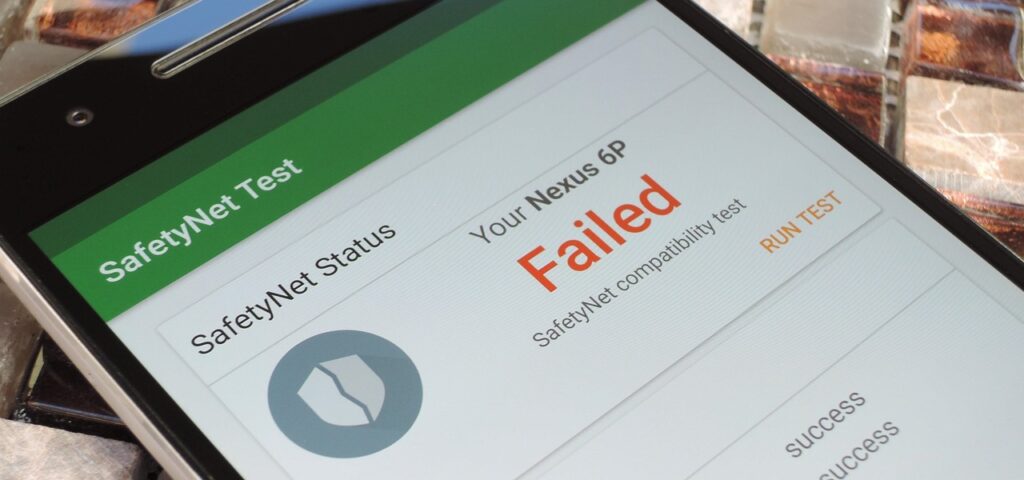
SafetyNetチェックには、CTSプロファイルと基本的な整合性の2つの部分があります。
CTSプロファイルマッチが偽(失敗)として報告される例:
- 認証されていないデバイス(製造元がGoogle認証を申請していない)
- アンロックされたブートローダー
- システム整合性の侵害の兆候(ルート化など)
- 他の攻撃の兆候(Xposed、EdXposedなど)
基本的な整合性が偽(失敗)として報告される例:
- システム整合性の侵害の兆候(ルート化など)
- 他の攻撃の兆候(Xposed、EdXposedなど)
したがって、いずれかのテストが失敗すると、システムはSafetyNet失敗問題を作成します。
関連記事: 現在利用可能な5つのベストAndroidカスタムROM
SafetyNet失敗問題を修正する方法
方法1
必要なファイル
- 最新版のMagisk [ ダウンロード ]
- Hidden Core Xposedモジュール [ ダウンロード ]
- Magisk RIRU-Coreモジュール [ ダウンロード ]
- EdXposed Yahfa [ ダウンロード ]
- EdXposedマネージャー [ ダウンロード ]
- RIRUマネージャー [ ダウンロード ]
必要なファイルをすべてダウンロードしたら、準備は整いました。すべてのファイルを異なるフォルダーに移動することを確認してください。プロセス中のナビゲーションが簡単になります。
- 最初のステップでは、RIRU Coreモジュールをインストールする必要があります。そのためには、Magisk Managerに移動し、左側からスワイプして、モジュールセクションに行き、プラスボタンをタップします。
- プラスボタンをタップすると、ファイルマネージャーがポップアップします。
- フォルダーに移動し、Magisk RIRU Coreモジュールのzipを選択します。これでモジュールのインストールが開始されます。
- インストール後、Magiskは変更を適用するために再起動を求めます。
- 次に、RIRUマネージャーをインストールして、RIRU Coreモジュールが正常にインストールされたかどうかを確認する必要があります。そのためには、ファイルマネージャーに移動し、すべてのダウンロードしたファイルを保存したフォルダーに行きます。
- apkファイルのインストール方法はすでに知っていると思います。
- RIRUマネージャーをインストールした後、デバイスを再起動します。
- 再起動後、アプリドロワーを開き、アプリRIRUを検索します。
- 開いて、‘すべてが正常に見えます’と表示されたら、次のステップに進むことができます。
- 再びMagisk Managerを開き、EdXposed Yahfaモジュールを、RIRU Coreモジュールをインストールしたのと同様の方法でインストールします。
- インストール後、Magiskは変更を適用するために再起動を求めます。
- 次に、EdXposedマネージャーapkをインストールする必要があります。
- EdXposedマネージャーを開き、エラーが表示されない場合は、準備が整いました。
- 最後のステップでは、HiddenCoreモジュールをインストールする必要があります。Magisk Managerを介してインストールし、デバイスを再起動します。
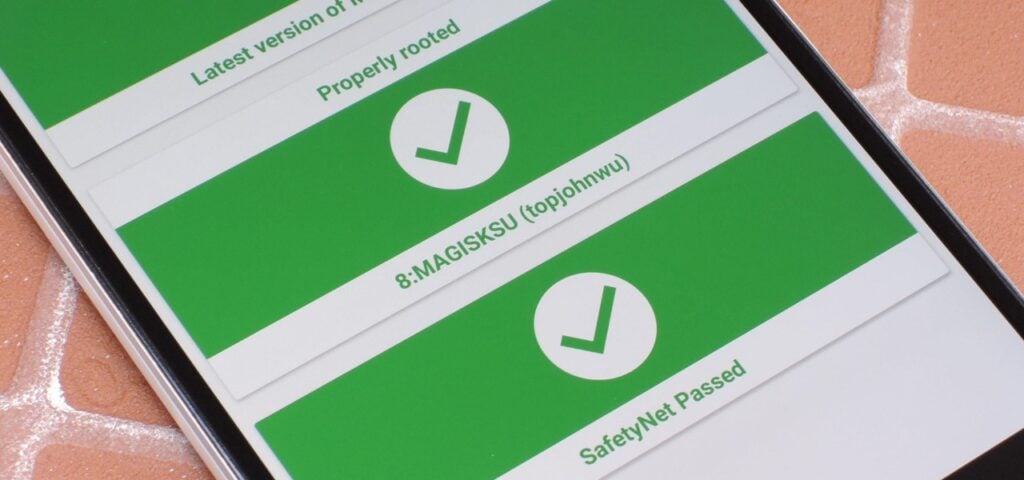
- すべてが期待通りに機能すれば、SafetyNetテスト中に緑の信号が表示されます。ctsProfileとbasicintegrityの両方が合格します。
方法2
USBデバッグモードを有効にしている場合は、オフにしてください。時々、これがシステムのSafetyNetテストの失敗を引き起こすことがあります。USBデバッグモードをオフにするには、以下の手順に従ってください:
デバイスの開発者モードが何らかの理由でオフになっている場合は、電話の設定の「電話について」セクションにあるビルド番号を複数回タップしてオンにしてください。
- 電話の設定を開き、「電話について」セクションに移動します。
- 下にスクロールして、開発者オプションを見つけます。
- 開いて、下にスクロールしてUSBデバッグを探します。
- スイッチを左に切り替えてオフにします。
- その後、デバイスを再起動します。
- すべてが期待通りに機能すれば、SafetyNetテスト中に緑の信号が表示されます。ctsProfileとbasicintegrityの両方が合格します。
方法3
この方法では、SELinuxモードをEnforcingに変更します。いくつかのユーザーがこの方法が彼らのケースで機能したと報告しているので、試してみる価値はあります。SELinuxモードを変更するには、以下の手順に従ってください:
- ここからSELinuxModeChangerをダウンロードします。
- アプリケーションを実行し、SELinuxをEnforcingに設定します。
- 変更を適用するためにデバイスを再起動します。
- デバイスの「電話について」メニューでSELinuxの状態を確認して、変更されたかどうかを確認します。
注意: データが消去される可能性があるため、注意して進めてください。
関連記事: PCでADBを使用してTWRPバックアップを直接取得する方法
方法4
カスタムカーネルをインストールしてみることができます。なぜこれを言っているのか?それは、CTSがGoogleによってデバイスとそのファームウェアが認証基準を満たしていることを確認するために使用されるからです。
互換性がある場合は、Fancoカーネルの使用をお勧めします。
関連記事: あなたのAndroidスマートフォンにカスタムカーネルを簡単にインストールする方法
結論
これで、Magisk SafetyNet失敗問題を修正するための詳細ガイドの最終部分に到達しました。あなたのデバイスでSafetyNetテストに成功したことを願っています。
Magisk SafetyNet失敗問題に関してさらに疑問がある場合は、下にコメントしてください。そして、私たちのガイドに従ってMagisk SafetyNet失敗問題を解決した場合は、同じ問題に直面している友人と共有してください。
平和を 😉
このような他の記事
- Androidのためのトップ5カスタムカーネル
- TWRPリカバリでMagiskインストールエラー1を修正する方法
- Android 10/QにGravityBoxをダウンロードしてインストールする方法
- 現在利用可能なゲーム用のベストAndroidカスタムROM
新しい投稿を受信箱で受け取る
スパムはありません。いつでも購読を解除できます。