Wi-Fi パスワード · 1 min read · Dec 22, 2025
iPhoneとiPadでWi-Fiパスワードを見つける3つ以上の方法

私たちは皆、デバイスをインターネットに接続するためにWi-Fiホットスポットを使用しています。そして一般的に、それは非常に簡単です。ホットスポットを設定し、デバイスを接続すると、毎回自動的に接続されます。しかし、ネットワークのパスワードを忘れてしまい、新しいデバイスを接続する必要があると問題が発生します。AndroidスマートフォンではWi-Fiパスワードを見つけるのは簡単です。
しかし、iPhoneやiPadを持ち込むとすべてが変わります。なぜでしょうか?その基本的な理由は、iPhoneやiPadに付随するセキュリティです。Appleは非常に安全であることで知られており、そのため「パスワードを表示」ボックスをチェックするだけではパスワードを簡単に取得することはできません。
この記事では、iPhoneとiPadでWi-Fiパスワードを見つけるいくつかの方法を紹介します。
iPhoneとiPadでWi-Fiパスワードを見つける方法
パスワードマネージャーを使用する
明確にするために、iPhoneやiPadでWi-Fiパスワードを見つけるのはそれほど簡単ではありません。したがって、最良の方法の1つは、あまり敏感でないパスワードを保存できるパスワードマネージャーアプリを保持することです。
大学のポータル用のパスワード、あまり頻繁に使用しないウェブサイトのパスワード、またはWi-Fiパスワードは、iPhoneやiPadのパスワードマネージャーアプリを使用して簡単に保存および管理できます。
1Passwordは、iPhoneとiPadのApp Storeで利用可能な最高のパスワードマネージャーの1つです。高いセキュリティ機能を備えており、家族向けのオプションもあります。
これは、最初からWi-Fiパスワードを忘れるという間違いを犯さないための最良の方法の1つです。それに加えて、Wi-Fiパスワードを日記のどこかに書き留めたり、ルーター自体に書いたり、安全な場所に保管したりすることもできます。
ルーター設定にログインする
これは、機能するかどうかわからない方法の1つです。しかし、試してみる価値はあります。この方法では、Wi-FiルーターのIPアドレスを見つけ、ルーターの設定にログインしてWi-Fiパスワードを見つけます。
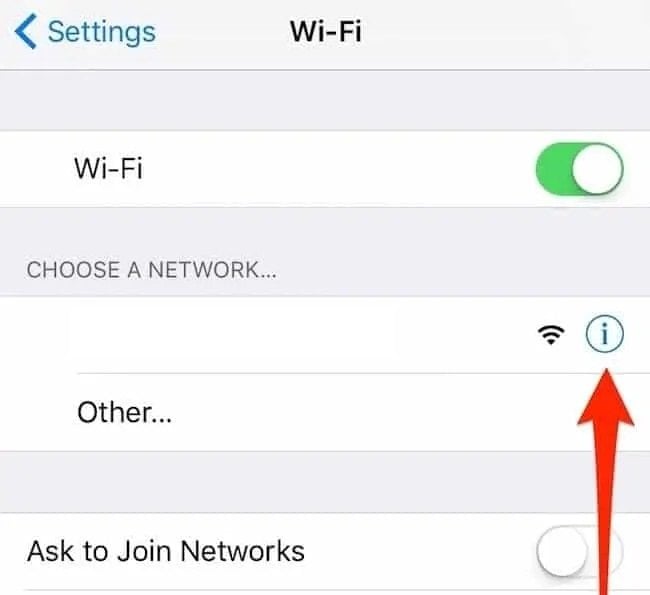
ステップ1: iPhoneの「設定」に移動し、「Wi-Fi」に進みます。
ステップ2: 接続しているネットワークの横にある「i」ボタンをタップします。
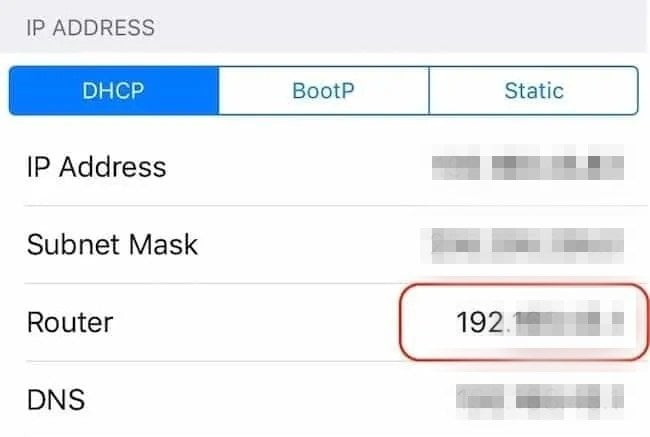
ステップ3: 「ルーター」セクションにあるIPアドレスをメモします。
ステップ4: Safariブラウザを開き、前のステップでメモしたIPアドレスを入力し、Enterを押します。
ステップ5: ルーターのログイン画面が表示されます。
多くのルーターでは、ユーザー名とパスワードが両方とも「admin」であるため、両方のセクションに「admin」と入力してみるか、Googleでルーターのデフォルトパスワードを検索して見つけることができます。「router_name_model default password」と入力すれば、結果が表示されます。
これでルーターの設定にアクセスでき、設定からWi-Fiパスワードを簡単に見つけることができます。設定は異なるモデルやブランドによって異なりますが、「ワイヤレス設定」または「ワイヤレスセットアップ」の下にパスワードが表示されるはずです。
iCloudキーチェーン同期を使用する
iCloudキーチェーン同期機能を使用することで、iPhone、iPad、MacなどのすべてのAppleデバイスで保存されたすべてのパスワードとiCloudデータに簡単にアクセスできます。この方法にはMacデバイスが必要で、以下の手順に従ってください。
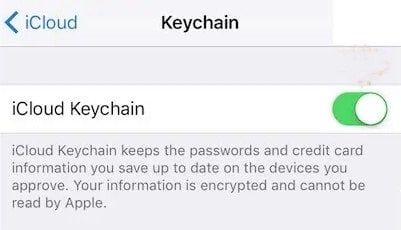
ステップ1: 「設定」に移動し、「iCloud」を開き、iPhoneで「キーチェーン」をタップします。次に「iCloudキーチェーン」をオンにします。
ステップ2: 再度、iPhoneで「設定」に移動し、「パーソナルホットスポット」をオンにします。
ステップ3: MacをiPhoneのパーソナルホットスポットに接続します。
ステップ4: 「cmd+スペースバー」を押し、「キーチェーンアクセス」と入力します。
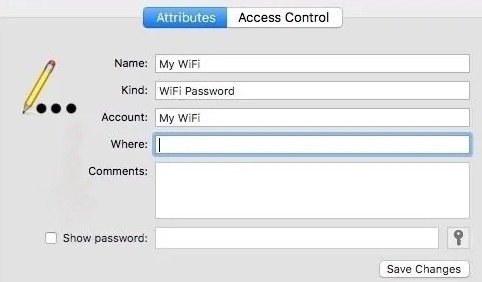
ステップ5: パスワードを取得したいWi-Fiネットワークをナビゲートして開きます。
ステップ6: 「パスワードを表示」というシンプルなオプションが表示されるので、ボックスにチェックを入れるとパスワードが表示されます。重要な点は、Macアカウントがパスワードで保護されている場合、アカウントのパスワードを入力する必要があるかもしれません。
これでWi-Fiパスワードを簡単に見つけることができます。上記の方法は、脱獄を必要としない唯一の標準的な方法です。
Cydiaを使用する(脱獄)
見出し自体に記載されているように、この方法は脱獄したiPhone/iPadでのみ機能します。したがって、持っている場合は従ってください。
ステップ1: iPhone/iPadで「Cydia」を開きます。
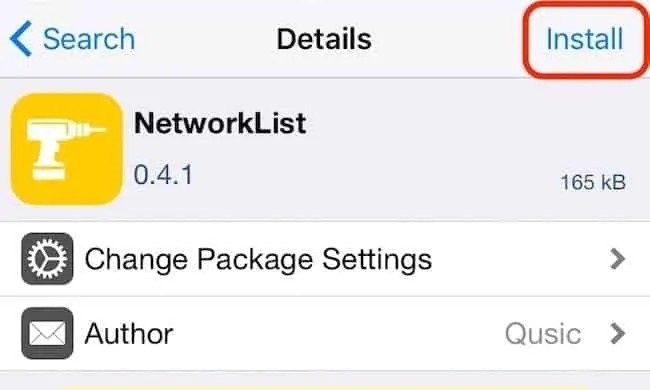
ステップ2: 「NetworkList」を検索してインストールします。「Springboardを再起動する」ように促される場合がありますので、そのまま進めてください。
ステップ3: 「設定」に移動し、「Wi-Fi」に進みます。
ステップ4: 画面の下部に「既知のネットワーク」というオプションが表示されるので、それをタップします。
リストには、接続したネットワークとその下にパスワードが表示されます。それで終わりです。
これらは、iPhoneとiPadでWi-Fiパスワードを見つけるためのいくつかの方法でした。方法を試してみて、問題があればお知らせください。
もっと見る
- iPhone 12の過熱問題を修正する方法
- 脱獄なしでiPhoneで有料アプリを無料でダウンロードする方法
- インドでApple教育ストアにサインアップしてアクセスする方法
- ボーカルを削除し、曲から音楽を抽出する最良の方法
新しい投稿を受信箱で受け取る
スパムはありません。いつでも購読を解除できます。