トラブルシューティング · 1 min read · Nov 06, 2025
Windows Updateエラー0x80240016を修正する4つの簡単な方法
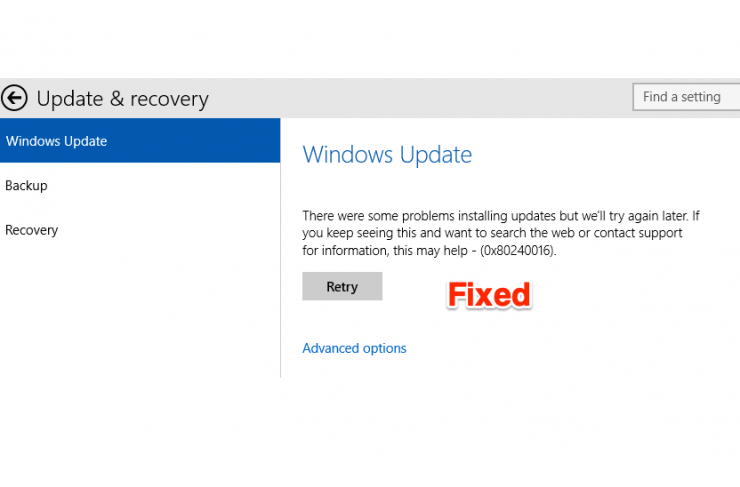
Windows 10のエラー0x80240016が、PCに累積ソフトウェア更新をインストールしようとしたときに発生していますか?このガイドでは、この特定のエラーが発生する可能性のある理由を説明します。また、問題を修正するための非常に簡単なトラブルシューティング方法をいくつか紹介します。
現在のオペレーティングシステムのバグが、新しい更新をインストールしようとしたときにこのエラーを突然表示させることがあります。また、ユーザーが気づかないまま存在する破損したシステムファイルが、Windows 10エラー0x80240016を引き起こすこともあります。このエラーの具体的な理由ではありませんが、PCにウイルス感染したファイルやフォルダーがあることも、このエラーの原因となる可能性があります。新しいソフトウェア更新をインストールするのを制限するこのWindows 10エラーの他の理由を見てみましょう。
Windowsエラー0x80240016の可能性のある理由
- メモリ内のキャッシュデータが破損しており、新しいWindows更新のインストールを妨げ、エラー0x80240016を引き起こしています。したがって、可能な解決策はキャッシュデータをクリアすることであり、Windows Updateコンポーネントをリセットする必要があるかもしれません。
- 更新インストールエラーの別の原因は、Windowsファイアウォールです。そのアルゴリズムは、ソフトウェア更新を悪意のあるものと見なすことがあります。通常、ファイアウォールは、マルウェアを含むかどうかに関係なく、未知の起源の実行可能ファイルがPCで実行されるのを防ぐように設計されています。
更新をインストールする前に、ファイアウォールをバイパスする必要があります。これは、更新インストールが完了するまでファイアウォール保護を一時的に無効にすることで可能です。
Windows 10エラー0x80240016を修正するさまざまな方法
問題がわかったので、これを完全に解決する時が来ました。ここでは、Windows 10がエラー0x80240016から回復するのを助ける最も効果的なヒントをいくつか紹介します。
Windowsトラブルシューティングツールの利用
Windowsには、オペレーティングシステム内に統合されたツールがあり、自動的に問題をスキャンして修正します。特定の問題を修正するために常に完璧に機能するわけではありませんが、ほとんどのユーザーにとってはほとんどの時間機能します。
手順は以下の通りです。
- Windows + Iボタンを押して設定にアクセスします。
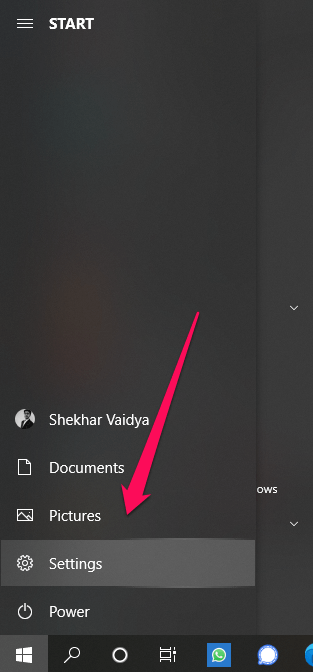
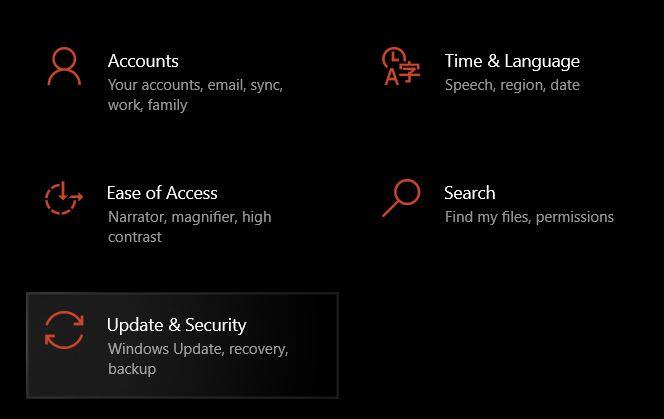
- 更新とセキュリティをクリックします。
- 左側のパネルでトラブルシューティングに移動し、クリックします。
- 同じ画面で、追加のトラブルシューティングというオプションが表示されます。クリックします。
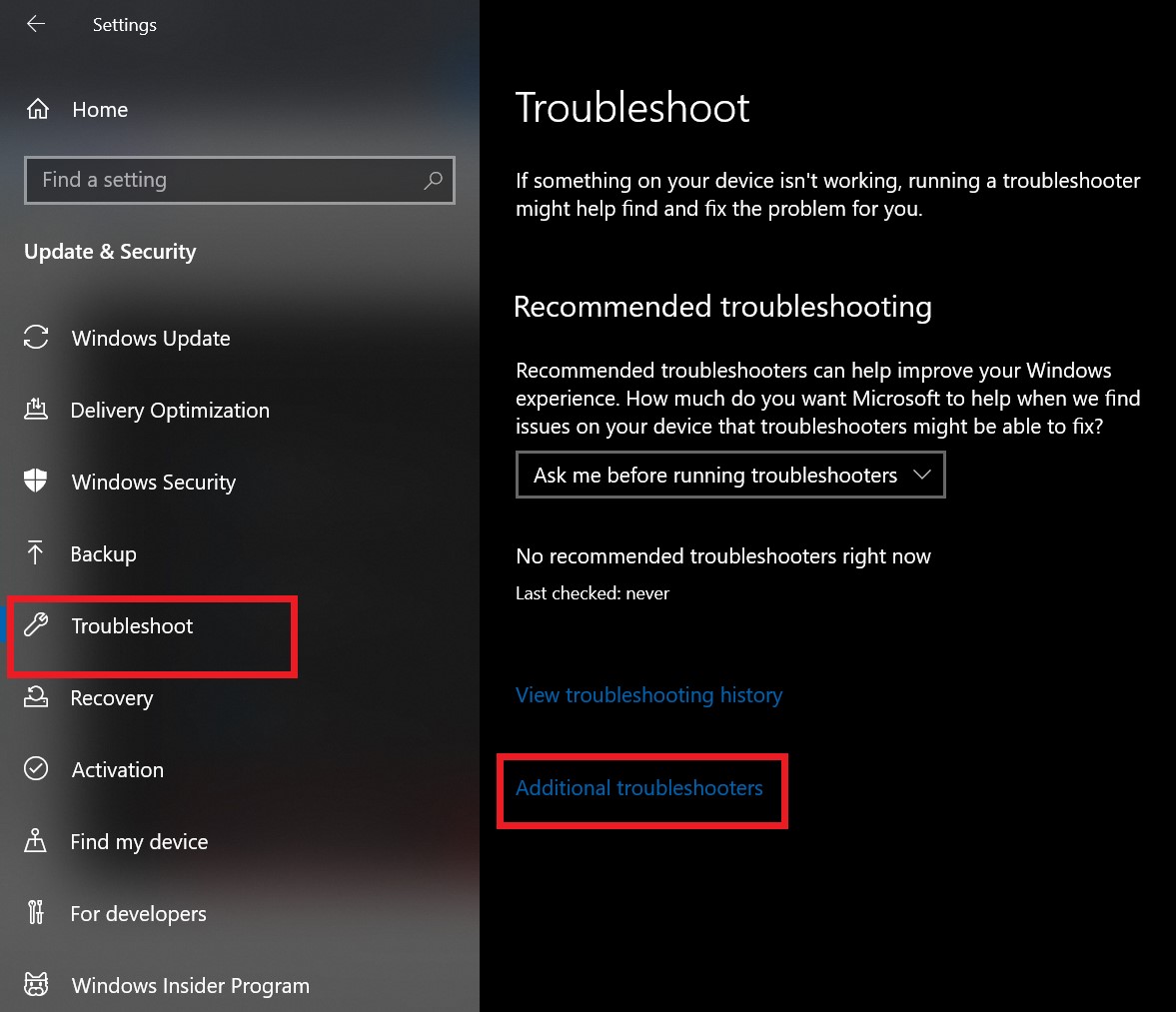
- 次のページにリダイレクトされ、起動して実行すると表示されます。
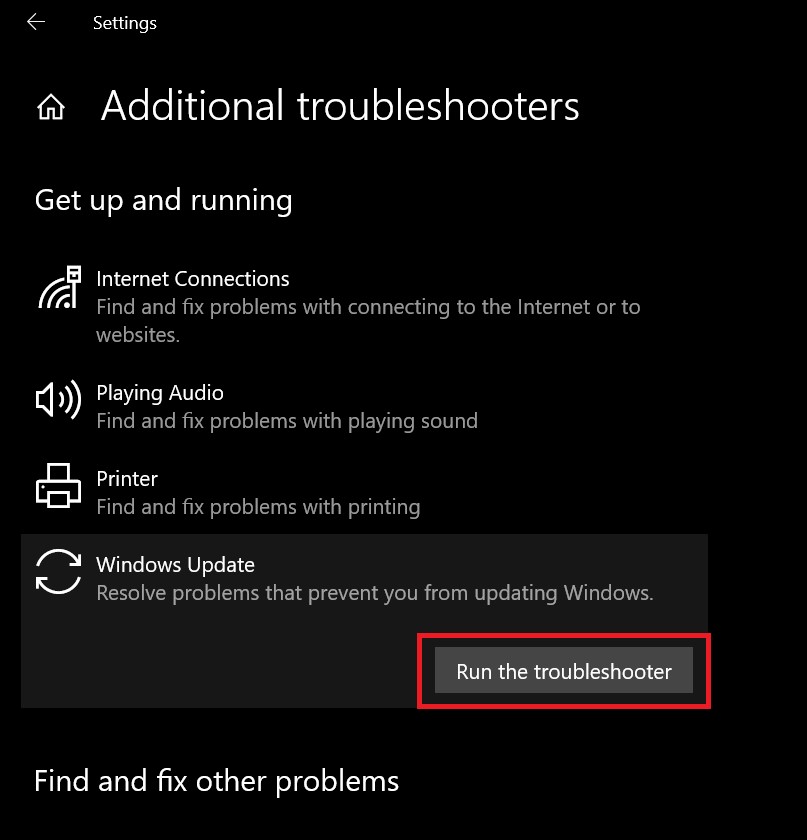
- その下でWindows Updateをクリックします。
- 前のステップを実行すると、新しいオプショントラブルシューティングを実行が表示されます。クリックします。
- Windowsがシステムの問題をスキャンし始めるまで待ちます。
- 問題が発見された場合、ポップアップ画面が表示され、この修正を適用とこの修正をスキップの2つのオプションが表示されます。
- Windows 10エラー0x80240016を修正するには、この修正を適用をクリックし、OSが問題を修正するのにもう少し時間がかかります。
修復が完了したら、PCを再起動し、保留中の更新を再インストールしてみてください。ほとんどの場合、Windows Updateトラブルシューティングツールは問題を修正できないことがあります。心配しないでください。他のトラブルシューティングを試すことができます。次の方法に進みましょう。
破損したシステムファイルのスキャン
前述のように、PCに破損したシステムファイルがある可能性があり、それがWindows OSが新しいソフトウェア更新をインストールするのを妨げています。したがって、破損したシステムファイルのスキャンを実行する必要があります。
そのためには、コマンドプロンプトを使用します。以下の手順を確認してください。この特定のトラブルシューティングを実行するために、インターネット接続は必要ありません。
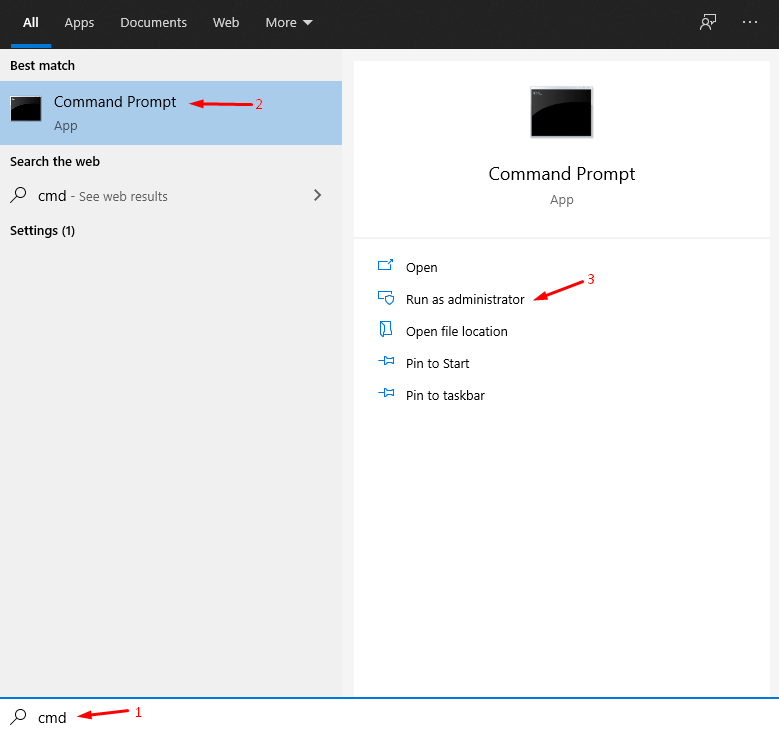
- 検索ボックスにcmdと直接入力してコマンドプロンプトを開きます
- sfc/scannowと入力し、Enterを押します
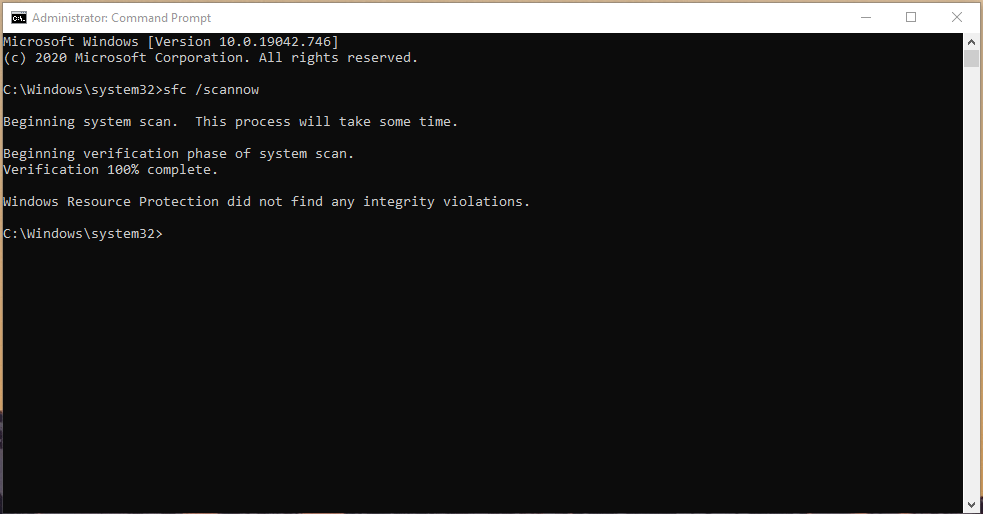
- スキャンには長い時間がかかります。したがって、少しの間待ってください。
- コンピュータが固まったように感じるかもしれませんが、何も押さず、PCの電源を切らないでください。ただ待ってください。
- スキャンが完了したら、PCを再起動します。
- 設定に移動し、更新をインストールしてみてください。これで問題なくインストールされるはずです。
DISMスキャンを実行する
もう1つのスキャンとして、Deployment Image Servicing and Management Scan DISMを使用できます。このプログラムは、PCから破損したファイルを置き換えます。これはSFCスキャンと似ていますが、DISMが正しいシステムファイルをダウンロードできるようにインターネットをオンにする必要があります。
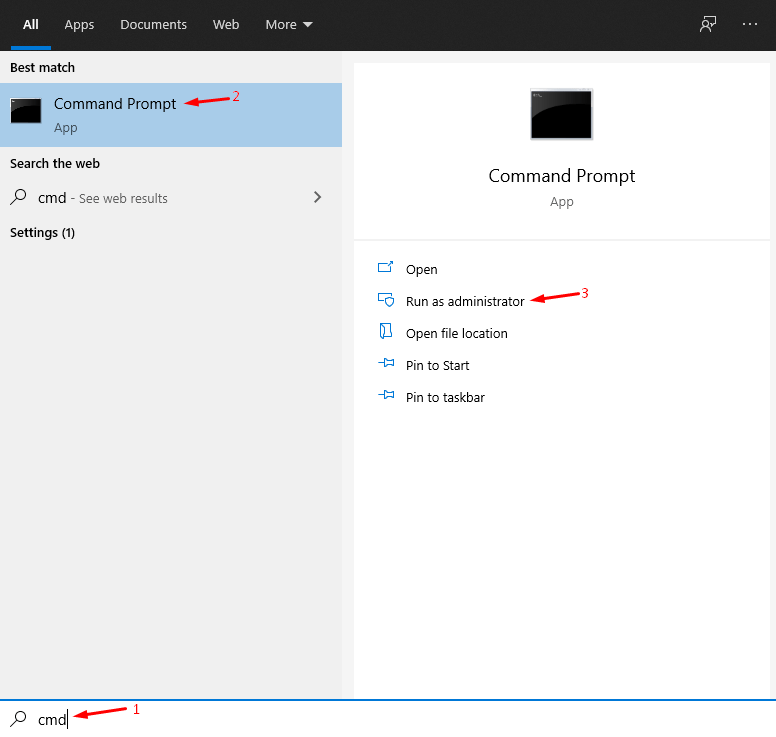
- 検索ボックスにcmdと入力してコマンドプロンプトを開きます
- Dism /Online /Cleanup-Image /ScanHealthと入力します
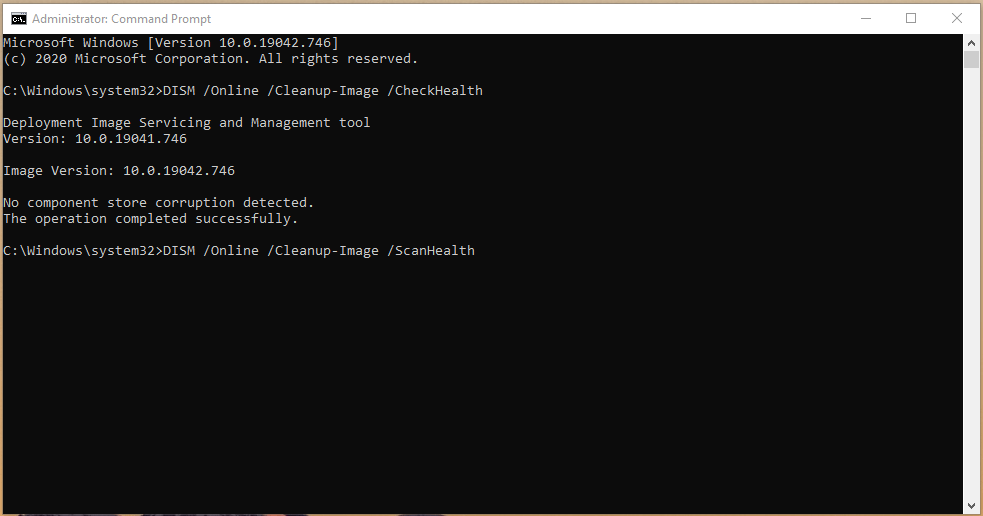
- Enterを押します。
インストールを許可するためにWindowsファイアウォールを無効にする
通常、Windowsファイアウォールは常に実行されています。Windows OS上で実行されるすべての実行可能ファイルをチェックし続けます。したがって、特定の技術的な問題により、システム上で実行しようとするプログラムをブロックすることがあります。
通常、ファイアウォールはプログラムをチェックして許可しますが、時間がかかることがあります。したがって、Windows 10エラー0x80240016もこのために表示されることがあります。
上記のトラブルシューティング方法のいずれかが更新インストールの問題を解決しなかった場合は、Windowsファイアウォールを一時的に無効にしてみてください。これにより、実行可能ファイルに関するエラーが修正されることがよくあります。
Windows + Iを押して設定ページを開きます。
次に、更新とセキュリティをクリックします。
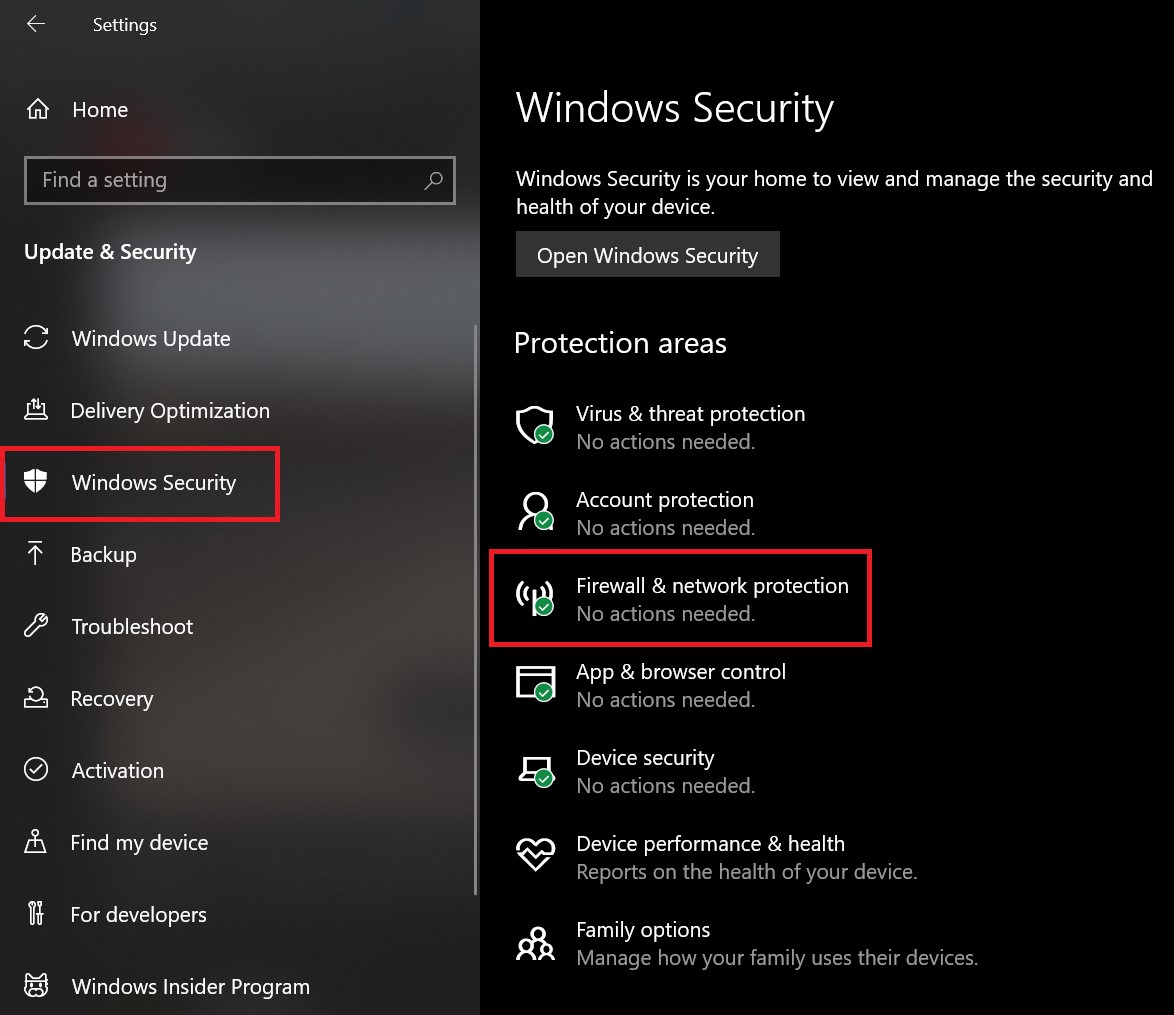
左側からWindowsセキュリティをクリックします。
同じページでファイアウォールとネットワーク保護をクリックします。
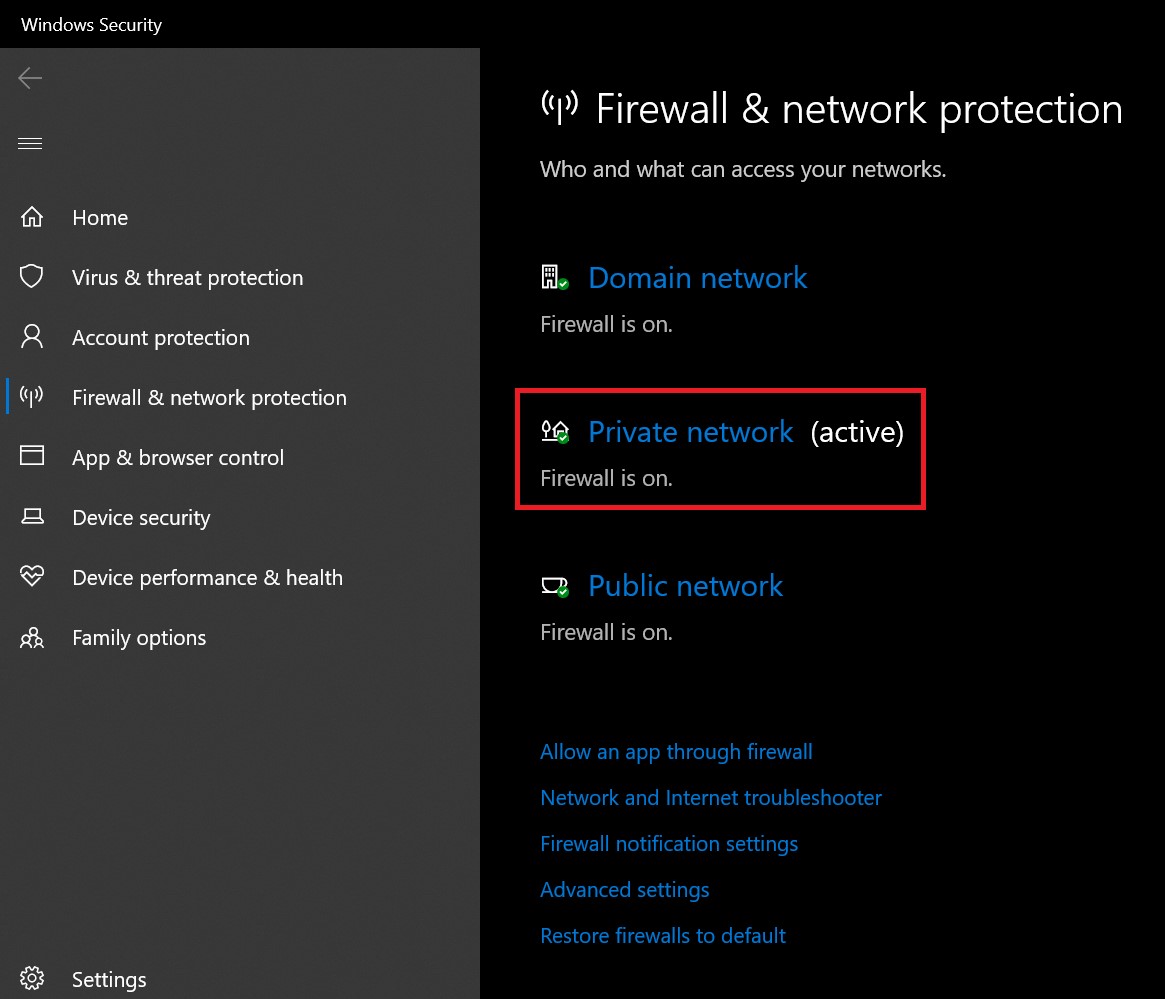
プライベートネットワークをクリックします。
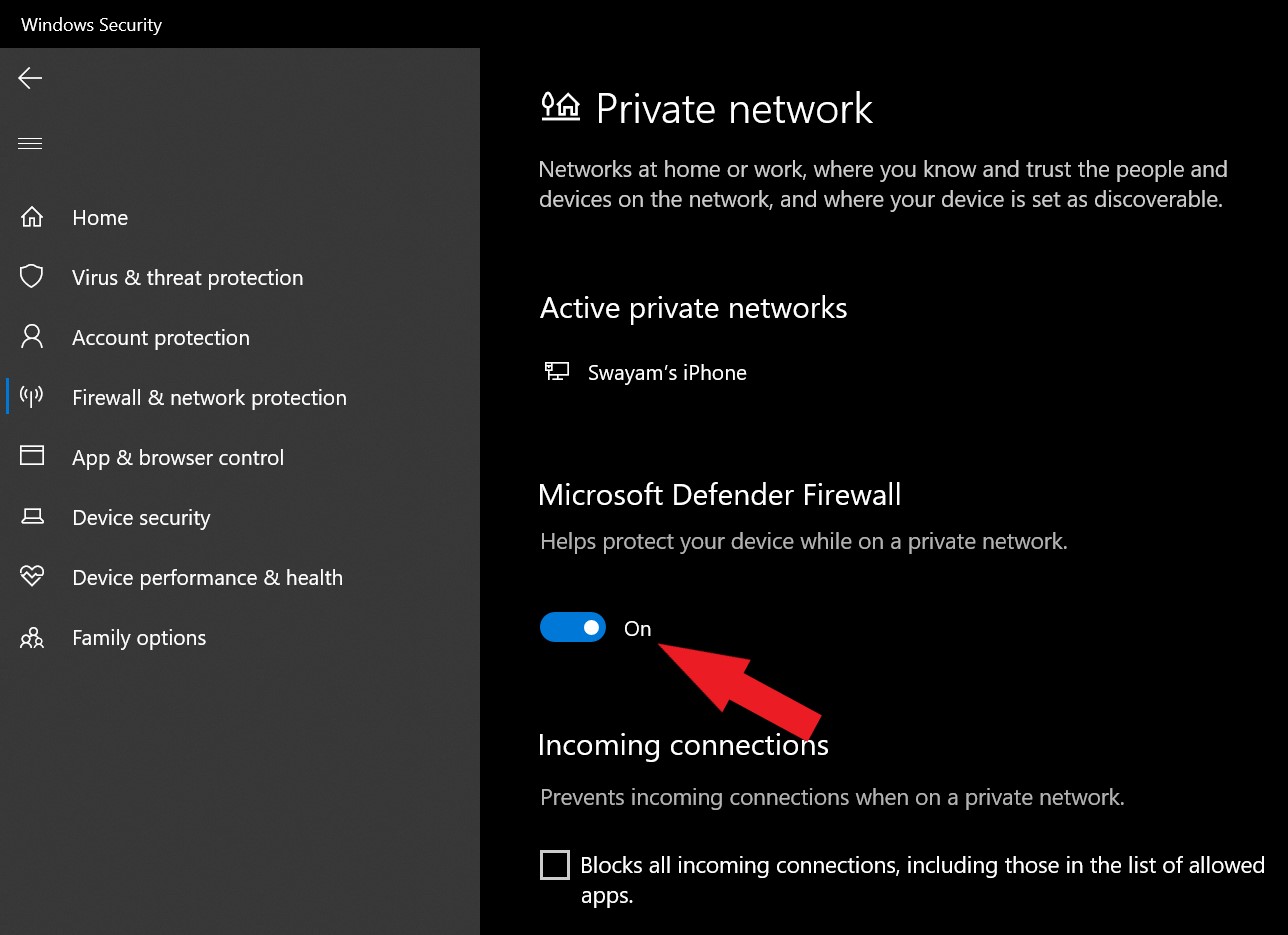
Microsoft Defenderファイアウォールはデフォルトでオンに設定されています。
単にトグルをクリックしてオフに切り替えます。
表示されるポップアップダイアログボックスからはいをクリックしてアクションを確認します。
これらのトラブルシューティング方法のいずれかまたはすべてに従った後、Windows 10エラー0x80240016を修正し、保留中のソフトウェア更新をインストールできるようになるはずです。
Windows Updateエラー0x80240016を修正する4つの簡単な方法についてのご意見があれば、下のコメントボックスにお気軽にお寄せください。また、動画チュートリアルのために私たちのDigitBin YouTubeチャンネルを購読してください。よろしく!
新しい投稿を受信箱で受け取る
スパムはありません。いつでも購読を解除できます。