トラブルシューティング · 1 min read · Feb 09, 2026
[4つの方法] Windows 11でOriginが開かないエラーを修正する
![[4つの方法] Windows 11でOriginが開かないエラーを修正する 1](https://cdn.digitbin.com/wp-content/uploads/fix-origin-wont-open-in-Windows-11-740x493.png)
Originがどんなに頑張っても開かず、フォーラムセクションで誰も助けてくれない。はい、私も経験しましたし、Originに関しては多くの問題に直面しました。公式の解決策を使ってEAゲームストアを修正すれば、プロセスにサードパーティツールを関与させる心配はありません。Originが開かない理由はいくつかあり、すべてのシナリオを修正を含めて対処します。
なぜOriginは開かないのか?
Originは安定したプログラムではなく、その動作にはいつもイライラさせられます。最近のアップデートが原因であれば、パニックになる必要はありません。公式の開発者がパッチをリリースします。それでも、解決策を適用する前にいくつかのことを考慮する必要がありますので、注意してください。
マルウェアは、何百万ものPC管理者が日々直面する一般的な脅威です。ほとんどのゲームマシンには、海賊版のWindows、海賊版のプログラム、海賊版のゲームがあります。侵入者は海賊版のソリューションを利用して、同意なしにあなたのマシンに侵入し、システムファイルを損傷させます。
PCをマルウェアウイルスから保護する方法は?
- MicrosoftからダウンロードしたISOでWindowsを再インストールします。ここでの制限は何ですか?「Windowsをアクティブ化」という透かしが表示され、「個人設定」へのアクセスを失う、それだけですか?私はほぼ5年間、Windows 10とWindows 11をアクティブ化せずに使用してきましたが、それは悪い取引ではありません。
- 海賊版のゲームは無料のものの中で一般的であり、多くのプレイヤーが海賊版のGTA 5を使用しているのを見てきました。あなたはマシンに多くのマルウェアを許可しており、Windowsはそれをブロックできません。なぜなら、あなたが管理者権限を認可したからです。WindowsマシンまたはMacマシンから海賊版のゲームをアンインストールしてください。
- Malwarebytes(無料)とAvast(無料)を組み合わせて脅威に対抗します。もちろん、読者にはプレミアムセキュリティソリューションを選ぶことをお勧めしますが、有料版を購入できない場合は、持っているもので頑張ってください。私はMalwarebytesとAvastのコンボを使用しており、ある程度効果があります。
Originを再インストールする
Originライブラリをアンインストールしても、PCにインストールされたゲームは削除されず、アプリケーションファイルのみが削除されます。これを知っている理由は、過去に何度もOriginを再インストールしたからです。もちろん、Originを削除するために特定のアンインストーラーツールは必要ありません。詳細なプロセスをお見せしましょう。
- 「スタート」キーを押して「コントロールパネル」を開きます。
![[4つの方法] Windows 11でOriginが開かないエラーを修正する 2](https://cdn.digitbin.com/wp-content/uploads/Re-install-Origin-1.png)
- 「アンインストール」オプションをクリックします。
![[4つの方法] Windows 11でOriginが開かないエラーを修正する 3](https://cdn.digitbin.com/wp-content/uploads/Re-install-Origin-2.png)
Originを見つけて右クリックし、「アンインストール」オプションを表示してクリックします。
Windows PCからOriginを削除します。
実行するための実行可能インストーラーをダウンロードし、「Originをインストール」オプションをクリックします。
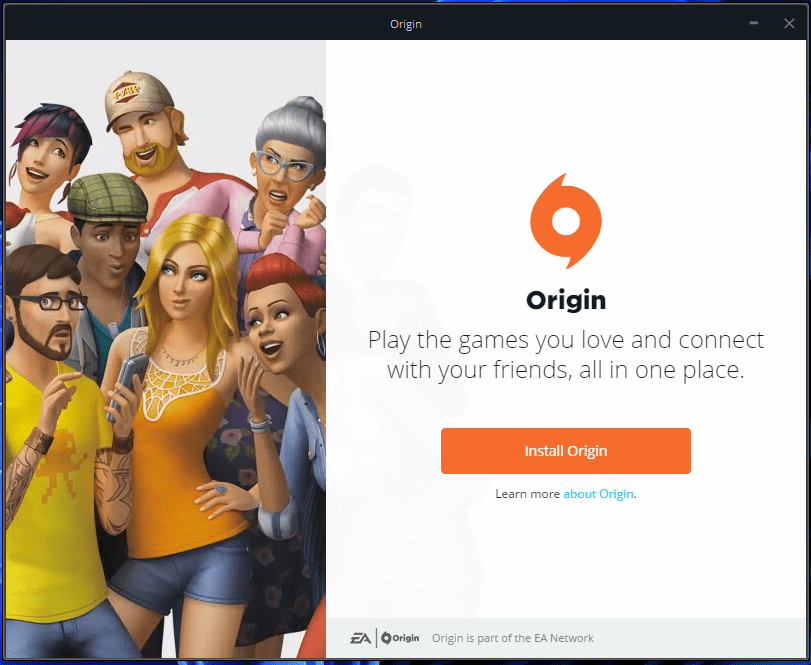
必要なものを選択し、慎重に選んでください。
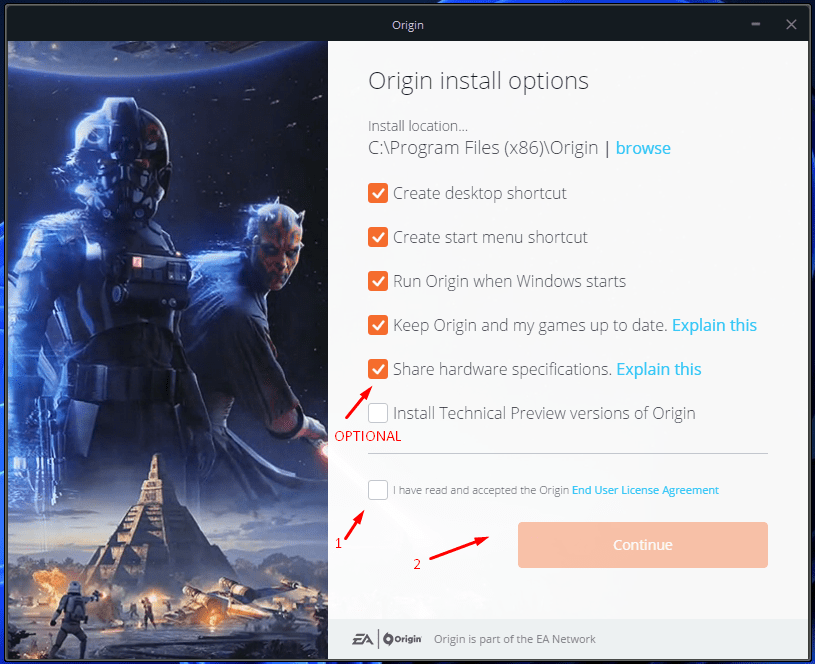
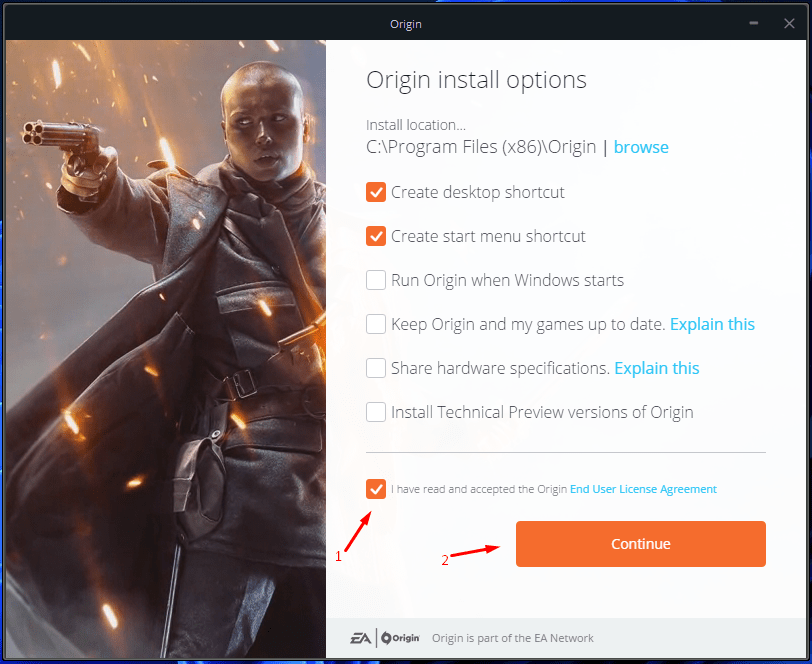
Originインストーラーにショートカットのみを追加することを許可し、「続行」オプションをクリックしました。
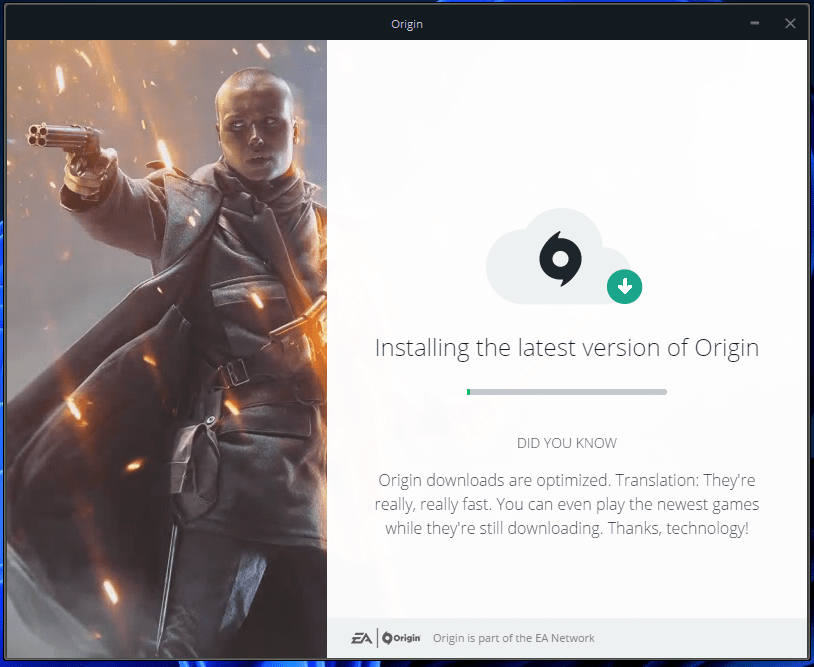
Windowsプログラムのインストールを開始させます。
サインインページが画面に表示されました。
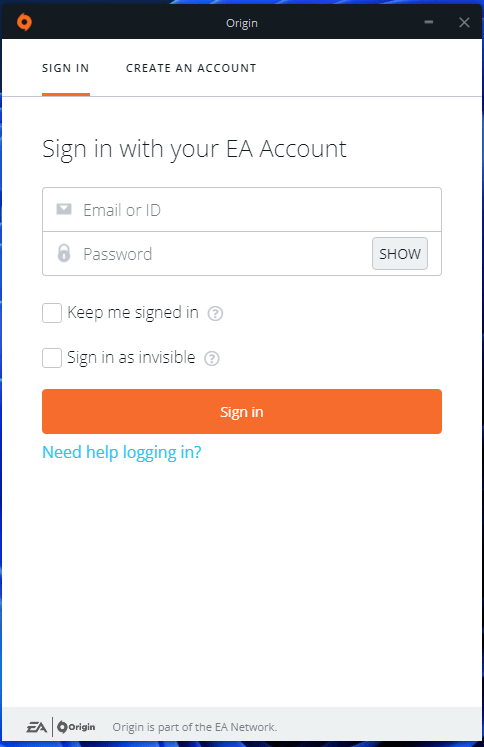
EAアカウントにログインし、ゲームダッシュボードにアクセスしてみてください。Originは今のところ正常に開くはずで、再び問題が続く場合は別の解決策に進むことができます。
テクニカルプレビュー版からのオプトアウト
EAの公式開発者は、一般ユーザーがテクニカルプレビュー版にオプトインできるようにしており、新機能を直接体験し、制限を特定できます。ユーザーはテクニカルプレビュー版からオプトアウトし、ベータプレビューなしでOriginを使用できます。以下は従うべき簡単な手順です。
- Originプログラムを開きます。
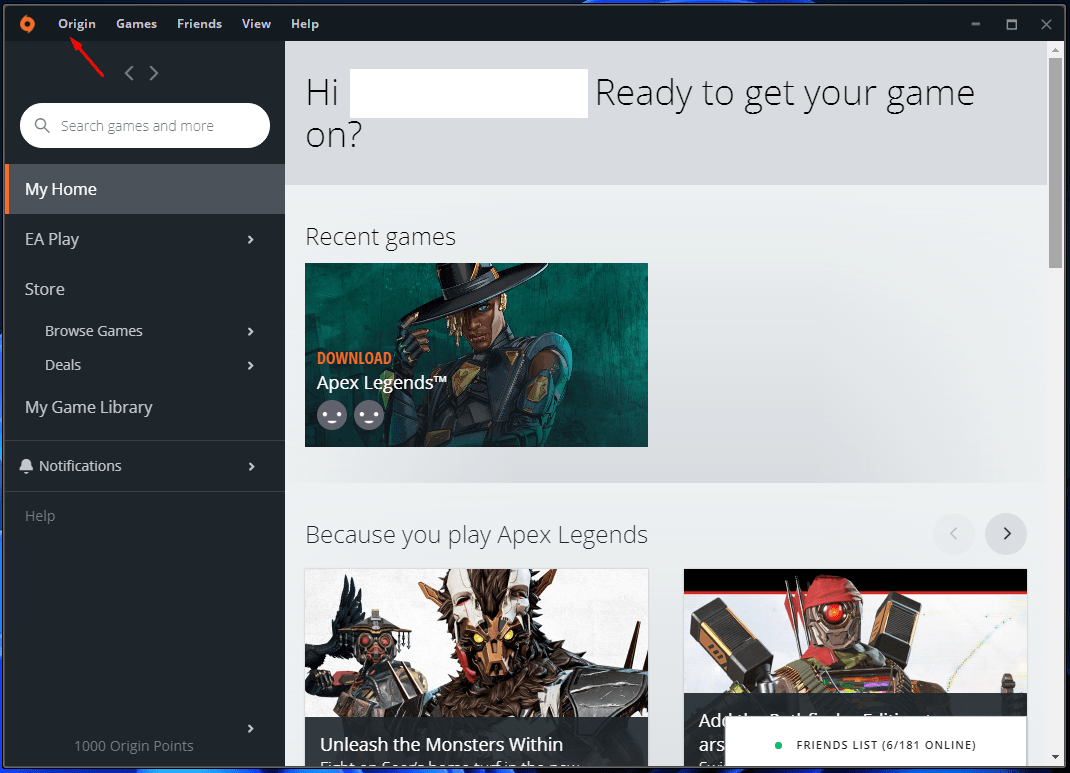
- 上部メニューにある「Origin」を選択します。
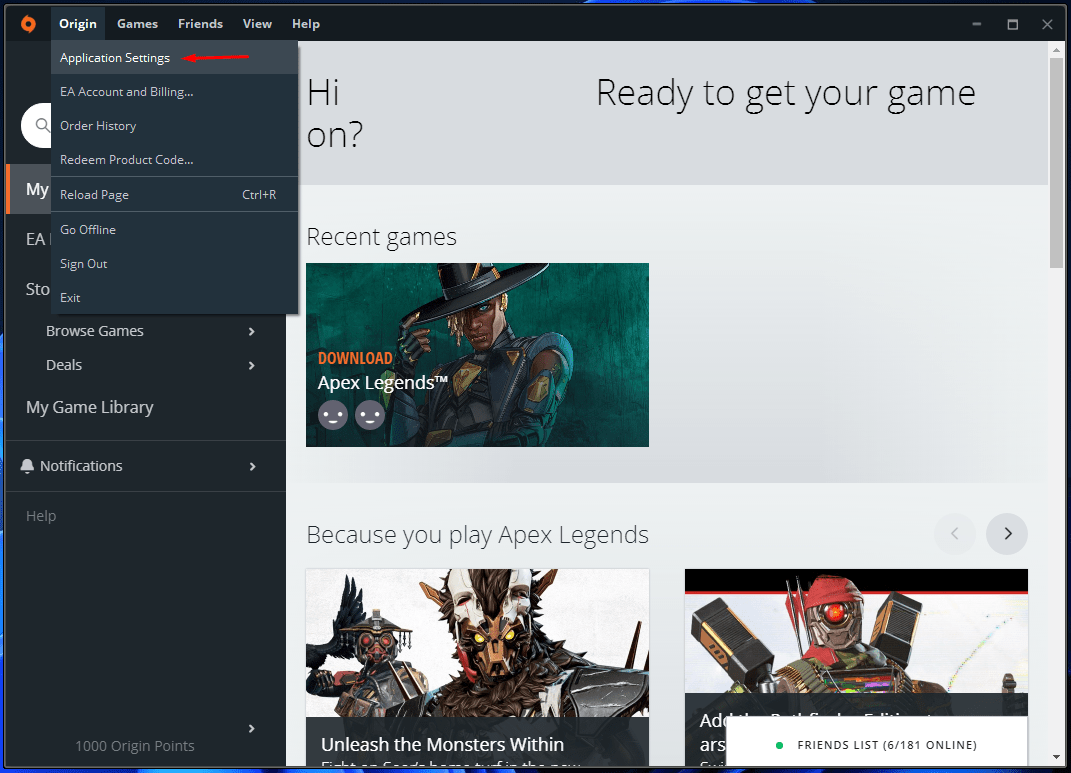
- ドロップダウンメニューから「アプリケーション設定」をクリックして続行します。
- 「アプリケーション」を選択し、下にスクロールして「クライアント更新」セクションを見つけます。
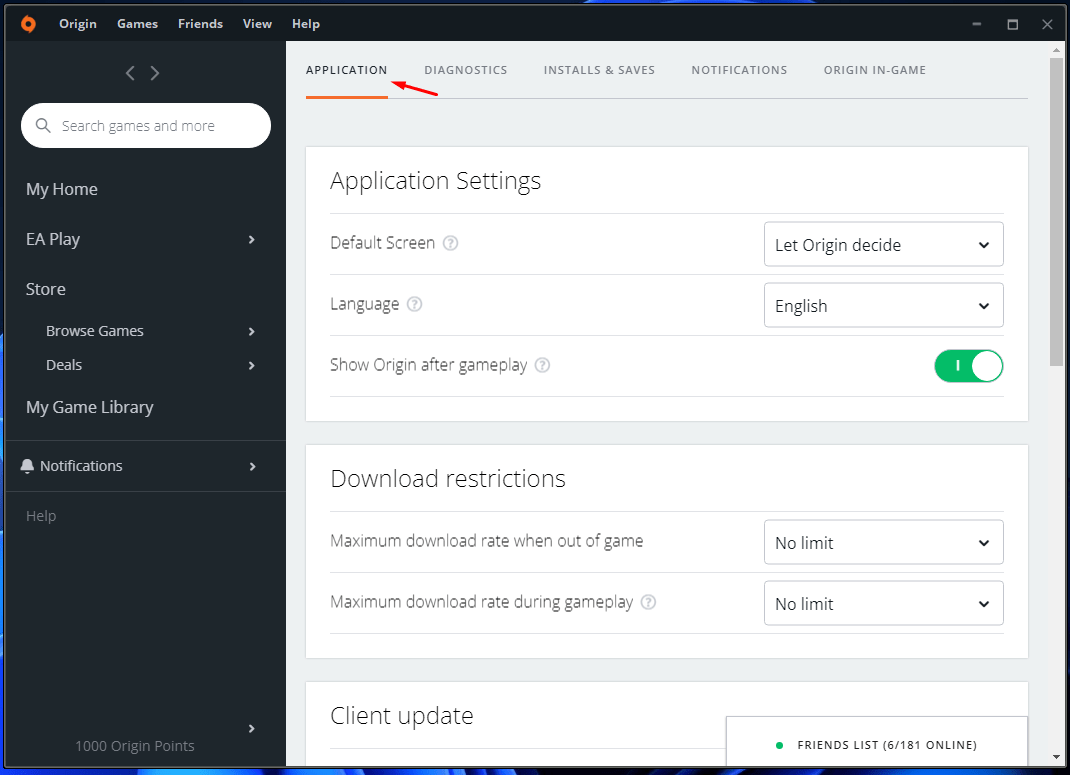
- 「Originのテクニカルプレビューに参加」をクリックして無効にします。
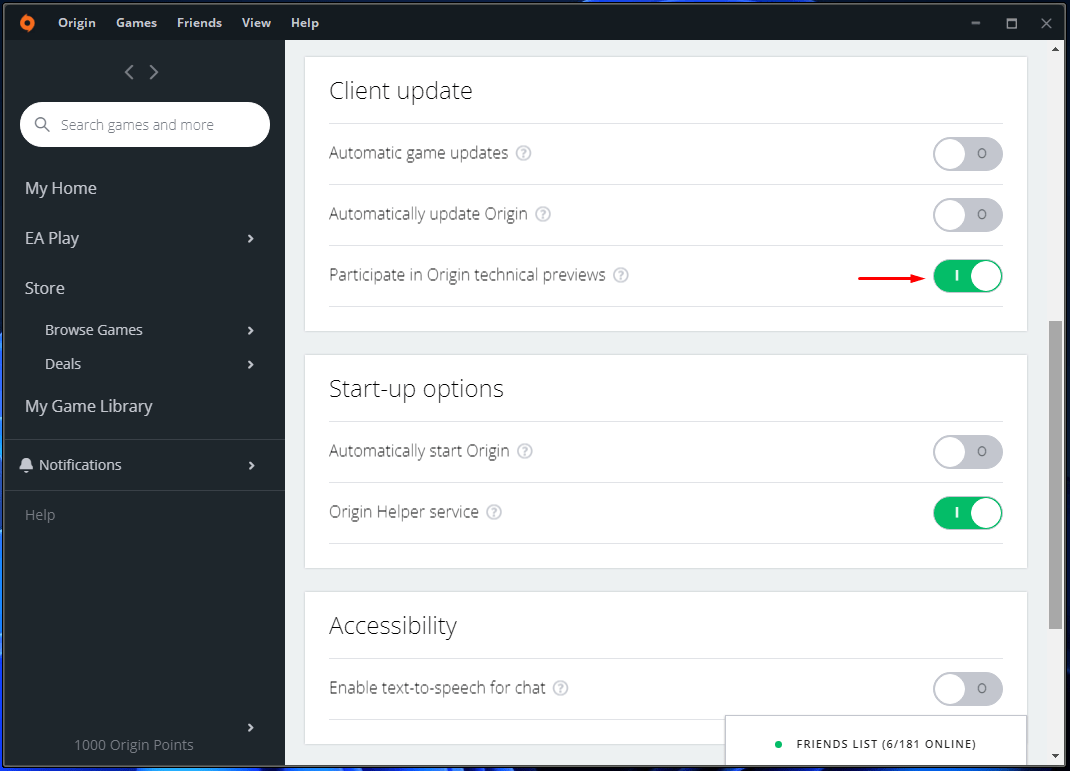
- 確認通知が画面に表示されます。
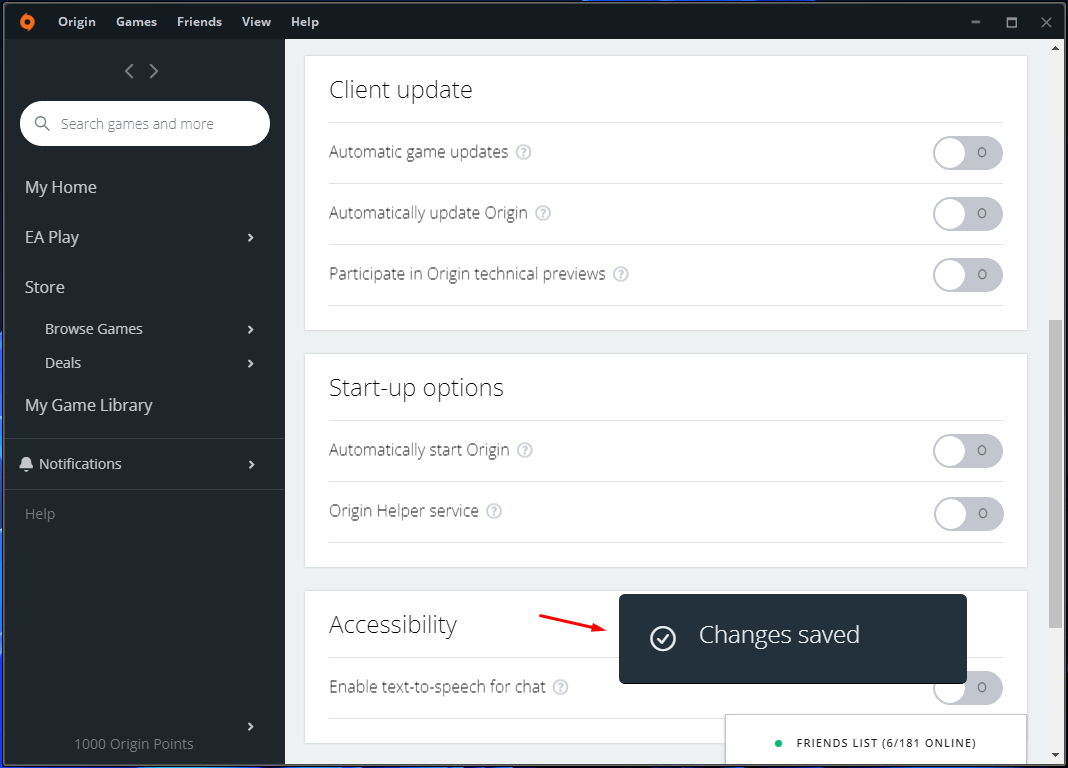
タスクバーの隠れたアイコンからOriginを終了し、必要に応じてマシンを再起動します。テクニカルプレビューはPCからアンインストールされ、複雑なくゲームにアクセスできるようになります。しかし、機能が永久に無効になるまでに時間がかかる場合があるため、ユーザーには1時間ほど待つことをお勧めします。
Steamに切り替える
私はOriginにはまだ改善の余地があると公言し、Apex LegendsをプレイするためにSteamに切り替えました。もちろん、2つのアカウントを切り替えて好きなゲームをプレイするのは理想的な対策です。
- Steamプログラムを開きます。
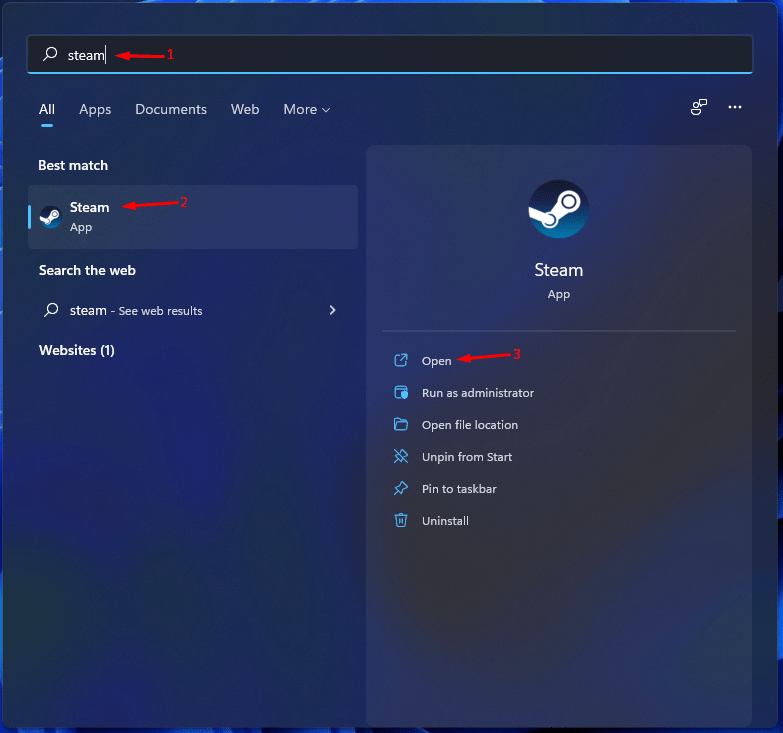
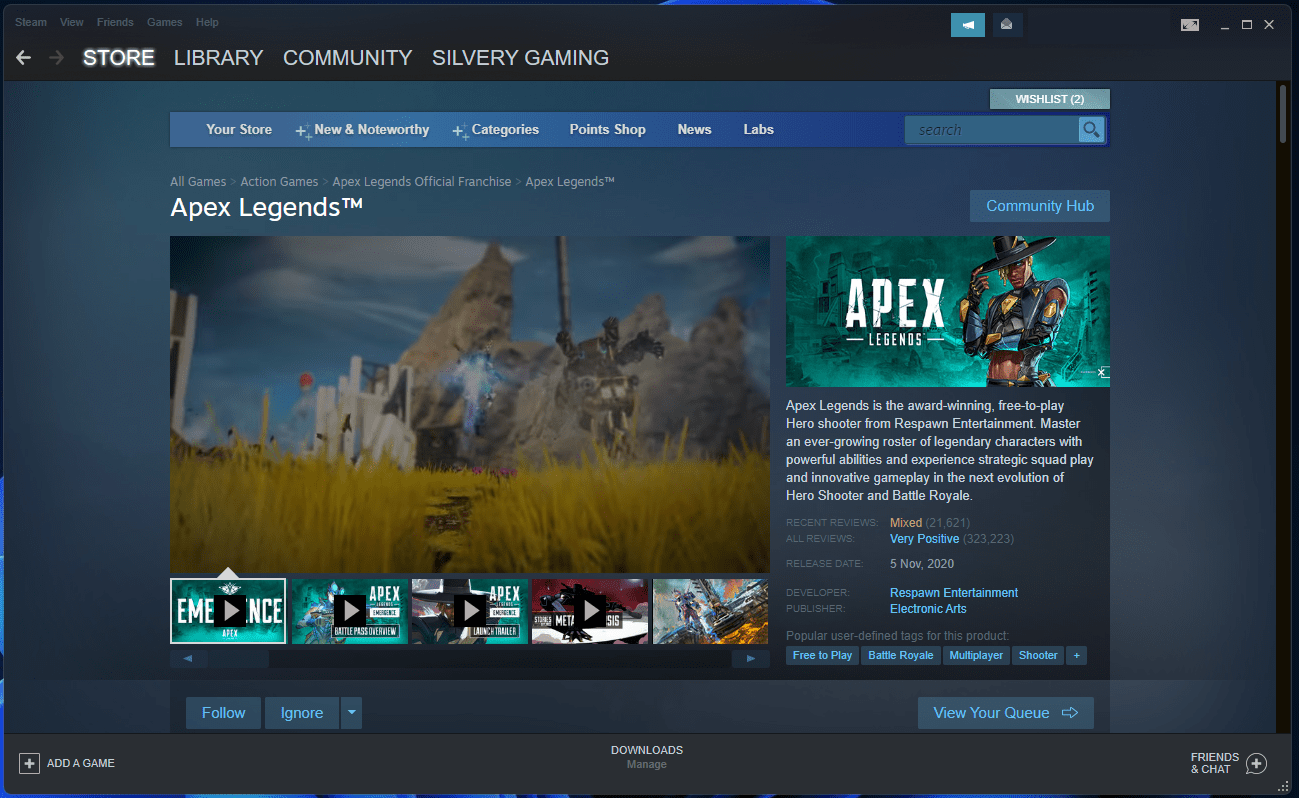
- Steamで利用可能なEAゲームを検索します。
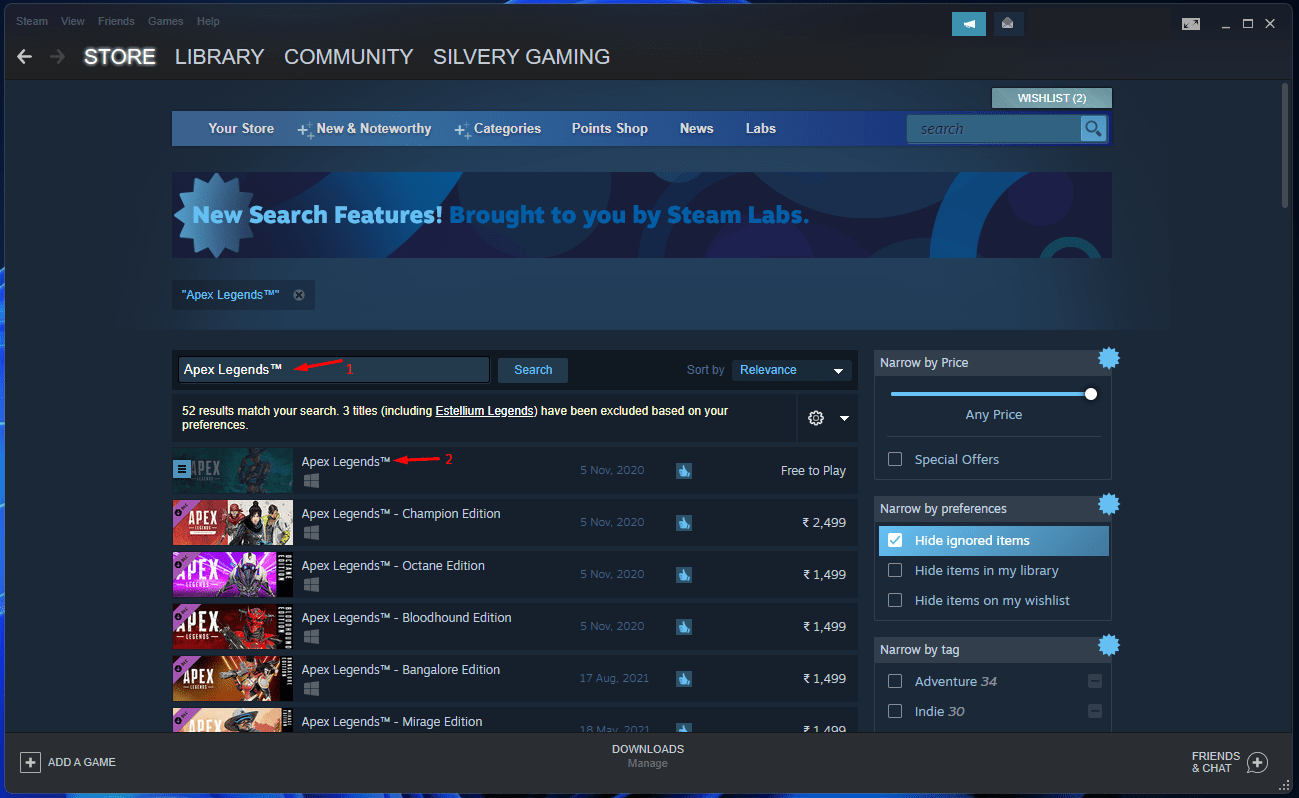
- Steamライブラリからゲームをインストールします。
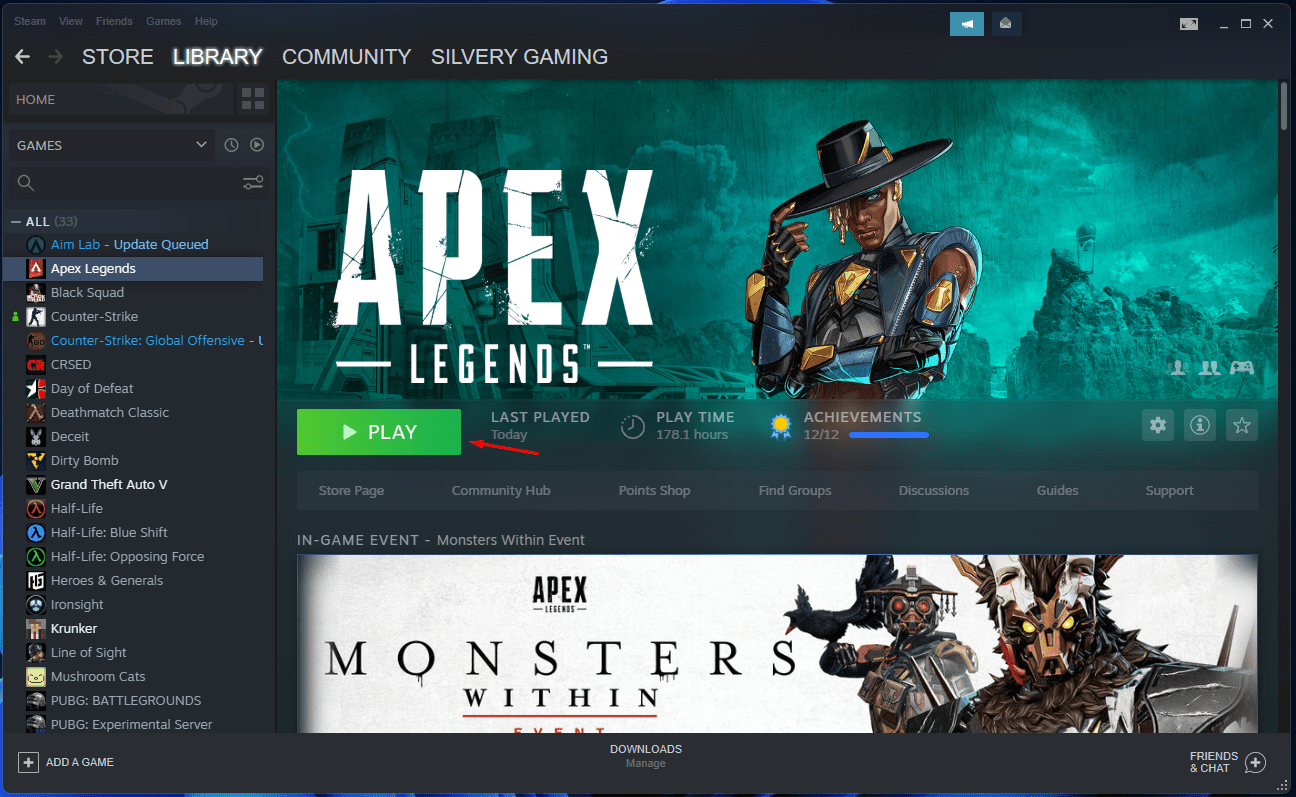
- ライブラリに移動し、「プレイ」ボタンをクリックします。
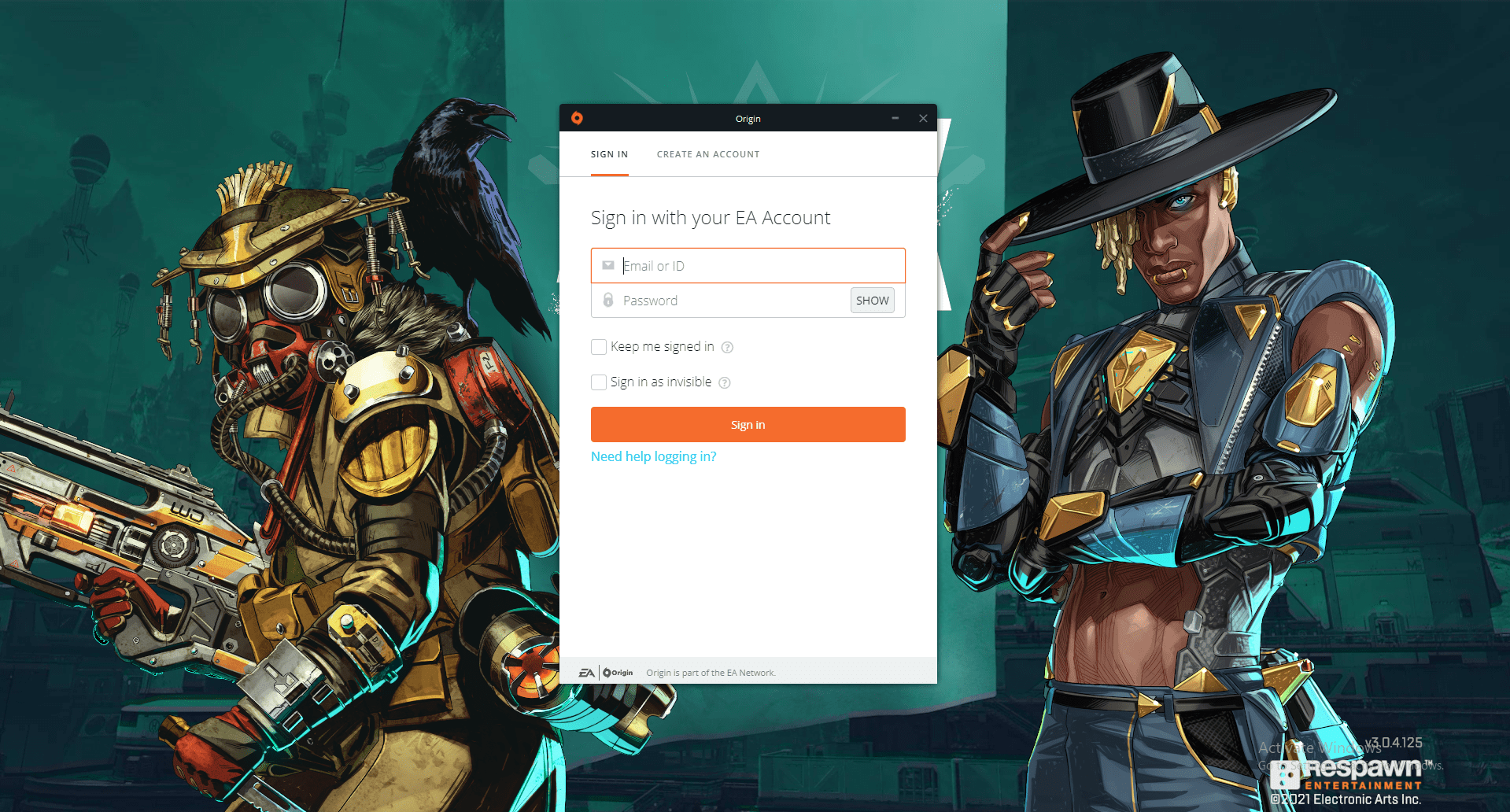
- Originのログインページが画面に表示され、資格情報を入力し、「サインイン」をクリックして続行します。
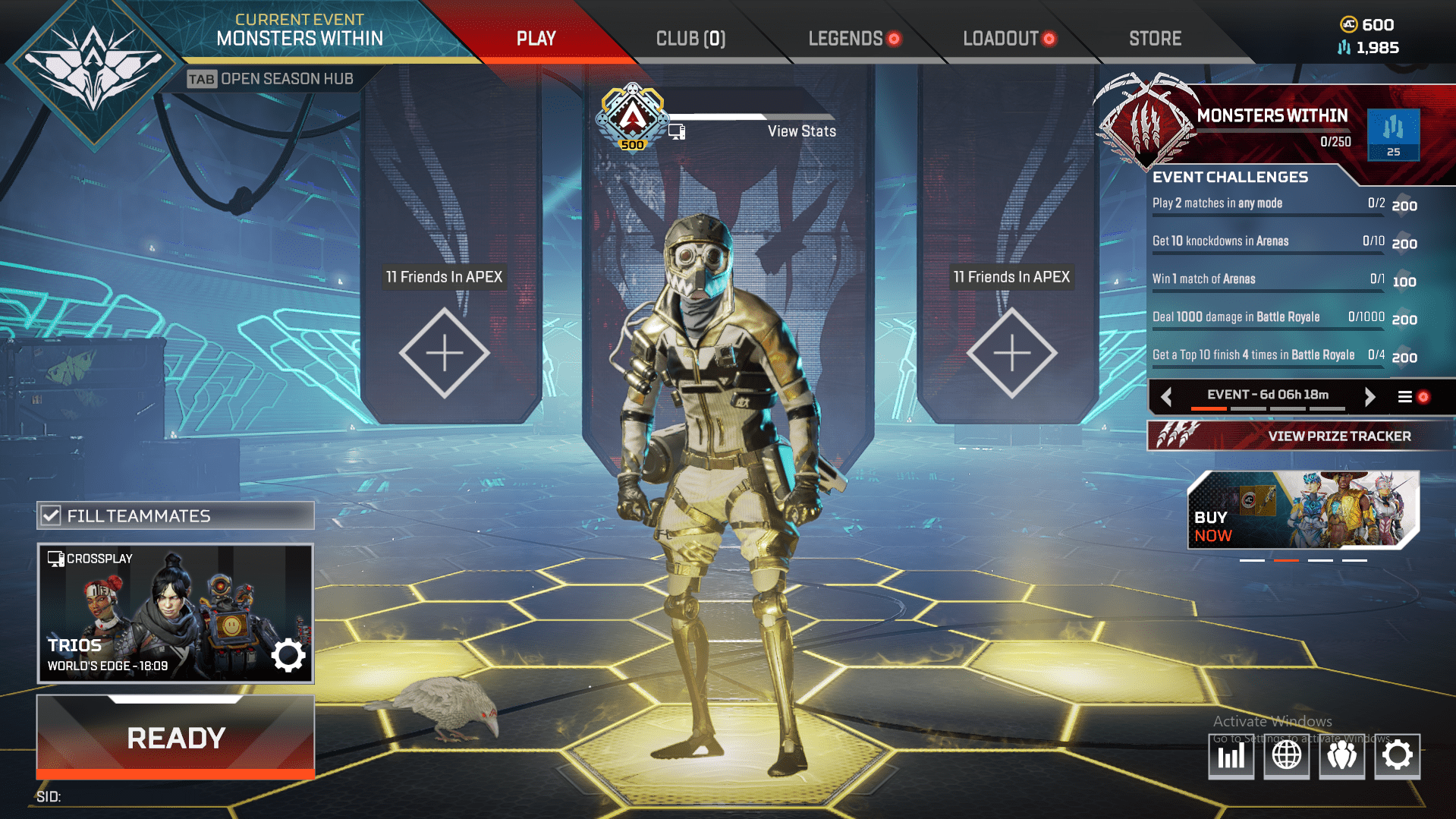
- これで、SteamプラットフォームでEAゲームに問題なくアクセスできます。
OriginとSteamの間で、どちらかが正常に機能しない場合は切り替えることができます。Twitchでストリーマーが2つのアカウントを利用して、時々2つの人気ライブラリを切り替えているのを見たことがあるかもしれません。
WindowsでOriginをトラブルシュートする
Windowsトラブルシューティングツールは、10版で導入された人気のある組み込みツールですが、私はそれについて話していません。Windows 11に切り替えた場合は、互換性設定を試してプログラムを正常に動作させることができます。
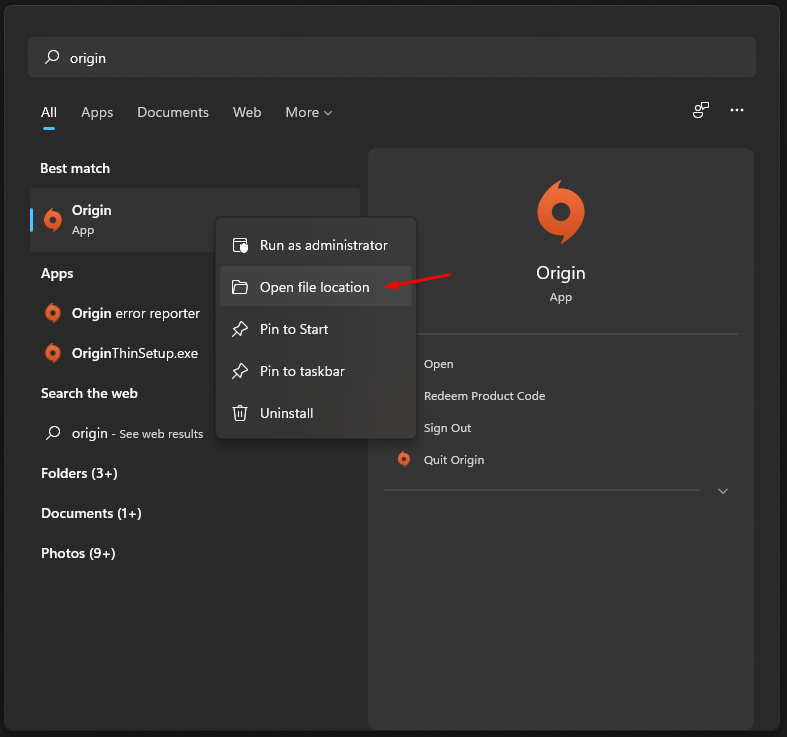
- 「スタート」キーを押して「Origin」を検索します。
- Originを選択し、右クリックして「ファイルの場所を開く」を選択して続行します。
- ファイルエクスプローラーが開き、再度右クリックして「ファイルの場所を開く」を選択する必要があります。
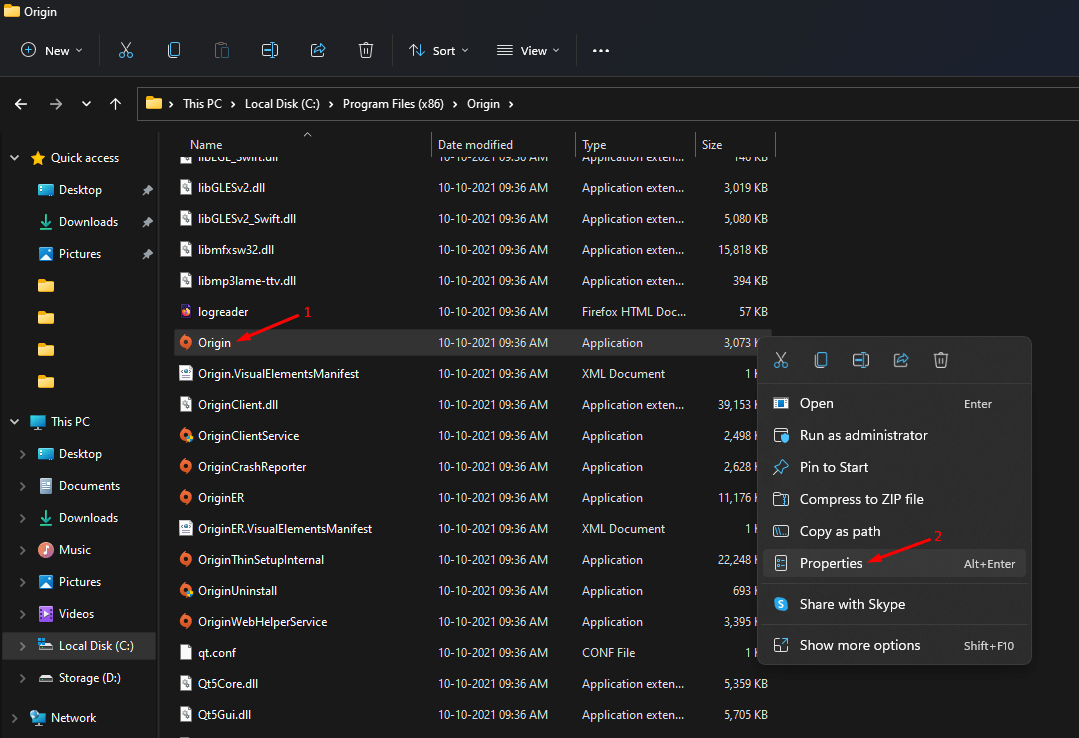
注意: 通常、Windowsはショートカットのみを開き、元の実行可能ファイルであれば、次のステップに進んでください。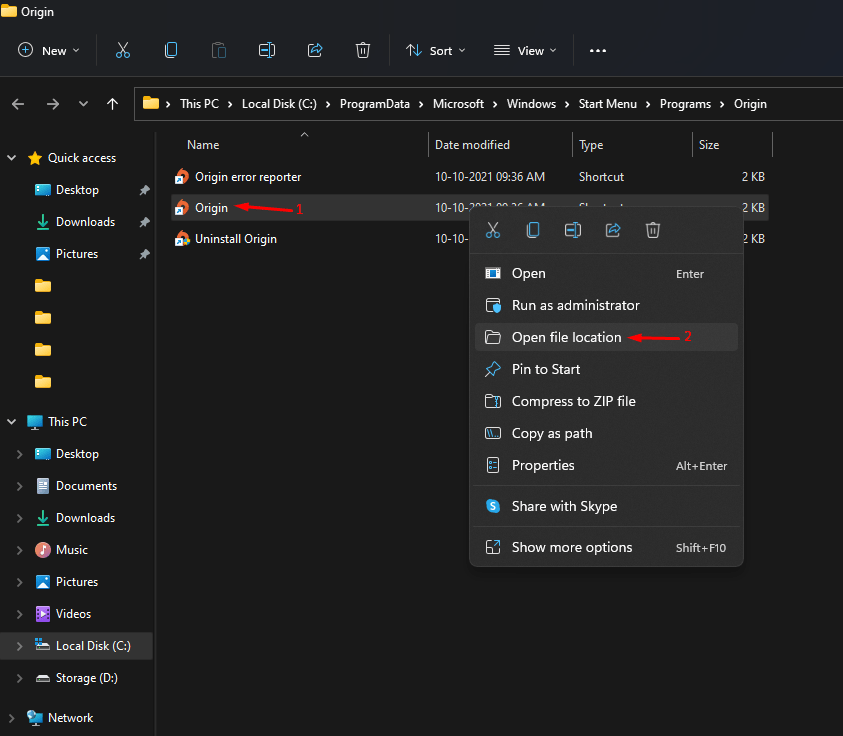
- 右クリックして「プロパティ」を選択します。
- 上部メニューから「互換性」を選択します。
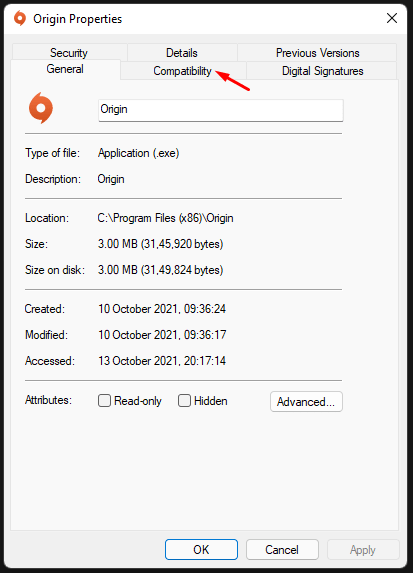
- 「互換モード」をクリックして有効にします。
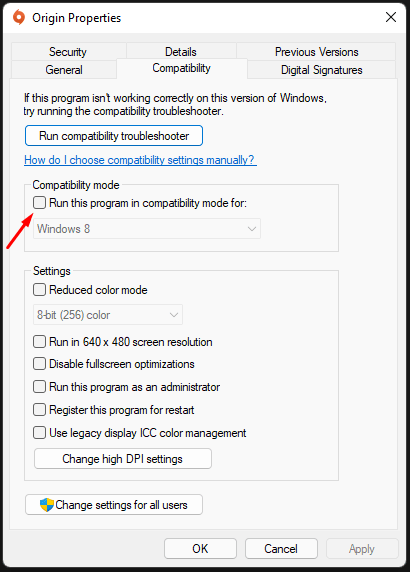
- Windows 8を選択し、「適用」をクリックし、「OK」をクリックして変更を保存します。
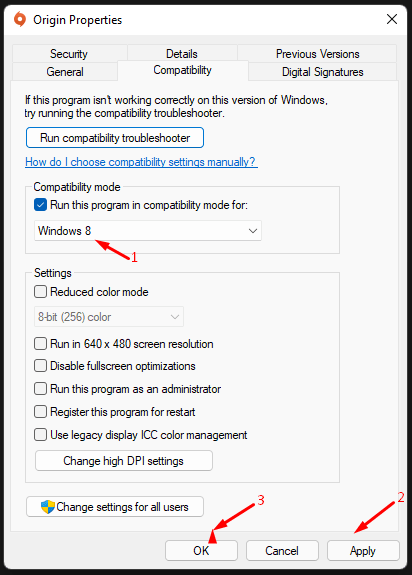
Windows PCを再起動し、新しい設定が次のセッションから有効になります。
Originの一時ファイルを削除する
Windowsはローカルストレージに一時ファイルを作成し、削除または誤って配置されたファイルをシステムから復元できます。Windows PCから一時ファイルを削除できますが、タスクマネージャーからOriginを閉じてください。
- Windows キー + Rを押して実行アプリケーションを開きます。
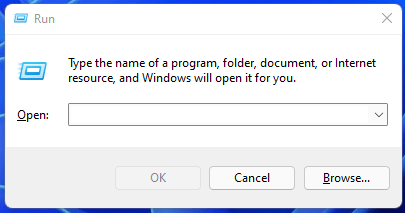
- (%temp%)をコピー&ペーストし、「Enter」キーを押します。
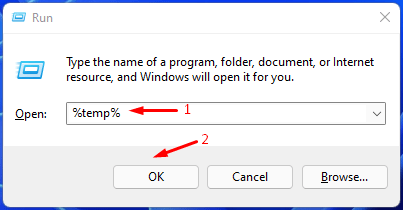
- 一時フォルダーが開きます。
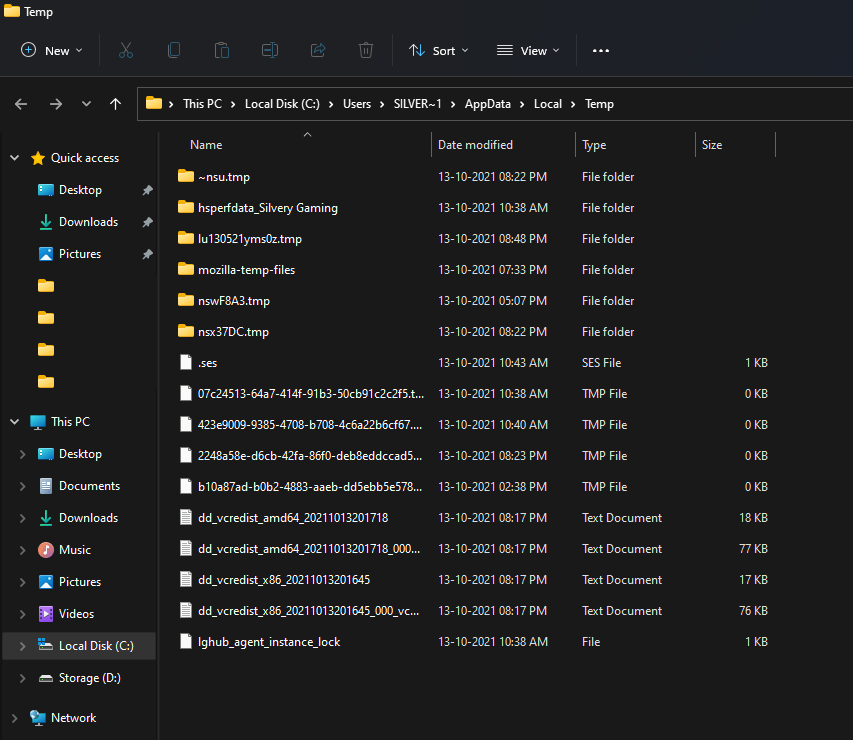
- Ctrl + Aを押し、Shift + Delキーを押して「OK」をクリックして削除します。
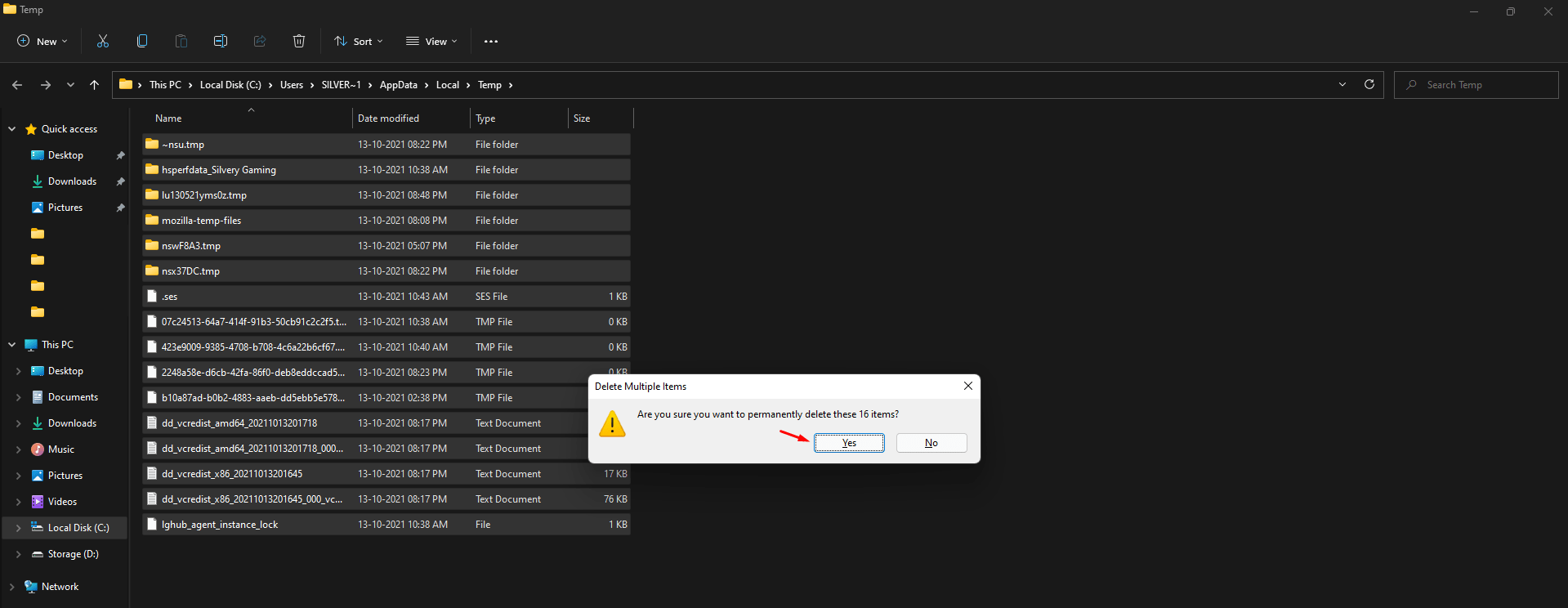
注意: 一時ファイルをバックアップ目的で別の場所に移動できます。
Windows PCを再起動してセッションを終了し、新しいセッションを開始してOriginを正常に開きます。ドキュメントやファイルを復元するために一時ファイルが必要な場合は、元の一時フォルダーにファイルをコピー&ペーストできます。
結論
私は、Windows PCでOriginが開かない問題を修正するための実行可能な解決策を示しました。Originが問題のあるプログラムであるため、私はSteamに切り替えました。EAは、アップデートをリリースする前に機能性と安定性の向上に焦点を当てるべきです。どの解決策がOriginの開かない問題を修正したか、コメントセクションで教えてください。
[4つの方法] Windows 11でOriginが開かないエラーを修正するについてのご意見があれば、下のコメントボックスにお気軽にお寄せください。また、DigitBinのYouTubeチャンネルに登録して動画チュートリアルをご覧ください。乾杯!
新しい投稿を受信箱で受け取る
スパムはありません。いつでも購読を解除できます。