BIOSアクセス · 1 min read · Dec 25, 2025
[4つの方法] Windows 11 BIOSにアクセスする方法は?
このガイドでは、Windows 11 BIOSにアクセスするための2つの異なる方法を示します。基本入出力システム、一般的にはBIOSとして知られているものは、システムを起動する責任を持つマザーボード上の組み込みコアプロセッサです。
その主な機能の1つは、オペレーティングシステムとハードディスク、マウス、キーボードなどのハードウェア間のデータの流れを管理することです。同様に、システムレベルの変更を行ったり、いくつかの基盤となるOSレベルの問題をトラブルシューティングして修正するためにも使用できます。
それを踏まえて、主な懸念は、どのようにしてこのWindows 11 BIOS画面にアクセスできるかということです。もしあなたもこの疑問を抱えているなら、正しい場所に来ています。このチュートリアルでは、PCをBIOSにブートするための2つの異なる方法を示します。
同様に、これらの2つの方法の利点と欠点についてもお知らせします。これにより、最終的にどの方法を選択すべきかの良いアイデアが得られるでしょう。それでは、早速始めましょう。
1. ブートアップ中にBIOSに入る
BIOS画面にアクセスする最初の方法は、PCが起動しているときです。このアプローチの利点は、OSとの相互作用を必要としないことです。したがって、PCがOSにブートできない場合や、システムレベルの問題に直面している場合は、迷わずこの方法を選択すべきです。
しかし、逆に、BIOSにブートするための普遍的な指示はありません。異なるメーカーは異なるキーやキーの組み合わせを使用します。したがって、PCのBIOS特有のキーをGoogleで検索する必要があるかもしれません。HPの場合は、以下の指示を参考にしてください:
- まず、ノートパソコンの電源ボタンを押します。
- 電源が入ったらすぐに、Escキーを押します。
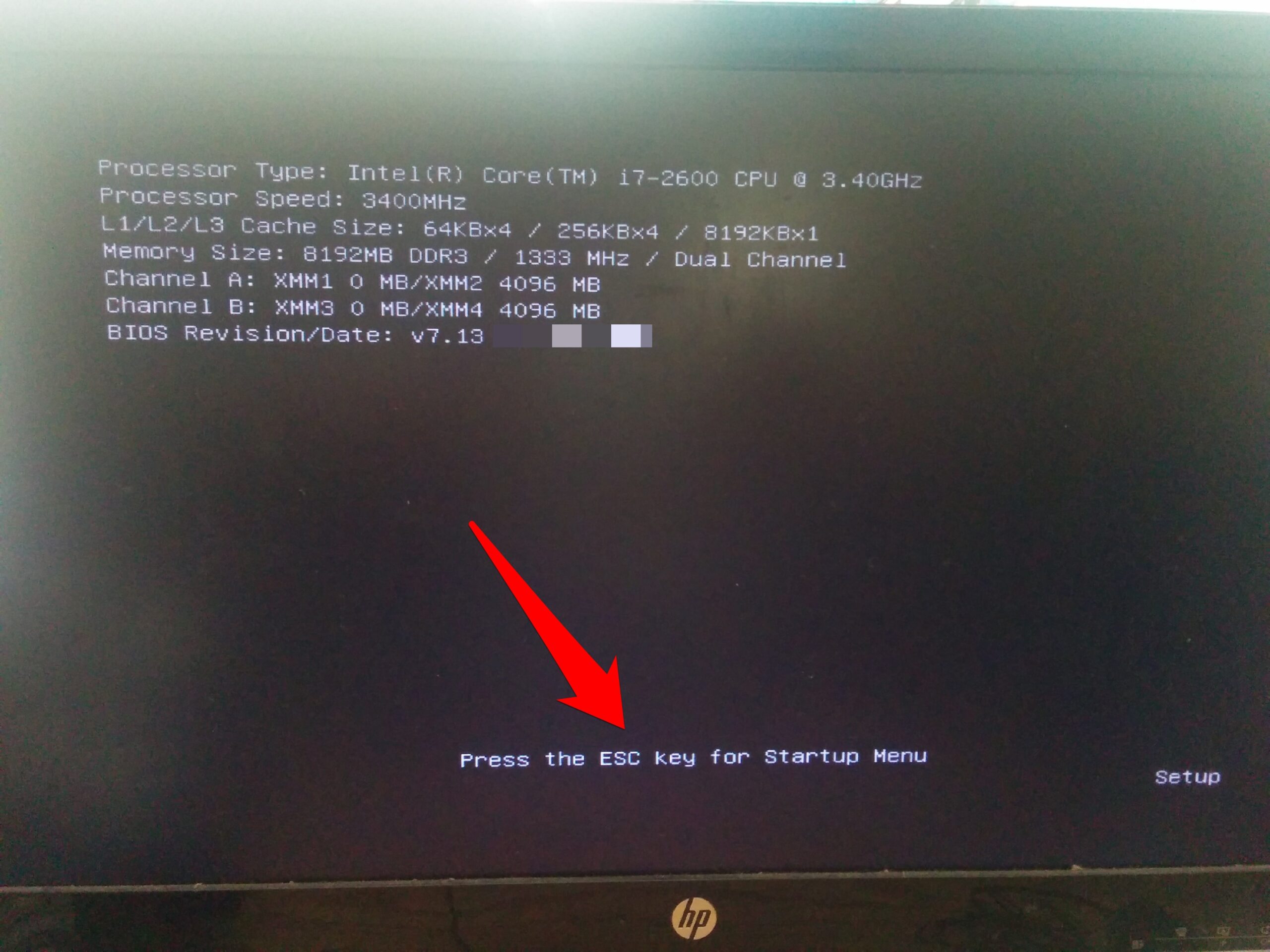
- スタートアップメニューに移動します。
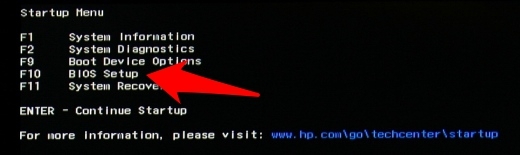
- F10キーを押すと、PCがBIOSセットアップ画面にブートします。
これで完了です。システム情報を取得したり、システム診断を実行したり、BIOSを更新したり、工場出荷時の設定に復元したりできます。これがWindows 11 BIOSにアクセスする最初の方法でした。次のアプローチについてもお知らせします。
2. Windows 11の設定からBIOSにアクセスする
BIOSにブートする2つ目の方法は、Windows 11の設定ページを介してです。この手順を実行できるのは、PCがOSに正常にブートできる場合のみです。その結果、OS関連の問題に直面しているPCはすべて自動的に除外されます。
したがって、テストやデバッグ目的でこの方法を使用できないかもしれません。しかし、利点としては、この方法を使用してWindows 11 BIOSにアクセスする手順は、メーカーに関係なくすべてのPCで同じです。この普遍的なアプローチは、すべてのエンドユーザーに歓迎されています。
- 試してみるために、Windows+Iショートカットキーを押して設定ページを開きます。
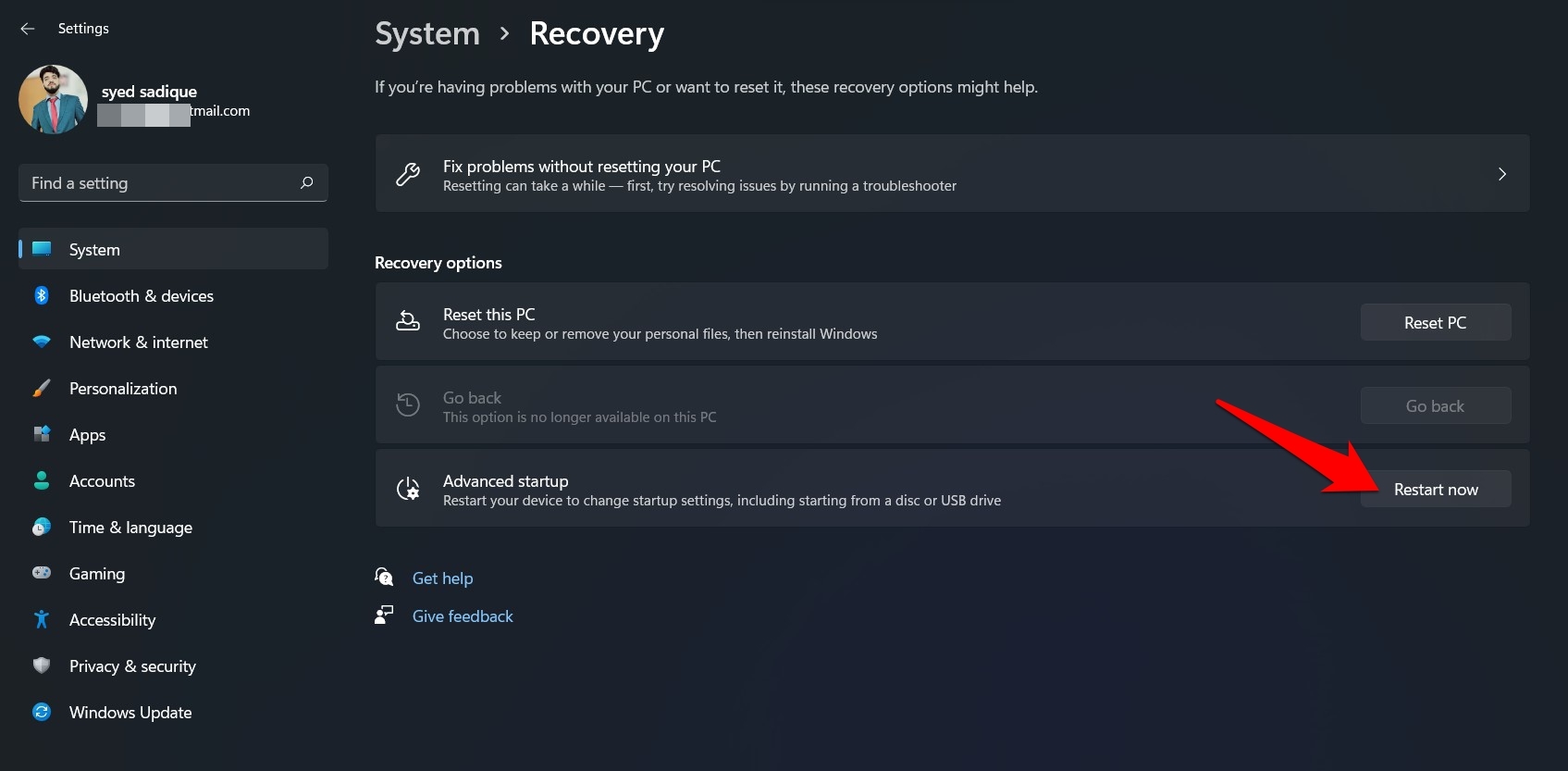
- 左のメニューバーからシステムを選択し、回復セクションに移動します。
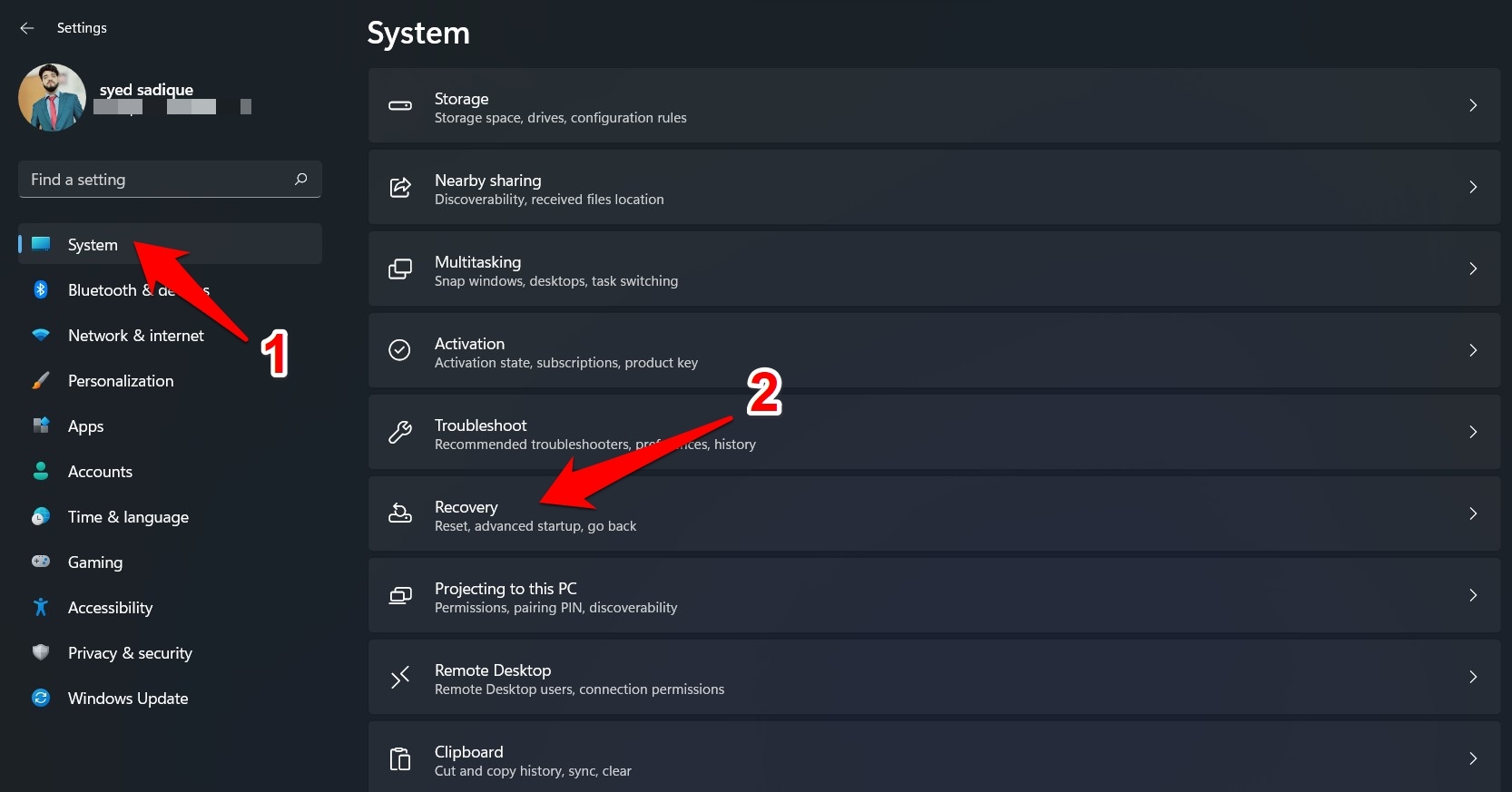
- 次に、高度なスタートアップの隣にある今すぐ再起動ボタンをクリックします。
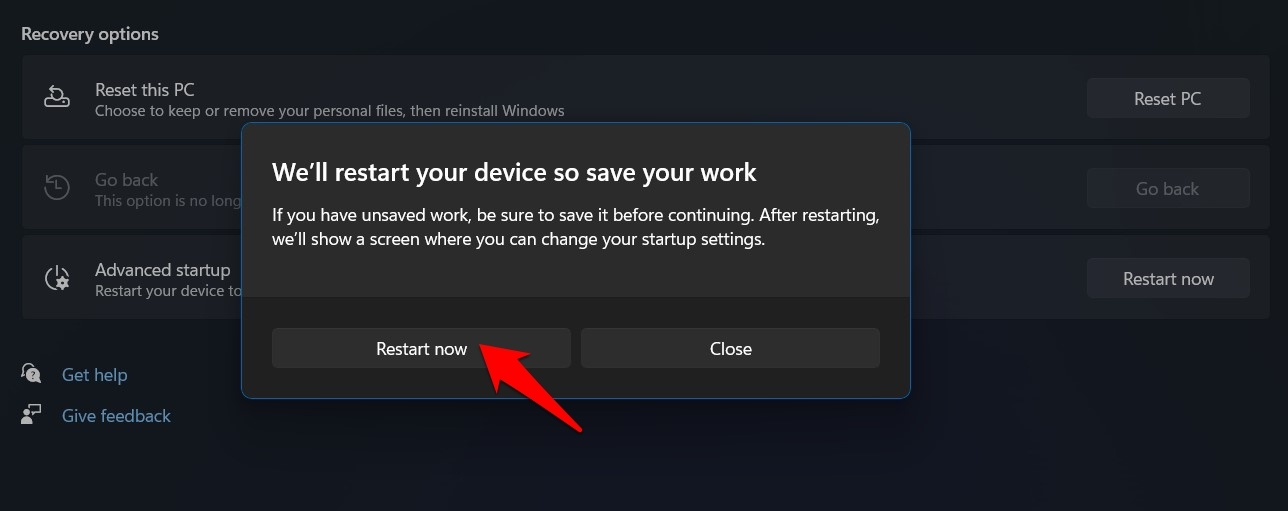
- 表示される確認ダイアログボックスで、再度今すぐ再起動をクリックします。
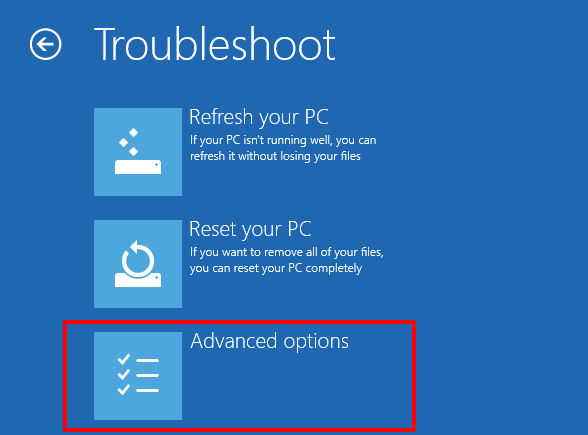
- 次に、トラブルシューティング > 高度なオプションを選択します。
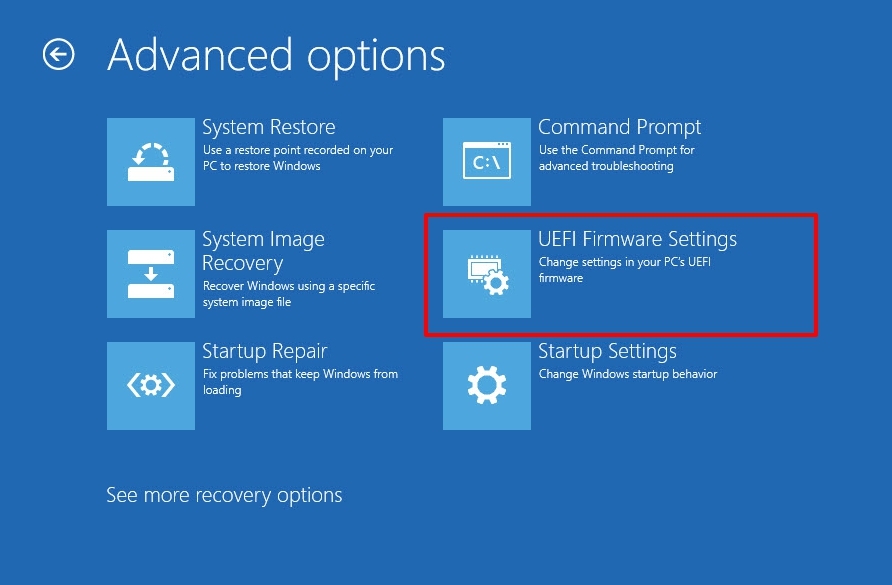
- 次に、UEFIファームウェア設定をクリックし、再起動ボタンを押します。
- PCがスタートアップメニューにブートしますので、F10キーを押してBIOSにブートします。
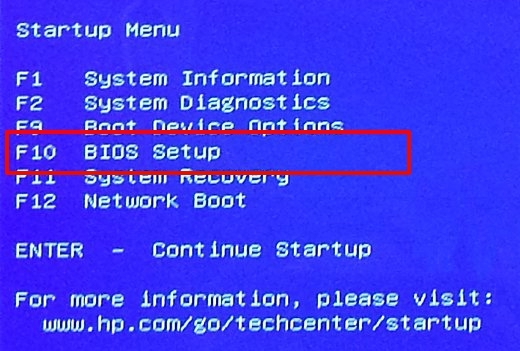
- PCがBIOSにブートします。すべての変更を行ったら、PCは通常通り再起動を完了します。
3. Windowsターミナルを使用してBIOSに入る
まず、「スタート」メニューを開き、「Windowsターミナル」を検索します。
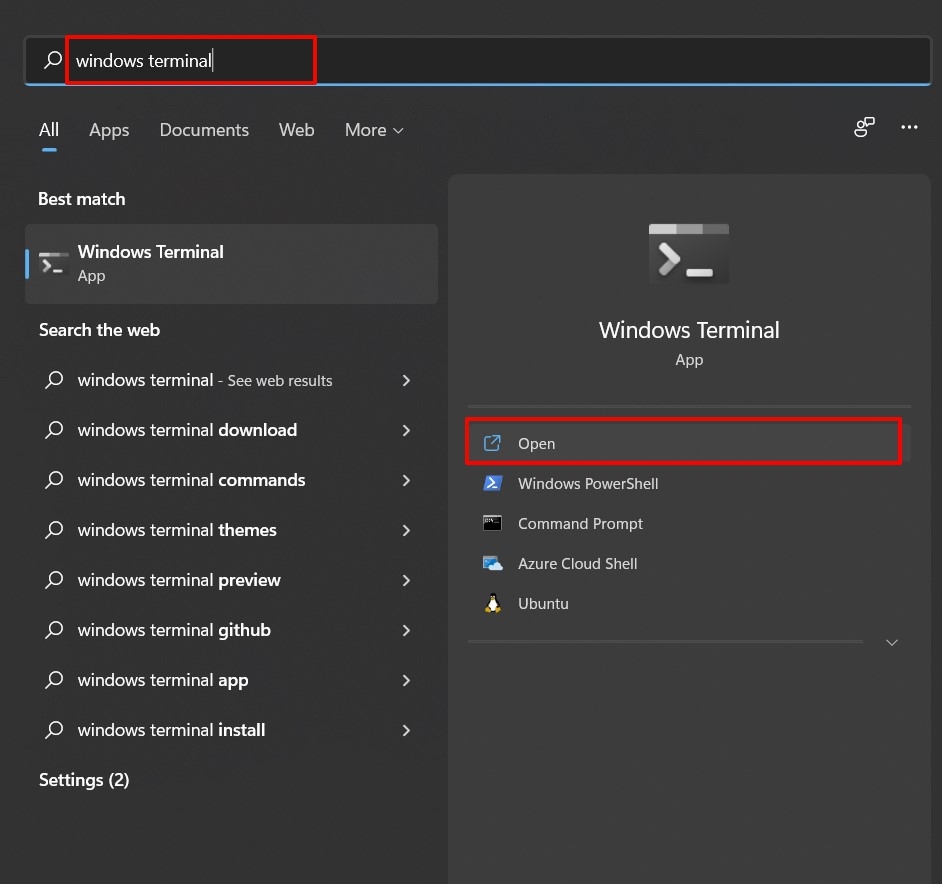
Windowsターミナルで、次のコマンドを入力してEnterを押します。このコマンドは、PowerShellとコマンドプロンプトの両方のシェルで機能します。
shutdown /r /o /f /t 00次に、開いた「オプションを選択」画面で、トラブルシューティング > 高度なオプション > UEFIファームウェア設定に移動し、「再起動」をクリックします。PCはBIOSに入ります。
4. Shift再起動でWindows 11のBIOSに入る
スタートボタンをクリックし、電源アイコンにカーソルを合わせ、Shiftを押し続けながら「再起動」を左クリックします。PCは高度なブートメニューを開きます。
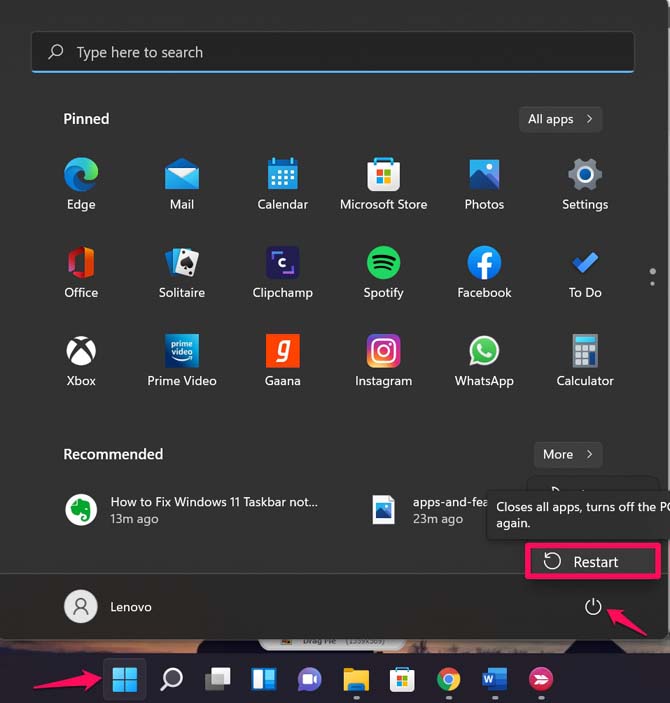
高度なブートメニューに入ったら、トラブルシューティング > 高度なオプション > UEFIファームウェア設定に移動し、再度「再起動」をクリックします。
結論
これがWindows 11 BIOSにアクセスするための2つの異なる方法でした。最初の方法は2つの中でより迅速であることに気づいたかもしれませんが、その指示には統一性がありません。
一方、2つ目の方法は、よく構成された経路に従いますが、PCがOSと相互作用できる必要があります。したがって、どちらの方法にもそれぞれの利点と特典があります。最終的にどちらを選択したか、コメント欄で教えてください。
[4つの方法] Windows 11 BIOSにアクセスする方法についてのご意見があれば、下のコメントボックスにお気軽にお寄せください。また、動画チュートリアルのために私たちのDigitBin YouTubeチャンネルに登録してください。よろしく!
新しい投稿を受信箱で受け取る
スパムはありません。いつでも購読を解除できます。