「Windows 11」 · 1 min read · Nov 12, 2025
Windows 11でユーザー名を変更する4つの方法

Windows 11でユーザー名を変更したい理由はいくつか考えられます。たとえば、複数のアカウントをPCに持ちたいユーザーもいます。共有PCを使用している場合や、新しい機能をテストするためにセカンダリアカウントを使用する場合は、追加のアカウントを作成することが便利です。
この点において、アカウントにユニークな名前を付けることで、アカウントを区別できるようになります。しかし、アカウントに付けられた名前が要件に合わない場合は、以下の指示に従って簡単に変更できます。同様に、実際のアイデンティティではなく、アカウントにニックネームを付けたいユーザーもいます。
これは、現在のアカウント名を変更し、希望する新しい名前を付けることで実現できます。これもこのガイドに提供された指示に従って行うことができます。これらのポイントを考慮して、Windows 11でユーザー名を変更するためのさまざまな方法をお知らせします。
Windows 11でユーザー名を変更する4つの方法
ここでは、前述の作業を実行するための4つの異なるアプローチを示します。これには、コントロールパネル、ユーザーアカウントダイアログボックス、コマンドプロンプト、およびPowerShellウィンドウを使用することが含まれます。最も快適に扱えるものを試してみてください。
コントロールパネルを使用する
- スタートメニューに移動し、コントロールパネルを検索して開きます。
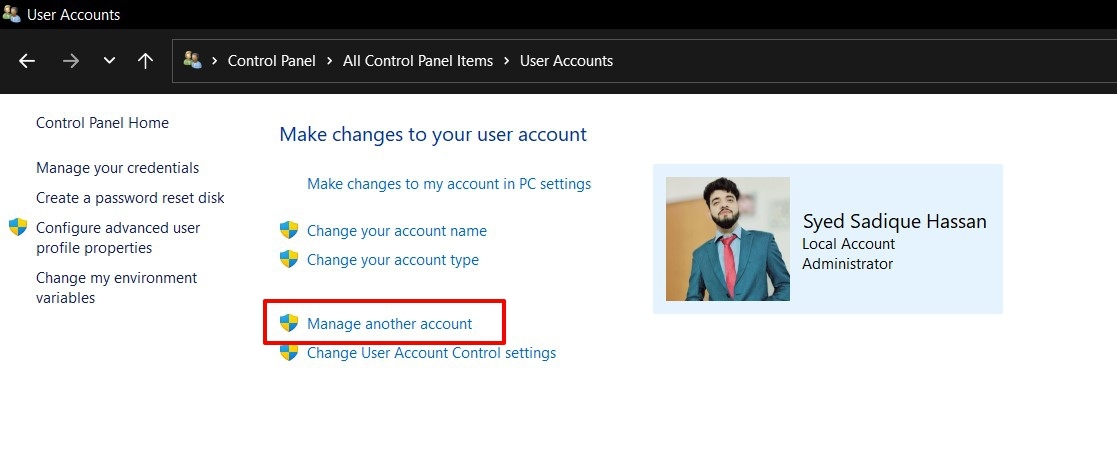
- 次に、ユーザーアカウントセクションに移動し、別のアカウントを管理をクリックします。
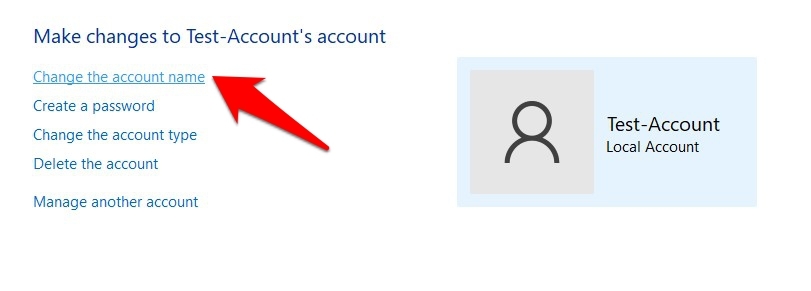
- 名前を変更したいアカウントを選択し、アカウント名を変更をクリックします。
- 最後に、新しい名前を入力し、名前を変更をクリックします。
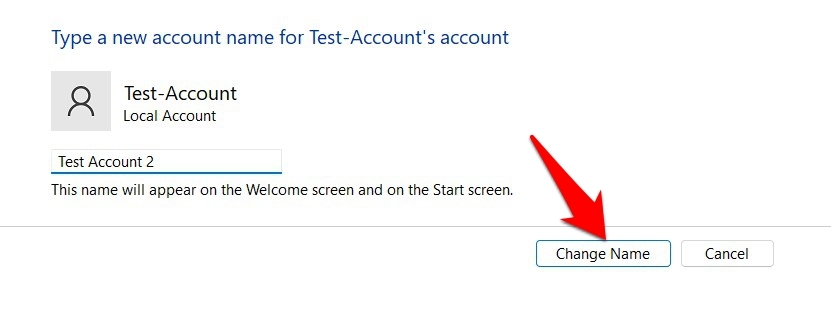
これで完了です。これがコントロールパネルを使用してWindows 11でユーザー名を変更する手順です。
ユーザーアカウントを介して
- Windows+Rショートカットキーを使用して実行ダイアログボックスを表示します。
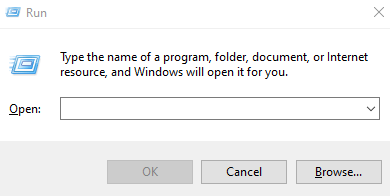
- 次に、この実行ダイアログボックスにnetplwizと入力し、Enterを押します。
- ユーザーアカウントウィンドウが開きます。そこから自分のプロファイルを選択し、プロパティボタンをクリックします。
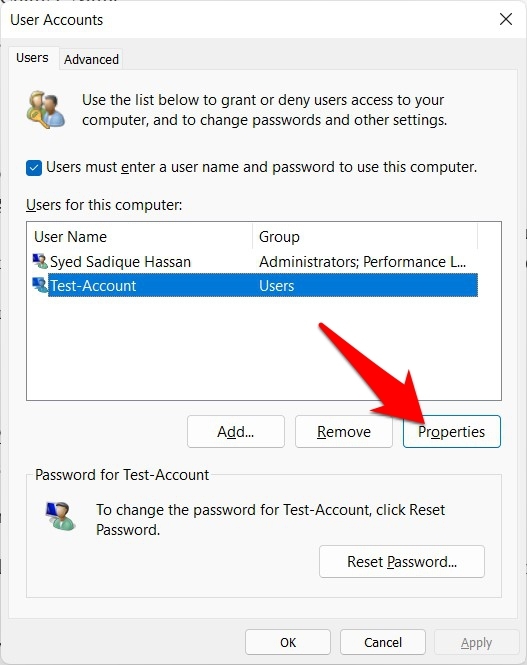
- 次に、ユーザー名フィールドに移動し、新しい名前を入力してOKを押します。名前の変更はすぐに反映されます。
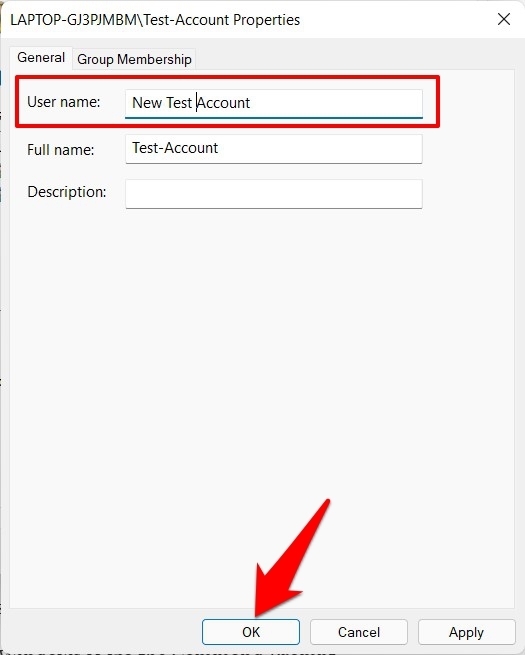
これがユーザーアカウントを介してWindows 11でユーザー名を変更する方法です。
コマンドプロンプトを使用する
- スタートメニューに移動し、CMDを検索して、コマンドプロンプトを管理者として起動します。
- 次に、PC上のすべてのアカウントのリストを取得するために以下のコマンドを入力します:
wmic useraccount get fullname, name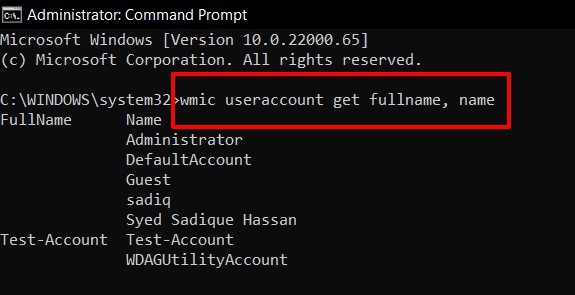
- 最後に、CMDウィンドウで以下のコマンドを実行します。現在のユーザー名と新しいユーザー名のフィールドを適切に置き換え、両方の名前を二重引用符で囲むことを確認してください:
wmic useraccount where name="Current Username" rename "New Username" - コマンドが実行されると、メソッドの実行成功メッセージが表示されます。
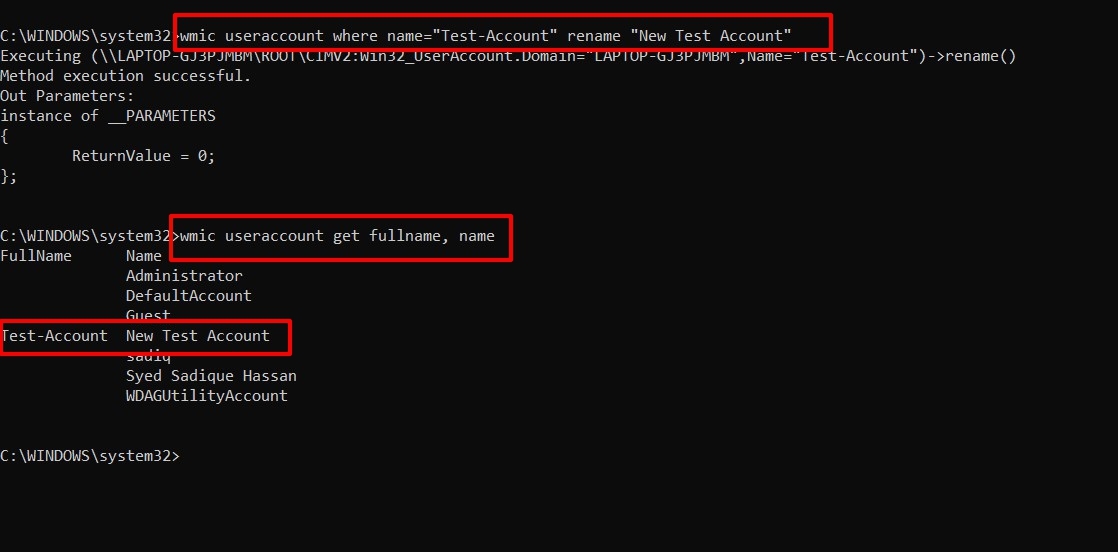
- プロセスが正常に完了したかどうかを確認するには、以下のコマンドを使用してすべてのアカウントのリストを表示します。今回は、新しく名前が変更されたユーザーアカウントが表示されます(上記のスクリーンショットを参照)
wmic useraccount get fullname, name
これがコマンドプロンプトを介してWindows 11でユーザー名を変更する手順です。
PowerShellを介して
- スタートメニューに移動し、PowerShellを検索して、管理者として起動します。
- 次に、以下のコマンドをコピー&ペーストして、すべてのローカルユーザーアカウントのリストを取得します:
Get-LocalUser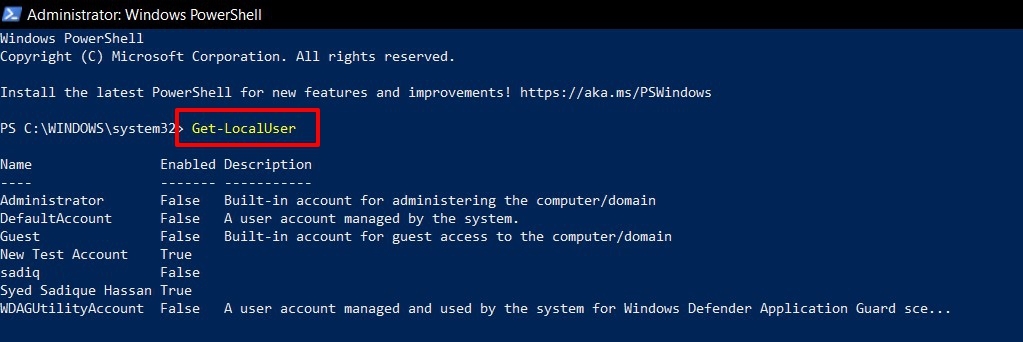
- 次に、以下のコマンドを入力して名前を変更します。前と同様に、現在のユーザー名と新しいユーザー名のタグを適切に変更してください
Rename-LocalUser -Name "Current Username" -NewName "New Username" - 最後に、PCを再起動すると、先ほど入力したPowerShellコマンドによってWindows 11でユーザー名が変更されます。
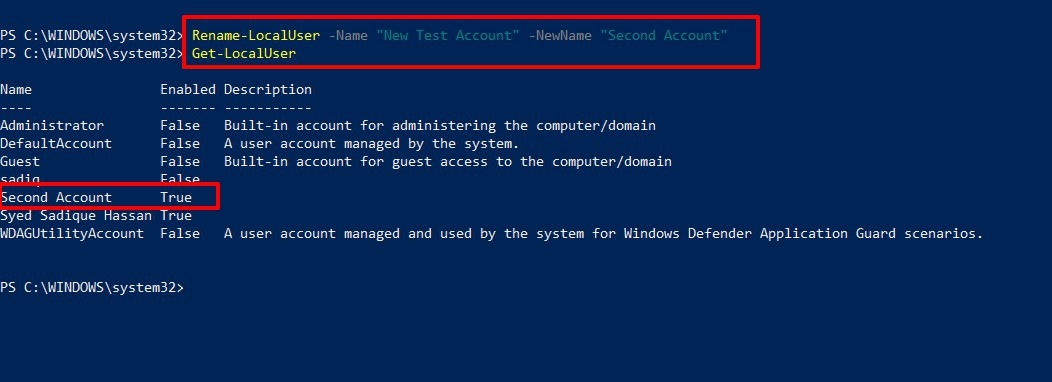
- 同じことを確認するには、以下のコマンドを使用してすべてのアカウントのリストを表示します。新しく名前が変更されたアカウントが表示されます(上記のスクリーンショットを参照)。
Get-LocalUser
結論
これで、Windows 11でユーザー名を変更する方法に関するガイドを締めくくります。同じ目的のために4つの異なる方法を共有しました。最終的にどの方法を選んだか、コメント欄で教えてください。
Windows 11でユーザー名を変更する4つの方法についてのご意見があれば、下のコメントボックスにお気軽にお寄せください。また、動画チュートリアルのために私たちのDigitBin YouTubeチャンネルを購読してください。よろしく!
新しい投稿を受信箱で受け取る
スパムはありません。いつでも購読を解除できます。