バッテリー修理 · 1 min read · Jan 19, 2026
MacBookのバッテリーが充電されない場合の修正方法4選
MacBookのバッテリーが充電されない問題に直面している場合、修正方法をご紹介します。問題を効果的に解決するために、ガイドを徹底的にフォローしてください。
このガイドは広範な調査に基づいており、問題の原因となるすべての要因を考慮しています。ガイドには簡単なものから複雑なものまでの解決策が含まれており、ステップバイステップで進めてください。一つの方法が機能すれば、他の方法には進まないでください。
MacBookのバッテリーが充電されないとはどういうことですか?
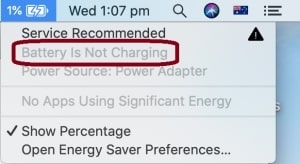
MacBookのバッテリーが切れ、充電しようとしたときに充電されないことがわかった場合、すぐに修理が必要です。しかし、MacBook Proが充電されないことをどうやって知るのでしょうか?以下の症状が示すものは次の通りです:
- ステータスバーに「バッテリーが充電されていません」という通知が表示されます。
- ステータスバーに「バッテリーが利用できません」という通知が表示されます。
- MagSafeコネクタに緑またはオレンジのライトが表示されます。
- MacBookのステータスバーはバッテリーが正常または完全に充電されていることを示しますが、充電器を外すと突然電源が切れます。
これらの兆候を注意深く確認する必要があります。多くのユーザーが「MacBookが起動しない」と「MacBookが充電されない」を混同するからです。たとえば、MacBookがバッテリーが充電されない問題に直面している場合でも、充電器に接続しているときはまだ起動できます。
しかし、充電器に接続しても起動しない場合は、電源ボタンを使用しても何も表示されません。ファンの音、キーボードの光、または画面上の何かも見えません。簡単に言えば、MacBookが起動している兆候は見られません。
なぜ私のMacBookのバッテリーは充電されないのですか?
MacBookの充電メカニズムには以下の部品が含まれます:
- バッテリー
- 充電器
- 充電回路
- SMCチップ
上記のいずれかのコンポーネントに技術的または機械的な問題が発生すると、MacBook AirでもMacBook Proでも、デバイスは充電されません。
- MagSafeまたはUSB-C充電器がMacBookに電力を供給します。
- バッテリーは電力の貯蔵庫です。
- 充電回路は充電器の電力をバッテリーを充電し、MacBookに電力を供給できる電力に変換します。
- SMC(システム管理コントローラ)は、MacBookのバッテリーの充電や放電などの充電回路の機能を調整します。
MacBookが充電されない問題は、必ずしも重大なものではありません。時には、充電が機能しない、バッテリーが故障している、または不適切なSMCが原因でこのような問題が発生することがあります。しかし、良い点は、そのような問題は思っているよりも比較的簡単に修正できることです。ただし、充電回路に奇妙な問題が見られる場合は、慎重に修理する必要があるかもしれません。私たちはそのためのサポートを提供します。
ステータスバーに「MacBookが充電されていません」という通知が表示され、しばらくすると消える場合、MacBookは正常です。ただし、通知の理由は以下の通りです:
- 低出力アダプタを使用している
低出力アダプタを使用している場合、アダプタは必要な電力を得られません。このような状況では、アダプタがMacBookに電力を供給するのは難しいです。あまり電力が得られないため、MacBookのバッテリーが充電されません。たとえば、85Wで動作する15インチのMacBook Proに45Wのアダプタを使用している場合、バッテリーに関する通知が表示される可能性が高くなります。
- MacBookの電源を切ると、アダプタが充電を開始します。しかし、フライトアダプタを使用している場合、デバイスのバッテリーはオフでも充電されません。上記の理由から、フライト中にMacBookを充電することは推奨されません。接続の不良がMacBookのパフォーマンスや寿命に影響を与えるからです。
- 写真やビデオ編集ソフトウェア、コンピュータゲームなど、充電を多く消費するアプリを使用している場合、アダプタが取得する電力が常に使用されるため、MacBookのバッテリーは充電されません。
MacBookのバッテリーが充電されない場合の修正方法
問題の原因をリストアップしました。その後、広範かつ集中的な調査に基づいて修正方法を準備しました。いくつかの解決策は初心者向けであり、他のものは専門的な知識を必要とします。
ただし、指示をよく読み、方法を試すことで、うまく修正できます。ただし、一つの方法が機能しない場合のみ次の方法に進むようにしてください。いくつかの方法には、問題を修正するための予備部品などのハードウェア機器が必要ですが、他の方法には必要ありません。
充電ポートとMagSafeコネクタを点検する
初心者でもこれをフォローして問題を解決できます。また、これには予備部品は必要ありません。充電ポートとMagSafeコネクタをよく確認し、焼けた跡や異物がないか確認してください。
コネクタとポートには互いに引き寄せる磁力が必要です。充電ポートも磁気であるため、ステープルピンやクリップなどの異物を引き寄せることがあります。これらのものは、充電器とMagSafeコネクタの間に介入する異物として機能します。
このような介入は、コネクタと充電器の間の接触不良を引き起こします。さらに、余分な抵抗が生じ、温度が上昇します。悪化した状況では、コネクタ付近で電気の火花が見えることもあります。
したがって、点検してポートやコネクタに焼けた跡が見つかった場合は、リスクを避けるためにきれいに掃除するか、可能であれば交換する必要があります。
充電ポートの近くに異物が見つかった場合は、金属製のピンセットや爪楊枝を使用して取り除く必要があります。ただし、金属製のピンセットは、アダプタや充電ポートの接触点で電圧がないため、ショート回路を引き起こすことはありません。
充電ポートの中央のピンを注意深く確認し、ピンを覆うフィルムがないことを確認してください。SMCはこのピンを使用してMagSafe充電器に接続します。
ただし、ポートの近くに薄いフィルムが存在する場合、電子伝送が遮断されるため、MagSafe充電器とMacが正常に動作していても、緑やオレンジの光が見えません。
充電ピンをきれいにするために、鋭くて小さなナイフを使用する必要があります。その後、綿棒を使用し、95%のアルコールに浸してピンを適切に掃除します。
充電ポートとプラグは、汚れやほこりに対して特に脆弱です。したがって、綿棒とアルコールを使用することで、それらを取り除くのに役立ちます。
SMCチップをリセットする
これは初心者向けの簡単な修正方法であり、予備部品は必要ありません。SMCはMacBookの充電手順を調整します。ただし、MagSafe充電器またはMacBookバッテリーの不適切なデータがSMCに到達すると、デバイスは遅く充電されるか、全く充電されなくなります。
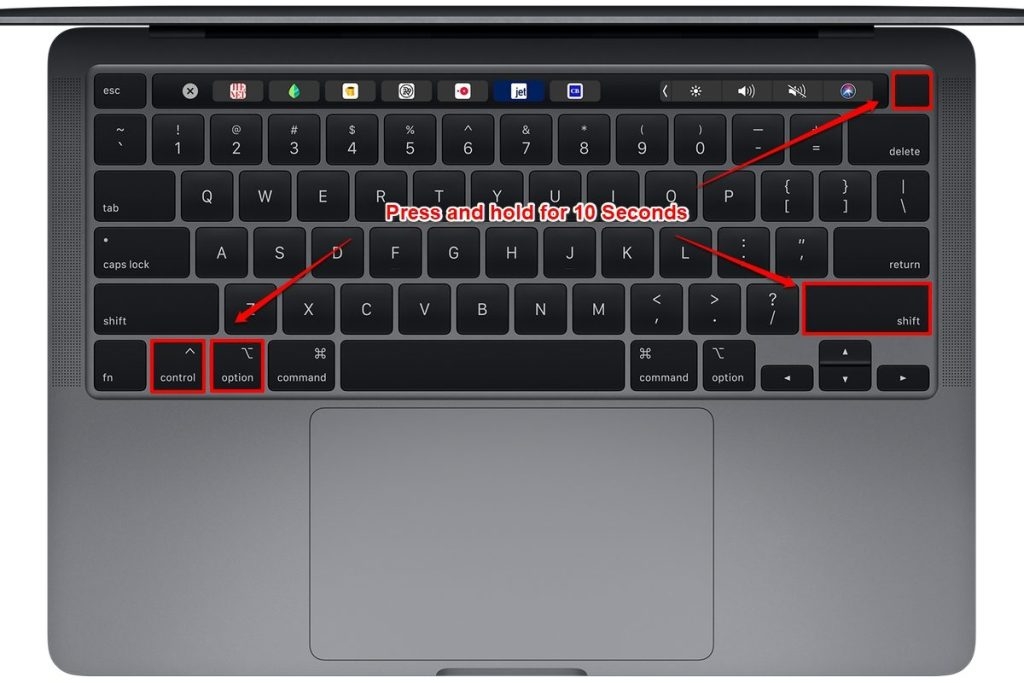
2008年頃、AppleはすべてのMacBookモデルで取り外し不可能なバッテリーを使用するように切り替えました。したがって、取り外し不可能なバッテリーを持つMacBookのSMCをリセットするには、以下の手順に従ってください:
- Macの電源ボタンを5秒間押し続けるか、MacBookがオフになるまで押し続けます。
- その後、動作するMagSafe充電器を接続し、キーボードの左側にあるShift-Control-Optionボタンと電源ボタンを同時に10秒間押します。
- 次に、ボタンを放します。
- さて、MacBookを起動します。
デバイスのSMCをリセットしました。しかし、もし取り外し可能なバッテリーを持つMacBookがある場合は、以下の手順に従ってください:
- MacBookの電源ボタンを押し続けてオフにします。
- 充電器を外し、MacBookのバッテリーを取り外します。
- もう一度、Macの電源ボタンを最低5秒間押し続けます。
- さて、MacBookのバッテリーを再装着します。
はい、取り外し可能なバッテリーの方が簡単でしたので、SMCがリセットされました。しかし、SMCをリセットしても何も機能しない場合は、以下の方法を試すことができます。
NVRAM(不揮発性ランダムアクセスメモリ)をリセットする
再び、この方法には予備部品は必要なく、初心者でも問題を修正することができます。NVRAMには、キーボードのバックライト設定、画面の明るさ、音量設定などのユーザー定義データが含まれています。さらに、ユーザー定義データが破損すると、MacBookが充電されない問題や、充電が遅くなる問題が発生します。このような場合、NVRAMをリセットする必要があります。
NVRAMをリセットするための手順は以下の通りです:
- 電源ボタンを押し続けてMacBookをオフにします。
- MacBookを起動します。光が見えたり音が聞こえたりしたら、すぐにControl-Option-R-Pキーを同時に押し続けてMacBookが再起動するまで押します。
- その後、キーを放します。
上記の手順に従って成功裏に再起動した後、NVRAMがリセットされました。しかし、いずれの方法も機能しない場合は、ハードウェアの問題があるかもしれませんので、以下の手順に従って修正してください:
MacBookのバッテリーを交換する
ハードウェアの問題は基本的な修正ですが、新しいMacBookバッテリーが必要です。
MacBookは5種類のバッテリー通知を提供します:
- 正常:正常は、MacBookのバッテリーが健康であることを示します。デバイスのバッテリーが元の容量の80%未満であるとき。
- バッテリーサービス:バッテリーサービスは、デバイスのバッテリー容量が元の容量の80%未満に減少したことを意味します。さらに、ここでの使用によりバッテリーの寿命は3〜4時間です。したがって、可能な場合はデバイスのバッテリーを交換するオプションがあります。たとえば、1〜2年待つか、バッテリーの使用を減らしたい場合でも、毎回充電器に接続することができます。
- すぐに交換:バッテリーをできるだけ早く手配する必要があることを示します。このメッセージは通常、元のバッテリー容量の50%未満が残っているときに表示されます。この事実にもかかわらず、使用を続ける場合は、バッテリーが膨らまないようにしてください。さもなければ、MacBookの予備部品や回路に影響を与えます。
- 今すぐ交換:SMCはまだ充電のために機能しています。ただし、バッテリーを通る電流はほとんど流れません。充電器を外すと、MacBookはオフになり、Macは死んでしまいます。
- バッテリーが利用できません:MacBookのバッテリーアイコンにバツ印が表示されるときに表示されます。これは、SMCとバッテリーの通信が遮断されているときに発生します。MacBookは死んでいるか、ロジックボードに正しく接続されていません。ほとんどの場合、バッテリーを交換すると問題が解決します。ただし、まだ発生する場合は、デバイスのロジックボードに故障が発生しています。したがって、ロジックボードを修理するか、修理して問題を解決する必要があります。**
バッテリーを交換することを考えると、サービスセンターに連絡するか、自分で試すことができます。しかし、バッテリーを注文する場合は、MacBookモデルではなくバッテリーモデルで検索する必要があります。そうすれば、適切なものが届きます。
自分でバッテリーを交換する場合は、ロジックボードからバッテリーコネクタを取り外すためにプラスチック製の棒を使用してください。ただし、ショート回路や類似の合併症を引き起こし、SMCを破壊する可能性がある金属製のドライバーや金属物質は使用しないでください。
一部のMacBookモデルには、ネジで取り付けられたバッテリーがありますので、取り外す場合は適切なドライバーを使用してください。バッテリーをオンラインで注文すると、大多数の場合、便利なドライバーが付属しています。
ただし、Appleは後のモデルでバッテリーをケースに接着しています。このような場合、初心者が取り外すのは難しくなります。また、ロジックボードにも注意を払う必要があります。さもなければ、バッテリーを取り外す際にいくつかのチップがロジックボードから外れ、破壊される可能性があります。
USB-C充電ポートを持つMacBookは、異なる種類のバッテリー接続を持っています。+および-端子がロジックボードに接続され、T-5ネジがそれを接続します。さらに、フレックスケーブルがデータラインをロジックボードに接続します。
このようなタイプのバッテリーを取り外すことは同様に必要ですが、挑戦的でもあります。
- フレックスケーブルをロジックボードから切り離します。
- T-5ドライバーを使用してネジを取り外します。
- 電源端子から切り離します。
- フレックスケーブルを切り離すと、スマートバッテリーはバッテリー内の安全スイッチをオフにします。
- そのため、電源端子付近に電力は見えません。
ただし、データケーブルが何らかの理由で機能しない場合、再び「バッテリーがありません」というメッセージが表示されることがあります。
MacBookのバッテリーは何サイクル持つのですか?
MacBookは一定の充電サイクルまで正常に動作します。その後、MacBookのパフォーマンスが影響を受けることがあります。充電サイクルは1,000回までが良好です。
最後の言葉
いずれの解決策も機能しない場合は、Appleサポートに連絡するか、できるだけ早く技術者に連絡してください。手続きを遅らせると、MacBookの寿命に影響を与えます。
新しい投稿を受信箱で受け取る
スパムはありません。いつでも購読を解除できます。