Microsoftアカウント · 1 min read · Feb 08, 2026
パスワードなしでWindows 11からMicrosoftアカウントを削除する4つの方法

Microsoftアカウントは、すべてのWindowsデバイスで設定やファイルを同期するための優れた方法です。しかし、パスワードなしでWindows 11からMicrosoftアカウントを削除することができます。
たとえば、パスワードを忘れた場合やローカルアカウントに切り替えたい場合など、理由はさまざまです。パスワードなしでWindows 11からMicrosoftアカウントを削除する方法はいくつかあります。
Windows 11からMicrosoftアカウントを削除するための主な方法
方法1: コントロールパネルを使用してMicrosoftアカウントを削除する
コントロールパネルは、Microsoftアカウントを削除するための代替方法です。これを実現するために、以下の手順に従ってください。
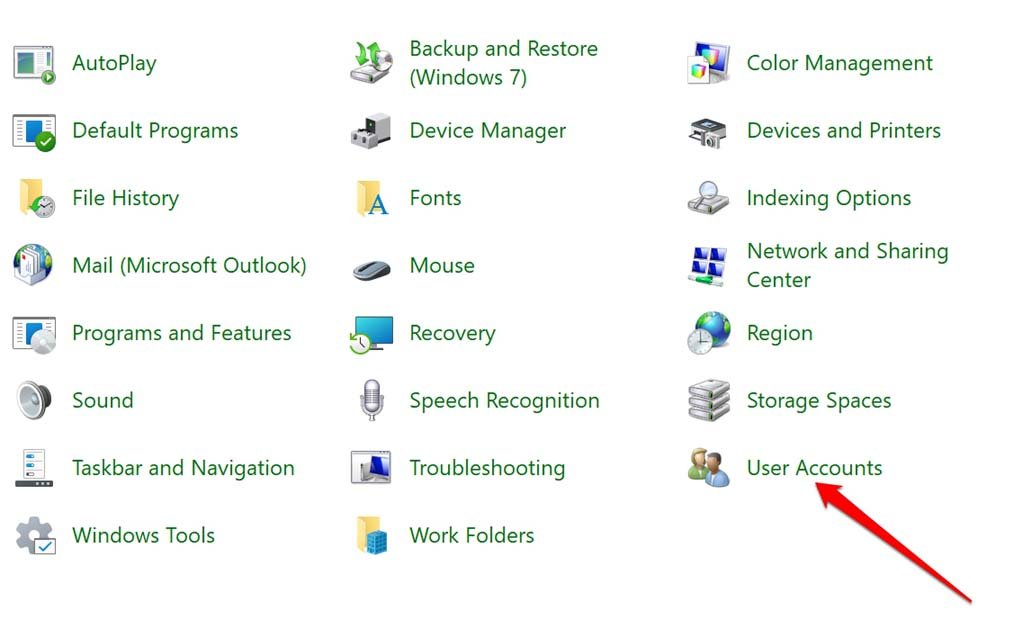
ステップ1: コントロールパネルを起動し、ユーザーアカウントを選択します。
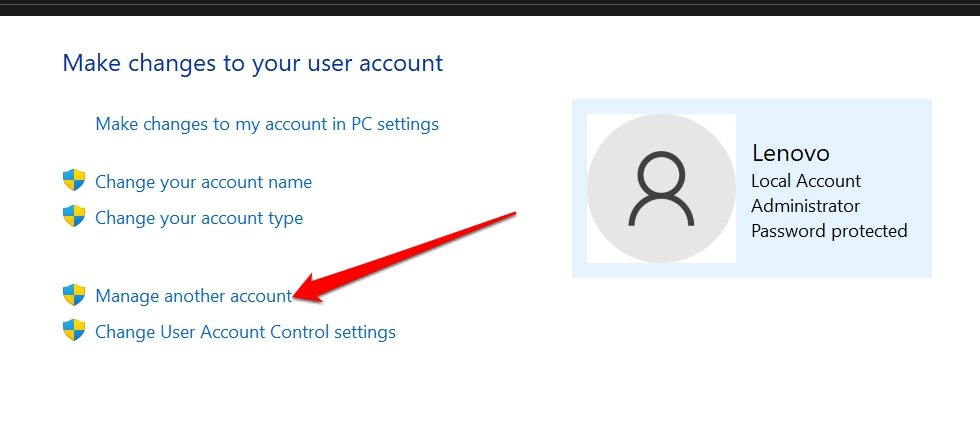
ステップ2: 別のアカウントを管理をクリックします。
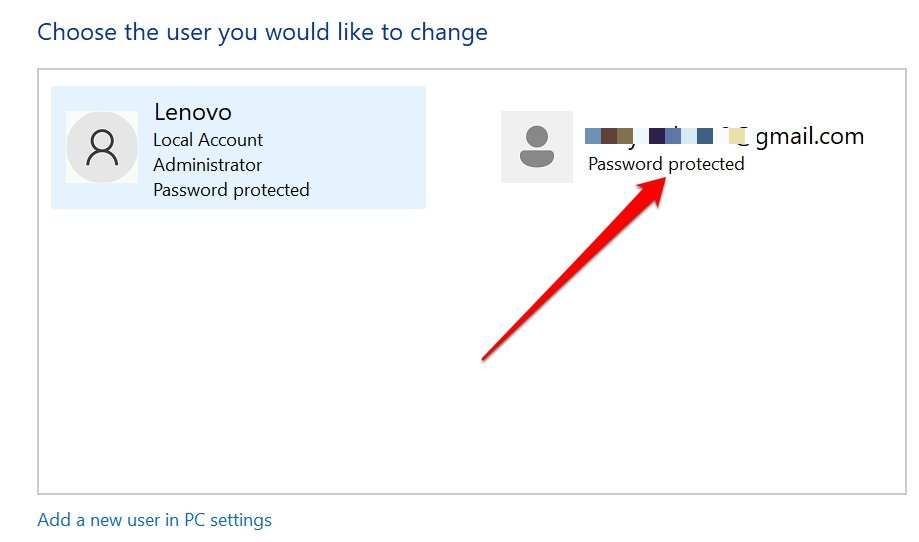
ステップ3: PC上のすべてのユーザーアカウントが表示されます。変更したいユーザーを選択の下で、削除したいMicrosoftアカウントを選択します。
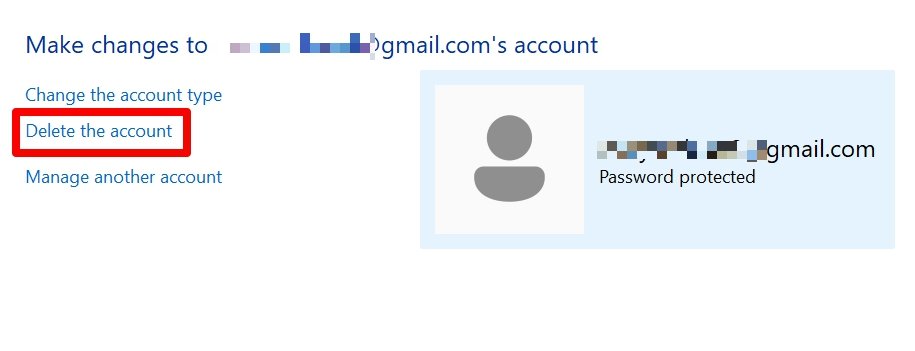
ステップ4: アカウントを削除のリンクを選択します。
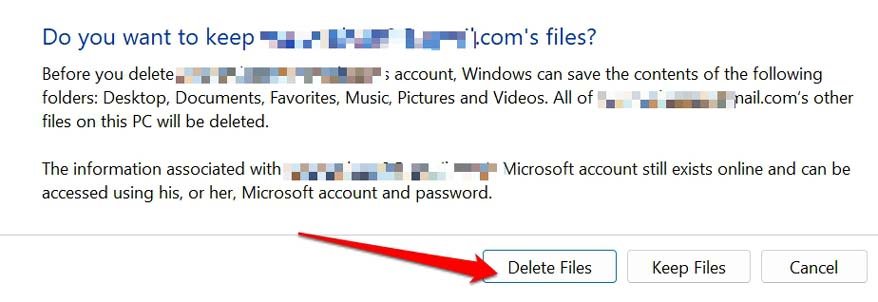
ステップ5: 次のウィンドウで、Microsoftアカウントのプロファイルフォルダーを保持するかどうかを尋ねられます。必要ない場合は、ファイルを削除ボタンをクリックします。
方法2: Windows設定からMicrosoftアカウントを削除する
Windows設定は、パスワードなしでWindows 11からMicrosoftアカウントを削除する最も簡単な方法です。以下の手順で行います。
ステップ1: スタートメニューに移動し、設定を選択します。
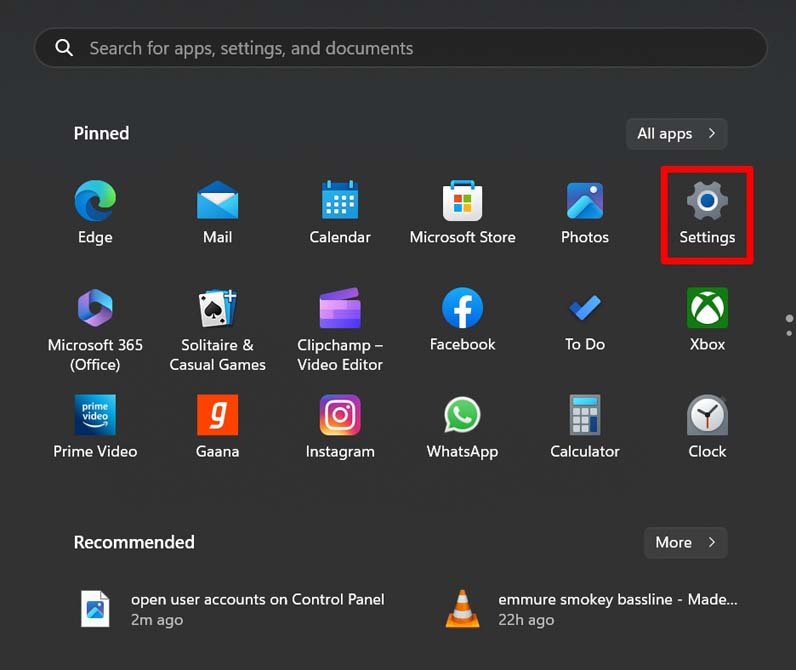
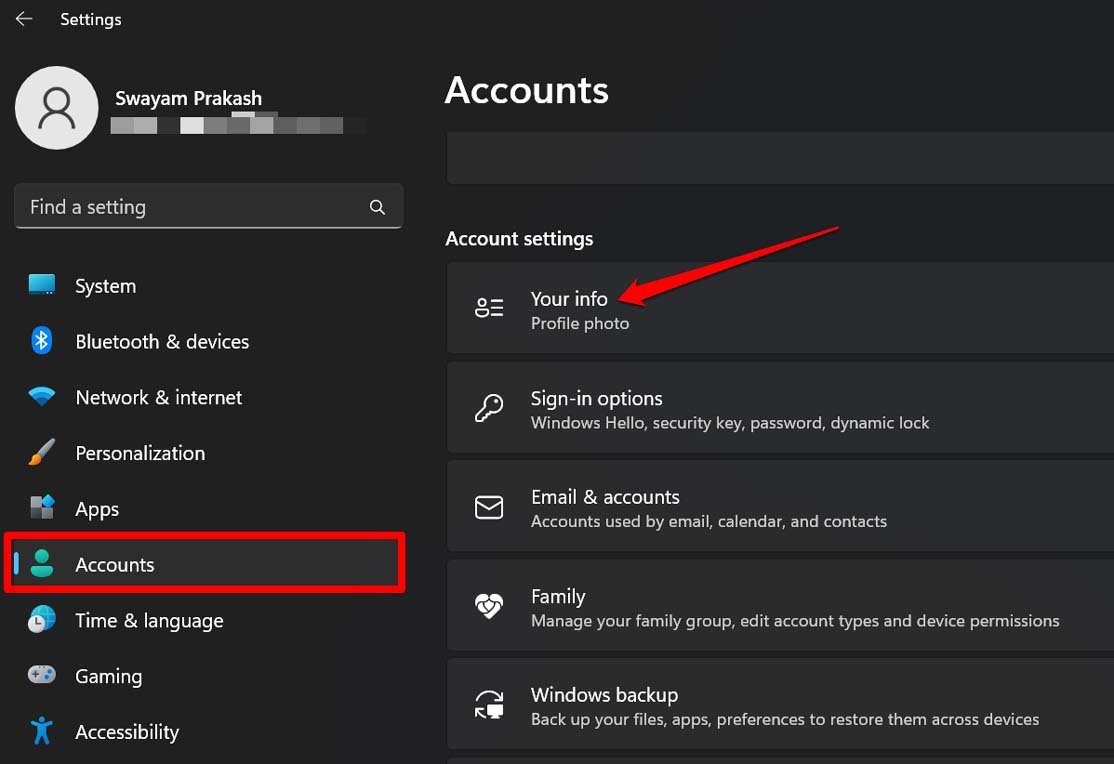
ステップ2: アカウントをクリックします。
ステップ3: あなたの情報を選択します。
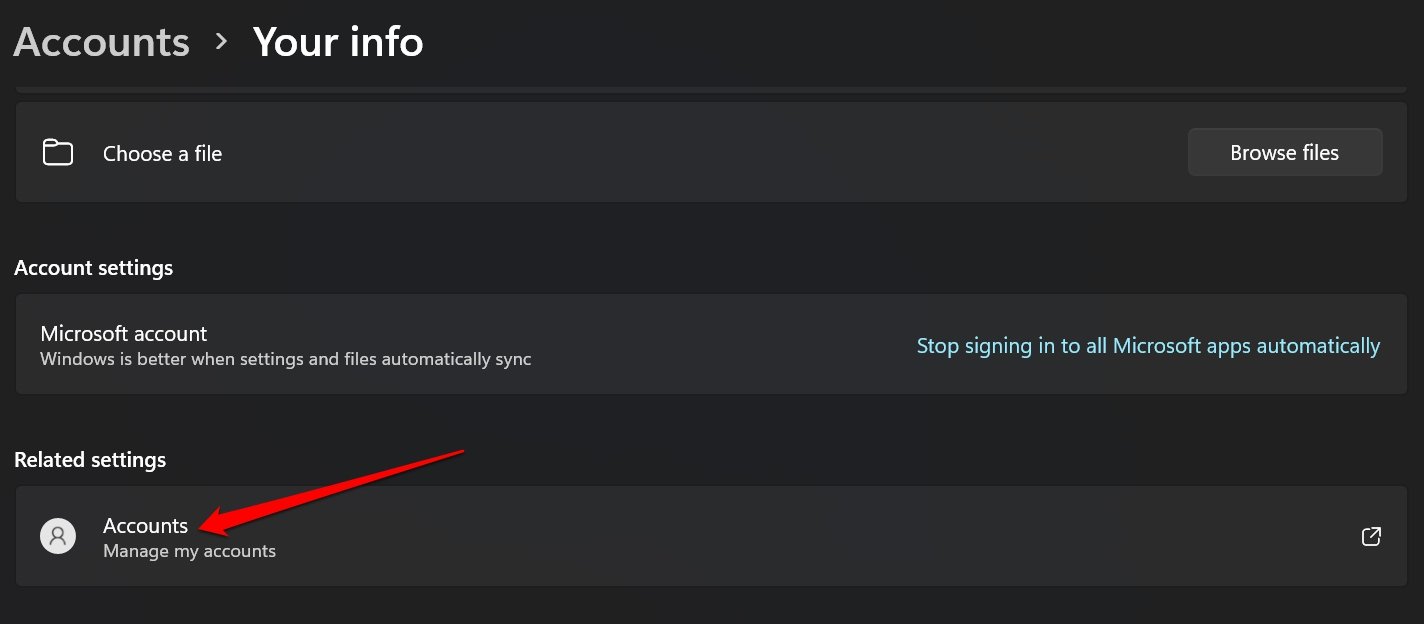
ステップ4: 関連設定タブの下で、アカウントをクリックします。
ステップ5: Microsoftアカウントにサインインするようにリダイレクトされます。資格情報を提供してサインインします。
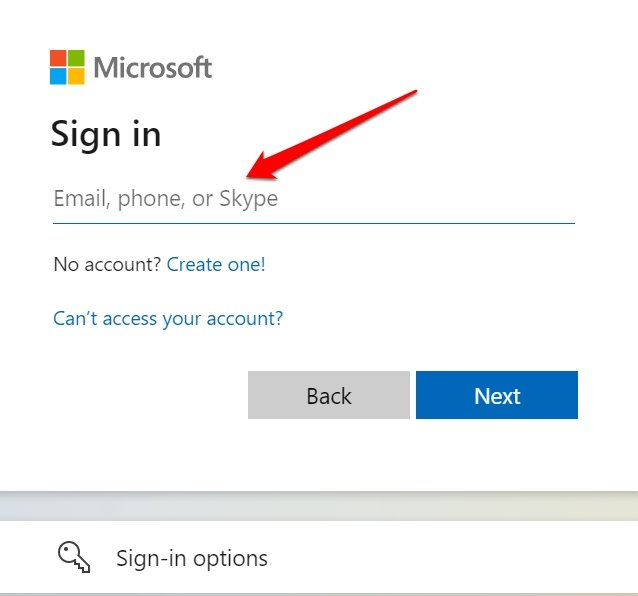
ステップ6: サインインしたら、あなたの情報をクリックします。
ステップ7: アカウント情報までスクロールし、アカウントを閉じるをクリックします。
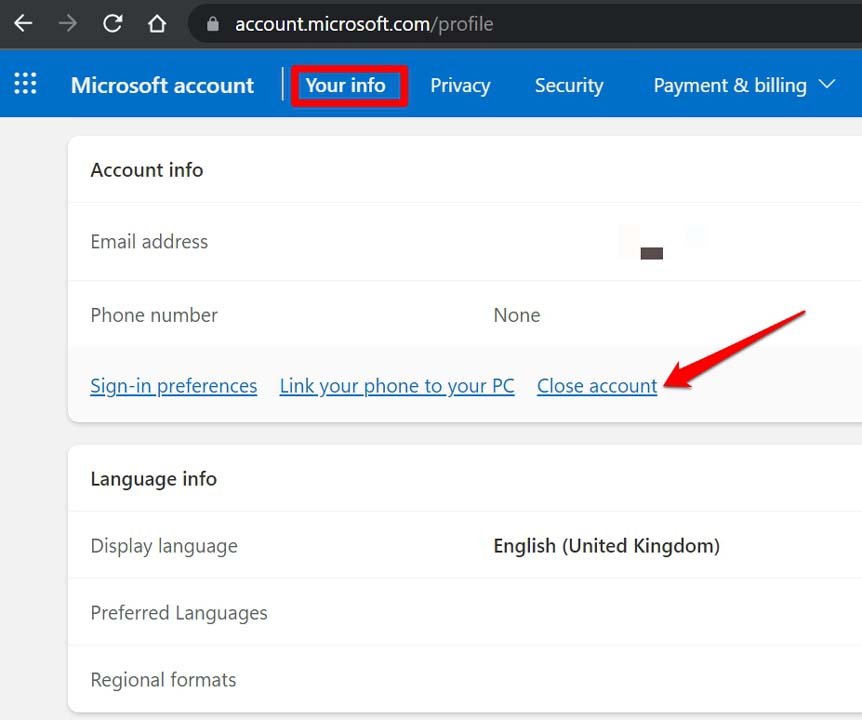
ステップ8: support.microsoft.comにリダイレクトされ、アカウントの閉鎖を確認する必要があります。画面の指示に従ってアカウントを完全に削除します。
これで、Windows 11コンピュータでMicrosoftアカウントからサインアウトしました。
方法3: ユーザーアカウント設定からMicrosoftアカウントを削除する
このアプローチでは、他のオプションが不便な場合にコンピュータからMicrosoftアカウントを削除できます。ユーザーアカウントタブに入り、以下のようにアカウントを削除します。
ステップ1: キーボードでWindowsキーとRを同時に押して実行を起動します。
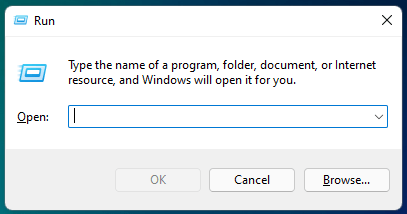
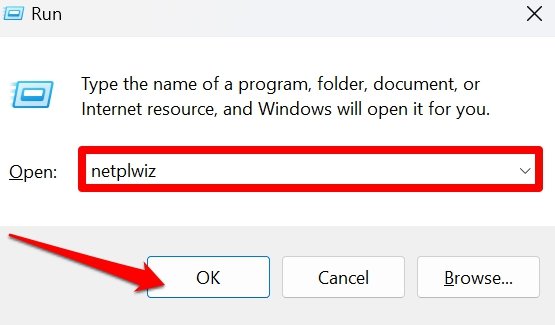
ステップ2: netplwizと入力してユーザーアカウント設定を開きます。
ステップ3: 削除する必要のあるMicrosoftアカウントをクリックします。
ステップ4: 削除ボタンを選択します。
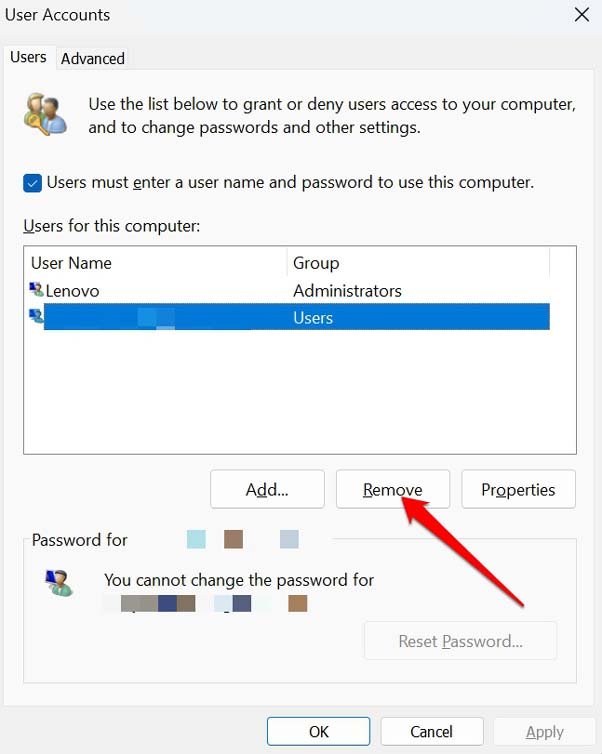
ステップ5: 確認のためにはいをクリックします。
方法4: コマンドプロンプトを使用してMicrosoftアカウントを削除する
コマンドプロンプトを使用するのに慣れている場合は、いくつかのコマンドを使用してパスワードなしでWindows 11からMicrosoftアカウントを削除できます。以下の手順で行います。
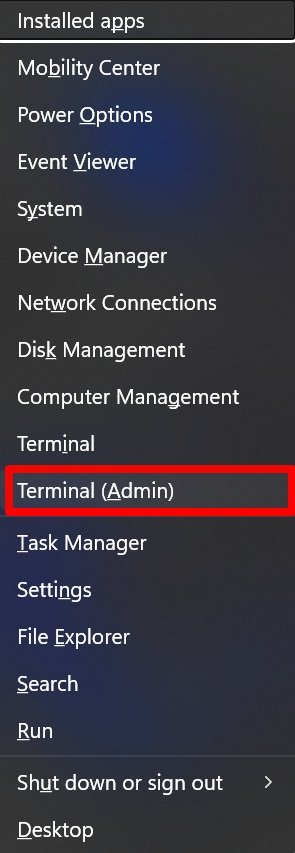
ステップ1: キーボードでWindowsキー + Xを押します。
ステップ2: メニューからターミナル(管理者)オプションを選択します。
ステップ3: 次のコマンドを入力し、Enterを押します: “net user [Microsoftアカウントのユーザー名] /delete”。 [Microsoftアカウントのユーザー名]を削除したいMicrosoftアカウントのユーザー名に置き換えます。
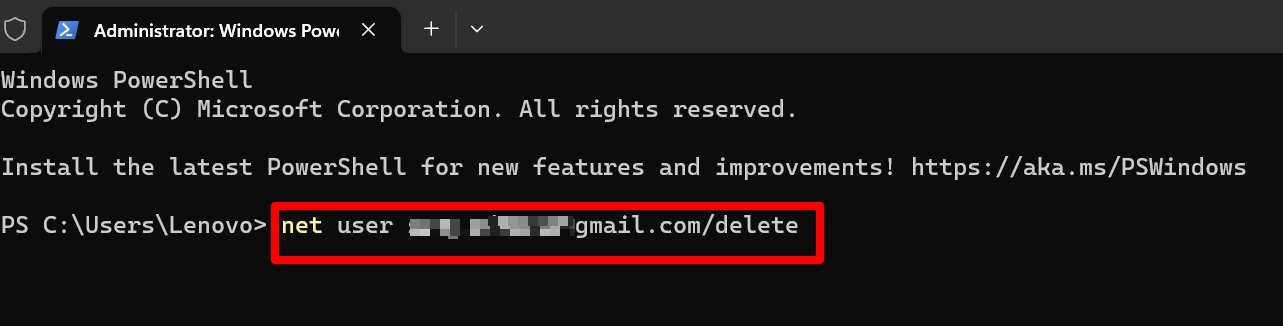
ステップ4: 画面の指示に従って削除プロセスを完了します。
よくある質問
パスワードなしでMicrosoftアカウントを削除できますか?
Microsoftアカウントを削除するのは簡単ですが、管理者アカウントのパスワードは依然として必要です。
使用している管理者アカウントには特定の制限があります。Microsoftは、あなたの懸念に対処する解決策を提供する前に、いくつかの説明を求めるでしょう。
彼らが必要とする説明のいくつかは次のとおりです:
- あなたはMicrosoftアカウントの所有者ですか?
- どのアカウントが管理者ですか?他のアカウントですか、それともMicrosoftアカウントですか?
- 管理者アカウントのプロンプトが表示されたときに、資格情報を求められたときにMicrosoftアカウントのパスワードを入力していますか?
その間にMicrosoftアカウントを無効にすることができます。しかし、そのアカウントでログインしている場合は、そうすることはできません。それを削除するために新しいローカルアカウントを設定してください。
Microsoftはロックされたアカウントを削除しますか?
いいえ、Microsoftはロックされたアカウントを削除しません。ロックされたアカウントは、ユーザーが間違ったパスワードでログインしようとしすぎた場合に発生し、アカウントが一時的に無効になります。
ロックされたアカウントは、Microsoftの指示に従ってパスワードをリセットするか、アカウントの所有権を確認することで解除できます。Microsoftはセキュリティを真剣に考えており、有効な理由がない限りアカウントを削除することはありません。
Windows 11で管理者を変更するにはどうすればよいですか?
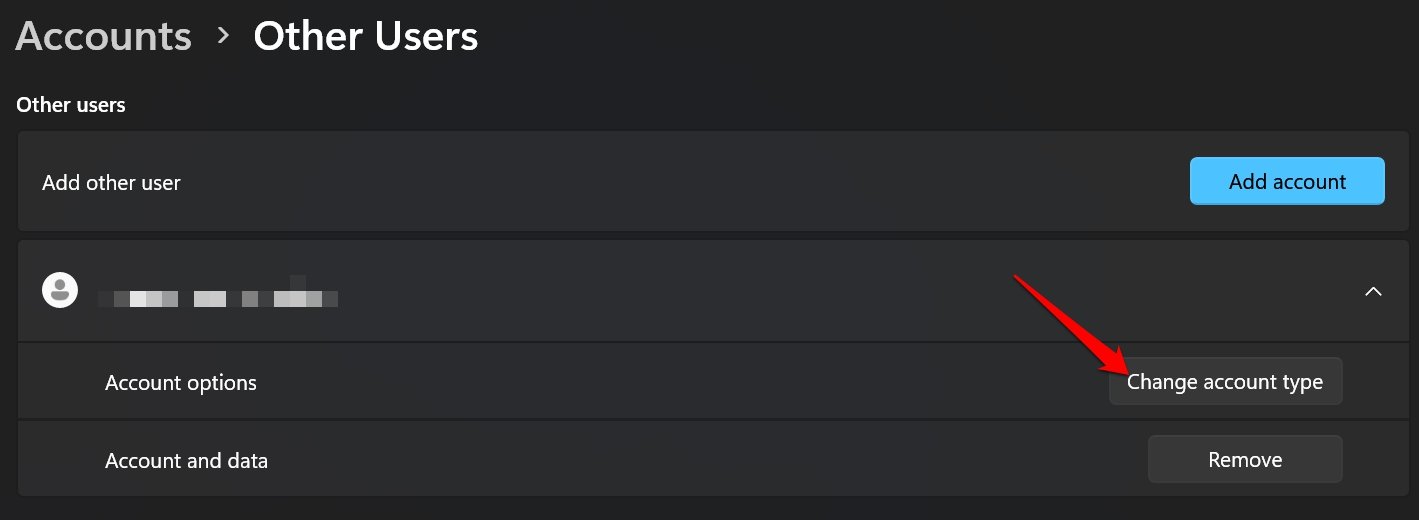
- 設定に移動し、次にアカウント > その他のユーザーをクリックします。
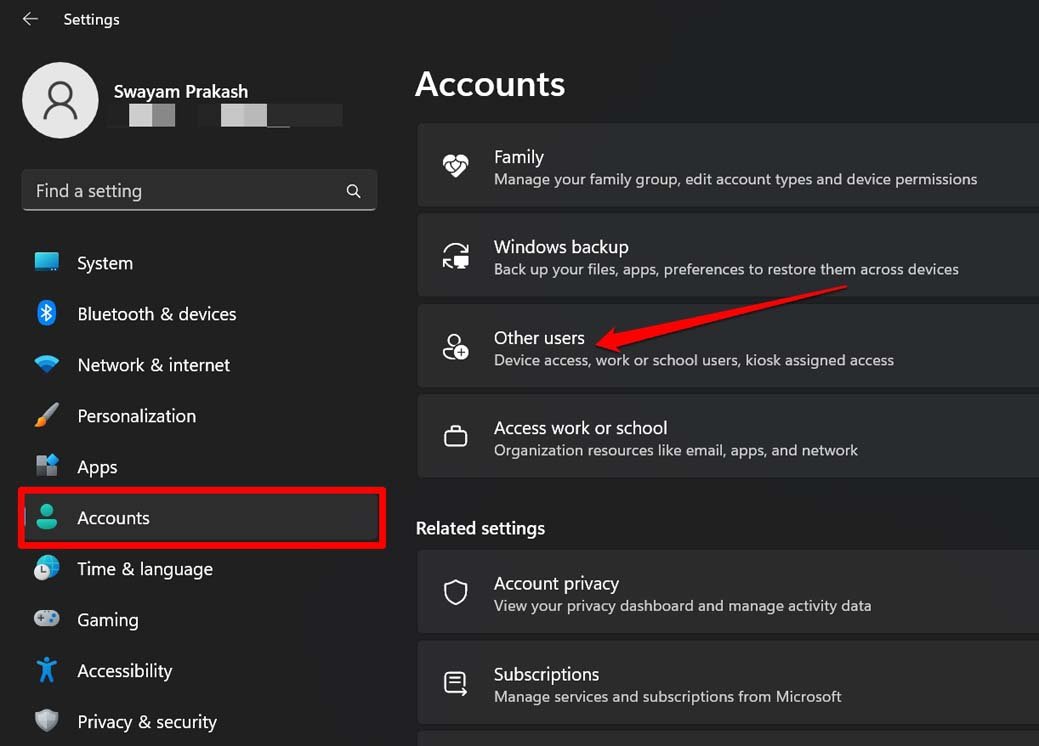
- アカウント所有者名を選択し、次にアカウントの種類を変更をクリックします。
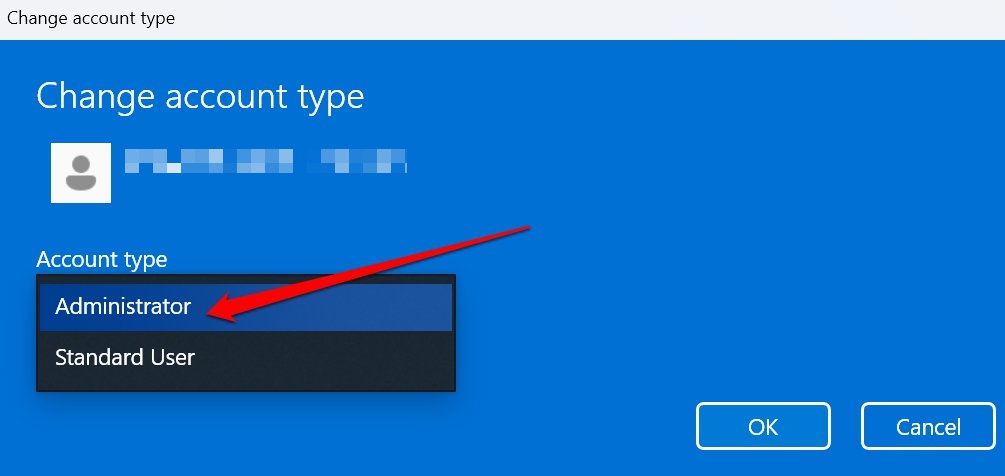
- アカウントの種類の下で管理者を選択し、次にOKをクリックします。
- 新しい管理者アカウントでサインインします。
Windowsのデフォルトの管理者パスワードは何ですか?
Windowsにはデフォルトの管理者パスワードはありません。Windowsをインストールするときに、管理者権限を持つユーザーアカウントを作成するように求められます。アカウント作成プロセス中にパスワードを作成するように求められます。このパスワードはあなたのアカウントに固有であり、他の誰とも共有されません。
管理者アカウントのパスワードを忘れた場合は、Microsoftアカウント、パスワードリセットディスク、またはWindows回復環境のコマンドプロンプトを使用してリセットするさまざまな方法があります。
パスワードを安全に保ち、他の人と共有しないことが重要です。これは、Windowsデバイスおよび保存されたデータへのアクセスを提供します。
PCをリセットするとMicrosoftアカウントは削除されますか?
PCをリセットしてもMicrosoftアカウントは自動的に削除されませんが、すべてのユーザーアカウントとそれに関連するデータがコンピュータから削除されます。Microsoftアカウントを使用してPCにサインインしている場合、PCをリセットした後に再度サインインする必要があります。
Microsoftアカウントを完全に削除するには、まずサインアウトし、次に設定アプリのアカウントリストから削除する必要があります。これを行うと、すべての関連データが削除されることに注意してください。
結論
パスワードなしでWindows 11からMicrosoftアカウントを削除することは、上記のようにさまざまな方法で可能です。これらの方法を使用して、パスワードなしでコンピュータからMicrosoftアカウントを削除するのに役立ちます。
ただし、Microsoftアカウントを削除すると、すべての関連データと設定も削除されることを忘れないでください。アカウントを削除する前にデータをバックアップすることを確認してください。
パスワードなしでWindows 11からMicrosoftアカウントを削除する4つの方法についての考えがあれば、下のコメントボックスにお気軽にお寄せください。また、動画チュートリアルのために私たちのDigitBin YouTubeチャンネルを購読してください。よろしく!
新しい投稿を受信箱で受け取る
スパムはありません。いつでも購読を解除できます。