アプリ · 1 min read · Nov 19, 2025
Mac用のベストオートクリックアプリ5選

PCやノートパソコンで長時間作業するのは本当に大変です。その上、作業が毎回マウスクリックのような同じ繰り返しのタスクを要求する場合、努力が倍増し、多くの時間を消費します。さらに厄介なのは、この種の作業がすぐに退屈に感じさせることです。幸いなことに、そこに自動化が救世主となります。Excelシートで作業する場合でも、プログラミングやゲームプレイをする場合でも、タスクが繰り返しのマウスクリックを必要とする場合、それは間違いなく非常に疲れます。しかし、今日のオートクリックアプリのおかげで、すべての努力を大幅に減らすことができます。
オートクリックアプリは、自動的に右クリックを行う自動化アプリです。これらのアプリを使用すると、物理的なクリック1回で複数のオートクリックをどこでも行うことができます。同様に、マウスに触れることなく自動クリックを行うようにアプリケーションを事前にプログラムすることもできます。しかし、そのようなアプリケーションはデバイスを制御するための許可を必要とします。したがって、信頼できないオプションに信頼を置くことはできません。さらに、Macbookを所有している場合、選択肢のリストはさらに狭まります。これらのすべての困難に対処するために、今日はMacに最適なオートクリックアプリのいくつかを見ていきます。
Mac用のベストオートクリックツール
ほとんどのオートクリックアプリは、一般的に基本的な機能セットを備えており、同じように機能します。したがって、提供される機能に基づいて評価することはできません。代わりに、最良の選択をするために、パフォーマンスと信頼性を考慮する必要があります。このMac用のベストオートクリックアプリのリストでは、完璧な体験とより良い精度を提供する高性能のソフトウェアをいくつか紹介しています。
1. Mac Auto Clicker
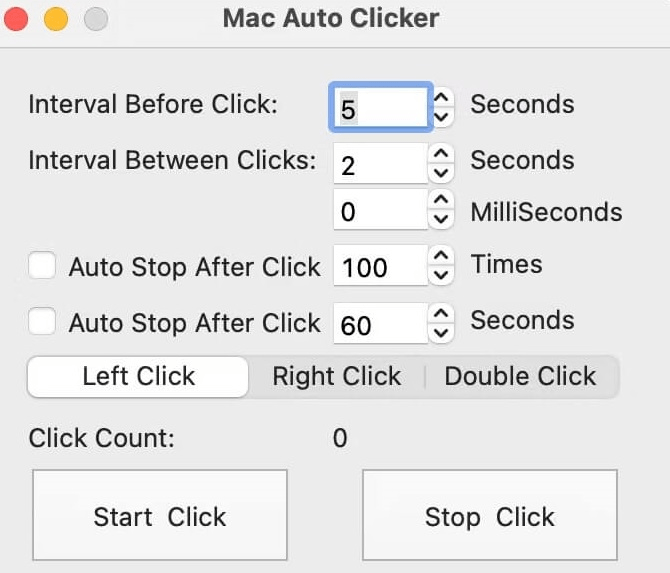
タスクを自動化しているので、行うべき時間とクリックの測定が必要です。これは、時間をかけて練習することで確実に身につきます。そして、あなたが初心者であることを考慮すると、FilehorseのMac Auto Clickerはあなたにとって最適なオプションです。
まず第一に、Mac Auto Clickerは無料で使用できるアプリケーションであり、これに多額の現金を費やしたくない場合には素晴らしいオプションです。しかし、再度、このソフトウェアの効率を無料のタグ名だけで過小評価しないでください。実際、これは必要な機能をすべて備えた最も信頼性の高いアプリの1つです。
クリーンでシンプルなインターフェースを持ち、非常に使いやすいです。さらに、クリックの数や時間間隔の設定、左クリック、右クリック、ダブルクリックの選択、クリック後の自動停止の設定など、すべての機能が揃っています。全体として、コストがかからずにクリックを自動化するための完全なソリューションです。
今すぐダウンロード
2. MurGaaによるオートクリック
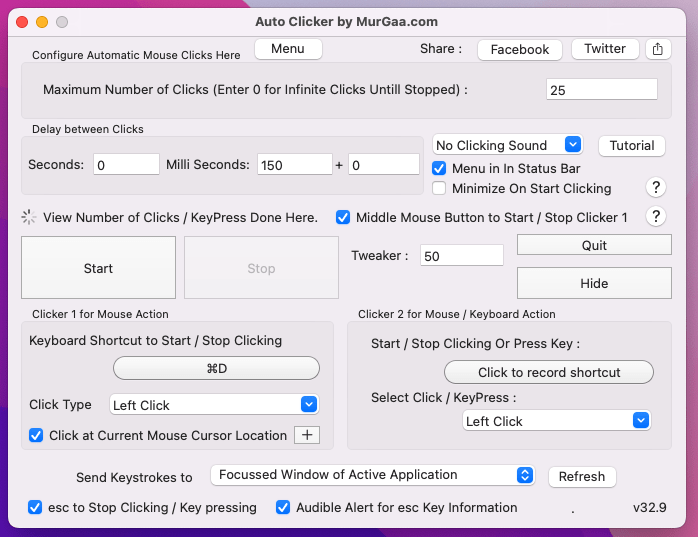
次に、MurGaa.comによるMac用のオートクリックアプリがあります。このオートクリックアプリは、ユーザー体験をスムーズにするための多くの機能を備えています。実際、これは単一のスポットでの複数のクリックに最適なオートクリックアプリです。多くのオプションを設定し、マウスの動作を希望通りにカスタマイズできます。
クリックの総数を0から無限大まで設定し、正確な時間間隔、クリック音などを設定できます。さらに、ほとんどのオートクリックアプリよりも多くのクリックタイプをサポートしています。通常の左クリックと右クリックに加えて、中クリック、ダブルクリック、スクロールアップ、スクロールダウン、左ボタンを押し続けるオプションも提供しています。
さらに、マウスの使用を完全に排除するために、キーボードショートカットのサポートも備えています。適切なキーの組み合わせでプログラムを実行および停止でき、マウスの使用を最大限に避けることができます。MurGaaによるオートクリックは、無料トライアルと合理的な料金が付いています。ゲーマーやプログラマーはこのアプリから大いに利益を得ることができます。ただし、初心者にはあまり優しくないので、オートクリックを初めて使用する場合は、慣れるまでに少し時間がかかるかもしれません。
今すぐダウンロード
3. IO Auto Clicker
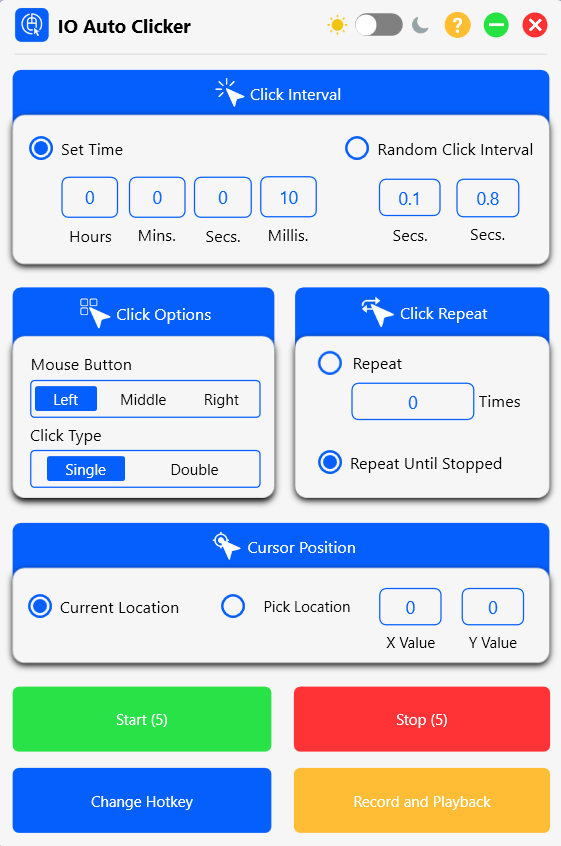
IO Auto Clickerは、Macで使用できるオートクリックアプリの定番です。これは、期待を次のレベルに引き上げる機能豊富なアプリケーションで、あなたの生活を楽にするための驚くべきオプションを提供します。データ入力、クリックベースのタスク、プログラミング、ゲームなど、IO Auto Clickerはすべての作業をサポートします。Robloxのようなゲームでの支援が必要な場合でも、その無限クリック機能で期待に応えることができます。
タイミングされたクリックまたはランダムクリックのいずれかを選択できます。さらに、時間間隔を時間-分-秒-ミリ秒で設定できます。左、右、中のマウスボタンから選択し、ファイル/フォルダを開くためにシングルまたはダブルクリックタイプを選択できます。繰り返しの数や無限クリックを設定することもできます。
必要なことは、IO Auto Clickerを有効にし、時間やその他のオプションを設定し、カーソルを置いてスタートボタンを押すことだけです。このアプリの最もユニークな機能の1つは、記録と再生機能です。マウスクリックのアクティビティを記録し、さまざまな場面で使用できます。IO Auto Clickerの料金は年間約10ドルで、カード情報を入力せずにアクティベートできる3日間の無料トライアルも付いています。
今すぐダウンロード
4. MurGaaによるオートマウスクリック
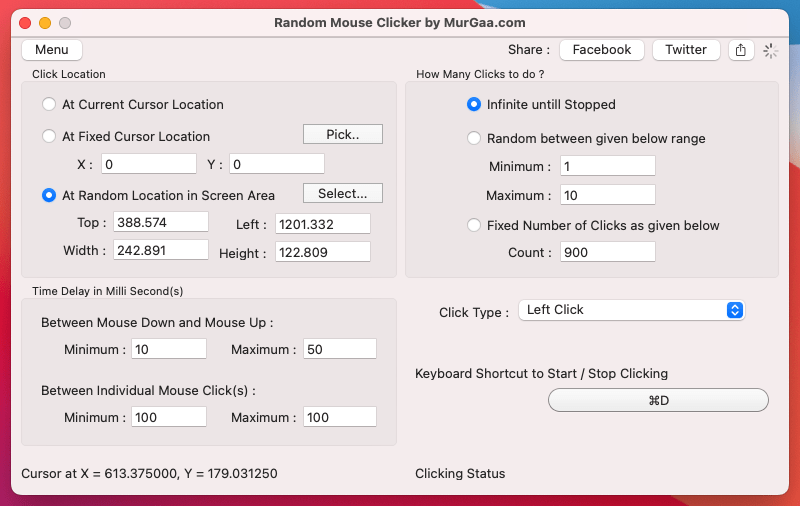
次に、MurGaaからの別の素晴らしい製品があります。Mac Auto Mouse Clickerは、単一のスポットでクリックするだけでなく、さらに多くのことを行う高度なオートクリックアプリです。このアプリでは、カーソルを複数の場所に設定できるため、異なる場所で連続して複数のクリックを行うことができます。
画面上でカーソルを置きたいスポットの正確な座標を入力できます。クリックしたい順序でカーソルの座標を追加し、クリックの数を設定し、クリック可能なアクションのリストから選択してタスクを開始します。これは、複雑なスクリプトを実行しながら多くの時間と労力を節約するための最も効率的なマウス自動化アプリです。
幸運なことに、それで終わりではありません。このアプリでは、カスタムキーボードショートカットを記録し、保存することもできます。これらのショートカットは後で読み込んだり、更新したり、さまざまなタスクに使用したりできます。最後に、オートマウスクリックは、プログラムの実行を容易にするための自動実行機能も提供します。
今すぐダウンロード
5. iMouseTrick
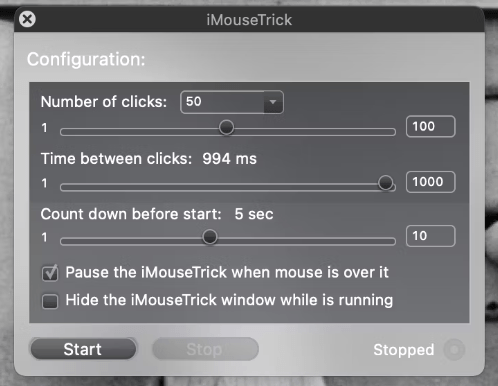
最後に、シンプルで使いやすい製品をご紹介します。iMouseTrickは、オートクリック用の最小限の機能を備えた非常に軽量なアプリケーションです。基本的なオプションがいくつかあり、誰でもこのアプリケーションを使用できるようにする非常にクリーンなインターフェースを提供します。
クリックの数、時間間隔、開始前のカウントダウンを設定するなどのいくつかの構成を提供します。それがすべてです。しかし、興味深いことに、無限のクリックをサポートしているため、これは確かに利点です。したがって、多くの要件がなく、特定の時間間隔の後にスポットでのマウスクリックの数が必要な場合は、このシンプルなツールでそれを実現できます。これは、最小限の要件を持つ初心者と経験豊富なユーザーの両方にとって効率的なソフトウェアです。
今すぐダウンロード
最後の言葉
オートクリックアプリは、測定された時間間隔の後に多くのマウスクリックを必要とする作業を行うコンピュータユーザーにとって非常に役立ちます。作業負荷を大幅に軽減するために、時間間隔についての良い知識が必要です。初心者の場合は、iMouseTrickやMac Auto Clickerのようなものから始めることをお勧めします。そして、基本を把握したら、より良いオプションに移行できます。今日はここまでですが、この記事が役立ったかどうかお聞きしたいです。役立った場合は、どのオートクリックアプリをMacに導入する予定か教えてください。
5 Best Auto Clicker Apps for Macについてのご意見があれば、下のコメントボックスにお気軽にお寄せください。また、動画チュートリアルのために私たちのDigitBin YouTubeチャンネルを購読してください。乾杯!
新しい投稿を受信箱で受け取る
スパムはありません。いつでも購読を解除できます。