Excel修復 · 1 min read · Jan 12, 2026
Windows 11で破損したExcelファイルを修復する5つの簡単な方法
Microsoft Excelでファイルを開くのに問題がありますか?Microsoft Excelは、学校や組織に関連するシートを準備するため、またビジネス目的で使用されます。いくつかのシナリオでは、準備しているファイルが一般的な理由で破損することがあります。これは、ファイルを修復するまでアクセスできないことを意味します。
Microsoft Excelでファイルやシートを準備していて、突然ファイルが破損し、ファイルの確認を求められたとしましょう。あなたの反応はどうなるでしょうか?この状況では、いくつかの簡単な方法に従ってファイルを修復する必要があります。このガイドでは、破損したExcelファイルを修復する手順を示します。
Microsoft Excelで破損したExcelファイルを修正する方法
ファイルが破損すると、画面に「ファイルが破損しており、開くことができません」というエラーメッセージが表示されます。バックアップがない場合、特にこれは厄介です。この問題の背後には複数の理由があります。ファイルが開いているときに突然電源が切れた場合や、ファイルを誤った形式で保存した場合などです。
さらに、Excelファイルがシステムに影響を受けている場合、正常に動作せず、代わりにエラーメッセージが表示されることがあります。また、ストレージスペースが不足している場合、ファイルが何らかの形で破損する可能性があります。これらは、Excelファイルが破損する一般的な理由のいくつかです。
1. 開くと修復オプションでExcelの破損ファイルを修復する
Microsoft Excelには、開くと修復オプションを使用して破損したファイルを修復するための組み込みツールがあります。方法は以下の通りです:
- コンピュータでMicrosoft Excelを開きます。
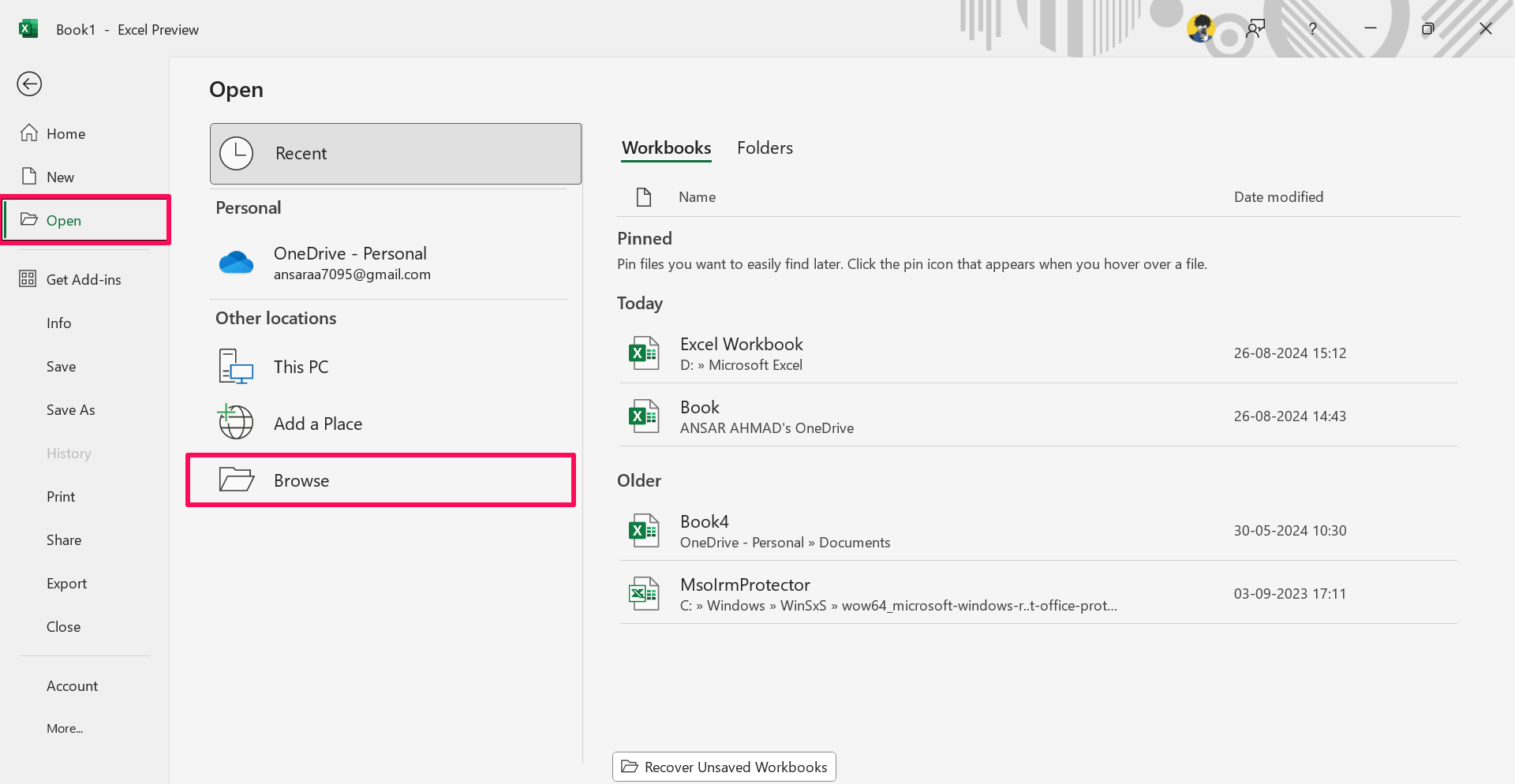
- 左上隅のファイルタブをクリックし、「開く」を選択します。
- 次に、「参照」ボタンをクリックし、破損したExcelファイルを見つけます。
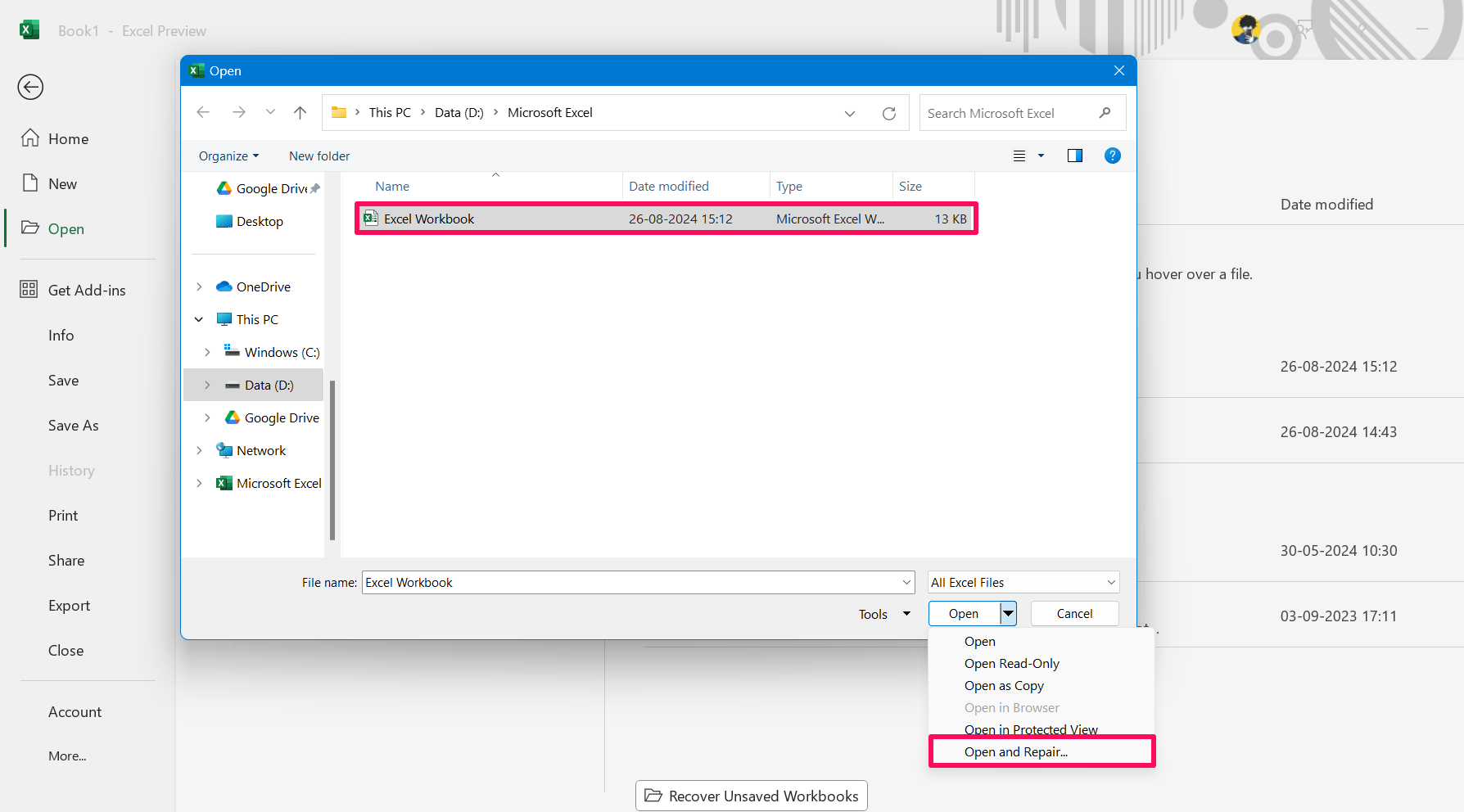
- Excelファイルを選択し、「開く」の隣にあるドロップダウン矢印をクリックします。メニューから「開いて修復」をクリックします。
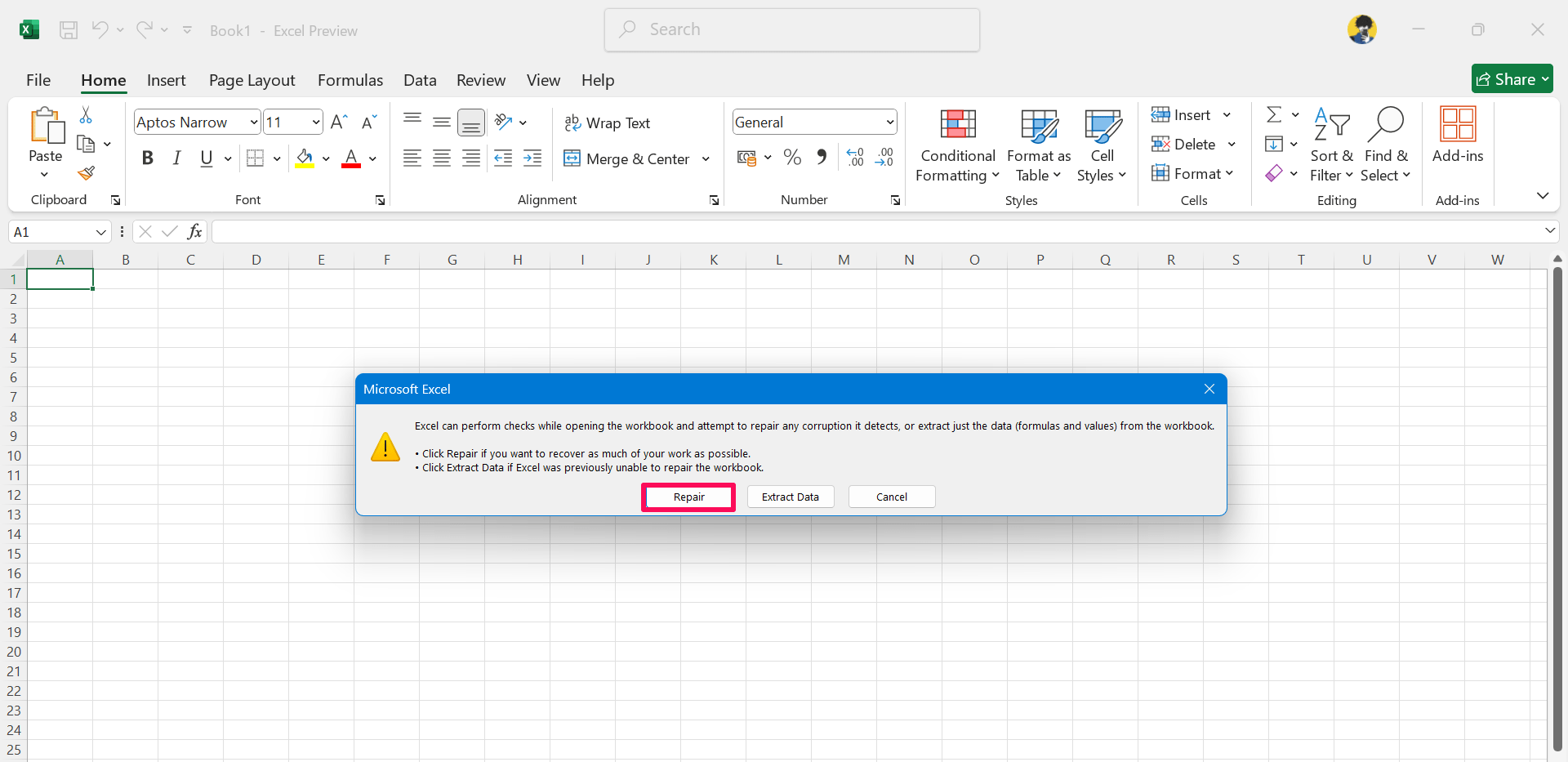
- 最後に、「修復」をクリックしてExcel修復プロセスを開始します。修復プロセスが完了するまでに数分かかる場合があります。
プロセスが完了すると、破損したファイルが完全に修正されていることに気付くかもしれません。これは、MS Excelの破損ファイルの問題に対処するために試すことができる簡単な方法です。
2. MS AutoRecover機能で破損ファイルを修復する
Excelファイルが突然破損し、そのファイルのバックアップがない場合は、最新バージョンを通じて破損したExcelファイルに対処するためにAutoRecover機能を使用する必要があります。方法は以下の通りです:
- コンピュータのMicrosoft Excelに移動し、左上隅の「ファイル」タブをクリックします。
- その他をクリックし、オプションを選択します。
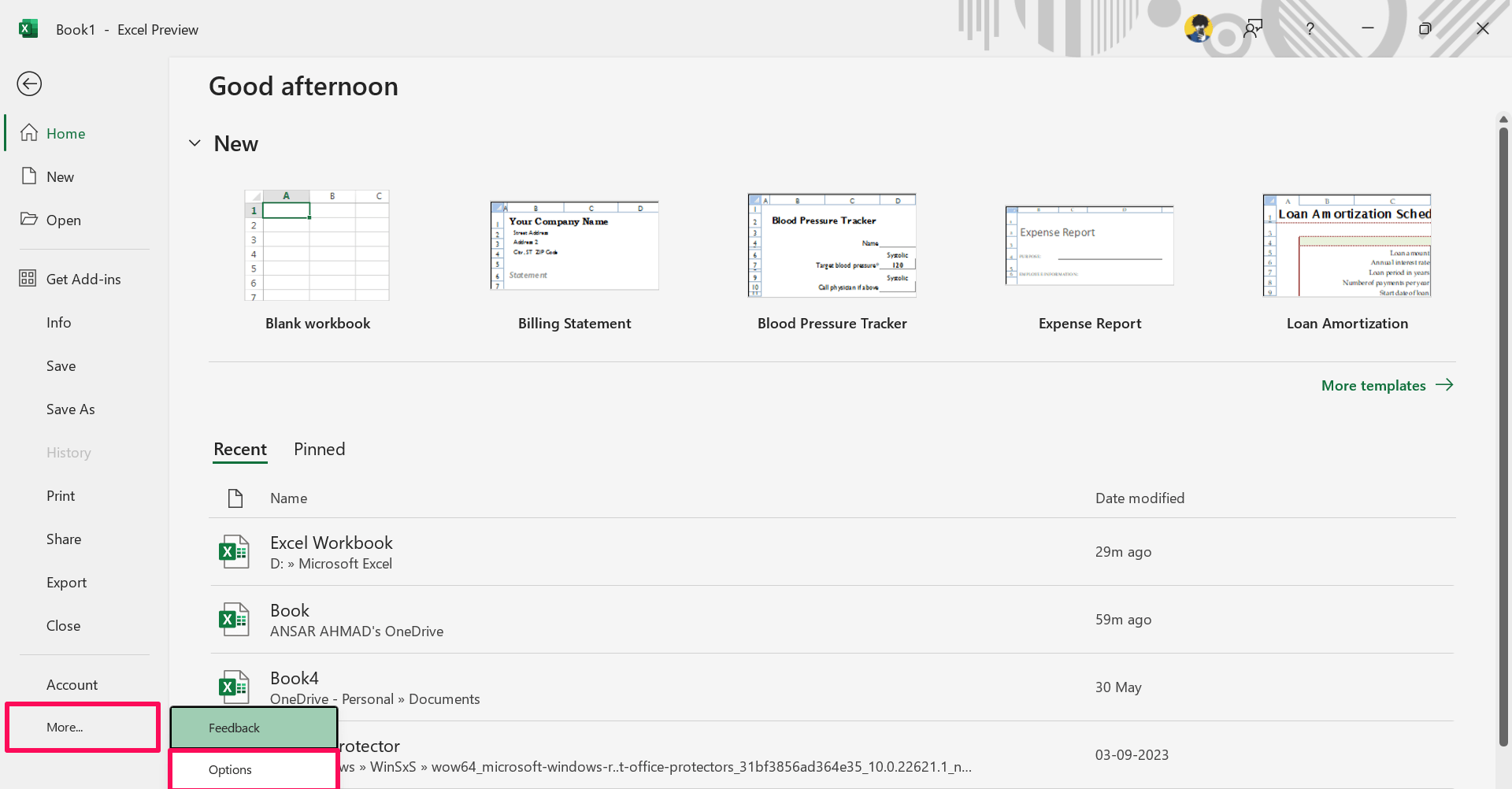
- Excelオプションウィンドウで、左のサイドバーから「保存」をクリックします。
- ここで、AutoRecoverファイルの場所が表示されます。
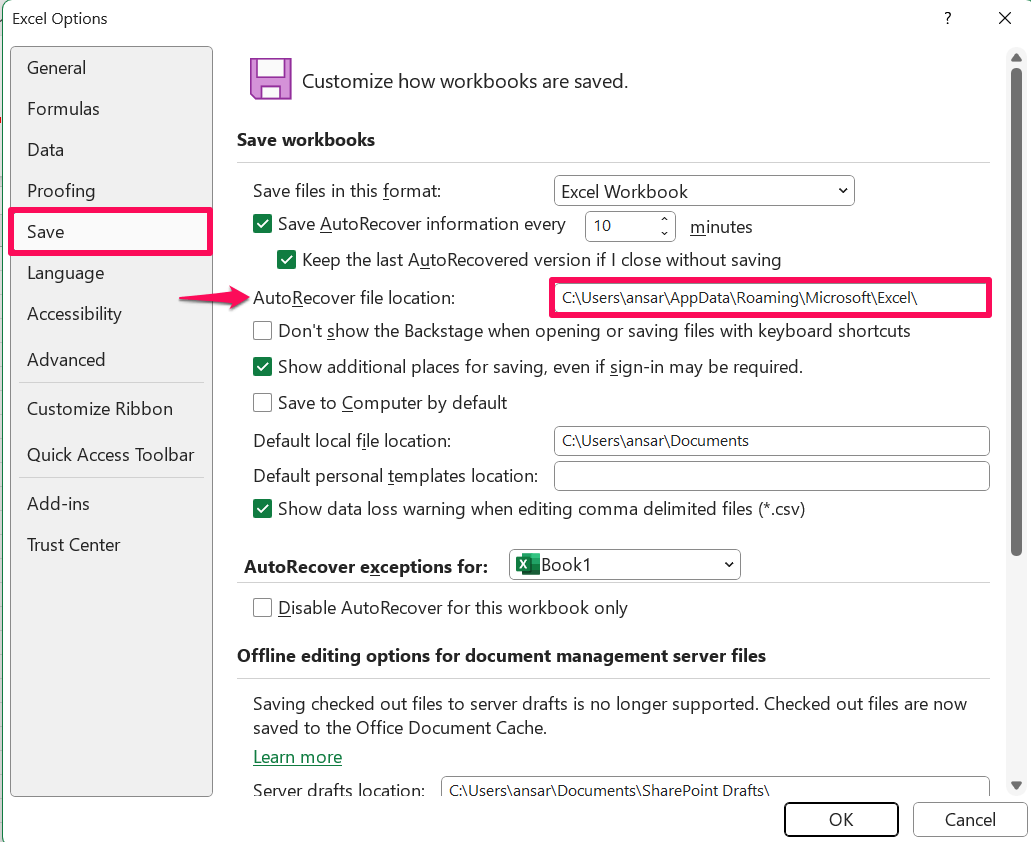
- キーボードでCtrl + Cキーを同時に押してファイルの場所をコピーします。
- ファイルエクスプローラーに移動して貼り付けます。すると、Excelファイルが見つかります。
この方法は、保存されていないExcel作業文書の回復にも機能することに注意してください。
3. Excelファイルの拡張子を変更する
Excelファイルには、含まれるデータに応じて主に2つの拡張子があります – 「.xlsx」と「.xlsm」です。さらに、3つ目の拡張子「.xls」がありますが、これはExcel 2007以前に作成されたため、これらの拡張子でExcelファイルの問題を特定することはできません。
「.xlsx」拡張子は、主にExcel 2007以降のバージョンを使用して作成されたExcelスプレッドシートに利用されます。一方、「.xlsm」拡張子は「.xlsx」と似ていますが、マクロのサポートを追加します。
Excelファイルにアクセスできない場合、ほとんどの場合、誤った拡張子で保存されています。ただし、Excelファイルの拡張子を変更することで問題を迅速に解決できます。
Excelファイルの拡張子を変更する前に、Windows PCでファイル拡張子の表示を有効にする必要があります。
PCのファイルエクスプローラーを開き、上部の表示ドロップダウンメニューをクリックします。次に、「表示」オプションをクリックし、「ファイル名拡張子」を選択します。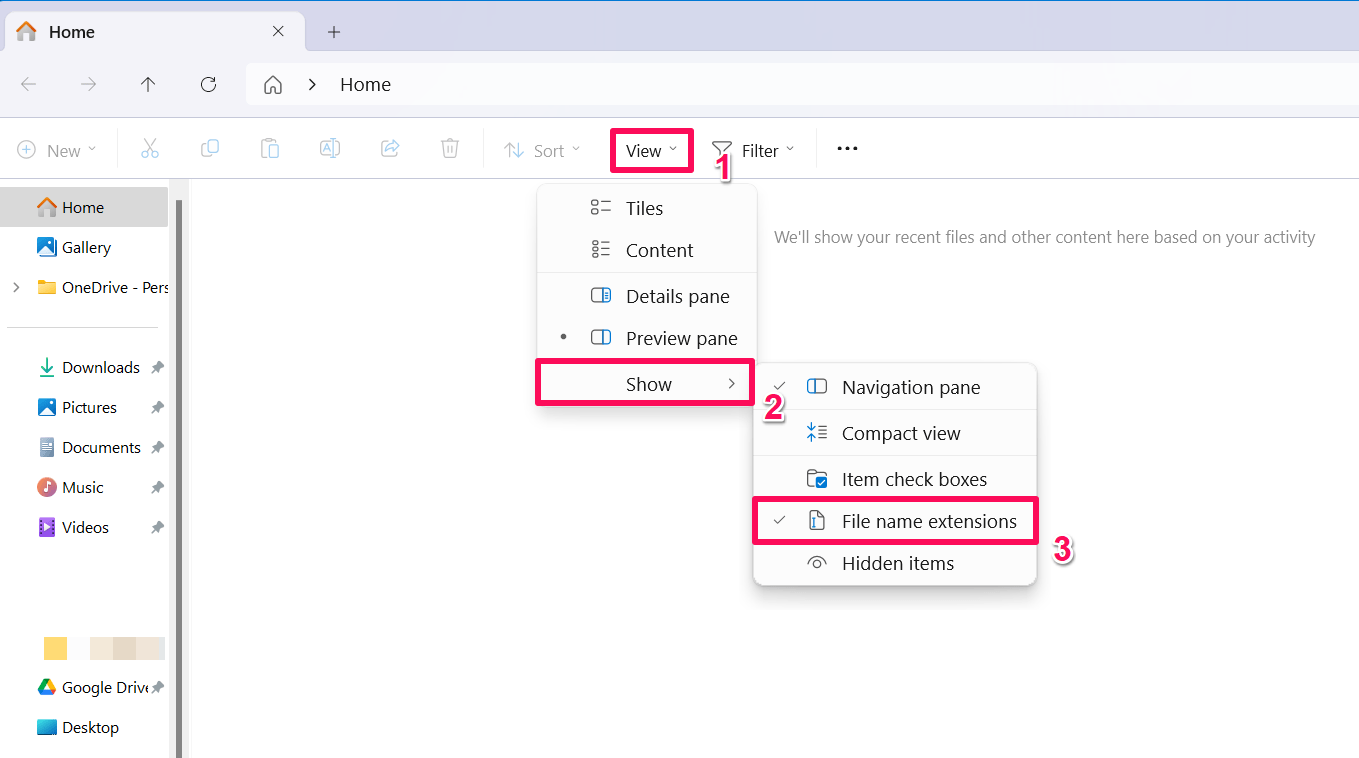
- デスクトップにExcelファイルのショートカットを作成します。
- 次に、Excelファイルを右クリックし、「名前の変更」を選択します。
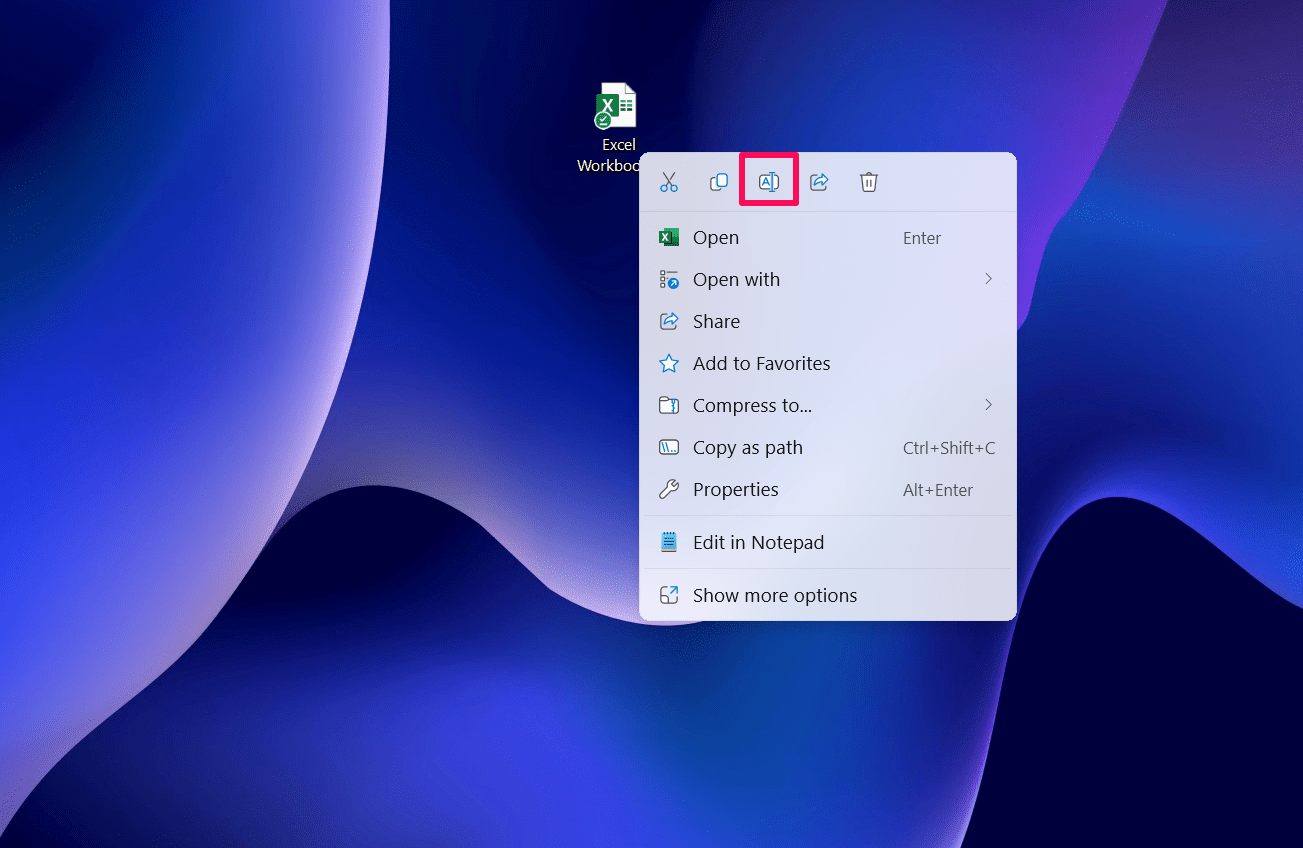
- ファイルにマクロが含まれている場合は、「.xlsm」に名前を変更します。
- 通常のファイルの場合は、「.xlsx」に名前を変更し、アクションを確認するためにはいをクリックします。

4. Microsoft Excelをセーフモードで起動する
Excelファイルが破損している場合、Microsoft Excelワークブックをセーフモードで起動できます。いくつかのシナリオでは、拡張機能やアドインがファイルの正常な機能を妨げることがあります。したがって、Excelファイルをセーフモードで起動できます。方法は以下の通りです:
- まず、ExcelファイルをPCのデスクトップ画面に移動します。
- すでに配置されている場合は、Ctrlキーを押し続けながらファイルをダブルクリックします。
- すると、「CTRLキーを押し続けています。Excelをセーフモードで起動しますか?」というメッセージが表示されます。
- はいをクリックすると、ファイルがセーフモードで起動します。
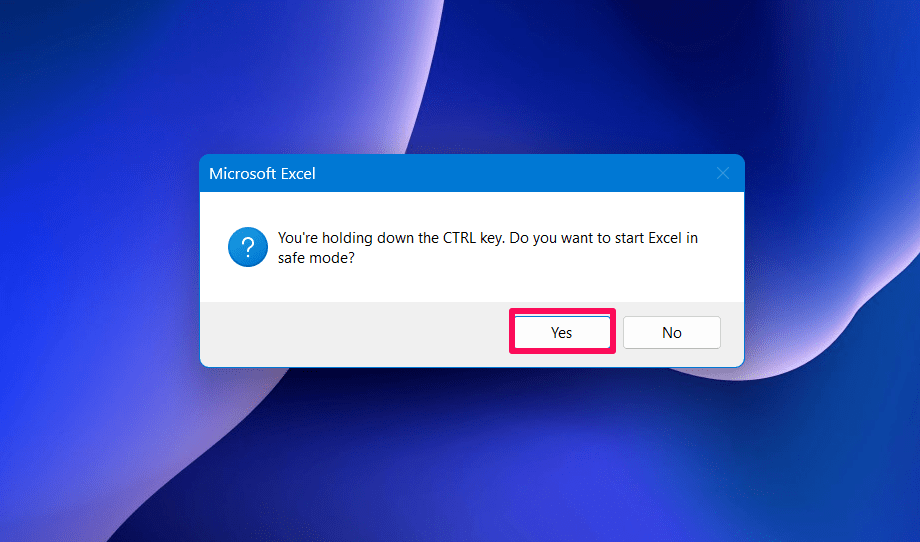
セーフモードでExcelファイルを起動しても機能しない場合は、MS Excelからアドインを削除できます。以下の手順で簡単に行えます:
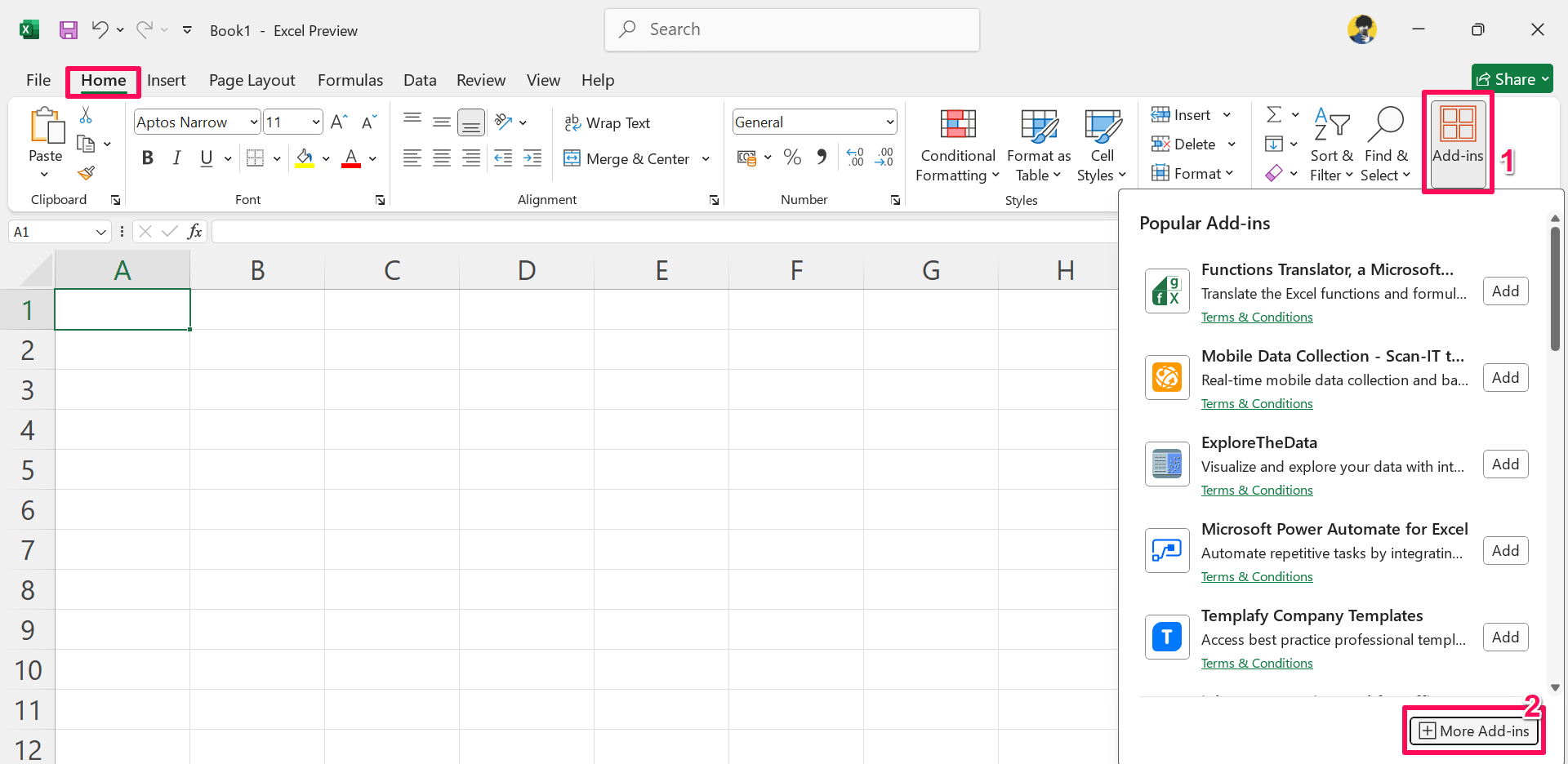
- Microsoft Excelで、リボンからホームタブをクリックします。
- アドインをクリックし、「その他のアドイン」オプションを選択します。
- Officeアドインウィンドウで、「マイアドイン」オプションをクリックします。
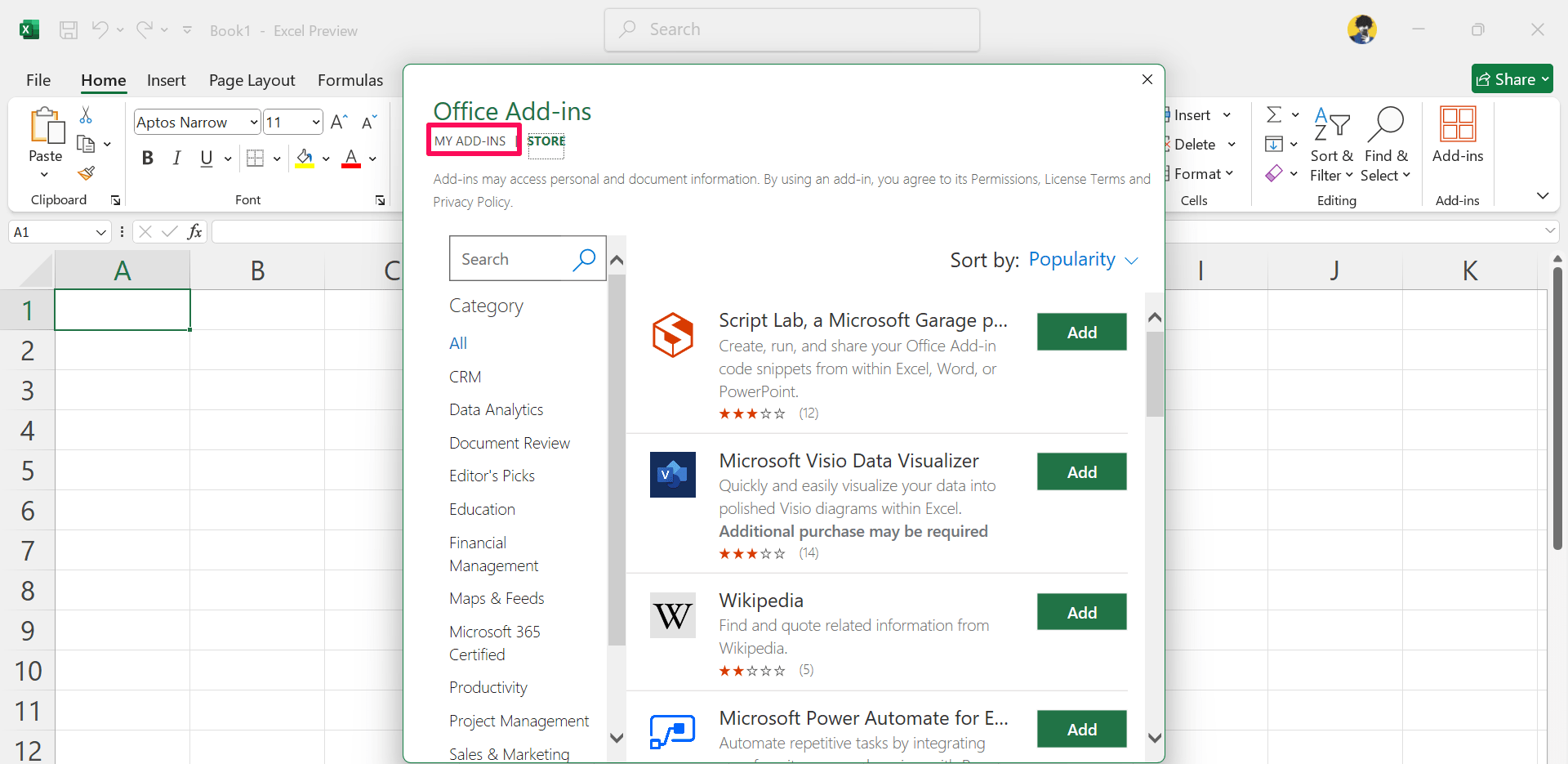
- 追加した各アドインを右クリックし、「削除」を選択します。
- Excelからアドインを削除した後、ファイルを開いて、開くかどうかを確認します。
本当に問題のあるアドインを特定するまで、利用可能なアドインに対して同じプロセスを繰り返してください。アドインを特定したら、Excelから単に削除またはアンインストールできます。
5. Microsoft診断を実行して破損したExcelファイルを修復する
最後に、Microsoft診断ツールを実行してコンピュータ上の破損したExcelファイルを修復できます。ほとんどの場合、ファイルが本当の原因ではありません。Microsoft Officeは時折バグやグリッチに遭遇し、ファイルが破損する可能性があります。
この問題に対処するために、以下の手順に従ってMicrosoft診断を実行して破損したExcelファイルを修復できます:
- Windowsキーを押して、画面のスタートメニューを開きます。
- 検索バーに「コントロールパネル」と入力し、開くをクリックします。
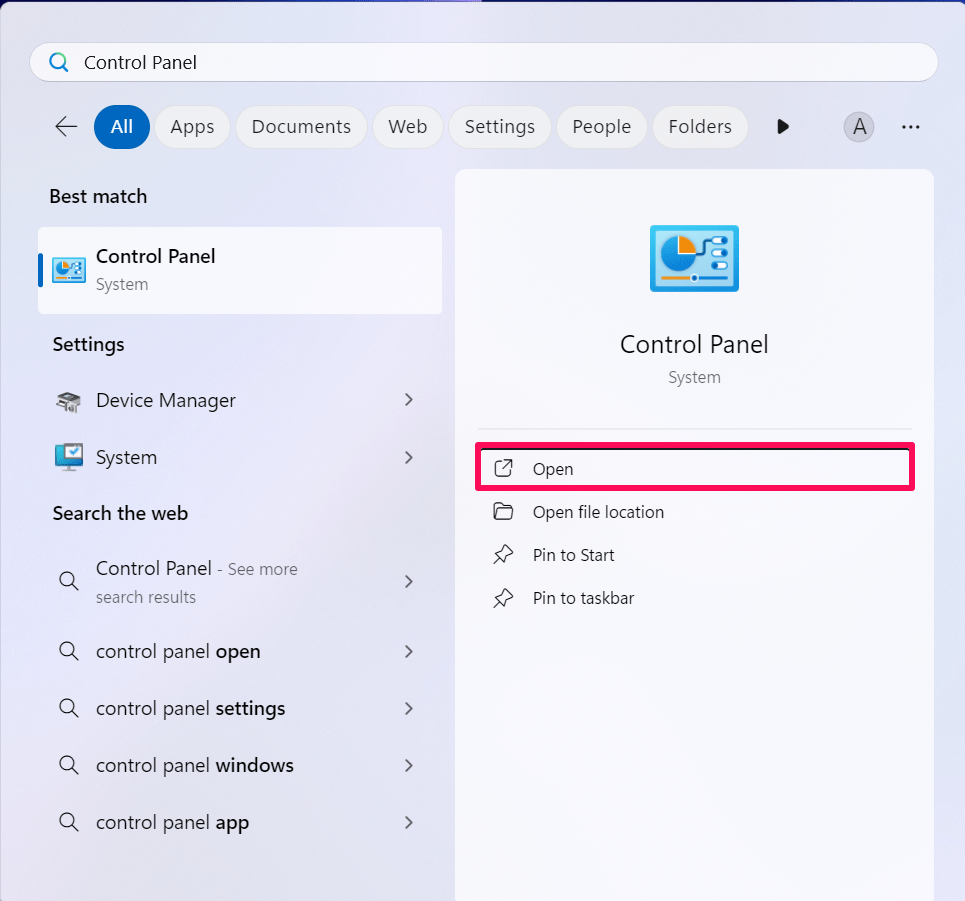
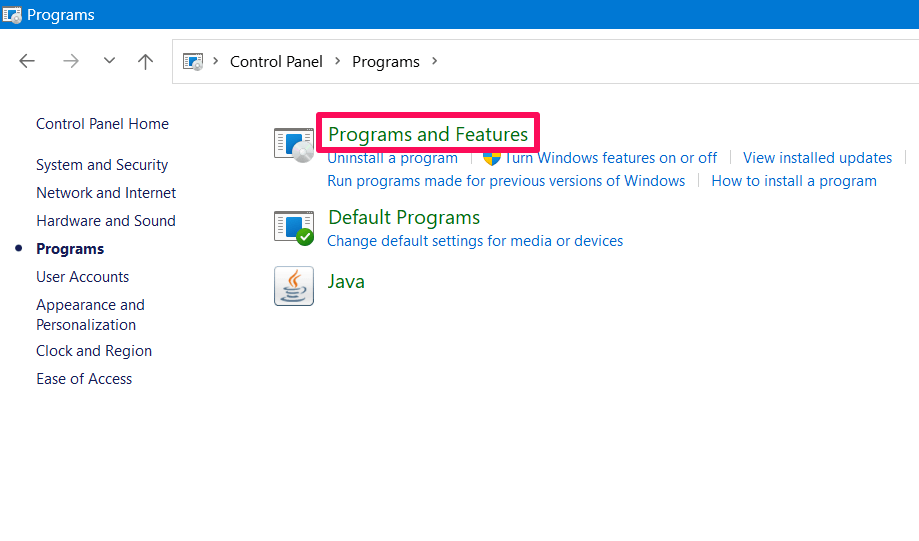
- プログラム > プログラムと機能をクリックします。
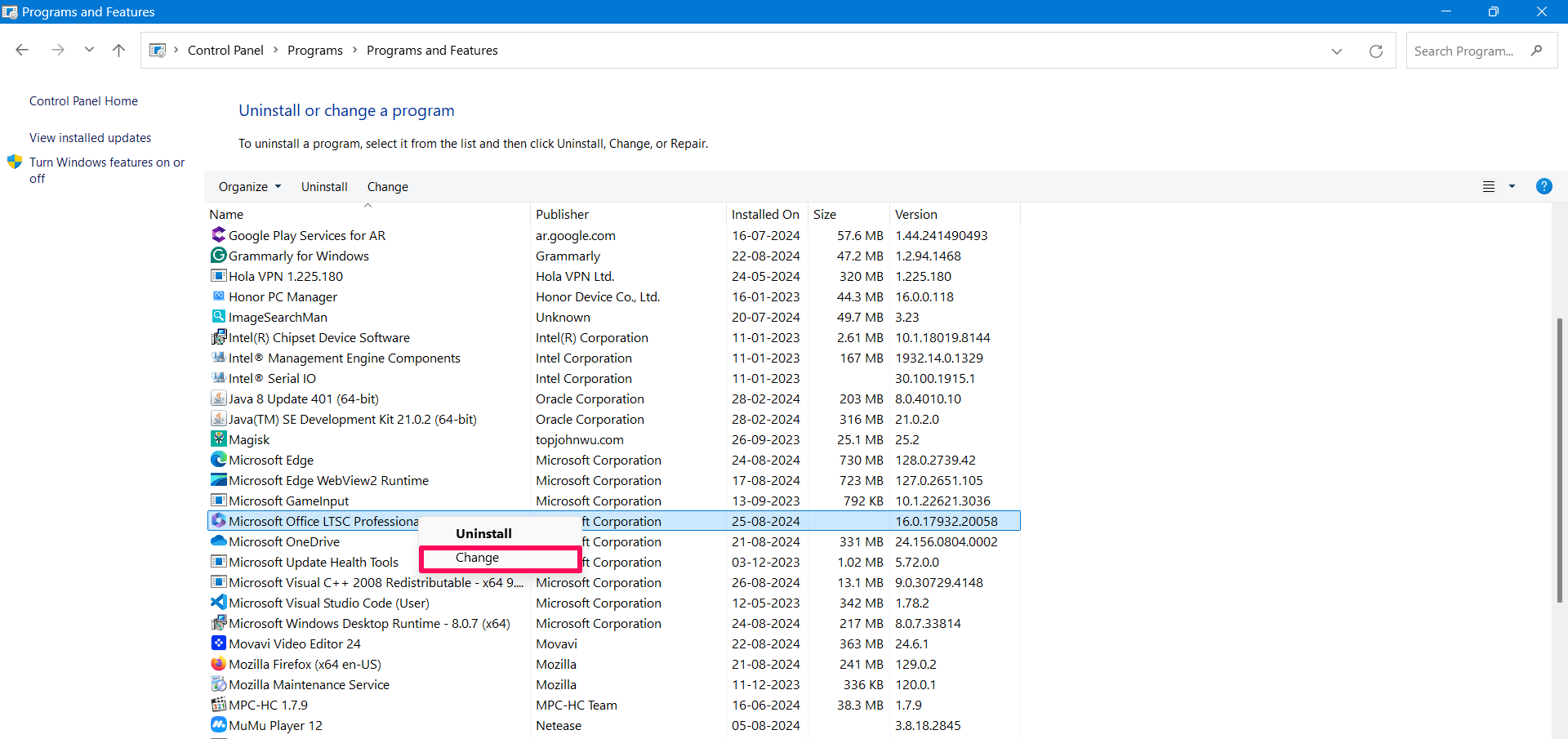
- Microsoft Officeアプリケーションを見つけて選択します。
- アプリケーションを右クリックし、「変更」を選択します。(画面にプロンプトが表示された場合は、はいをクリックして続行します。)
- 次に、「クイック修復」オプションをクリックし、「修復」を押します。
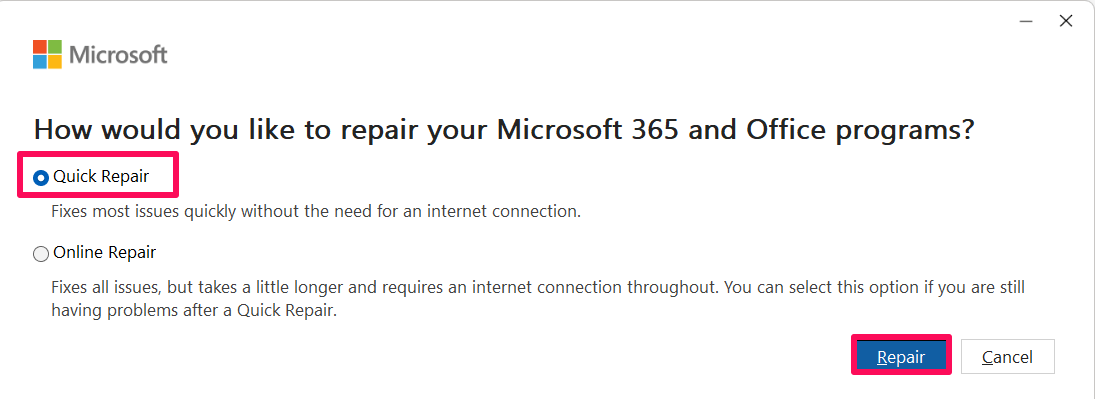
修復ボタンをクリックすると、Microsoft Excelおよび破損したExcelファイルを含む他のアプリに関連する問題が解決されます。
最後の言葉
以上です。これがMicrosoft Excelで破損したファイルを迅速に修復する方法です。ファイルを修復するために従うことができるさまざまな方法を概説しました。不要な問題を避けるために、ファイルのバックアップを取ることが重要です。結論を出す前に、前述の方法をすべて試してください。このガイドが役立ったことを願っています。
Windows 11で破損したExcelファイルを修復する5つの簡単な方法についてのご意見があれば、下のコメントボックスにお気軽にお寄せください。また、動画チュートリアルのために私たちのDigitBin YouTubeチャンネルを購読してください。よろしく!
新しい投稿を受信箱で受け取る
スパムはありません。いつでも購読を解除できます。