SDカードフォーマット · 1 min read · Dec 24, 2025
[5つの修正] 3DSのSDカードを簡単にフォーマットする方法
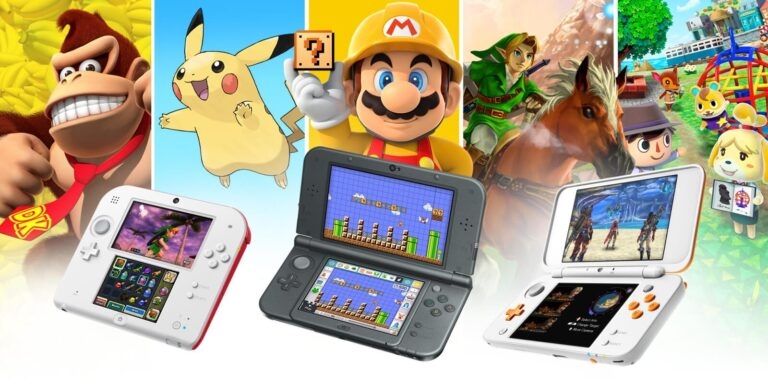
Nintendo 3DS携帯機に付属しているマイクロSDカードを大きなものにアップグレードする予定ですか?3DS用のSDカードをフォーマットする方法を知りたいですか?もしそうなら、あなたは正しい場所に来ました。
この記事では、3DSのSDカードが使用するフォーマットについて説明し、この問題を簡単に解決するための5つのソリューションを探ります。誤ったフォーマットの問題に直面している場合や、信頼できる3DS SDカードフォーマッタを見つけたい場合でも、私たちがサポートします。それでは、始めましょう!
パート1: 3DSのSDカードはどのフォーマットを使用していますか?
では、3DSのSDカードはどのフォーマットを使用していますか?Nintendo 3DSのSDカードは、32KBのクラスタサイズを持つFAT32ファイルフォーマットを使用します。また、カードを64KBのクラスタでフォーマットすることで、写真を撮ったりスクリーンをキャプチャしたりする速度を向上させることもできます。
SDカードが32GB以下の場合は、Windows PCの組み込みツールを使用して直接フォーマットできます。しかし、32GBを超えるカードの場合は、特別な3DS SDカードフォーマッタが必要になることがあります。
これは、Nintendo 3DSとの互換性を確保するために必要です。さらに、32GBを超えるSDカードは通常exFATファイルシステムを持っていますが、3DSはFAT32システムでのみ動作します。
パート2: 3DS用のSDカードをフォーマットする方法
3DS用のSDカードをフォーマットするには、ディスク管理、コマンドプロンプト、ファイルエクスプローラー、メモリーカードフォーマッタ、またはサードパーティの3DS SDカードフォーマッタを使用できます。最初の修正から始めると、他の方法が提供する手動フォーマットに比べて時間を節約できます。
修正1: 信頼できる3DS SDカードフォーマッタを使用する
4DDiGパーティションマネージャーのような信頼できるツールを使用すれば、SDカードの容量に関係なく、3DS用にSDカードを簡単かつ迅速にフォーマットできます。さらに、このツールを使用すると、フォーマットする前にSDカード全体をクローンすることができます。これにより、データを失うことはありません。以下は、このツールができることです:
- バックアップのためにディスク全体、SDカード、またはパーティションをクローンします。
- ストレージスペースを最適化するために、パーティションをリサイズ、分割、作成、削除、またはフォーマットします。
- 壊れたパーティションを修復したり、失われたパーティションを回復したりします。
- パーティションのクラスタサイズ、ボリュームラベル、ファイルシステムを定義します。
- データを失うことなく、より大きなストレージディスクにアップグレードします。
- 使いやすい。テクノロジーの専門家である必要はありません。
以下の手順に従って、このツールを使用してNintendo 3DSのSDカードフォーマットを変更します:
ステップ1: パーティションを選択
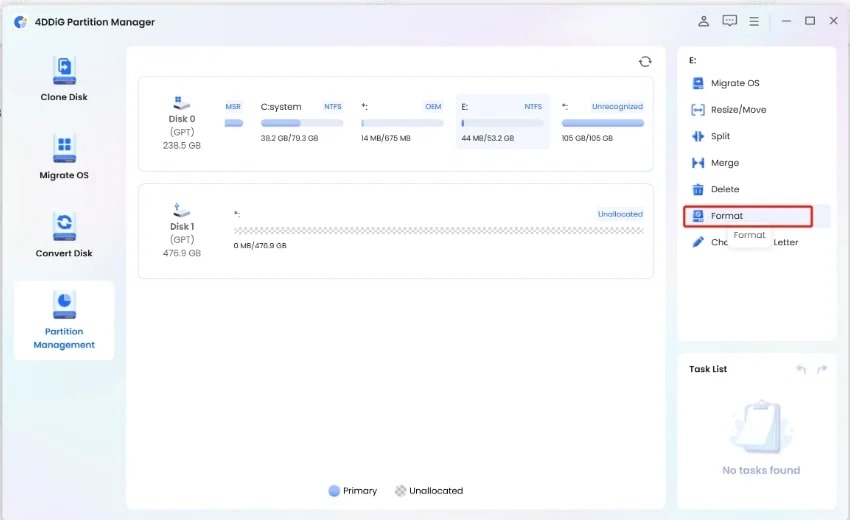
3DS SDカードをPCに接続します。4DDiGパーティションマネージャーを開いて実行し、「パーティション管理」を選択します。フォーマットしたいパーティションを右クリックし、「フォーマット」を選択します。
ステップ2: フォーマット設定を調整
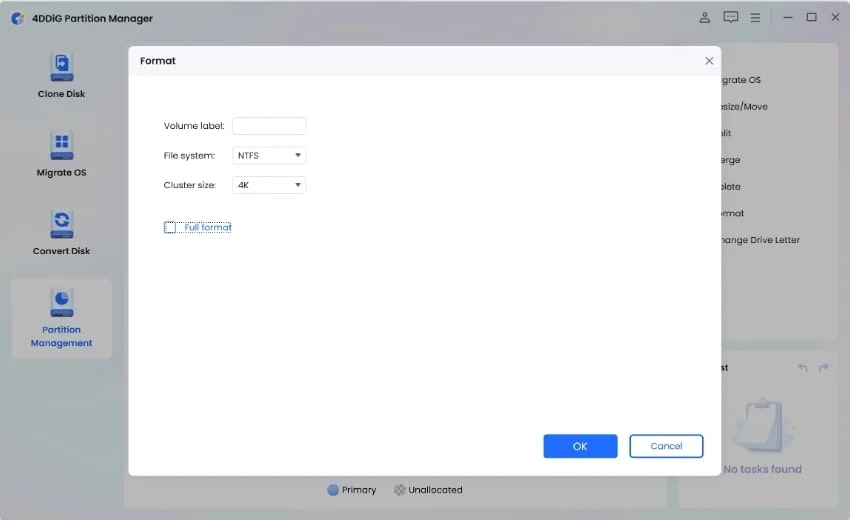
ボリュームラベル、ファイルシステムをFAT32に、クラスタサイズを32KBまたは64KBに調整します。「OK」をクリックします。
ステップ3: パーティションをフォーマット
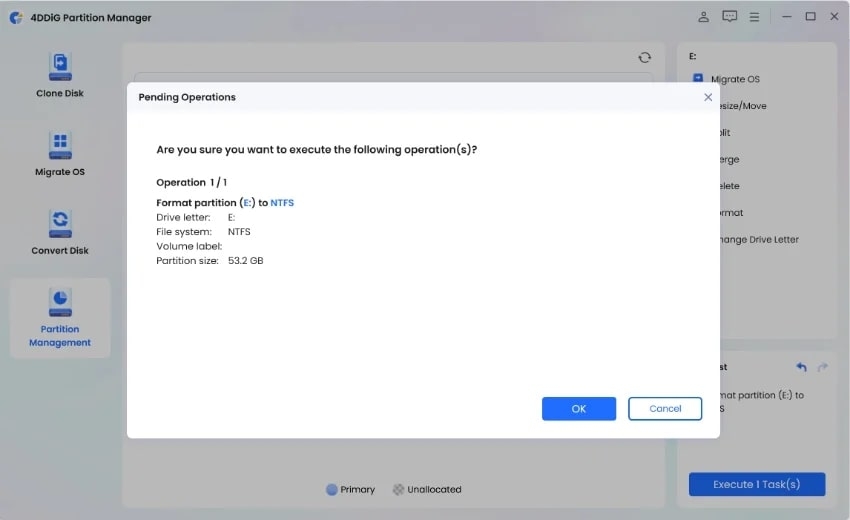
パーティションをフォーマットするには「はい」をクリックします。フォーマット後に結果を確認できます。満足したら、「1タスクを実行」をクリックし、「OK」をクリックしてフォーマットプロセスを開始します。
ステップ4: フォーマットプロセスを完了する
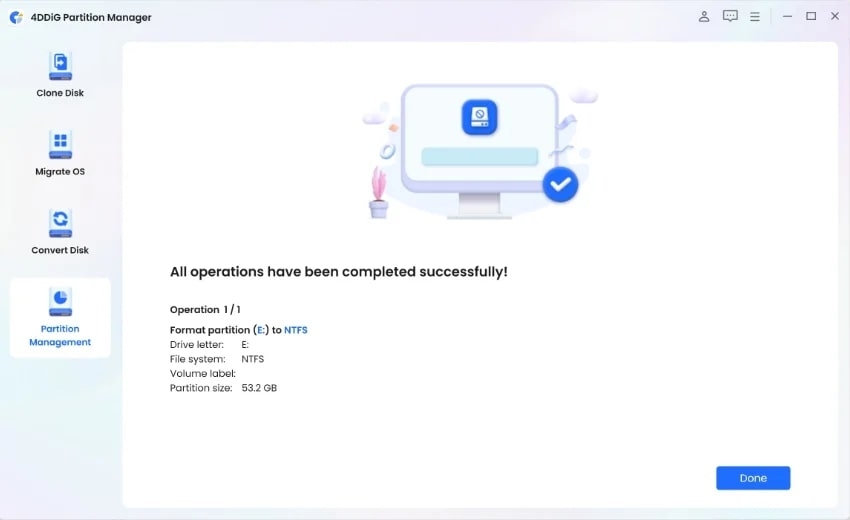
プログラムがパーティションのフォーマットを完了するのを待ち、「完了」をクリックします。
修正2: ディスク管理を使用して3DS用のSDカードをフォーマット
Nintendo 3DSのSDカードフォーマットには、ディスク管理を使用することもできます。これは組み込みのシステムツールであり、追加のインストールは必要なく、フォーマットプロセスも簡単です。サードパーティの3DS SDカードフォーマッタをダウンロードしたくない人に最適です。
ただし、ディスク管理は32GBを超えるSDカードをFAT32にフォーマットすることはできません。また、クラスタサイズの調整や複数のパーティションの作成などの高度なオプションもありません。以下は、ディスク管理を使用して3DS用のSDカードをフォーマットする方法です:
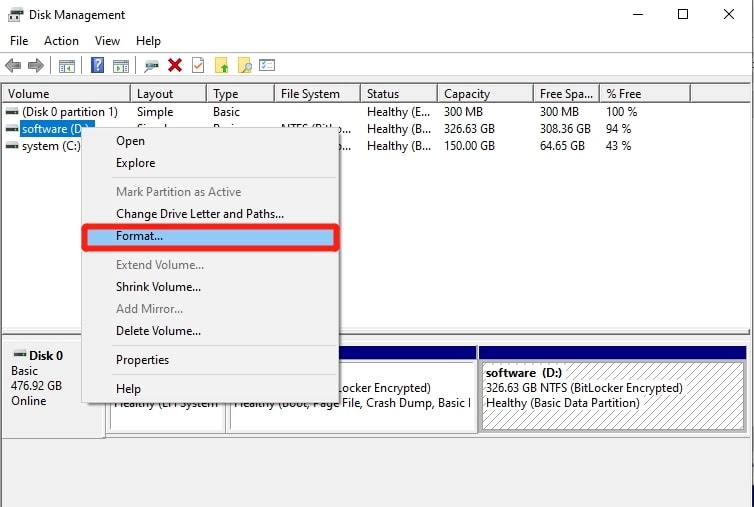
ステップ1: 「Windows + X」キーを押してディスク管理を開きます。3DS SDカードを右クリックし、「フォーマット」を選択します。
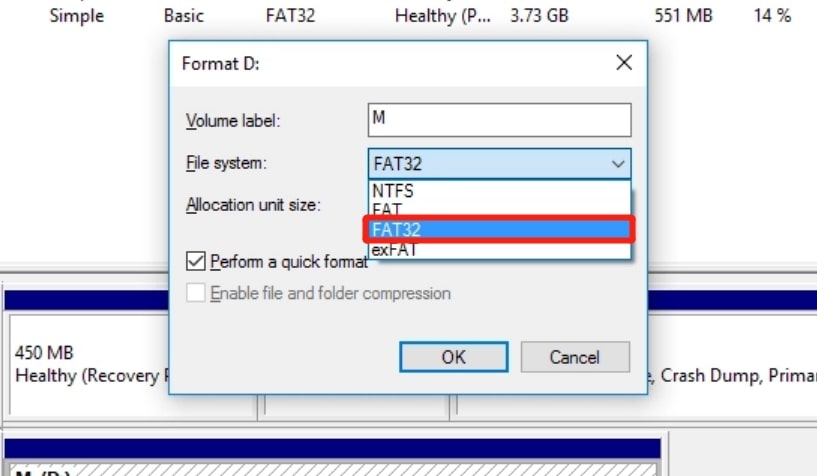
ステップ2: FAT32をファイルシステムとして設定します。フォーマットするとすべてのデータが消去されるという警告メッセージが表示されます。必要なものをバックアップしたことを確認し、「OK」をクリックしてフォーマットプロセスを開始します。
修正3: コマンドプロンプトを使用して3DS SDカードをフォーマット
Nintendo 3DS用のSDカードをフォーマットする別の方法は、コマンドプロンプトを使用することです。これは32GB以下のカードに適しています。このツールは警告やプレビューを表示しないため、誤って間違ったドライブをフォーマットするとデータが失われる可能性があるため注意が必要です。
さらに、コマンドプロンプトを使用するには、ある程度の技術的な知識が必要です。以下は、コマンドプロンプトを使用して3DS用のSDカードをフォーマットする方法です:
ステップ1: 「スタートメニュー」を開き、「コマンドプロンプト」を選択します。
ステップ2: 次のコマンドを1つずつ入力し、各コマンドの後にEnterを押します:
Diskpart

List disk

Select disk X (ここでXはSDカードのディスク番号)

List partition

Format fs=fat32 quick

Exit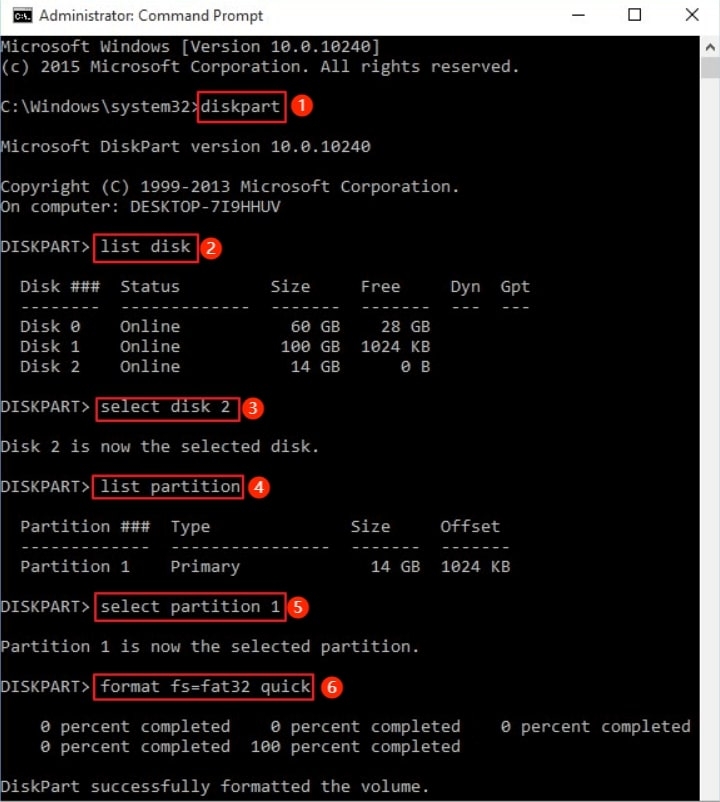
ステップ3: これで、3DS SDカードのフォーマットが変更されました。
修正4: ファイルエクスプローラーから3DS SDカードをフォーマット
ファイルエクスプローラーは、3DS用のマイクロSDカードをフォーマットする方法をまだ探している場合に役立ちます。「クイックフォーマット」オプションを提供しており、迅速で、急いでいるときに最適です。さらに、エクスプローラーはカードのプロパティ、ファイルシステム、パーティションサイズ、ドライブレターを表示します。
ただし、SDカードに物理的な問題(不良セクタなど)がある場合、ファイルエクスプローラーは正確にフォーマットするのに苦労するかもしれません。「クイックフォーマット」オプションはデータを安全に消去することもありません。以下の手順に従って、ファイルエクスプローラーを使用して3DS用のSDカードをフォーマットします:
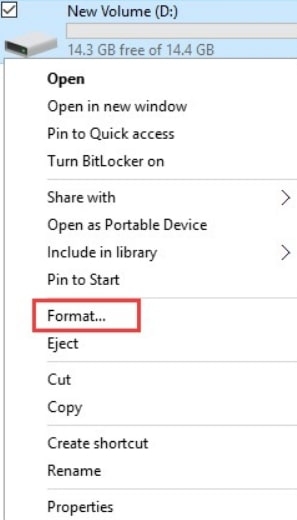
ステップ1: ファイルエクスプローラーを開き、ドライブレターとパーティションサイズを特定して3DS SDカードを見つけます。次に、SDカードを右クリックし、「フォーマット」を選択します。
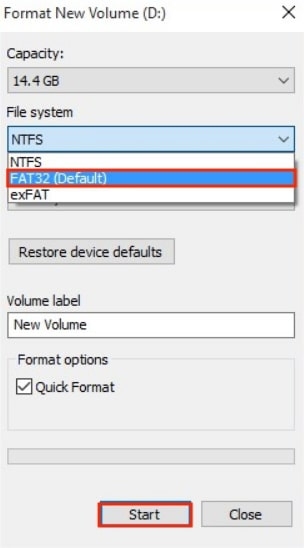
ステップ2: ファイルシステムオプションから「FAT32」を選択し、「開始」をクリックします。
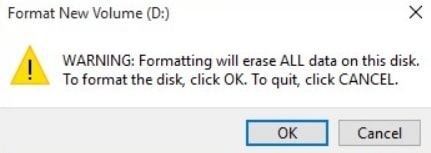
ステップ3: フォーマットするとディスク上のすべてのデータが消去されるという警告メッセージが表示されます。確信がある場合は、「OK」をクリックします。
修正5: メモリーカードフォーマッタを使用して3DS SDカードをフォーマット
SDアソシエーション(SDA)が開発したSDメモリーカードフォーマッタは、3DS用のSDカードをフォーマットするための広く受け入れられているツールです。使いやすく、サイズに関係なくSD、SDHC、SDXCなどのさまざまなメモリーカードタイプをフォーマットできます。
このツールはSDカードのフォーマット専用に設計されており、WindowsとmacOSの両方に対応しているため、ユーザーにとって便利です。
ただし、頻繁なソフトウェアの更新がなく、SDカードの保護された領域をフォーマットすることはできません。このツールを使用して3DS SDカードをフォーマットするには、以下の手順に従ってください:
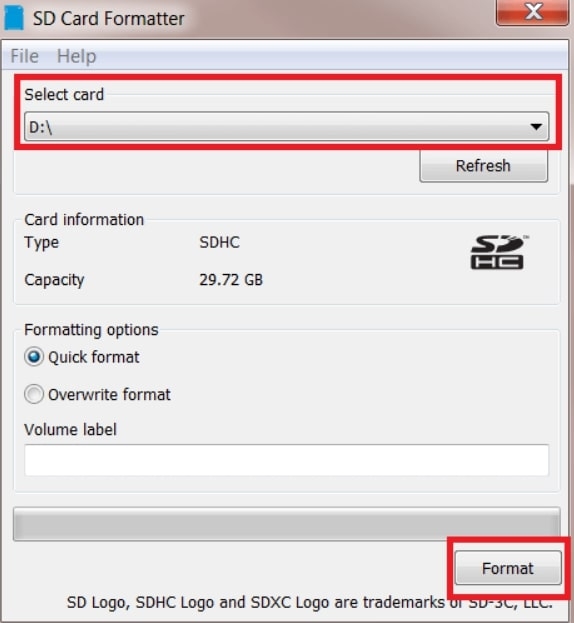
ステップ1: SDカードフォーマッタをインストールし、「スタートメニュー」から開きます。
ステップ2: 「カードを選択」からSDカードのドライブレターを選択します。次に、「ボリュームラベル」に何かを入力します。
ステップ3: 「クイックフォーマット」を選択し、「フォーマット」をクリックします。「OK」を押します。フォーマットプロセスが完了するのを待ち、「OK」をクリックします。
3DS SDカードフォーマットに関するFAQ
Q1: 3DS SDカードをフォーマットするとどうなりますか?
3DS用にSDカードをフォーマットすると、3DSデータ、ホームブリーチャンネルなど、すべてが消去されます。フォーマット前にバックアップを取っていれば、ファイルを回復できるかもしれません。
ただし、「システム設定」→「その他の設定」→「システムメモリをフォーマット」のような操作を行った場合、Nintendo 3DSフォルダは永久に消えてしまいます。
Q2: 3DSをフォーマットするとNintendo IDは削除されますか?
3DSをフォーマットすると、サーバー側からNintendo Network ID(NNID)が削除され、システム転送や任天堂に連絡しない限り、別のコンソールにリンクするのが難しくなります。
ただし、システムフォーマットを介してNintendo Networkアカウントを削除した場合、後で同じシステムに再リンクすることができます。
Q3: 32GBのSDカードを3DS用にフォーマットする必要がありますか?
はい、32GBのSDカードをNintendo 3DSに挿入する前にフォーマットする必要があります。3DSが互換性のあるFAT32をファイルシステムとして使用していることを確認してください。
3DS SDカードフォーマットに関する最終的な言葉
これで、「3DSのSDカードはどのフォーマットを使用していますか?」という質問に混乱することはなくなったはずです。
さらに、大きなカードにアップグレードする場合や、現在のカードに不具合がある場合でも、3DS用のSDカードをフォーマットする方法を5つの方法で説明しました。ただし、3DS SDカードフォーマッタの最良の選択肢は4DDiGパーティションマネージャーです。
このツールを使用すると、あらゆるサイズの3DS SDカードをフォーマットでき、データを保護するためのパーティションクローンの追加機能も提供されます。さらに、フォーマットプロセスをプレビューできるため、3DSユーザーにとって信頼できるオプションとなっています。
さらに読む:
- WindowsでHDDとSSDの健康状態を確認する方法は?
- PC用のSteam Wallpaper Engineのベスト代替品
- Windows 11のためのトップ10のベストウィジェットでPCを次のレベルに引き上げる
新しい投稿を受信箱で受け取る
スパムはありません。いつでも購読を解除できます。