修復ツール · 1 min read · Mar 09, 2026
5つの無料Windows 11修復ツール

Windows 10または11のPCでブートの問題に直面することは非常に不便で、仕事や日常生活に干渉することが多いです。
幸いなことに、コンピュータの回復を支援するための強力な修復ツールがいくつか用意されています。
この包括的なガイドでは、最も強力な無料のWindows 11修復ツールを探り、それらの主要な機能について詳しく説明します。
無料Windows 11修復ツールの究極のガイド
テストパラメータ
データバックアップ: 重要なデータのすべての複製を保存してデータ損失を防ぐために、安全性を重視しました。
公式ソース: テストに使用したすべてのプログラムは、最新バージョンの公式ソースからインストールされ、信頼性を確保しました。
仮想マシンテスト: ブート失敗の問題をエミュレートするために仮想マシンを使用し、メインPCは無傷のままでした。
問題解決: 各ツールを使用してブート問題を排除し、その結果をまとめて分析しました。
最高の無料Windows 11修復ソフトウェア
私たちの無料Windows 11回復ツールのトップピックは、利用可能な機能、ユーザーフレンドリーさ、信頼性、回復オプション、サポートに基づいて慎重にテストされた後に選ばれました。
1. Windowsスタートアップ修復 – 内蔵トラブルシューティングツール
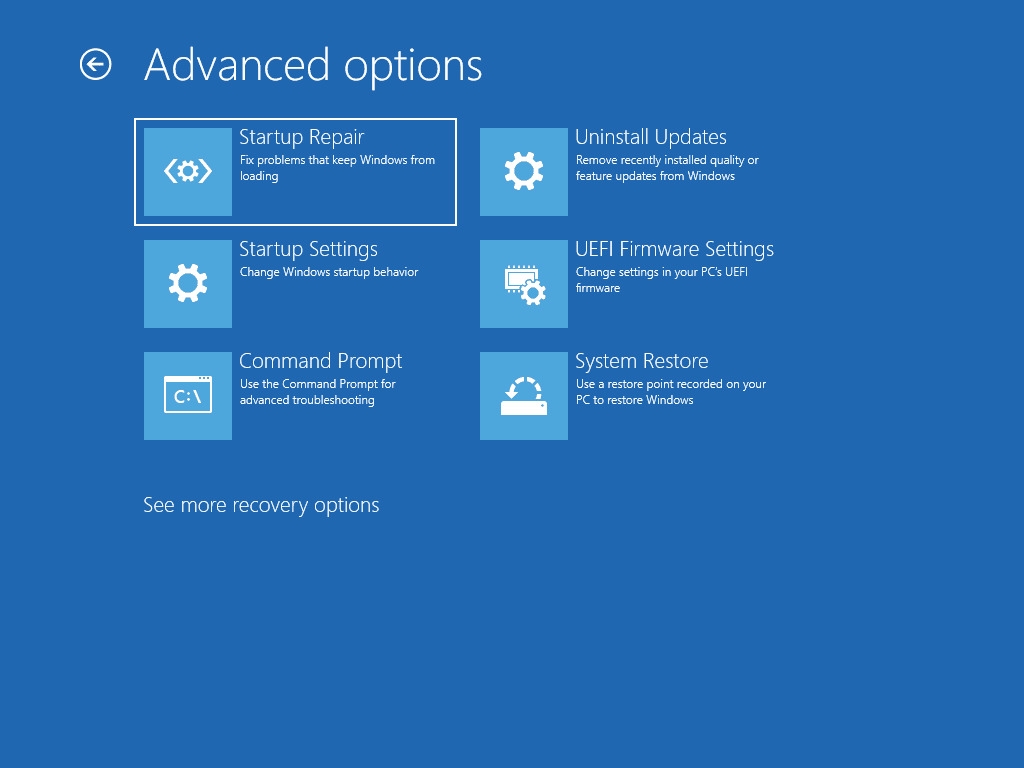
機能: Windowsスタートアップ修復は、ブートプロセス中に欠落または破損したシステムファイルを復元できる待機ツールです。
互換性: Windows 10および11
ユーザーフレンドリーさ: そのメカニズムに慣れた後は、習得がより管理しやすくなります。
信頼性: 自動的に診断を行い、一般的な問題を迅速に修正します。
回復オプション: ソフトウェア関連の問題のみを解決できません。
使い方は?
– Windows 10: Win + I > 回復 > 更新とセキュリティ > 今すぐ再起動 > トラブルシューティング > 詳細オプション > スタートアップ修復。
– Windows 11: Ctrl + Alt + Del > ロック > Shift + 電源 > Shift + 再起動 > トラブルシューティング > 詳細オプション > スタートアップ修復。
2. Windowsインストールメディア – ブート可能な修復ツール
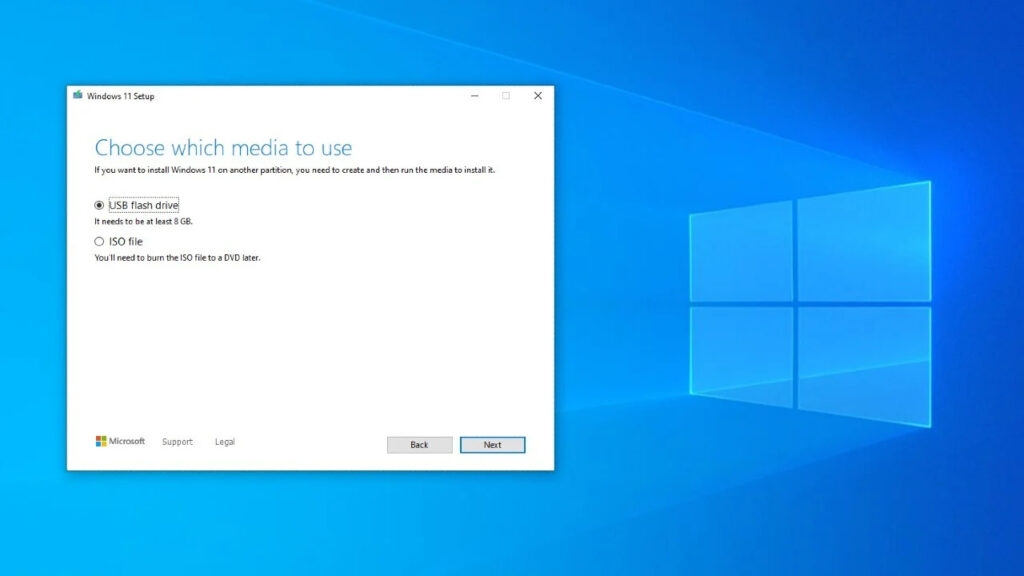
機能: ブートの問題を回復するためにUSBまたはDVDからブートするオプションを提供します。
互換性: Windows 10およびWindows 11
ユーザーフレンドリーさ: BIOS/UEFI設定を通じて手動ステップに戻ります。
信頼性: 破損または欠落したシステムファイルから発生する問題に効果的です。
回復オプション: 高度な回復およびスタートアップ修復ツール。
使い方は?
Windows ISOファイルを取得できます。(Windows 7、Windows 8.1、Windows 10、Windows 11)
ブート可能なUSB/DVDを作成します。
BIOS/UEFIをUSBからブートするように設定します。
高度な回復を選択 > トラブルシューティング > スタートアップ修復。
3. EaseUS Partition Master – ディスク管理ツール
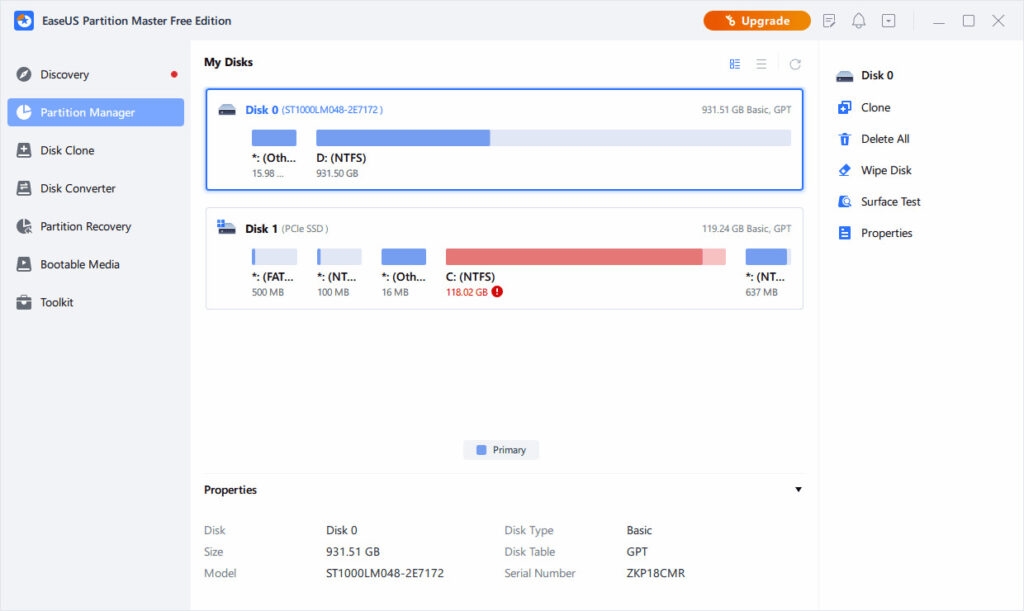
機能: HDDの機能を持つディスク管理ツール。
互換性: Windows 10および11
ユーザーフレンドリーさ: 学習者と経験豊富なユーザーの両方に対応できるユーザーフレンドリーなインターフェース。
信頼性: 変更の結果を適用する前に確認できるため、エラーの可能性を減らします。
回復オプション: HDD関連の機能の広範なリストがあります。
長所: ユーザーフレンドリーなインターフェース、変更の即時プレビュー、HDD関連機能の多様性。
短所: 高価; 追加料金でLinuxブートディスク。
4. Paragon Hard Disk Manager – バックアップ用のHDDマネージャー
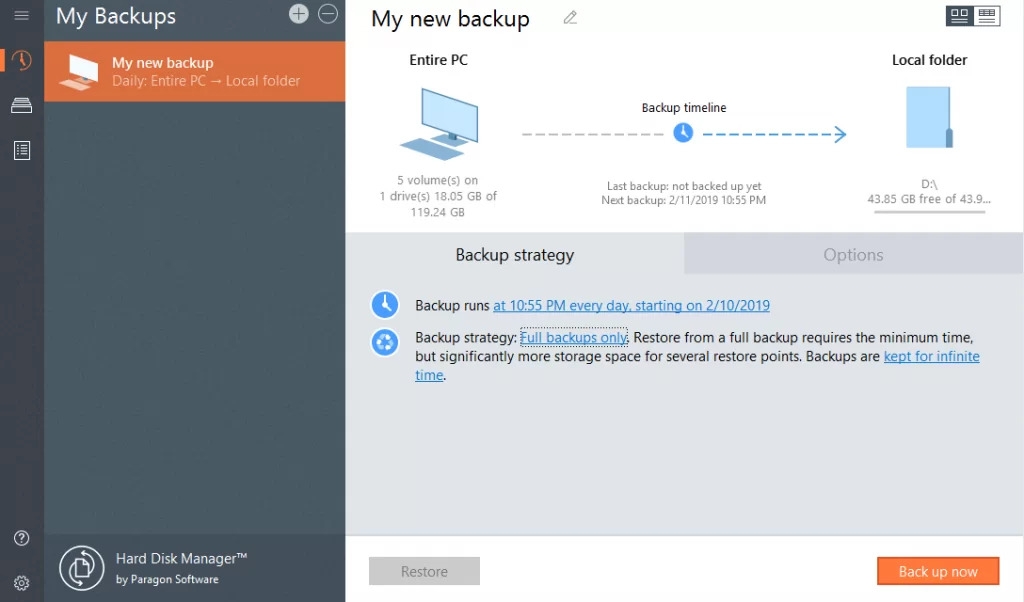
機能: ディスク管理ツールおよびクラウドバックアップ。
互換性: Windows 10および11
ユーザーフレンドリーさ: 初心者向けのインターフェース。
信頼性: 有能なクラウドバックアップおよび回復機能。
回復オプション: USBまたはCDベースの回復ディスクを作成する可能性を提供します。
長所: クリーンなユーザーインターフェース、完全なディスク管理設定、クラウドバックアップ。
短所: Windowsオペレーティングシステムと信頼性のない時間の危険。
5. 4DDiG Windows Boot Genius: ブート可能なUSB作成ツール
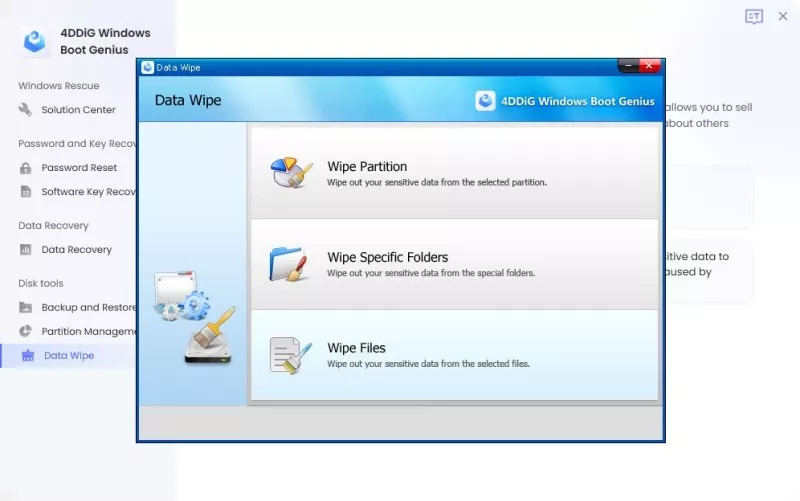
機能: Windowsブートエラー処理のための完全なツール。
互換性: Windows 10および11
ユーザーフレンドリーさ: ステップバイステップの指示とビデオ指示を提供します。
信頼性: ソフトウェアは複数のブート問題を修正するために使用できます。
回復オプション: 迅速な回復のための回復ディスクを作成します。
長所: あらゆる種類のブートエラーを修正し、使い方のチュートリアルを表示し、瞬時にブート可能なディスクを作成します。
短所: 逆に、不安定なサポートや返金ポリシーの不一致がある場合があります。
結論
Windows 10または11システムに関連する問題に直面しているかどうかにかかわらず、これらの無料修復ユーティリティは信頼できるソリューションを提供し、コンピュータを通常通りに動作させることができます。
スタートアップ修復やWindowsインストールメディアのような内蔵ツールから、EaseUS Partition Manager、Paragon Hard Disk Manager、または4DDiG Windows Boot Geniusのようなサードパーティ製ソフトウェアまで、すべてのユーザーのニーズに合ったものがあります。
内蔵のものとは別に、サードパーティ製の製品は、ユーザーにとってよりフレンドリーなインターフェースと追加機能を提供するのに最適です。
一方で、両方ともブート問題を解決する能力があり、これにより、車両が中断なくスムーズに動作することが保証されます。
このガイドがWindows 11 PCに適切な修復ツールを選択するのに役立つことを期待しています。お気に入りのツールや質問があれば、コメントセクションで共有してください。
さらに読む:
ファン速度制御のための最高のWindows PCソフトウェア
Windows 11でメモリ圧縮を有効/無効にする方法は?
CPU-GPUボトルネック計算機 – それは何ですか?および最高の計算機3つ
新しい投稿を受信箱で受け取る
スパムはありません。いつでも購読を解除できます。