iPhone設定 · 1 min read · Nov 21, 2025
古いiPhoneを超高速にするために変更した5つの設定
概要
古いiPhoneを速くするためには、Safariのデータをクリアし、重要な場所と分析を無効にし、重いアプリをオフロードし、透明度などの視覚効果を減らす必要があります。これらの簡単な調整で、iPhoneのパフォーマンスを向上させることができます。
私は4年前のiPhoneを使っています。Appleのスマートフォンは通常、パフォーマンスが非常にスナッピーで、時間の試練に耐えています。しかし、私のiPhoneが少し遅くなったと感じています。
私は、毎年新しいiPhoneを購入するAppleファンではありません。ですので、同じiPhoneを使い続けることを好み、この記事を読んでいる皆さんも同じだと思います。
私は、毎年新しいiPhoneを購入する人々と、購入から少なくとも3年以上アップグレードしない古いiPhoneを忠実に使い続ける人々のデータを集めました。
| アップグレードタイムライン | カテゴリ | iPhoneユーザーの割合 |
| 2年以内にアップグレード | 比較的頻繁にアップグレードする購入者 | 36 % |
| 3年以上経ってからアップグレード | 長期保持ユーザーが徐々にアップグレード、主に価格や劣化のため | 33 %(2024年12月四半期);2025年第1四半期:~39 %のアップグレードは3年以上の電話から |
| 残りのユーザー(2–3年) | 迅速なアップグレーダーと古い保持ユーザーの中間グループ | 30%。迅速なアップグレーダーと古い保持ユーザーの中間グループです |
また、最近の調査では、平均的な米国の家庭でiPhoneを保持する期間が35ヶ月から37ヶ月に増加したことが観察されています。インフレが進行し、iPhoneの価格が高騰する中で、多くの人々は新しいiPhoneモデルにアップグレードする前に、数年間iPhoneを使用することを好んでいます。
iPhoneが遅くなる原因は?
数年間iPhoneを使い続けると、ほとんどの「古いiPhone」ユーザーは、私と同じように遅いiPhoneとラグのあるUIに直面するかもしれません。数年の厳しい使用により、iPhoneは遅くなる傾向があります。これは非常に一般的な問題で、Android陣営の競合デバイスでも発生します。
通常、新しいiOSバージョンのアップデートは年に1回リリースされますが、iPhoneのアプリは定期的に週次のアップデートを受けます。したがって、機能が強化され、UIが改善されたアプリは、スムーズに動作するために常により多くのデバイスリソースを求めます。
数年の間に、iPhoneのハードウェアは定期的にアップデートされるアプリに追いつこうとしますが、しばしば、iPhoneを開封した年のようにパフォーマンスを発揮できません。ハードウェアは劣化していないかもしれませんが、リソース集約型のアプリやシステム機能を管理するのに圧倒されることがあります。
問題をさらに悪化させるのは、iPhoneが使用するアプリの数十個以上のキャッシュデータや、デバイスに保存されたギガバイトのメディアファイルによって遅くなることです。
観察してみると、iOSにはほとんどのユーザーにとって不要な機能や設定がいくつかあり、それらをオフにしたり適切に調整したりすることで、iPhoneのパフォーマンスを向上させることができることに気付きました。
私は、遅いiPhoneのパフォーマンスを修正するために効果的なトラブルシューティング方法を試しました。それらのヒントを実施することで、私のiPhoneは再びスナッピーな状態に戻りました。そこで、この記事を通じて皆さんとそのヒントを共有しようと思いました。
古いiPhoneを速くする方法
iPhoneの設定を少し調整するだけで、iPhoneのパフォーマンスを大幅に向上させることができます。3年または4年前に購入したiPhoneをお持ちの場合、これらのヒントは再び新しいデバイスのように速くするのに役立ちます。
Safariのデータをクリアする
SafariはAppleデバイスのネイティブブラウザアプリです。iOS用のSafariを使用している場合、そのキャッシュには頻繁に訪れるページに関する情報が蓄積されているはずです。
時間が経つにつれて、そのデータを保存し処理することはデバイスに負担をかけ、パフォーマンスに影響を与える可能性があります。したがって、Safariに保存されたウェブサイトデータをクリアすることが必要です。
私もSafariを使用しており、そのアプリのウェブサイトデータをクリアしてからしばらく経っていたので、それを行い、その手順を皆さんと共有することにしました。
- iPhoneの設定を開く。
- アプリ > Safariに移動する。
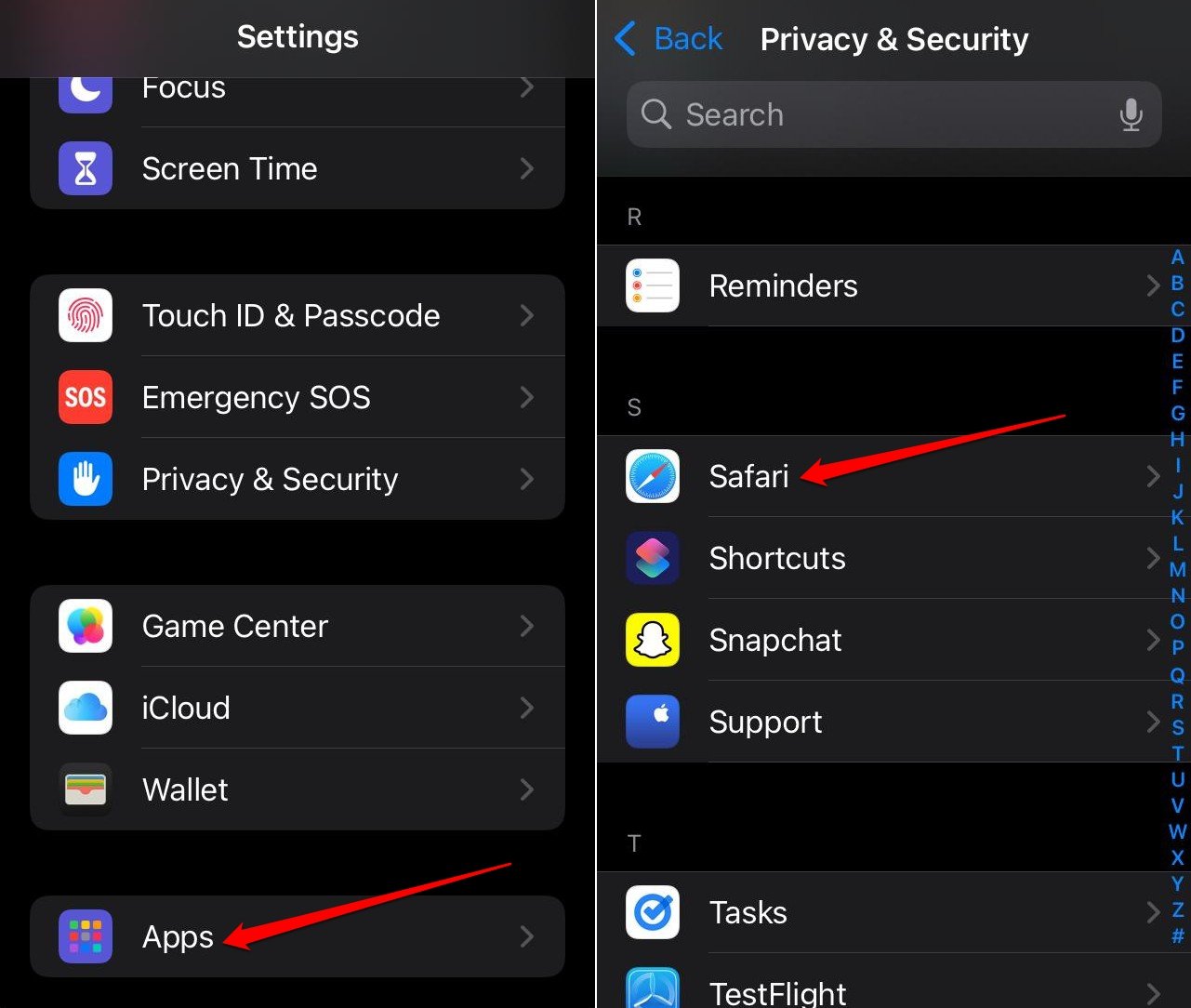
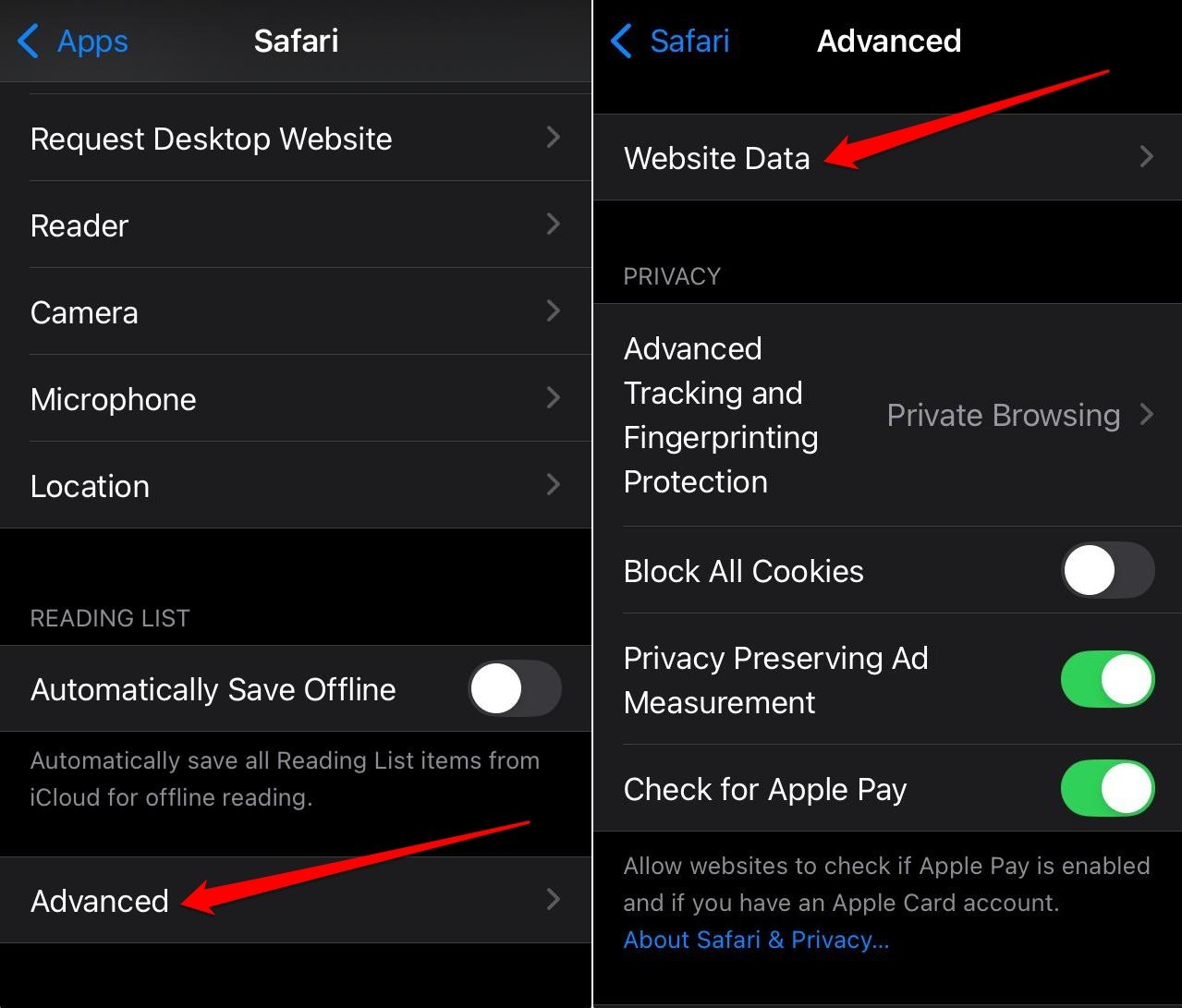
- 詳細までスクロールし、タップする。
- 次のページでウェブサイトデータをタップして、Safariに保存された各ページからのデータのサイズを表示する。
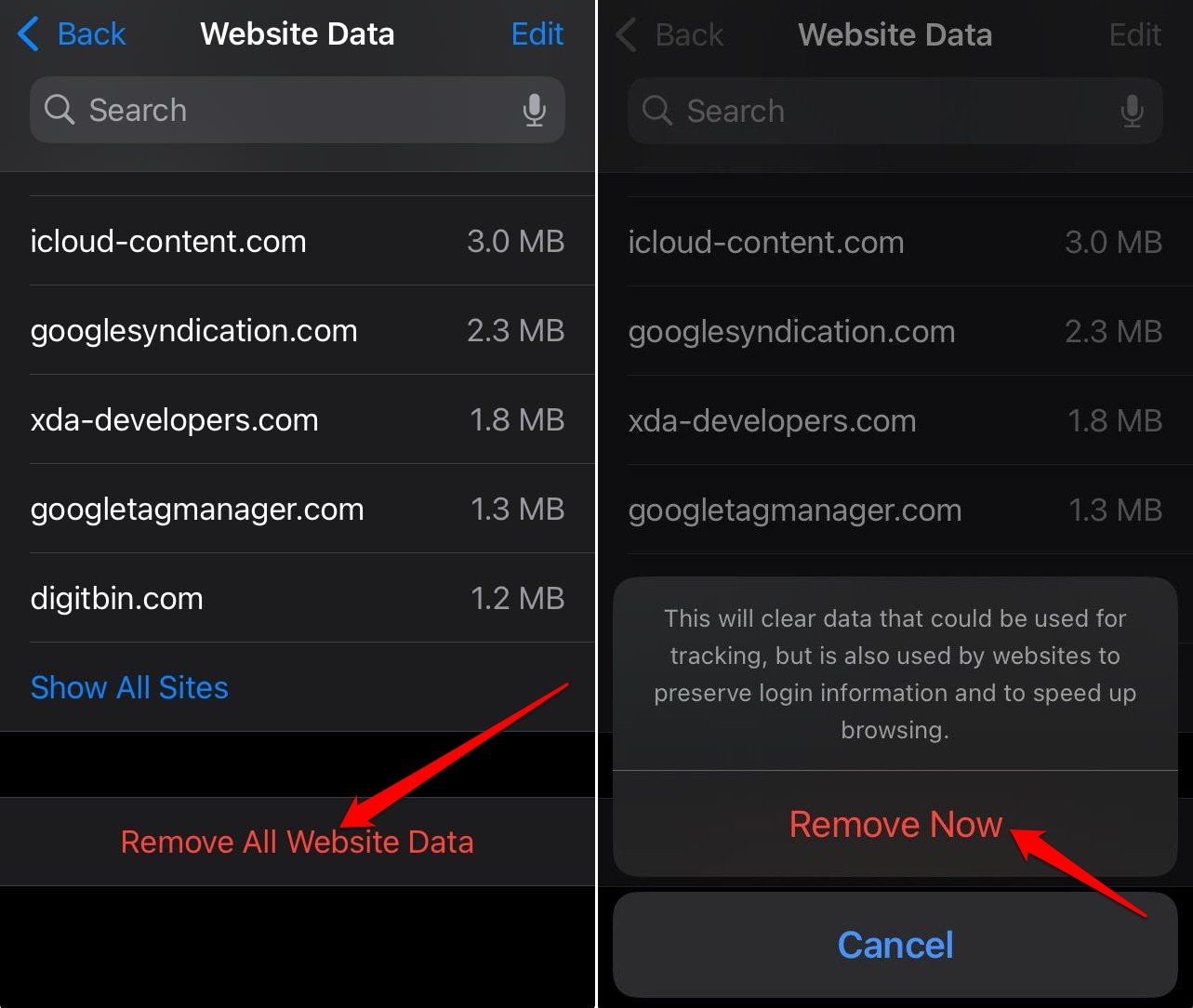
- 下に移動してすべてのウェブサイトデータを削除をタップする。
- 確認のために今すぐ削除を押す。
iPhoneの重要な場所をオフにする
iPhoneで重要な場所を有効にすると、デバイスがさまざまな地理的場所を追跡し、マップ、カレンダー、写真などのiOSアプリの使用をパーソナライズします。
これを実行するために、iPhoneは常にかなりのメモリを消費します。これにより、iPhoneが著しく遅くなります。
重要な場所をiPhoneでオフにすることをお勧めします。システム機能や関連アプリをテストするために使用していない限り、なぜiPhoneのパフォーマンスを遅くする必要があるのでしょうか?
- iPhoneの設定アプリを開く。
- プライバシーとセキュリティ > 位置情報サービスに移動する。
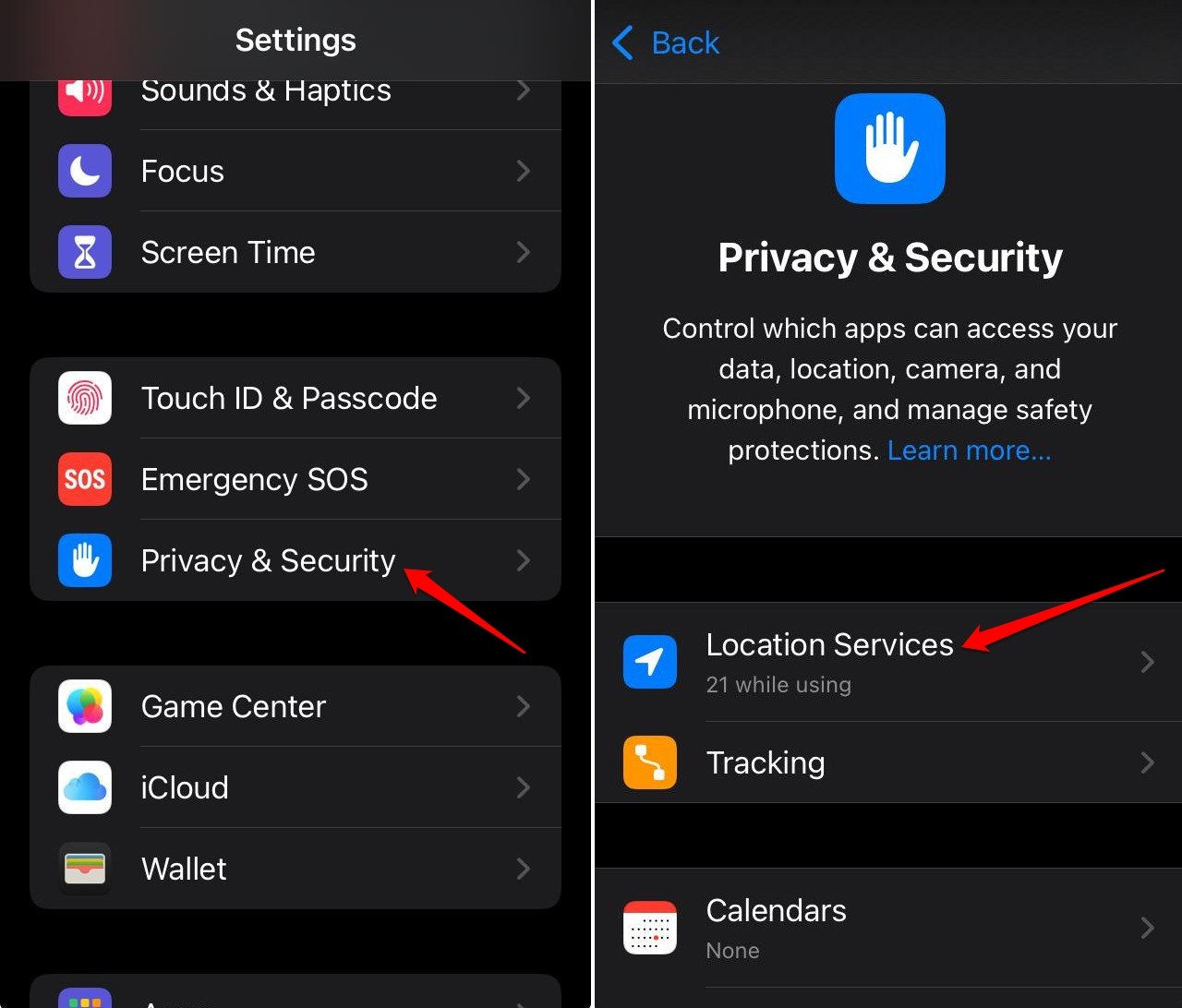
- システムサービス > 重要な場所をタップする。
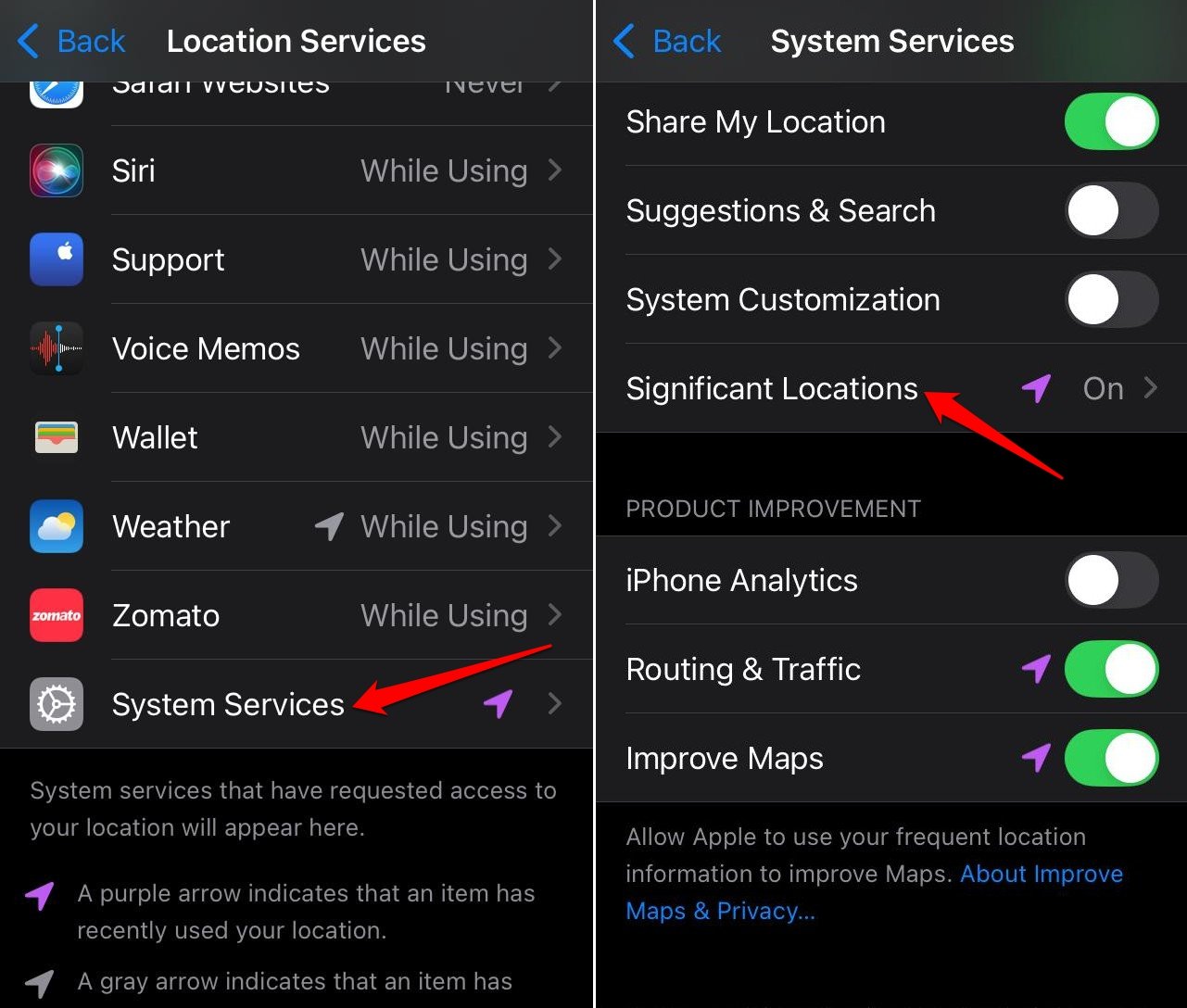
- 重要な場所の隣のトグルを押して、機能をオフにする。
- また、機能が有効になっている間にデバイスに保存された場所の記録を削除するために履歴をクリアをタップする。
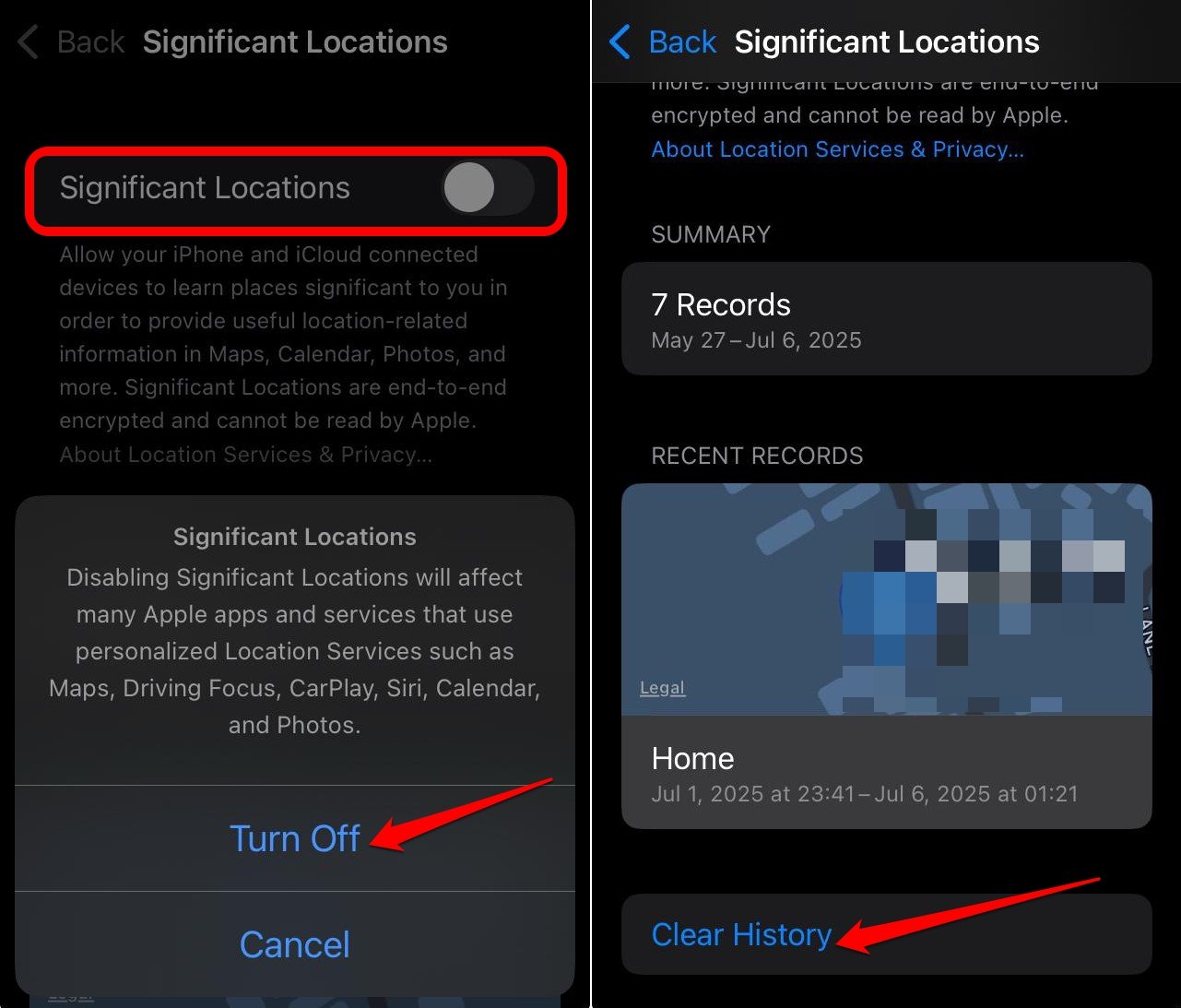
重要な場所を無効にすると、iPhoneのパフォーマンスが大幅に向上します。
iOSでiPhone分析をオフにする
iPhoneのパフォーマンスを向上させようとする中で、iOS設定のiPhoneおよびiCloud分析機能にも出くわしました。
これらの機能がオンになっていると、iOSはAppleに診断および使用データを収集して送信します。バックグラウンドでこれらの機能を実行すると、iPhoneのパフォーマンスに影響を与え、他の重要なタスクを実行する際に顕著になります。
私はiPhoneでiPhoneおよびiCloud分析をオフにしました。以下に、あなたもiPhoneで実行できる手順を説明します。
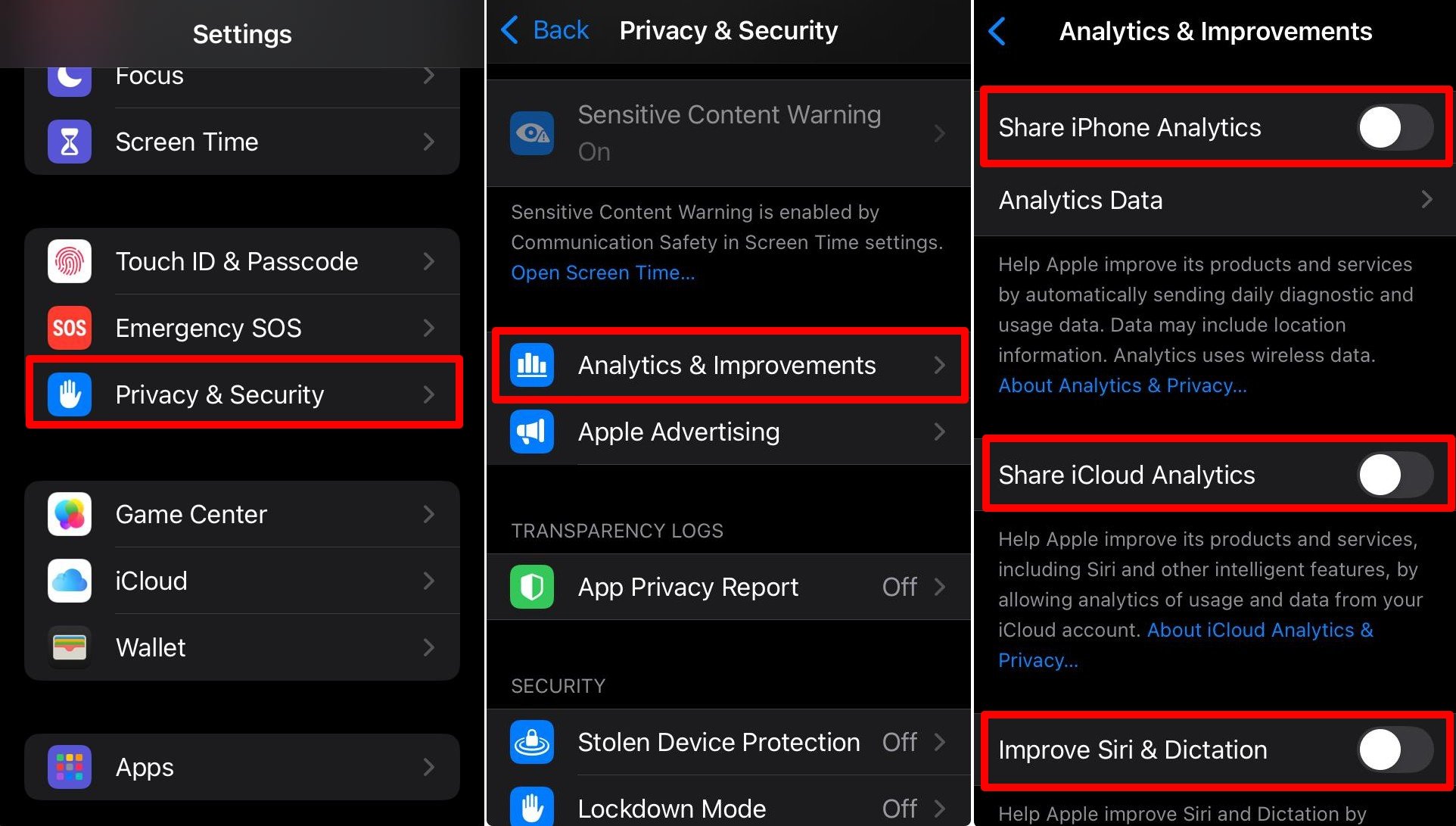
- iPhoneの設定を起動する。
- プライバシーとセキュリティ > 分析と改善に移動する。
- iPhone分析を共有の隣のトグルをオフにする。
- また、iCloud分析を共有の隣のトグルをタップして、これも無効にする。
最近削除されたメッセージを削除する
iOSのメッセージアプリからチャットを削除すると、それらは「最近削除された」セクションに移動することをご存知でしたか?これらのメッセージはiPhoneから完全に削除されるわけではありません。時間が経つにつれて蓄積され、iPhoneのストレージを消費し、パフォーマンスを低下させる可能性があります。
メッセージアプリの「すべてのメッセージ」セクションから削除したメッセージを完全に削除する方法は次のとおりです。
- メッセージアプリを開く。
- 左上隅のフィルタータブをタップする。
- 最近削除されたまでスクロールし、タップする。
- すべて削除をタップする。
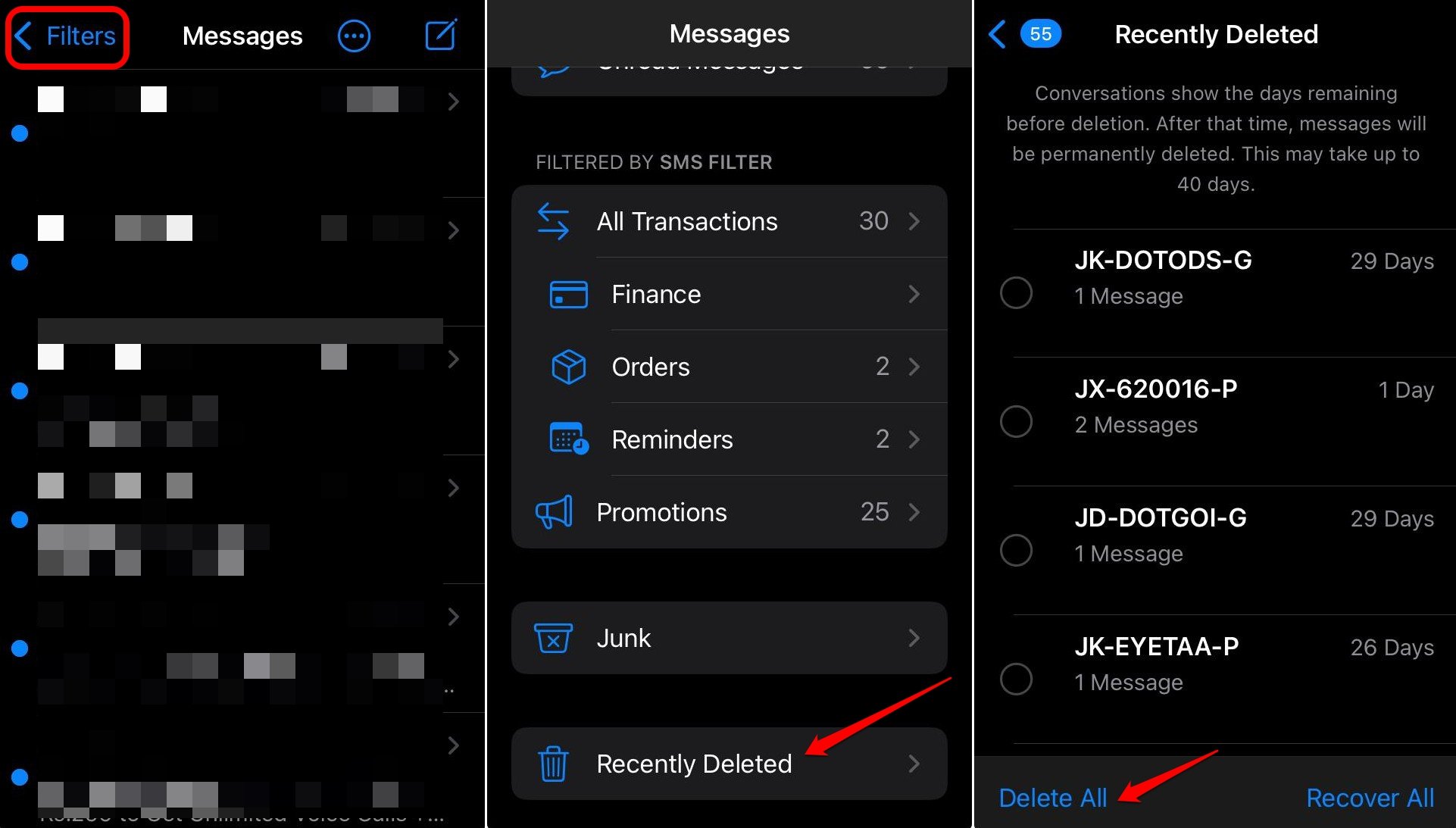
さらに、「すべてのメッセージ」セクションで、不要なメッセージを選択して削除し、上記の手順を実行できます。不要なメッセージをiPhoneに保存してパフォーマンスを低下させる理由はありません。
iPhoneでのハプティックタッチを高速化する
iPhoneのハプティックタッチの設定を変更し、コンテンツのプレビュー、アクション、ポップアップメニューをより速く表示させることができます。
コンテンツのプレビュー、メニュー、アクションの応答時間を改善するために、ハプティックタッチを高速に切り替えた方法は次のとおりです。
- iPhoneの設定を開く。
- アクセシビリティ > タッチに移動する。
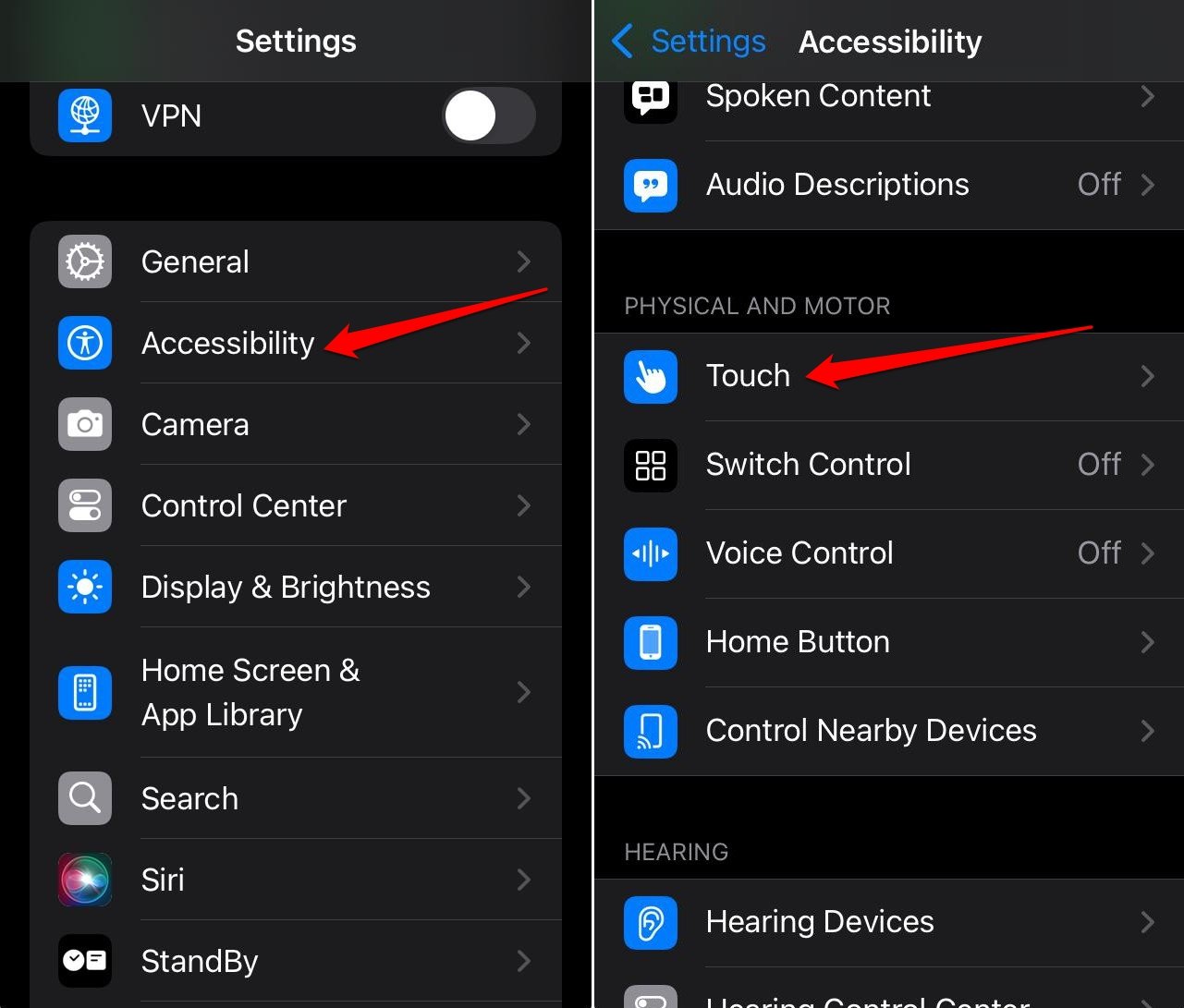
- ハプティックタッチの設定にアクセスする。
- タッチの持続時間タブの下で速いをタップして効果を変更する。
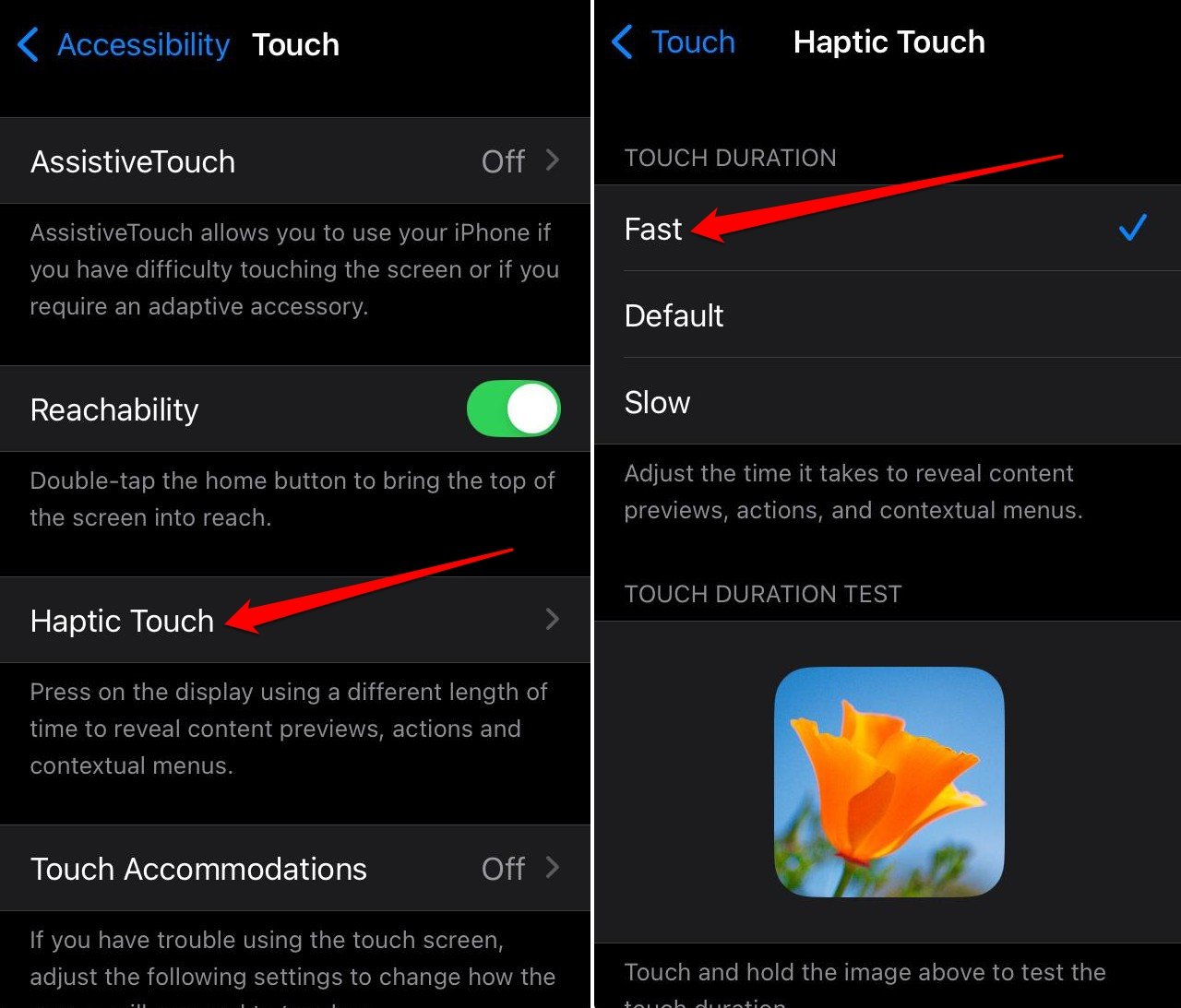
同じページで、サンプル画像をタップして、速い、デフォルト、遅いハプティック応答の違いを理解できます。速いタッチ持続時間をオンにすると、メニューやページの読み込みが迅速になります。
透明度効果を減らす
iOSでアプリライブラリにいるとき、iPhoneに設定された壁紙がかすかに見えることに気づいたことはありますか?アプリのアイコンを長押ししてコンテキストメニューを表示すると、背景にアプリライブラリが表示されることも観察できます。
この効果は透明度効果と呼ばれ、iPhoneのアクセシビリティ設定でオフにすることができます。この機能を無効にすると、その効果を管理するためにiPhoneのリソースへの負担が軽減されます。これは、平均的なiPhoneユーザーには気づかれない視覚的なギミックだと思います。
したがって、その透明度効果を使用してリソースを浪費し、iPhoneのパフォーマンスを低下させるのは理にかなっていませんよね?
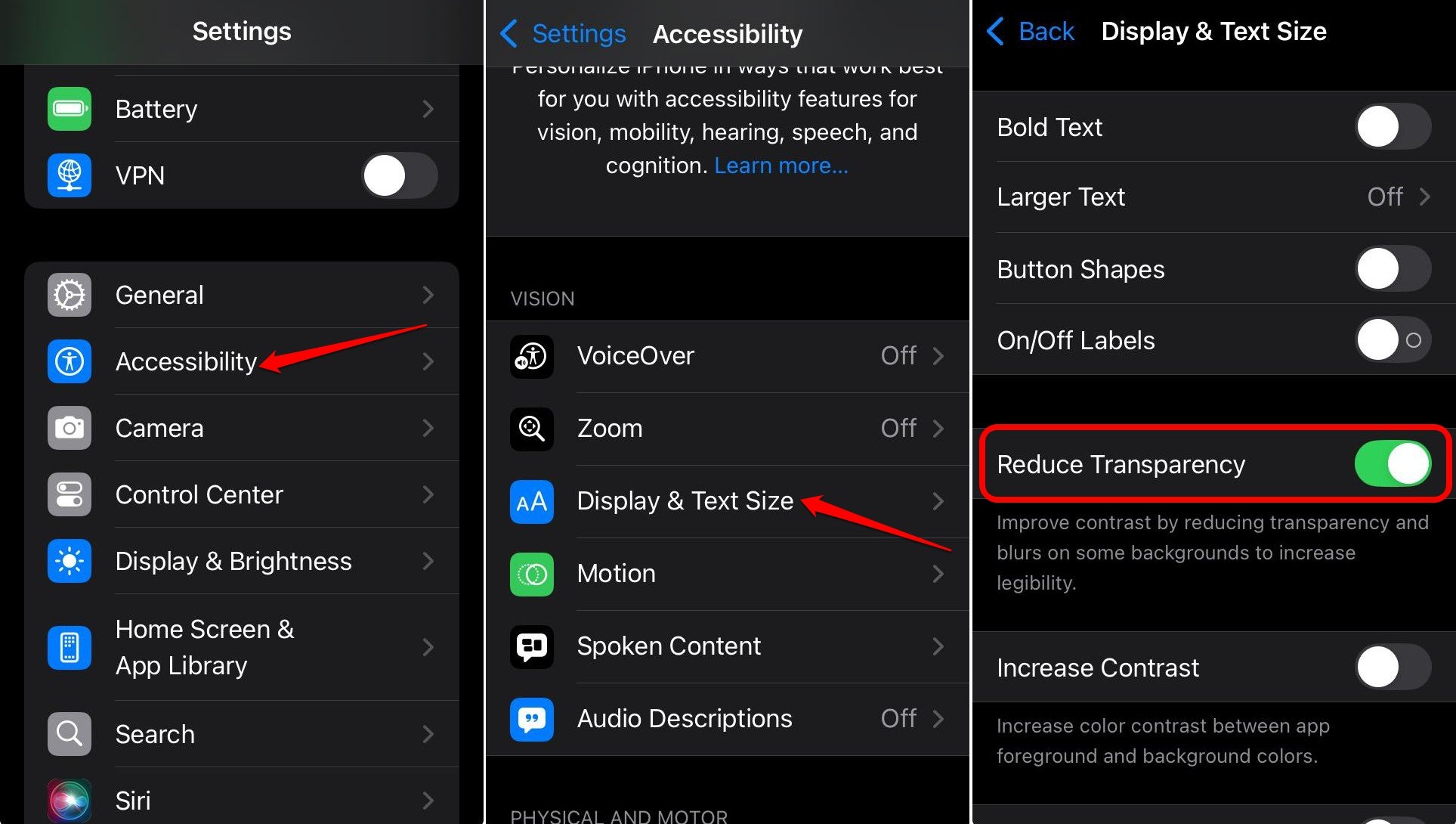
iOSで透明な背景をオフにする方法は次のとおりです。
- 設定を開く。
- アクセシビリティ > 表示とテキストサイズに移動する。
- 透明度を減らすの隣のトグルをタップして機能を有効にする。
iPhoneのアプリをオフロードして再インストールする
アプリをオフロードすることは、Android OSでアプリのキャッシュをクリアするのと似ています。アプリをアプリライブラリから削除しながら、キャッシュデータを削除しますが、アプリデータは保持されます。
iPhoneストレージにアクセスすると、アプリのサイズがキャッシュに保存されたデータよりも比較的少ないことがわかります。このすべてのキャッシュデータはストレージを占有し、もちろん、時間が経つにつれて電話を遅くします。
私のiPhoneでこの問題を解決するために、いくつかのアプリをオフロードして再インストールしました。これにより、iPhoneの効率が大幅に向上しました。
この例では、YouTubeアプリをオフロードしました。同様に、iPhoneの任意のアプリをオフロードできます。
- iPhoneの設定を開く。
- 一般 > iPhoneストレージに移動する。
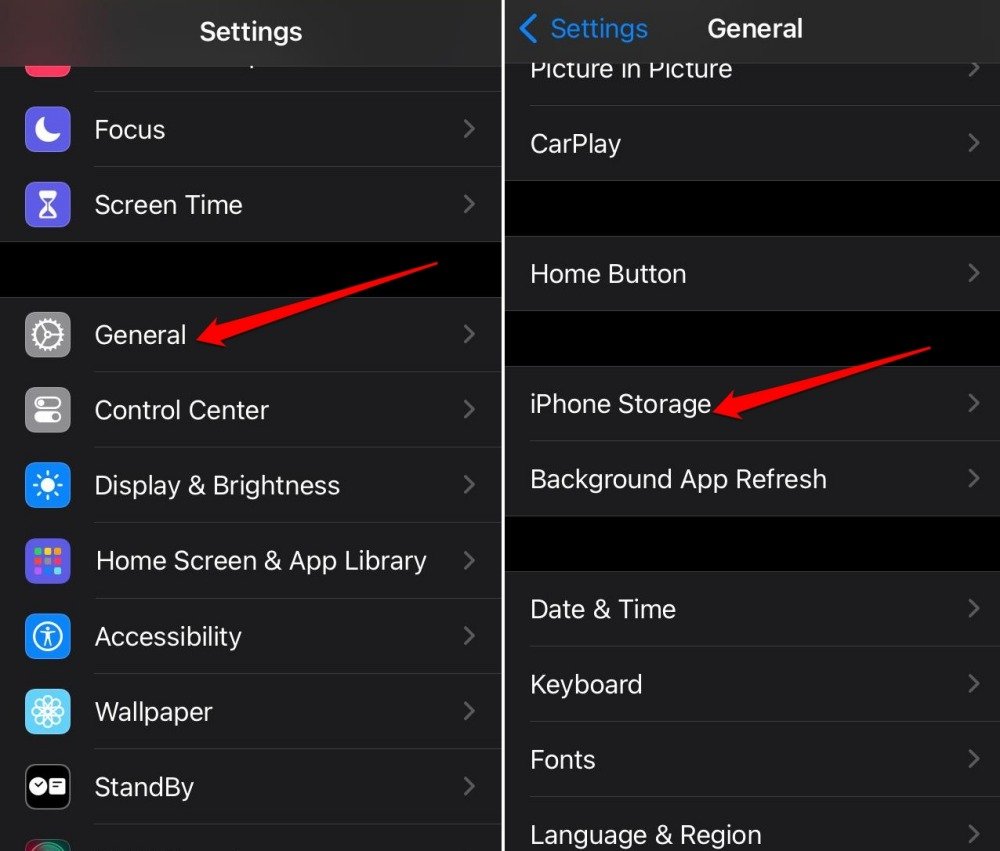
- アプリのリストまでスクロールする。
- YouTubeをタップする。
- アプリをオフロードを押す。
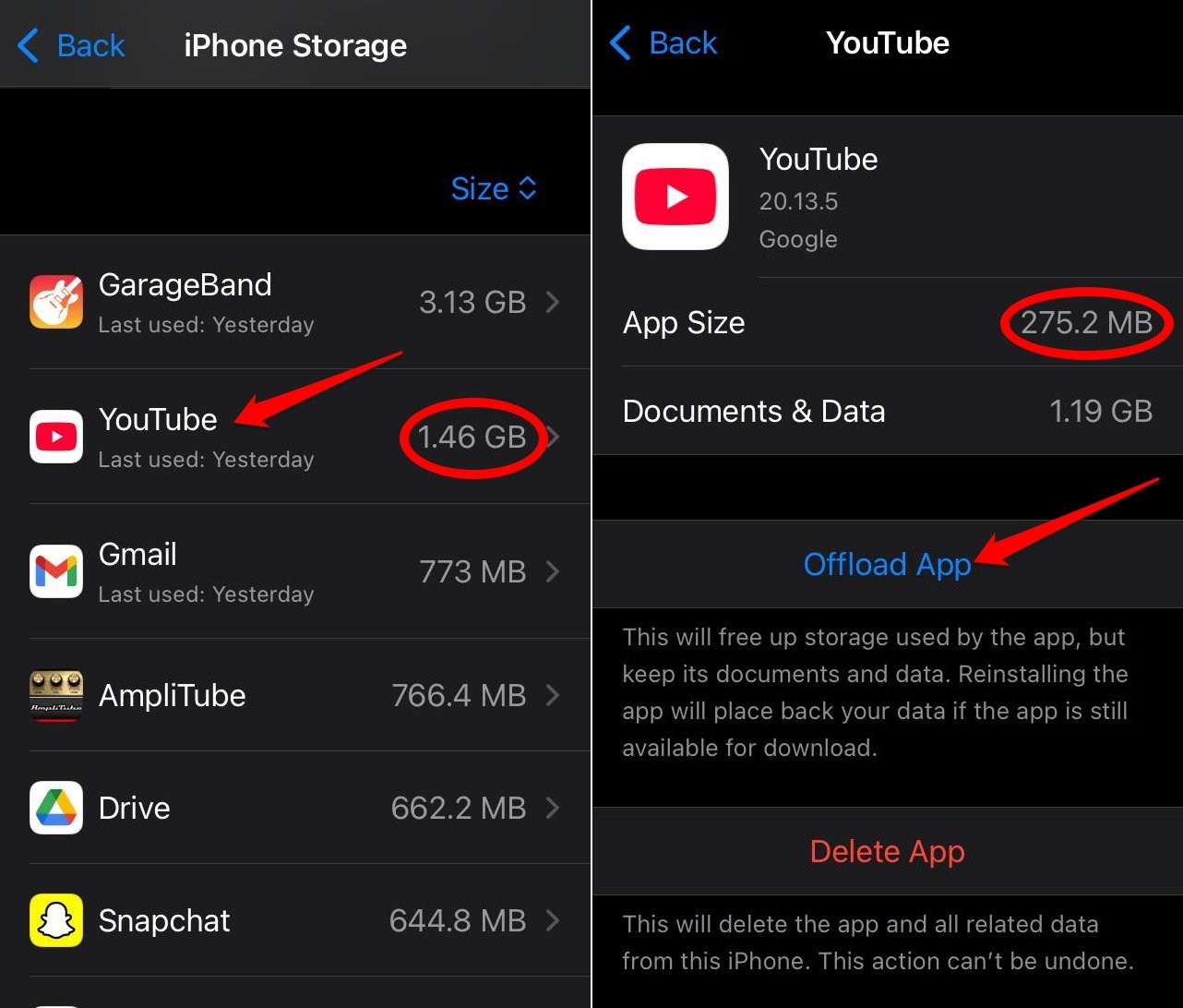
- 確認するために再度アプリをオフロードを押す。
- アプリがオフロードされた後、アプリを再インストールをタップする。
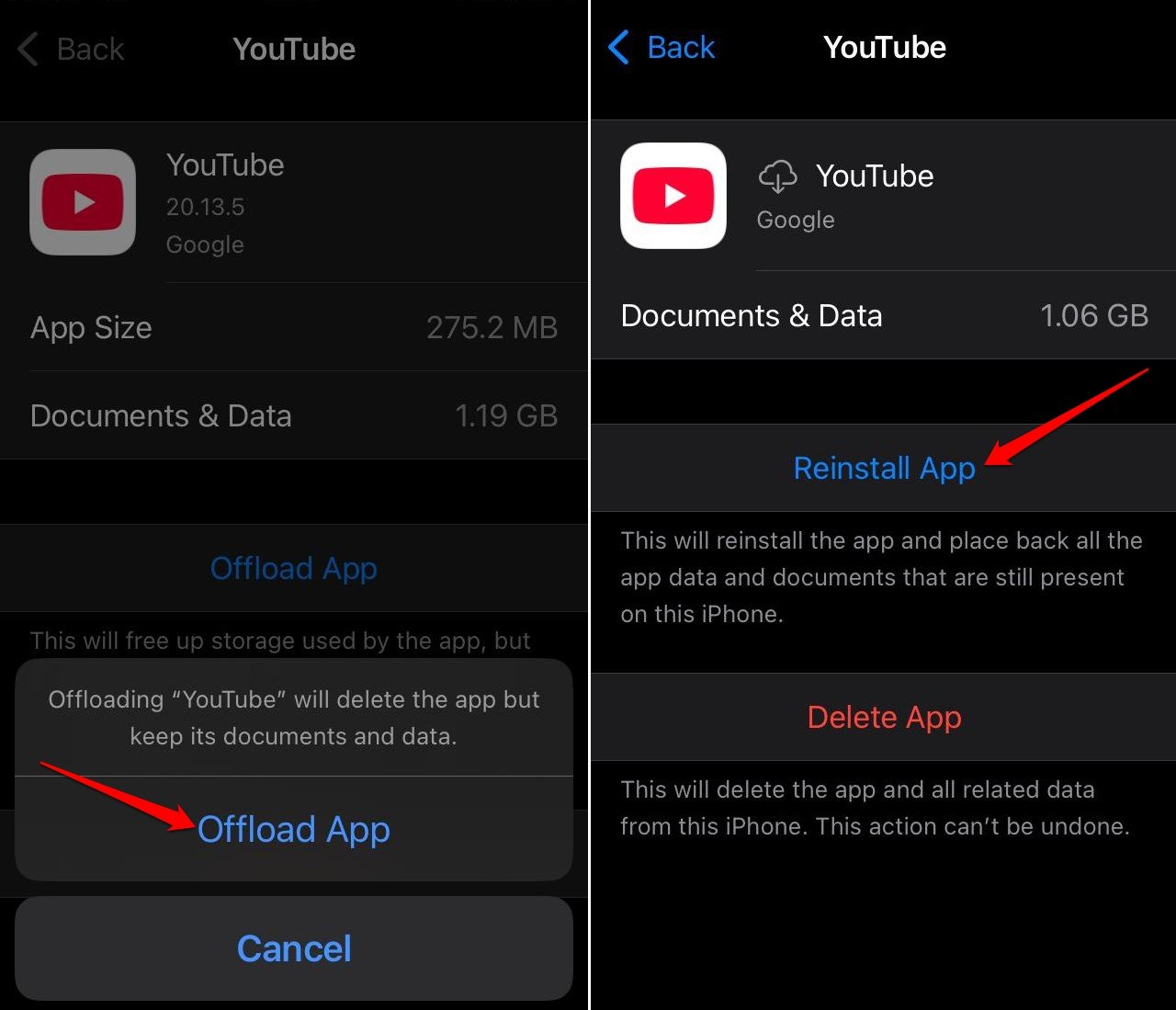
キャッシュデータが実際のアプリサイズに比べて多いアプリについては、オフロードして再インストールする手順を繰り返すことができます。
iPhoneのRAMをクリアする [ボーナスヒント]
鈍いパフォーマンスだけでは不十分な場合、iOSの体験は頻繁なアプリのクラッシュでさらに悪化する可能性があります。これは古いiPhoneでより多く発生するかもしれません。したがって、最善の対策はiPhoneのRAMをクリアすることです。
私たちはすでに、iPhoneのRAMをクリアするための簡単な手順を説明した詳細なガイドを持っています。これは、iPhoneが効率的なパフォーマンスを取り戻すのに役立つ便利なトラブルシューティングのヒントです。
よくある質問(FAQ)
なぜiPhoneは時間とともに遅くなるのか?
ストレージが満杯になり、アプリが定期的に内部で強化され、UIがインストールおよび実行するためにより多くのリソースを必要とし、不要な機能がデバイスのリソースを消費するため、iOSが新しいiPhoneと同じレベルでパフォーマンスを発揮することが難しくなります。
なぜ特定のアプリを使用しているときにiPhoneの動作が遅くなるのか?
その特定のアプリには技術的なバグがあるかもしれません。App Storeに行き、該当するアプリを更新してください。アプリをアンインストールして再インストールすることもできます。
これらのヒントを使用した後でもiPhoneのパフォーマンスが遅く感じる場合はどうすればよいですか?
iPhoneのハードウェアに問題があるかもしれません。Appleサポートに連絡し、iPhoneのハードウェアの問題を確認してもらってください。
古いがスナッピーなiPhoneを再生させる
数年前のiPhoneを持っているからといって、新しいiPhoneに切り替える必要はありません。それはあなたの財布に大きな穴を開けることになります。代わりに、このガイドで共有したヒントに従って、古いiPhoneを再び速くしてください。AppleがiOSのアップデートであなたのiPhoneをサポートしている限り、あなたはそのフルポテンシャルを活用できます。
古いiPhoneを超高速にするために変更した5つの設定についてのご意見があれば、下のコメントボックスにお気軽にお寄せください。また、動画チュートリアルのために私たちのDigitBin YouTubeチャンネルに登録してください。よろしく!
新しい投稿を受信箱で受け取る
スパムはありません。いつでも購読を解除できます。