トレント · 1 min read · Dec 01, 2025
5+ トレントダウンロード速度を上げる正当な方法

私たちは皆、さまざまな目的でトレントを使用していますが、学習目的が最も重要です(私が何を意味しているか分かるでしょう)。トレントは、私たちのような貧乏人にとって素晴らしく、命の恩人のツールです。しかし、問題は遅いダウンロード速度であり、トレントのダウンロード速度を上げたいと思っています。では、どうすればよいのでしょうか?
実際、トレントのダウンロード速度を上げるための正当な方法はいくつかありますので、良い体験ができるようにいくつかのファイルをダウンロードしましょう。
この記事では、トレントのダウンロード速度を上げるための5つ以上の正当な方法を紹介します。記事全体を読んで、より効率的にトレントをダウンロードしましょう。
5+ トレントダウンロード速度を上げる方法
シードが多いトレントを選ぶ
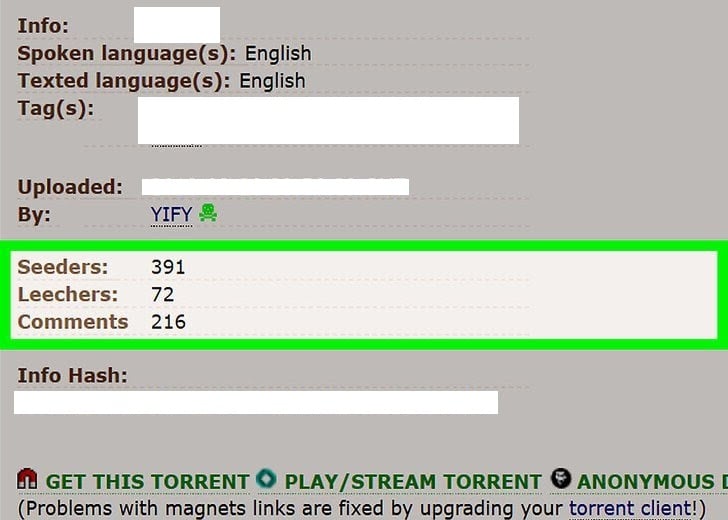
トレントの全体的な仕組みは、シーダー(アップローダー)とリーチャー(ダウンローダー)から成り立っています。したがって、シードがリークよりも多いトレントは速くダウンロードされ、シードに対してリークが多いトレントは遅くダウンロードされます。したがって、シードが多いトレントを選択してください。
トレントをダウンロード中に大容量データ消費アプリを閉じる
トレントをダウンロードしている場合は、トレントだけをダウンロードするのが良いでしょう。データを多く消費するアプリは、トレントのダウンロード速度を妨げます。ストリーミングサービスのようなアプリは、帯域幅に影響を与え、ダウンロードを遅くします。
軽量のトレントクライアントを使用する
BitTorrentのような人気のあるトレントクライアントもありますが、不要な機能やバloatwareが多く含まれているため、トレントをダウンロードすることが目的であれば、必要ありません。
したがって、uTorrentやqBittorrentのような軽量のトレントクライアントを選択するのが最善です。これらのトレントクライアントは、トレント自体をダウンロードするための基本的な仕事をしっかりと行います。
Windowsにファイアウォール例外を追加する
注意: Windowsファイアウォールを完全にオフにすることはお勧めしません。完全にオフにすると、PCが攻撃に非常に脆弱になり、悪夢のようなことになります。
BitTorrentを使用している場合、ファイアウォールがトレントクライアントまたは受信トレント接続をブロックする可能性があるため、Windowsファイアウォールに例外を追加できます。次の手順に従って「Windowsファイアウォール例外を追加」してください。
ステップ1: トレントクライアントのオプションに移動し、設定に進みます。
ステップ2: 接続に移動し、「Windowsファイアウォール例外を追加」というボックスにチェックを入れて適用します。
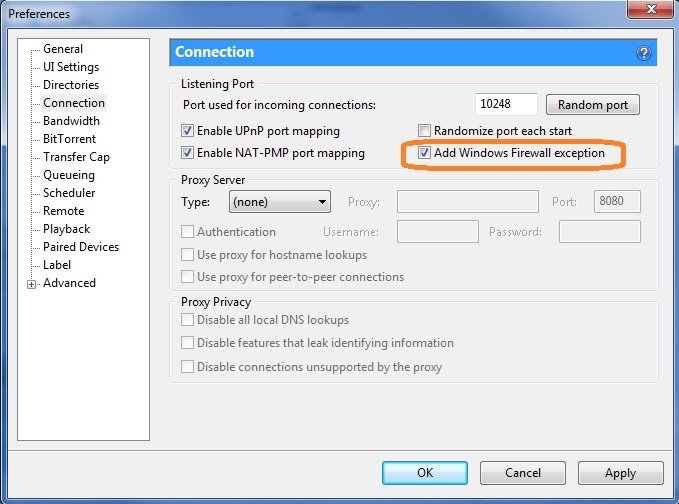
これで、トレントのダウンロード速度が向上します。
アップロード速度を制限する
トレントはピアツーピア方式で動作するため、無制限のアップロード速度は実際には問題であり、ダウンロード速度を妨げます。速度テストを行い、クライアントの最大アップロード速度を最大アップロード速度の80%に設定してください。アップロード速度を調整することもできます。最初は高く設定し、最後に遅くするのも効果的な方法です。
賢い選択
常識を使って、必要なファイルをダウンロードし、他のファイルは削除し、トレントをダウンロード中に他のファイルのダウンロードを避けてください。
複数のトレントをダウンロードしている場合は、最初にダウンロードしたいトレントの優先順位を設定するのが良いでしょう。ダウンロードの優先順位を設定するのは非常に簡単です。特定のトレントの優先順位を上げるための手順は次のとおりです。
ステップ1: 優先順位を付けたいトレントを右クリックします。
ステップ2: 「帯域幅の割り当て」に移動します。
ステップ3: 「高」をクリックします。
これで、すべてが完了です。
これらはトレントのダウンロード速度を上げるための正当な方法のいくつかでした。トレントのダウンロード速度を向上させるために皆さんが行っていることを教えてください。
More Like This
- 2020年に試すことができる5つ以上の無料IDM代替
- AndroidまたはiOSの画面をTVにミラーリングする方法
- Linux用の7つ以上のWindowsソフトウェア代替
- Android用の20以上の中国の人気アプリ代替
新しい投稿を受信箱で受け取る
スパムはありません。いつでも購読を解除できます。