アプリの問題 · 1 min read · Jan 07, 2026
[5+ 方法] AndroidでOutlookアプリが動作しない問題を修正する

このガイドでは、Outlookアプリの読み込み、クラッシュエラー、同期の問題、強制停止、アプリの閉鎖、その他の問題をAndroidで修正するためのさまざまな方法を概説します。Microsoft Officeスイートの一部として、Outlookは近年大きく進化しました。単なる通常のメールクライアントから、今では多くの新機能を備えています。
これには、カレンダーにタスクを追加すること、すべての連絡先を一か所で管理すること、重要なメモをメモすること、さらには日記を記録することが含まれます。全体として、これはこの分野のアプリに求められるすべての前提条件を満たしているようです。
しかし、問題がないわけではありません。時々、アプリは機能を拒否したり、起動するとすぐに数秒以内に閉じたりします。この問題に共感し、常に悩まされている場合は、このガイドがAndroidデバイスでOutlookアプリが動作しない問題を修正するのに役立つでしょう。続けてください。
AndroidでOutlookアプリのエラーを修正する
特定の修正はありませんので、以下に挙げる修正をすべて試して、成功するものを見つけてください。それを念頭に置いて、始めましょう。
インターネット接続を確認する
アプリが正常に機能するには、アクティブなインターネット接続が必要です。WiFiまたはキャリアデータのいずれかで強力なネットワークがあることを再確認してください。
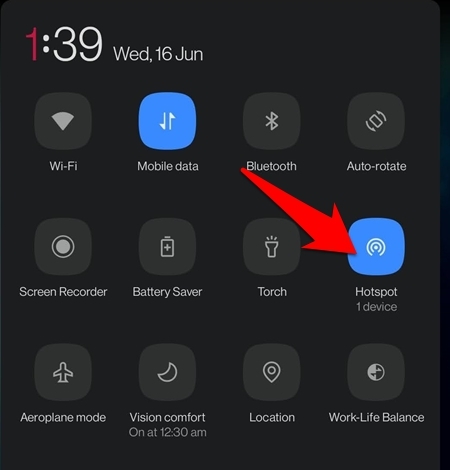
別のデバイスのインターネットをホットスポット経由で使用することも検討できます。これらの調整を試して、AndroidデバイスでOutlookアプリが動作しない問題を修正できるかどうか確認してください。
アップデートを確認する
Microsoftは、アプリの全体的な安定性を向上させ、セキュリティを強化し、最も重要なこととして、根本的なバグを修正するためにこのアプリのアップデートをリリースします。最新のビルドを使用していない場合は、すぐに最新バージョンを入手することをお勧めします。
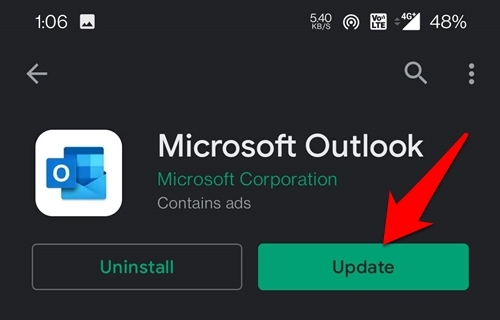
そのためには、Playストアに移動してOutlookを検索します。アップデートボタンが表示されたら、それをタップすると、アプリが数秒以内に更新されます。更新が完了したら、アプリを起動して、これがAndroidデバイスでOutlookアプリが動作しない問題を修正できたかどうか確認してください。
アプリを強制停止する
アプリを強制停止すると、その関連プロセスも閉じられます。その後、新しいインスタンスで開始し、根本的な問題がこの新しい作業環境で修正される可能性があります。
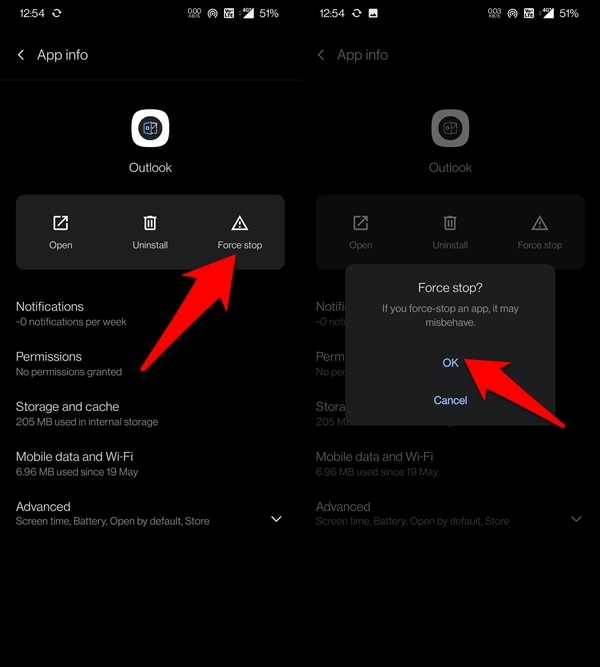
- 設定 > アプリと通知に移動します。
- アプリ情報に移動し、リストからOutlookアプリを選択します。
- 強制停止をタップし、確認ダイアログボックスでOKをタップします。
- 数秒待ってから、アプリにアクセスしてみてください。成功するかどうか確認してください。
バッテリー最適化を無効にする
すべてのOEMは、バッテリーの消費を抑えるためのいくつかの調整を提供しています。しかし、彼らは少し過保護になり、アプリのさまざまなバックグラウンドプロセスをブロックしてしまうことがあります。
同様に、アプリがバックグラウンドで実行されている間、インターネットへのアクセスもブロックされることがあります。このような場合、常にアクティブなネットワークを必要とするアプリは間違いなく最も影響を受けるものの一つです。したがって、少なくともOutlookアプリについてはバッテリー最適化を無効にすることをお勧めします。
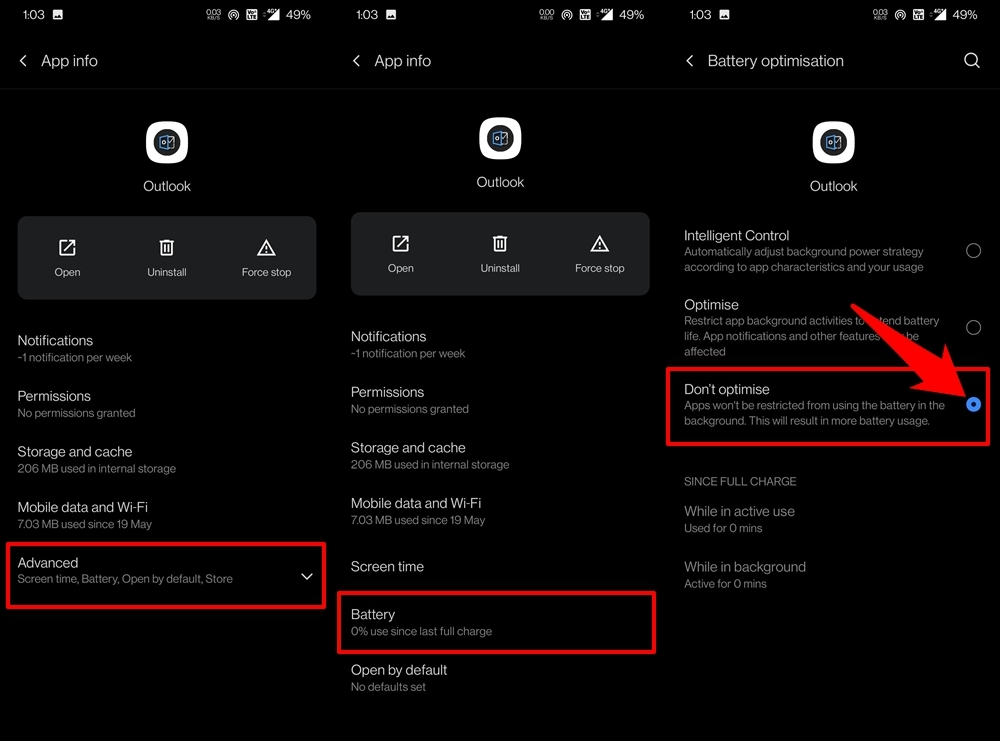
- そのためには、Androidデバイスの設定に移動します。
- 次に、アプリと通知 > アプリ情報に移動します。
- Outlookアプリまでスクロールし、詳細をタップします。
- バッテリーセクションに移動し、最適化しないオプションを選択します。
- 同様に、Outlookを使用している間はバッテリーセーバー機能を無効にすることをお勧めします。これは、クイック設定のトグルから直接行うことができます。
これらのバッテリー調整を適用した後、AndroidデバイスでOutlookアプリが動作しない問題を修正できるかどうか確認してください。
アプリデータを削除する
時間が経つにつれて、アプリはデータを蓄積する可能性があります。これらはアプリのデータからキャッシュのような一時ファイルまで、さまざまなドメインに関連している可能性があります。
しかし、これらが蓄積され続けると、Outlookにとって問題を引き起こす可能性があります。したがって、データを削除して、最初からデータを再構築することを検討する必要があります。
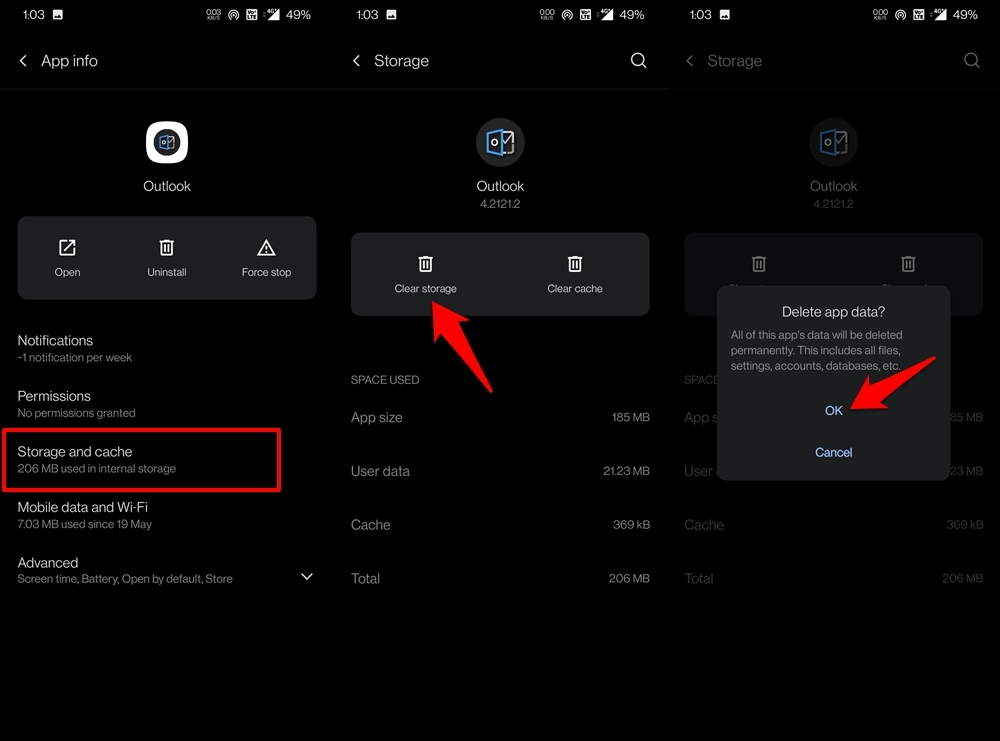
- そのためには、設定 > アプリと通知に移動します。
- 次に、アプリ情報ページに移動し、Outlookを選択します。
- その中で、ストレージとキャッシュセクションに移動します。
- ストレージをクリアをタップし、確認ダイアログボックスでOKをタップします。
- これにより、アプリデータとキャッシュファイルがクリアされます。
- その後、アプリを起動して、AndroidデバイスでOutlookアプリが動作しない問題を修正できたかどうか確認してください。
Outlookを再インストールする
前述の方法のいずれも有効な結果をもたらさなかった場合は、デバイスからアプリを削除し、再インストールすることを検討してください。
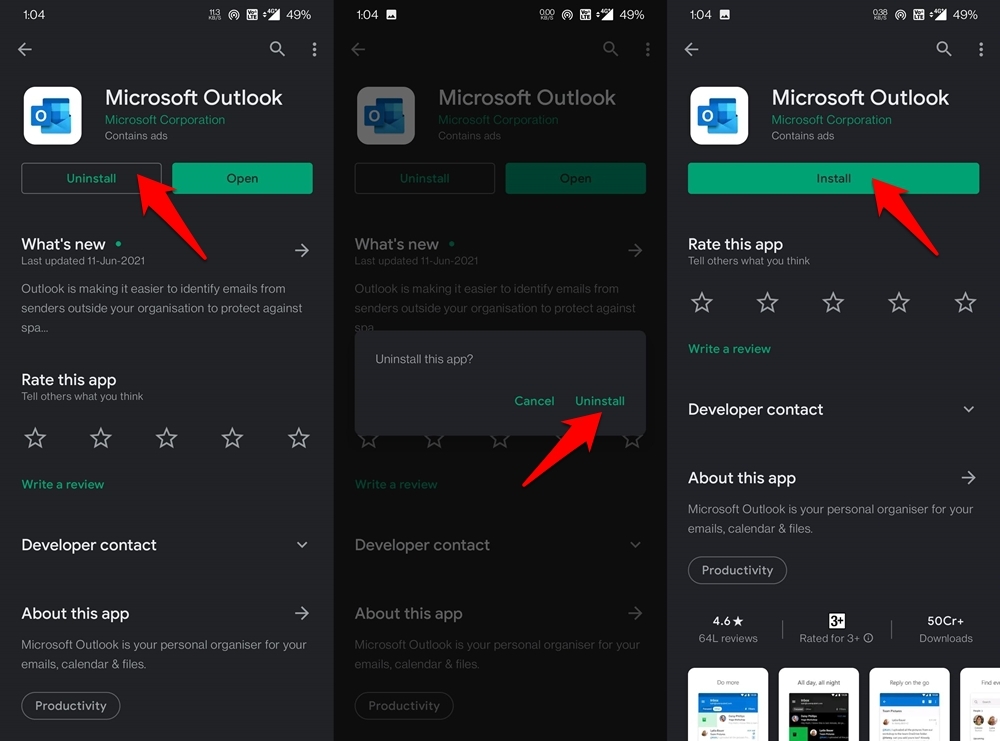
- そのためには、Playストアに移動してOutlookを検索します。
- 次に、アンインストールボタンをタップし、確認ダイアログボックスで再度アンインストールをタップします。
- アプリが削除されると、インストールボタンが表示されます。それをタップすると、アプリが再インストールされます。
- インストールが完了したら、アプリを起動します。
- これで、アプリにアクセスして、問題なくセットアッププロセスを完了できるようになるかもしれません。
結論
これが、AndroidデバイスでOutlookアプリが動作しない問題を修正する方法に関するガイドのすべてです。同じ問題に対して6つの異なる修正を共有しました。どの方法がうまくいったか、コメントで教えてください。
[5+ 方法] AndroidでOutlookアプリが動作しない問題を修正するについてのご意見があれば、下のコメントボックスにお気軽にお寄せください。また、動画チュートリアルのために、私たちのDigitBin YouTubeチャンネルを購読してください。よろしく!
新しい投稿を受信箱で受け取る
スパムはありません。いつでも購読を解除できます。