Androidキャスト · 1 min read · Oct 05, 2025
Android画面をWindows 10にキャストする5つ以上の方法
Android画面をWindows 10にキャストする方法はたくさんあります。画面ミラーリングは、1つのデバイスの画面を別のデバイスにリモートで共有/ミラーリングするのに役立ちます。PCにAndroid画面をキャストすると、さまざまな方法で役立ちます。たとえば、新しい通知ごとにスマートフォンを手に取るという余分なステップを省くことができます。開発者であれば、Androidフォンのモックアップでアプリのパフォーマンスを確認できます。メディアファイルをPCに簡単に共有することもできます。
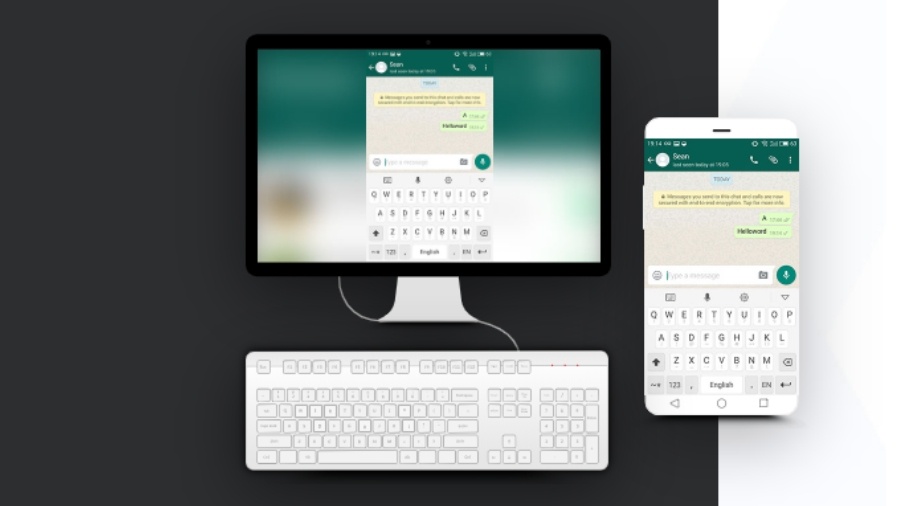
ここでは、Android画面をキャストする6つの方法を紹介します。
方法 #1: Connectアプリを使用してWindows 10にAndroid画面をキャストする
Windows 10のアニバーサリーアップデートでは、ユーザーがAndroidまたはWindows 10 Mobileの画面をWindows 10 PCにキャストできる新しいConnectアプリが導入されました。
- Androidフォンの通知センターを開く
- クイックアクションセクションを展開する
- 画面キャストボタンをクリックする
- キャストセクションから設定をクリックする
- Windows 10 PCでConnectアプリを検索して開く
- その後、Androidフォンのワイヤレスディスプレイが有効になっていることを確認するために、上部のその他または三点リーダーアイコンをクリックする
- AndroidフォンがWindows 10 PCを見つけるのを待つ
- PCが表示されたら、それをクリックすると接続が開始される
- 接続されると、Windows 10 PCにAndroid画面が表示されるはずです。
方法 #2: TeamViewer Hostを使用してWindows 10にAndroid画面をキャストする
TeamViewerは、別のPCを使用しながらPCにリモートアクセスするための人気のアプリです。しかし、PC上でAndroidを制御することもできます。実際に電話を制御することはできませんが、リアルタイムで画面を見ることはできます。
- PlayストアからスマートフォンにTeamViewer Hostをインストールします。
- TeamViewerアカウントにログインするか、サインアップセクションで作成します。
- アカウントを作成して認証した後、コンピュータでlogin.teamviewer.comにアクセスし、同じ資格情報でサインインします。
- インターネットに接続されている場合、スマートフォンに接続するオプションが表示され、PC上でAndroidデバイスにアクセスできます。
これは、ルート化されたデバイスと非ルート化されたデバイスの両方に対応しています。ユーザーはミラーリング、Wi-Fi設定のプルおよびプッシュ、デバイス間のファイル転送を行うことができます。したがって、Teamviewer Quick Supportは画面ミラーリングに最適なアプリと見なされています。
方法 #3: Vysorを使用してWindows 10にAndroid画面をキャストする
Vysorを使用してPCにAndroid画面をすばやくミラーリングします。このアプリは非常に簡単にセットアップできます。アプリを使用したり、ゲームをプレイしたり、スクリーンショットを撮ったり、つまり、Androidデバイスでできるすべてのことができます。
Vysorの唯一の欠点は、必要な機能のほとんどが有料であることです。高解像度のAndroid画面ミラーリングからAndroid画面のワイヤレス共有まで、すべてがサブスクリプションから始まります。実際、シンプルなドラッグアンドドロップは無料版ではロックされています。
- Windows/Mac/Linux/Chrome用のVysorミラーリングソフトウェアをダウンロードします。
- USBケーブルを介してデバイスをPCに接続します。
- AndroidデバイスでUSBデバッグのプロンプトを許可します。
- PCでVysorインストーラーファイルを開きます。
- ソフトウェアが「Vysorがデバイスを検出しました」という通知を表示します。
- 今、表示をタップしてデバイスをPC画面にキャストを開始します。
方法 #4: ApowerMirrorを使用してWindows 10にAndroid画面をキャストする
ApowerMirrorは、Android画面をPCにキャストするために使用される高評価で無料の画面ミラーリングアプリでもあります。これの最も良い点は、ユーザーが画面をミラーリングしたり、画面を録画したり、スクリーンショットを撮ったりできることです。しかし、多くの便利な機能はプレミアム版で利用可能です。
VIPアカウントにサブスクライブすると、同時に3つのAndroidデバイスをキャストできます。有料メンバーシップでは、画面に落書きや描画を行うこともできます。しかし、ApowerMirrorの設定は難しい作業です。
- WindowsとAndroidデバイスにApowerMirrorをダウンロードしてインストールします。
- 開発者オプションでUSBデバッグを有効にします。
- USBを介してデバイスをPCに接続します(AndroidでUSBデバッグのプロンプトを許可します)。
- アプリを開き、画面キャプチャの許可を求める「今すぐ開始」をタップします。
方法 #5: LetsViewを使用してWindows 10にAndroid画面をキャストする
LetsViewはWindows 10で動作するように設計されており、AndroidおよびiOSデバイスを簡単にキャストできます。
- Android用にGoogle PlayからLetsViewをダウンロードします。
- PC用はこちらからダウンロードします。
- スマートフォンとPCを同じWi-Fiに接続します。デバイスが同じネットワークに接続されているかどうかわからない場合は、こちらを参照して確認してください。
- コンピュータでLetsViewを開き、右側のコードアイコンをクリックします。
- スマートフォンでLetsViewを開き、右上隅の2番目のアイコンをタップします。コンピュータのQRコードをスキャンすると、スマートフォンの画面がミラーリングされます。
AndroidおよびiOSデバイスをサポートし、キャスト中の遅延がほとんどなく、画面を録画し、透かしがなく、4Kをサポートします。
方法 #6: MobZappのScreen Stream Mirroringを使用してWindows 10にAndroid画面をキャストする
この画面共有アプリは、無限のプラットフォームサポートを提供します。VLC、KODI、OBSなどのメディアプレーヤーから、Web上での画面共有まで。ミラーリングアプリは、Android画面をTwitch、Youtube、Facebook、Ustreamなどにキャストすることさえ可能です。
WebブラウザでAndroid画面をミラーリングする手順
- Androidデバイスからストリームを開始します。
- 下部に表示されたURLを覚えておいてください。
- PCブラウザの検索バーに正確なURLを入力します。
- ストリームを楽しんでください。
PCでAndroid画面をワイヤレスでミラーリングする手順
- Androidアプリをダウンロードします。
- 画面上の「ストリームミラーリングを開始」のポップアップを許可します。
- 今、PCでVLCを開きます ⇒ ファイルメニュー ⇒ 「ネットワークストリームを開く」
- Androidアプリに表示されたURLを入力します。
- 再生をクリックします。
ワイヤレス/USBメソッドを使用すると、PCにAndroid画面を簡単にキャストし、作業をより効率的に行うことができます。上記のいくつかの方法は、非技術者にとって設定が難しいですが、設定が完了すれば非常に便利であることがわかります。
さらに読む:
- トップ7のユニークなAndroidアプリ – 2020年6月
- 知っておくべきトップ5のCMDのヒントとコツ
- 5つ以上の方法で電話からWindows PCにファイルをワイヤレスで転送する
新しい投稿を受信箱で受け取る
スパムはありません。いつでも購読を解除できます。