画像変換 · 1 min read · Mar 21, 2026
PNGをJPEGに変換する5つの方法
PNG画像ファイルは画像品質を損なうことなく圧縮を提供しますが、複雑な写真に関してはJPEG形式の方が優れています。複雑なJPEG画像は、そのPNG形式のファイルサイズの一部になります。したがって、ビジネス写真をメールで送信したり、ウェブサイトをデザインしたりする際に、潜在的なクライアントは長いダウンロードを待つ必要がありません。
方法 #1: Paintを使用してPNGをJPEGに変換
- スタート > すべてのプログラム > アクセサリ > ペイントをクリックして、Windowsのネイティブペイントプログラムを開きます。
- Ctrl-Oを押し、開くダイアログウィンドウからPNGファイルをダブルクリックします。
- ツールバーの青いペイントドロップダウンメニューをクリックし、名前を付けて保存にポイントしてJPEG画像をクリックします。
- 保存をクリックして、元の名前でJPEG形式で画像を保存しますが、拡張子はJPGになります。これにより、元のPNGファイルが上書きされることはありません。
方法 #2: onlinejpgtoolsを使用してPNGをJPEGに変換
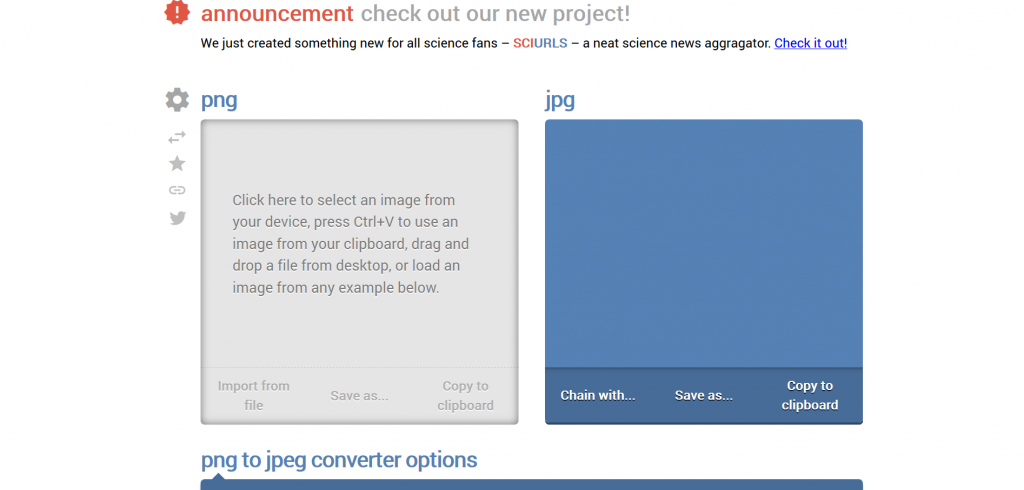
- Onlinejpgtoolsを開きます。
- 左側のボックスをクリックすると、変換したいPNG画像を参照できるウィンドウが表示されます。
- PNG画像をアップロードすると、右側に変換された画像が表示されます。
- これで、名前を付けて保存をクリックし、次にダウンロードをクリックしてJPG形式を取得できます。
方法 #3: freefileconvertを使用してPNGをJPEGに変換
これはPNGをJPEGに変換するためのもう一つの良い方法です。これを使用して一度に5つの画像を変換できます。サイズは最大300MBまで対応しています。
- freefileconvertを開きます。
- JPEG形式に変換するPNG形式の画像ファイルを選択します。コンピュータまたはGoogleドライブ、Dropboxアカウントからファイルを選択できます。
- 出力形式としてJPEG形式をドロップダウンリストから選択し、変換ボタンをクリックします。一度に最大5つのファイルを変換でき、最大サイズは300MBです。
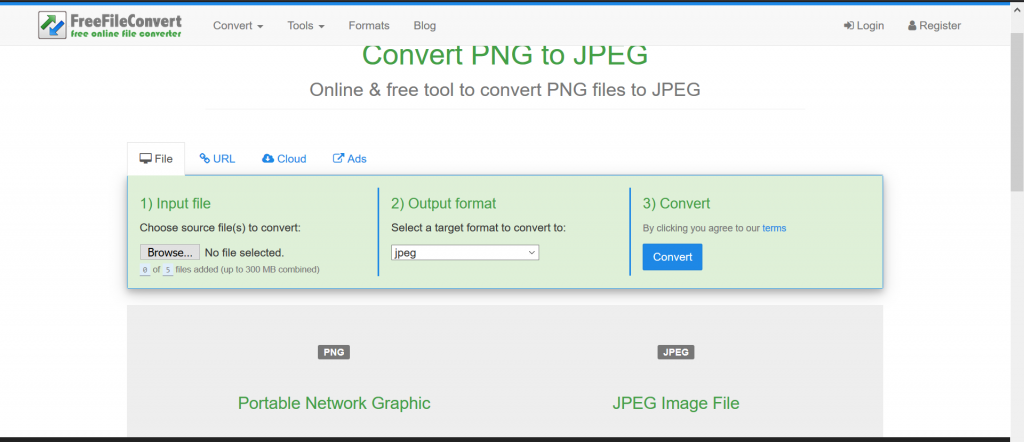
- ファイルがアップロードされ、JPEG画像形式に変換されるまで待ちます。変換されたファイルは最大5回ダウンロードでき、ダウンロードページからファイルを削除することもできます。
方法 #4: onlineconvertfreeを使用してPNGをJPEGに変換
このツールは、単に形式を変換するだけでなく、画像に多くの変更を適用することもできます。これは最良のツールの一つです。
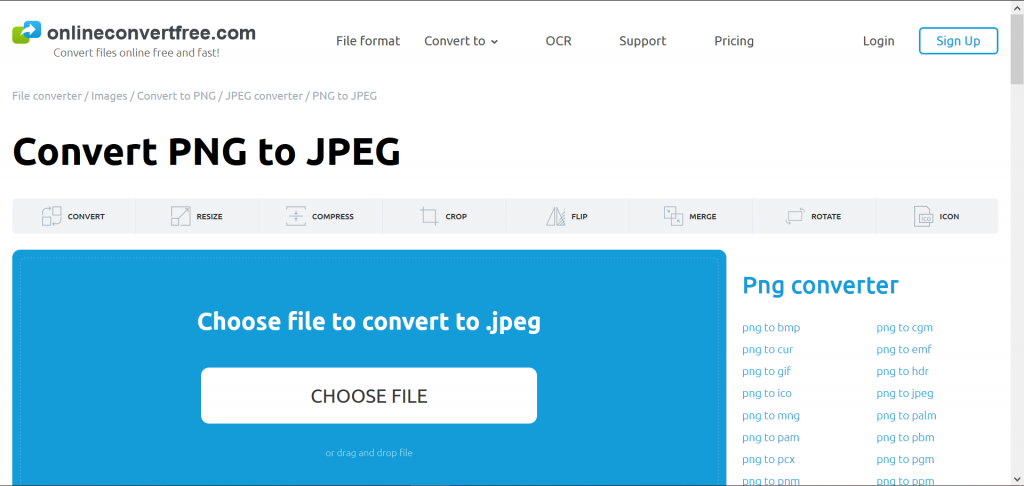
- onlineconvertfreeを開きます。
- コンピュータ、Googleドライブ、Dropboxから変換したいファイルを選択するか、ページにドラッグアンドドロップします。
- 変換したいjpegまたは他の形式を選択します(200以上のサポート形式)。
- ファイルが変換されるまで待ち、jpegファイルをダウンロードをクリックします。
方法 #5: AnyConvを使用してPNGをJPEGに変換
これは安全に使用できるオンライン変換ツールです。非常にシンプルで使いやすいです。100種類以上の変換をサポートしています。
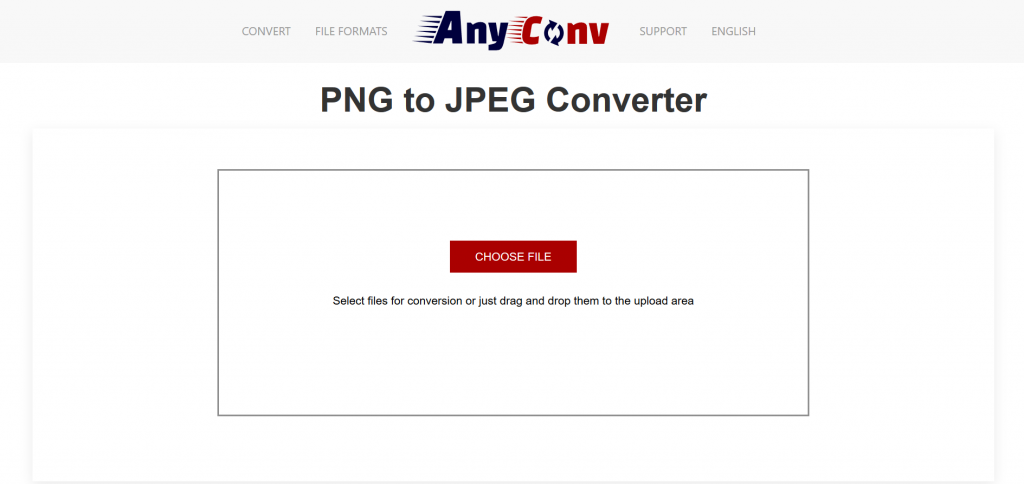
- anyconvを開きます。
- “ファイルを選択”ボタンをクリックして、コンピュータ上のpngファイルを選択します。PNGファイルのサイズは最大50MBです。
- “変換”ボタンをクリックして変換を開始します。
- 変換プロセスが完了すると、JPEGファイルをダウンロードできます。
続きを読む:
- WhatsAppで削除されたメッセージを表示する3つ以上の方法
- Android画面をWindows 10にキャストする5つ以上の方法
- 電話からWindows PCにワイヤレスでファイルを転送する5つ以上の方法
新しい投稿を受信箱で受け取る
スパムはありません。いつでも購読を解除できます。